Установка Навител на карту памяти Android: технологичный шаг для GPS-навигации.
Хотите расширить возможности GPS-навигации, не жертвуя объемом памяти телефона? Установив Навител на карту памяти, вы сможете пользоваться расширенными возможностями этого современного программного обеспечения для GPS-навигации, не занимая внутреннего пространства вашего устройства. Если вам интересно, как это сделать, то не беспокойтесь больше. Эта статья представляет собой исчерпывающее руководство, в котором приведены простые пошаговые инструкции по установке Навител на карту памяти Android.
Зачем устанавливать Навител на карту памяти Android?
Навител известен своими передовыми алгоритмами маршрутизации, точными картами с подробной информацией и частыми обновлениями, обеспечивающими точность маршрутов. Navitel работает в более чем 84 странах мира и является надежным программным обеспечением для GPS-навигации, которое миллионы пользователей во всем мире используют для навигации по дорогам и маршрутам. Однако он занимает значительный объем внутренней памяти вашего устройства, что затрудняет установку других приложений или сохранение важных файлов.
Вот тут и приходит на помощь установка Навитела на карту памяти Android. Вот некоторые преимущества установки Навител на карту памяти:
- Позволяет использовать карту памяти в качестве хранилища Навител и освободить внутреннюю память устройства.
- Позволяет устанавливать другие приложения, не беспокоясь о месте для хранения.
- Снижает риск снижения производительности устройства из-за использования всего дискового пространства.
- Защищает возможность обновления программного обеспечения Навител в случае необходимости форматирования или восстановления внутренней памяти устройства.
Как установить Навител на карту памяти Android
Теперь, когда вы знаете преимущества, давайте углубимся в то, как установить Навител на карту памяти Android. Но прежде чем продолжить, убедитесь, что на вашем устройстве уже установлен Навител. Если нет, перейдите в магазин Google Play и загрузите приложение, прежде чем выполнять следующие действия.
Шаг 1. Вставьте карту памяти в телефон
Первый шаг и, вероятно, самый очевидный — вставить карту памяти в слот для карты памяти вашего телефона. Если у вас есть устройство для чтения SD-карт, вы также можете использовать его. Но обязательно вставьте карту памяти в устройство, чтобы процесс работал.
Шаг 2. Отформатируйте карту памяти
Затем отформатируйте карту памяти, чтобы убедиться, что она правильно настроена для хранилища Навител. Выполните следующие действия:
- Перейдите на вкладку настроек вашего устройства.
- Выберите Хранилище, а затем нажмите на опцию карты памяти.
- Нажмите Формат, а затем следуйте инструкциям, чтобы завершить процесс форматирования.
Шаг 3: перенос Навител на карту памяти
После форматирования теперь можно перенести Навител на карту памяти. Выполните следующие действия:
- Перейдите в файловый менеджер вашего устройства.
- Выберите приложение Навител из списка приложений.
- Нажмите Переместить на SD-карту или Перенести на SD-карту в зависимости от доступных вариантов.
- Дождитесь завершения процесса передачи.
Шаг 4. Подтвердите передачу приложения
Наконец, проверьте, не перенеслось ли уже приложение Навител на карту памяти. Выполните следующие действия:
- Перейдите в меню приложений.
- Найдите приложение Navitel и нажмите на него.
- Если он перенаправляет в приложение, то все. Навител успешно установлен на вашу карту памяти.
Ключевые выводы
Установка Навител на карту памяти Android — это не только важный шаг в освобождении внутренней памяти вашего устройства, но и стратегический шаг, который гарантирует, что ваше устройство останется работоспособным и работоспособным. С помощью приведенной выше пошаговой инструкции вы сможете уверенно перенести Навител на карту памяти всего за несколько кликов. Подводя итог, можно выделить следующие основные выводы:
- Navitel — это популярное программное обеспечение для GPS-навигации, которое лучше всего устанавливать на карту памяти Android, чтобы освободить память устройства и при этом пользоваться расширенными функциями.
- Шаги включают установку карты памяти, форматирование карты, перенос Навител на карту памяти и проверку переноса приложения.
- Установка Навител на карту памяти Android — практичный шаг для максимальной эффективности устройства и использования памяти.
Установив Навител на карту памяти, вы сможете легко и уверенно перемещаться по дорогам и тропинкам, при этом останется достаточно места для других важных файлов и приложений. Выполните действия, описанные выше, и ощутите удобство установки Навител на карту памяти Android уже сегодня.
Related:
- Взломайте код: установка Навител на Android-устройство без ключа
- Установка Навител на Samsung Galaxy Tab 3: подробное руководство.
- Попасть на карту: как установить карты Навител на свой смартфон
- Переключение памяти телефона на карту памяти на Android: подробное руководство
- Скажи привет памяти: перенос с телефона на карту памяти на Android.
- Максимальное использование памяти: как вставить карту памяти в Samsung Galaxy Tab E
- Переключение памяти телефона на карту памяти Xiaomi: полное руководство
- Перенос фотографий из памяти телефона на карту памяти Nokia.
Руководство по обновлению Navitel на карте памяти
Современный водитель или турист уже не представляет себя без использования GPS-навигации. Одно из самых удобных программных решений – ПО от Навител. Сегодня мы расскажем вам, как правильно обновить сервисное ПО Navitel на SD-карте.
Обновляем Navitel на карте памяти
Процедуру можно совершить двумя способами: c помощью Navitel Navigator Update Center или путем обновления ПО на карте памяти, используя для этого личный кабинет на сайте Навител. Рассмотрим эти способы в указанном порядке.
Способ 1: Navitel Navigator Update Center
Официальная утилита для обновления файлов программы от Навител предоставляет возможность обновления как самого навигационного ПО, так и карт к нему.
- Подключите устройство к компьютеру. Затем загружайте утилиту и устанавливайте её.
- По окончании установки запускайте программу и дождитесь, пока она определит подключенное оборудование. Когда это произойдет, щелкните по пункту «Обновление».
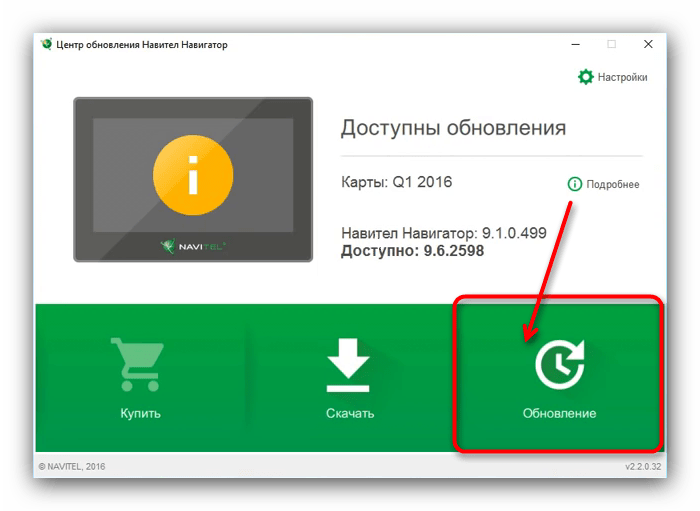
- В данной вкладке отмечены доступные обновления ПО.
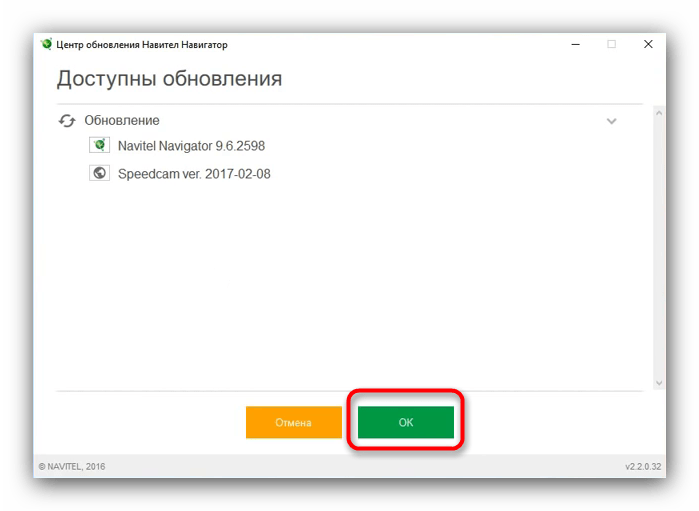
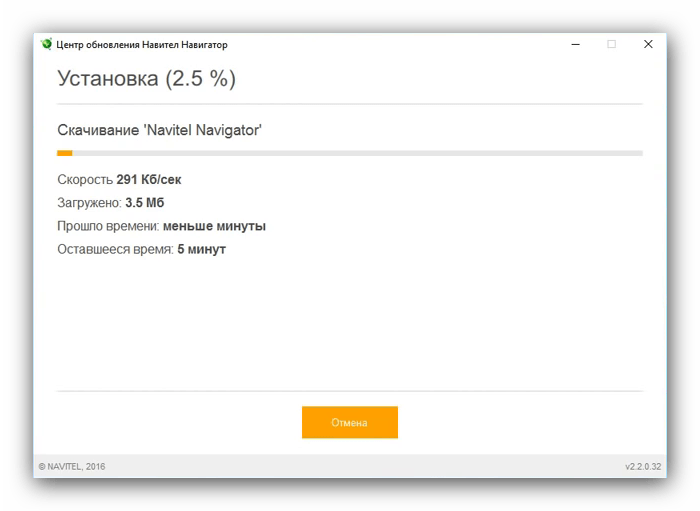
Нажмите «ОК», чтобы приступить к загрузке. Перед этим убедитесь, что на диске, куда установлен Центр обновлений Навител Навигатор, хватит места для временных файлов. - Начнется процесс загрузки и установки обновлений.
- По завершении процедуры в Центре обновлений Навител Навигатора кнопка «Обновление» станет неактивной, что свидетельствует об успешной установке новейшей версии ПО.
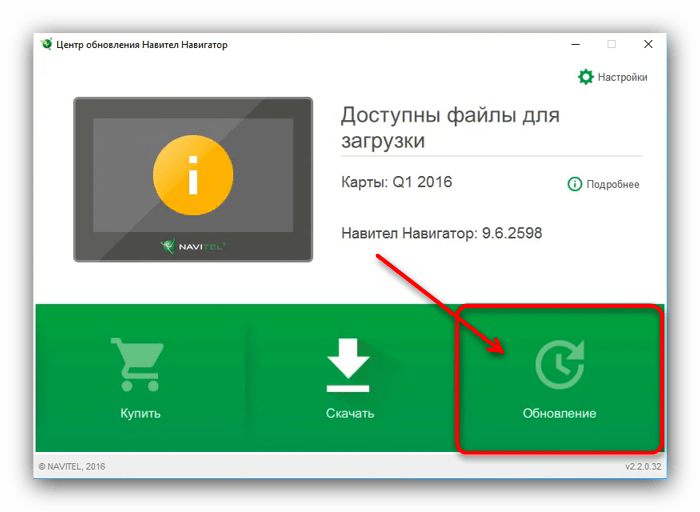
Отключайте от компьютера ваш девайс, соблюдая все меры предосторожности.
Данный метод простой и понятный, однако на некоторых компьютерах Navitel Navigator Update Center по неясным причинам падает при запуске. Столкнувшись с такой проблемой, обратитесь следующему варианту обновления, который описан ниже.
Способ 2: Личный кабинет
Более сложный и продвинутый способ, зато самый универсальный: с его помощью можно обновлять Навител на любых картах памяти.
- Подключите к компьютеру карту памяти с установленным Навител. Откройте её и найдите файл NaviTelAuto_Activation_Key.txt.
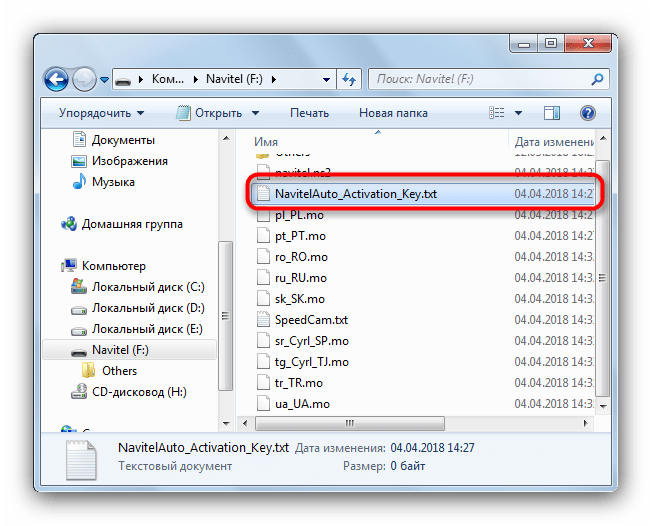
Скопируйте его в любое место на жестком диске, но постарайтесь запомнить, куда именно — он нам понадобится позже. - На случай если вам не понравится установленное обновление, разумным решением будет скопировать содержимое карты на компьютер — такая резервная копия позволит вам откатиться на предыдущую версию ПО. Сделав резервную копию, удаляйте файлы с карточки.
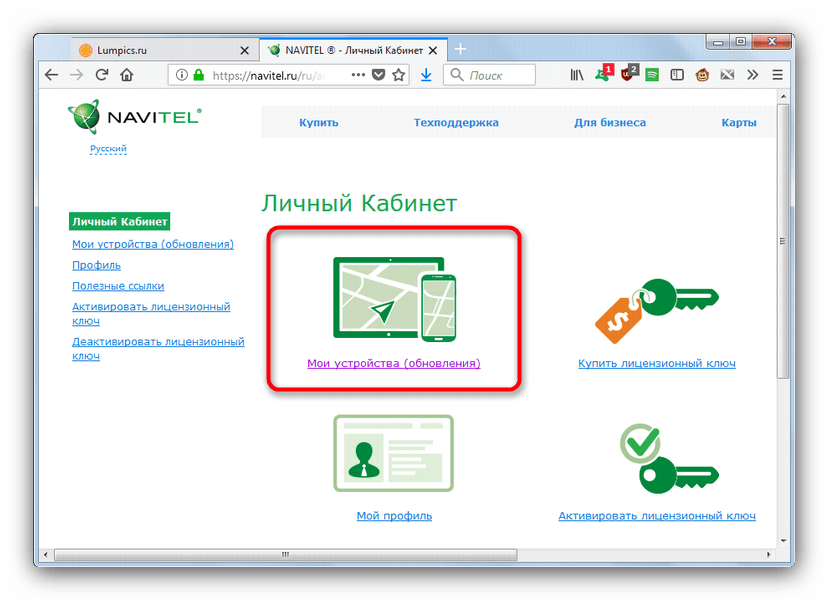
- Посетите официальный сайт Navitel и войдите в личный кабинет. Если вы еще не зарегистрированы, то самое время это сделать. Не забудьте также добавить устройство — перейдите по этой ссылке, и следуйте инструкциям на экране.
- В личном кабинете щелкните по пункту «Мои устройства (обновления)».
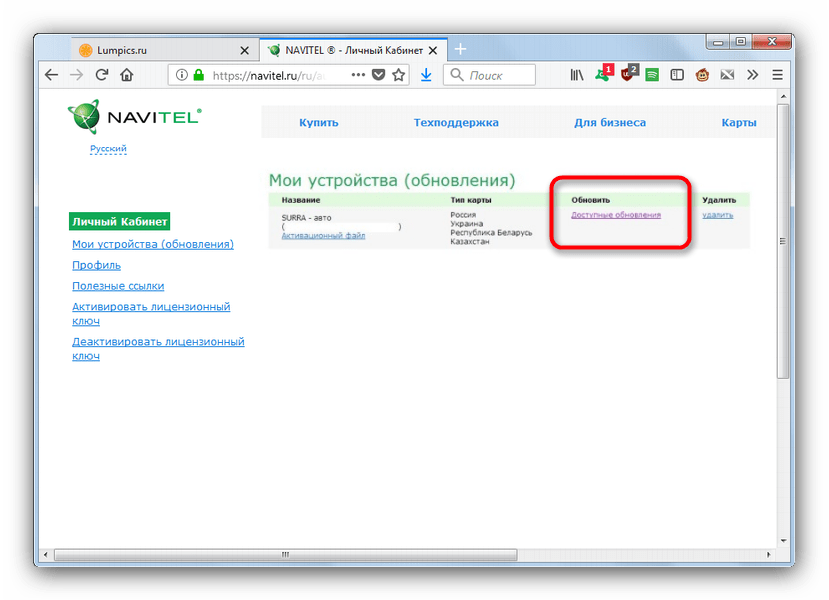
- Найдите в списке вашу SD-карту и щелкните «Доступные обновления».
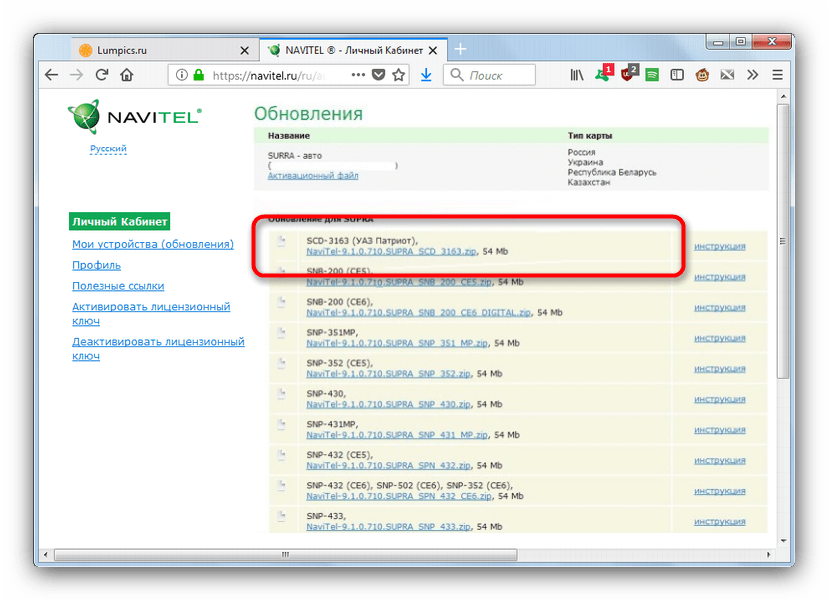
- Скачивайте самый верхний архив — как правило, в нем запакована новейшая версия ПО.
- Также можно обновить и карты — прокрутите страницу чуть ниже, и в блоке «Карты для версии 9.1.0.0 и выше» скачивайте все доступные.
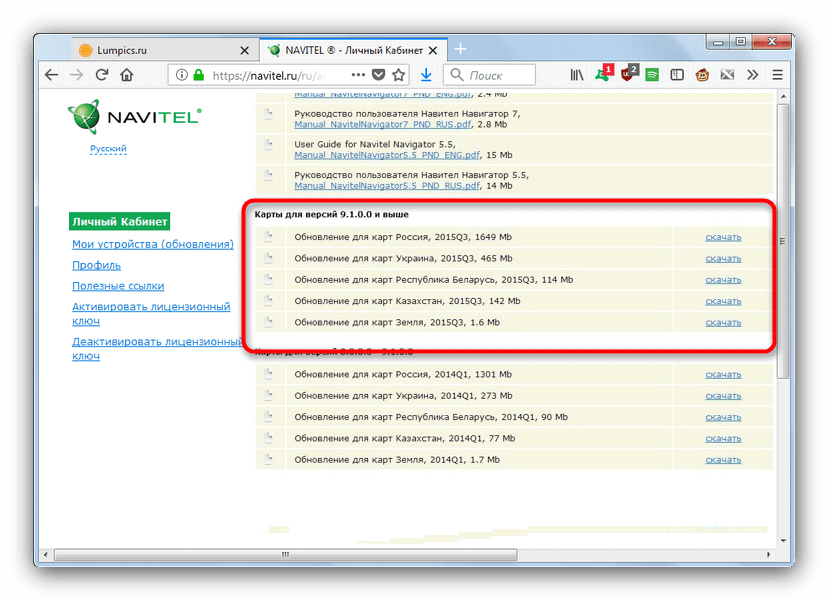
- Распакуйте архивы с ПО и картами в корень вашей SD-карты. Затем скопируйте на неё сохранённый ранее NaviTelAuto_Activation_Key.txt.
Как видим, обновление ПО Навитела на карте памяти действительно не представляет собой ничего сложного. Подводя итоги, также хотим в очередной раз напомнить вам — используйте только лицензионное ПО!
Как перенести приложения на SD-карту
Как и у большинства пользователей Android-устройств, на твоем смартфоне или планшете наверняка установлено огромное количество игр и программ. Рано или поздно ты можешь столкнуться с тем, что объема внутренней памяти девайса попросту не хватит для скачивания и инсталляции новых приложений. Именно в такой ситуации оптимальным решением будет перенос части из них на SD-карту. О том, как это сделать наиболее быстро и просто, мы тебе и расскажем в сегодняшнем обзоре.

Казалось бы, все просто.
Итак, самый простой путь – это зайти в раздел «Настройки» твоего устройства и открыть пункт «Приложения». Здесь можно найти список всех программ и игр, которые установлены во внутренней памяти. Нажав на иконку одной из них, ты сможешь увидеть детализированную информацию, а также заметить кнопку «Перенести на SD-карту». Данный пункт будет доступен при двух условиях: если карта памяти установлена и правильно отформатирована и зашифрована.
Если кнопка активна, то программу можно смело переносить на внешнюю карту памяти. Стоит учесть, что большинство разработчиков намеренно блокируют данную возможность, так как внутреннее файлохранилище обладает значительно большей пропускной способностью, следовательно, и скорость работы приложения будет выше, чем при запуске с SD-карты.
Помни, что на карту ты не сможешь переместить системные приложения, виджеты, живые обои и будильники.
Стать «суперпользователем»
Root-права (или права «суперпользователя»), по нашему мнению, абсолютно необходимая вещь, если ты обладатель планшета или смартфона под управлением операционной системы Android. C их помощью ты сможешь удалять стандартные приложения, редактировать темы и ярлыки, менять некоторые системные настройки и многое другое. Кроме того, права «суперпользователя» иногда необходимы для работы некоторых приложений.
Самый простой путь – рутировать девайс с помощью утилиты для персонального компьютера Kingo Android Root. Мы делаем выбор именно в ее пользу по нескольким причинам: небольшой размер, программа проста в управлении, бесплатна и поддерживает большинство самых популярных моделей планшетов и смартфонов с операционной системой Android.
После ее установки можно подключать свой девайс (учти, что опция «Отладка по USB» в разделе «Для разработчиков» должна быть включена) при помощи USB-кабеля. Kingo Android Root автоматически определит устройство и установит все требуемые драйверы. Далее тебе следует всего лишь нажать кнопку Root и ожидать конца всех необходимых операций. На системные запросы мобильного устройства, которые могут появляться в процессе рутинга, отвечай утвердительно. Все, теперь тебе достаточно перезагрузить устройство – и ты получишь права «суперпользователя».
Внимание! В большинстве случаев рутирование девайса ведет к потере гарантии! Плохой кабель, случайное отключение смартфона от компьютера, любое неверное действие могут привести к полной неработоспособности устройства. Не делай того, в чем не уверен! Если решился, то за все последствия ответственность несешь ты сам!

Даже в самых «объемных» смартфонах места может не остаться.
Полезные утилиты
AppMgr III (App 2 SD)
Для полноценного переноса программ и игр на SD-карту ты можешь скачать простую бесплатную утилиту AppMgr III (App 2 SD). С ее помощью можно выделить несколько приложений, перенести их с внутренней памяти на SD-карту и обратно, очистить кеш и т. д. Весь установленный софт разделен в рабочем окне на три категории:
- On Phone – установленный во внутренней памяти телефона, который можно перенести на карту памяти;
- On SD-card – игры и программы на SD-карте;
- Phone Only – приложения, перенос которых на карту памяти запрещен без root-прав.
С помощью простого и понятного интерфейса AppMgr III (App 2 SD) ты сможешь оптимальным образом настроить местоположение программ и игр, значительно повысив быстродействие мобильного устройства.
FolderMount
Однако в расчет следует брать не только основные рабочие файлы приложений. Кеш (папка с файлами, автоматически создаваемая для быстрого доступа к ним) порой занимает значительно больше места, чем сама программа. В такой ситуации тебе поможет программа FolderMount, которая переносит на карту и эти скрытые данные. Последовательность действий очень проста:
- открывай программу и нажимай на иконку «+» справа вверху;
- в строку «Имя» вписывай название приложения, кеш-файлы которого собираешься переместить;
- в строке «Источник» указывай папку, в которой расположен кеш приложения;
- после этого жми на галочку сверху и на кнопку с иконкой булавки возле введенного в пункте № 2 названия;
- убедись, что булавка стала зеленого цвета – процесс переноса кеша на карту памяти завершен.
Переместить в SDCard
Очень простая утилита, способная легко и быстро перемещать данные и приложения на карту памяти и обратно. Выберите в меню «Переместить на карту памяти». В списке открывшихся приложений найдите нужное. Нажмите на значок этого приложения и выберите «Переместить».
Впрочем, у «Переместить в SDCard» есть и другие возможности, например устанавливать приложения из сторонних источников, управлять APK-файлами (установочными) и удалять ненужные приложения и их хвосты.
А с root-правами можно и вовсе удалить предустановленные приложения, которые лишь место занимают.
Вот и все, ничего сложного в переносе данных на SD-карту нет.
Другие интересные материалы:
Есть что добавить к обзору? Добро пожаловать в раздел «Комментарии»! Смело выражай свое мнение, задавай вопросы и рассказывай, о каких девайсах хотелось бы прочитать. Обрати внимание, что представленная в обзоре информация не носит прямого рекламного характера, а представляет субъективное мнение автора в сочетании с техническими данными, которые переданы Связному официальными производителями продуктов.
Навигация Навител Навигатор
Навигация Навител Навигатор представляет собой многофункциональную навигационную программу, предназначенную для эффективного поиска/отображения наименее короткого или наиболее быстрого маршрута движения, а также текущего местоположения на карте.
Навител позволяет определять точки маршрута в автоматическом и ручном режимах, строить маршрут, искать объекты и прокладывать путь движения к ним, отображает путевую информацию, записывает в виде трека траектории движения и многое другое.
При активации программы Навител и карты страны (пакета карт), требуется активировать единый лицензионный ключ, после чего станут доступны и программа, и приобретенные вместе с ней карты.
С помощью программного комплекса Менако имеется возможность установить Навител Навигатор в штатное головное устройство автомобиля.
Основные функции Навител Навигатор
- Мультиплатформа. Программа разработана для Windows CE, Android, iPhone/iPad, и др.
- Офлайн навигация. Навител может работать в режиме «офлайн» (не требует соединения с глобальной сетью Интернет).
- Подробные карты навигации. Широкий выбор карт России, Европы и Азии (подробные карты 64 стран мира).
- Звуковое сопровождение. Маршрут движения сопровождается голосовыми подсказками.
- Мультиязычный интерфейс. Интерфейс и голосовые подсказки поддерживаются на многих языках.
- Онлайн сервис Навител.Пробки. С помощью Менако Интернет (расширенная и максимальная комплектации Менако) ШГУ можно подключить к сети Интернет для использования функции «пробки онлайн».
- Онлайн сервис Навител.Погода. Информация о погоде в любой точке мира на три дня вперед (при наличии подключения ШГУ к Интернет).
- Сервис SpeedCam. Предупреждения о радарах, камерах видеофиксации и лежачих полицейских (при наличии подключения ШГУ к Интернет).
- 3D картография. Отображение карт поддерживается в двух и трехмерном режимах. В режиме 3D отображаются текстура и высотность зданий.
- Эргономика. Большое количество пользовательских настроек.
- Спутниковые системы GPS/GLONASS.
Совместимость версий и релизов карт Навител
| Версия \ Релиз | Q1 2016 | Q3 2016 | Q1 2017 | Q2-Q3 2017 | Q1-Q2 2018 | Q3 2018 | Q1-Q3 2019 | Q1-Q3 2020 | Q1-Q4 2021 | Q1-Q2 2022 | Q1-Q3 2023 |
|---|---|---|---|---|---|---|---|---|---|---|---|
| 9.1.х.х — 9.7.х.х | √ | ||||||||||
| 9.7.х.х и выше | √ | ||||||||||
| 9.7.1924 и выше | √ | √ | |||||||||
| 9.7.2493 и выше | √ | √ | |||||||||
| 9.10.1619 и выше | √ | √ | |||||||||
| 9.10.1996 и выше | √ | √ | |||||||||
| 9.13.xx и выше | √ | √ | √ | √ |
Документация Навител
Руководство пользователя Навител Навигатор найдете здесь http://navitel.ru/ru/downloads/documentation
Важно
- Пожалуйста, учтите при заказе, что навигационные карты Навител в состав комплектации Менако не входят, заказываются (оплачиваются) дополнительно. При оформлении заказа положите нужные карты в корзину.
- Карты Навител Навигатор (файлы *.nm7) располагаются на USB-флешке (или на SD-карте) в папке NavitelContent\Maps\. Нужную папку можно создать в корневом каталоге флешки (SD-карты) вручную, либо она будет создана сама при первом запуске Навитела.
Полезные советы
- Когда необходимо пользоваться большим количеством навигационных карт (пакетов карт), то нужно учитывать, что у навигационной программы может уходить некоторое время на их индексацию и навигация может «притормаживать».
Чтобы избежать этого, рекомендуем положить в основную папку maps карты, которыми пользуетесь наиболее часто, например, Беларуси и России или России и Казахстана, а для остальных карт создать папку maps2 и положить их туда. А для стран Восточной Европы создайте папку maps3. Тогда навигация будет работать быстро, не индексируя каждый день карты, которыми пользуетесь редко.
- В процессе работы с навигацией Навител со временем могут появиться задержки в отображении маршрута движения автомобиля или сообщения об отсутствии устройства памяти.
Для устранения такого явления рекомендуем заменить USB-флешку (SD-карту), подробно в п. 8, Полезные советы, здесь USB-память.
- Использование режима «пробки онлайн» в магнитолах типа LAN2, Media-Nav может немного «притормаживать» навигационную программу Навител. Это может возникать из-за регулярного обновления через Интернет отображаемой на экране магнитолы текущей дорожной ситуации.
Для снижения такого эффекта рекомендуем:
1. В навигационной программе Навител перейти из режима отображения экрана 3D на 2D.
2. Отключить функцию обновления SpeedCam в настройках Навител.
3. Навител в своей работе постоянно обновляет дорожную ситуацию по пробкам и, когда канал доступа к сети Интернет слабый, то на это требуется больше времени. Нужно обратиться к своему провайдеру Интернета и перейти на более высокую скорость доступа к сети Интернет.
- В магнитолах ранее 2012 года выпуска используется небольшая внутренняя память и слабый микропроцессор, из-за чего на некоторых ШГУ может наблюдаться замедление отображения маршрута во время движения. ШГУ медленно обрабатывает данные навигации и отображает эти данные на экране с задержкой.
Для снижения такого эффекта рекомендуем несколько вариантов решений (проверяйте по очереди):
1. Сменить режим отображения экрана с 3D (устанавливается по умолчанию) на 2D в настройках Навител.
2. Отключить обновление SpeedCam в настройках Навител.
3. Настроить автомасштабирование в Навител.
4. Обработайте на компьютере исполняемый файл Навитела navi.exe утилитой NoPaging.еxe. Данная утилита обрабатывает исполняемый файл, после чего он целиком загружается в оперативную память магнитолы небольшими блоками.
a) Скачайте на компьютер утилиту NoPaging.еxe по адресу http://forum.navitel.ru/index.php?app=forums&module=forums§ion=attach&tid=43461 или https://yadi.sk/d/U7vvFdLAXZAYe .
b) Скопируйте на компьютер исполняемый файл Навител из USB-флешка/Navi/Navi.exe (сохраните резервную версию файла Navi.exe).
c) Обработайте на компьютере файл Navi.exe с помощью утилиты (запустите утилиту; покажите путь, где на компьютере находится файл Navi.exe; нажмите обработать!).
d) После обработки скопируйте файл Navi.exe обратно в папку USB-флешка/Navi/.
- Перенос путевых точек
Перенос путевых точек происходит в два этапа.
1. Экспорт путевых точек
Сохраните путевые точки Навител в файле. Для этого пройдите по пути Главное меню Навител — Найти — Путевые точки — кнопка «Экспорт».
Навител запросит разрешение сохранить файл. Файл рекомендуем сохранять с раширением (тип файла) .gdb.
Нажмите кнопку-галочку (√) в правом верхнем углу Навител.
После сохранения файл с путевыми точками располагается в папке NavitelContent/Waypoints на флешке. Этот файл сохраните на компьютере.
2. Импорт путевых точек
Закачайте файл с путевыми точками в Навител. Для этого сохраненный на компьютере файл скопируйте на флешку с новой версией Менако. Желательно копировать в папку NavitelContent/Waypoints (в этой папке файл должен подхватиться автоматически).
Пройдите по пути Главное меню Навител — Найти — Путевые точки — кнопка «Импорт».
- Увеличение громкости звуковых подсказок Навител.
Изменить звук в Навителе можно двумя способами:
- Настройками звука в Навител.
- Аппаратной кнопкой магнитолы именно в то время, когда Навител произносит звуковую подсказку.
- Чтобы Навител правильно работал на мультимедийной магнитоле, мы адаптируем прошивку Менако под конкретную версию Навител. Б ез адаптации с ШГУ Навител не видит сети Интернет.
При обновлении на ШГУ версии Навител через официальный сайт Навитела в программе Update Centre (устанавливается новая версия программы и карты) возникает проблема пропадания интернет соединения в Навителе, перестают обновляться пробки и погода, и пр.
Это возникает в связи с тем, что новая версия Навител несовместима с текущей прошивкой ШГУ и требуется программная доработка прошивки Менако.
Поэтому самостоятельно обновлять версию Навител не имеет смысла. Д ля установки нового Навитела и карт н еобходимо ожидать ближайшего обновления прошивки Менако.
- Чтобы Навител работал без подключения USB флешки (USB порт остается свободен для подключения смартфона с интернетом, при этом USB хаб не нужен), нужно перенести информацию с флешки (флешка видна в Total Commander как диск \MD) в память ШГУ с помощью файлового менеджера Total Commander.
-
-
- Сделайте резервную копию USB флешки.
- Скопируйте с USB флешки папку \NavitelContent и папку \RtNavi (или \Navitel, зависит от типа ШГУ), где лежит исполняемый файл Navitel, на ШГУ в папку \Storage Card4.
- Примечание: Файл активации Навител находится на флешке по пути NavitelContent\License\NaviTel_Activation_Key.txt. Он скопируется вместе с папкой \NavitelContent в папку \Storage Card4\NavitelContent\License.
- Удалите с USB флешки папки \NavitelContent и папку \RtNavi (или \Navitel, зависит от типа ШГУ).
12 популярных постов
- Прошивка Renault (Dacia)
- Контакты
- Прошивка Kia
- Русификация корейских авто
- Мой аккаунт
- Установка Менако
- Прошивка Менако
- Прошивка Hyundai
- ШГУ GEN5
- Гарантия Менако
- Подписка
- Как заказать
-