яндекс авто через постоянно подключенный телефон

штатная навигация уныла и стара, хотя даже пытается показывать какие то пробки.
оставались варианты:
1 android auto — гугль навигация + spotify
2 android auto — яндекс навигация + spotify (платно)
3 yandex auto — яндекс навигация + музыка (платно)
гуголь навигация неплоха, но не все дороги и маршруты актуальны. в яндекс я умею через «народные» редактировать карты, в гугло картах убрали этот режим
яндекс карта через android auto не удобная, через yandex auto в разы удобнее блин, пришлось перейти на 3 вариант (колесико работает как зум)
ради яндекс пришлось купить подписку, но пункт способ не удобен, при включенном яндекс авто на телефоне запущено приложение яндекса и телефоном пользоваться нельзя, те если захочешь полистать истаграмм в пробке, то навигация с магнитолы слетает
решил достать старый телефон, подключить его к машине, чтобы на нем был запущен яндекс навигатор и телефон всегда в машине.
ноо после ухода из машины на телефоне остается запущенным яндекс, экран включен — аккум телефна высаживается.

нашел элегантное решение, ставим на телефон macrodroid (или любую похожу прогу), там создаем триггер — на выключение питания, запустить какое нибудь прилождение (у меня часы). следовально яндекс закрывается, на экране часы, а через пару минут телефон уходит в сон (яндекс не дает уйти в сон)
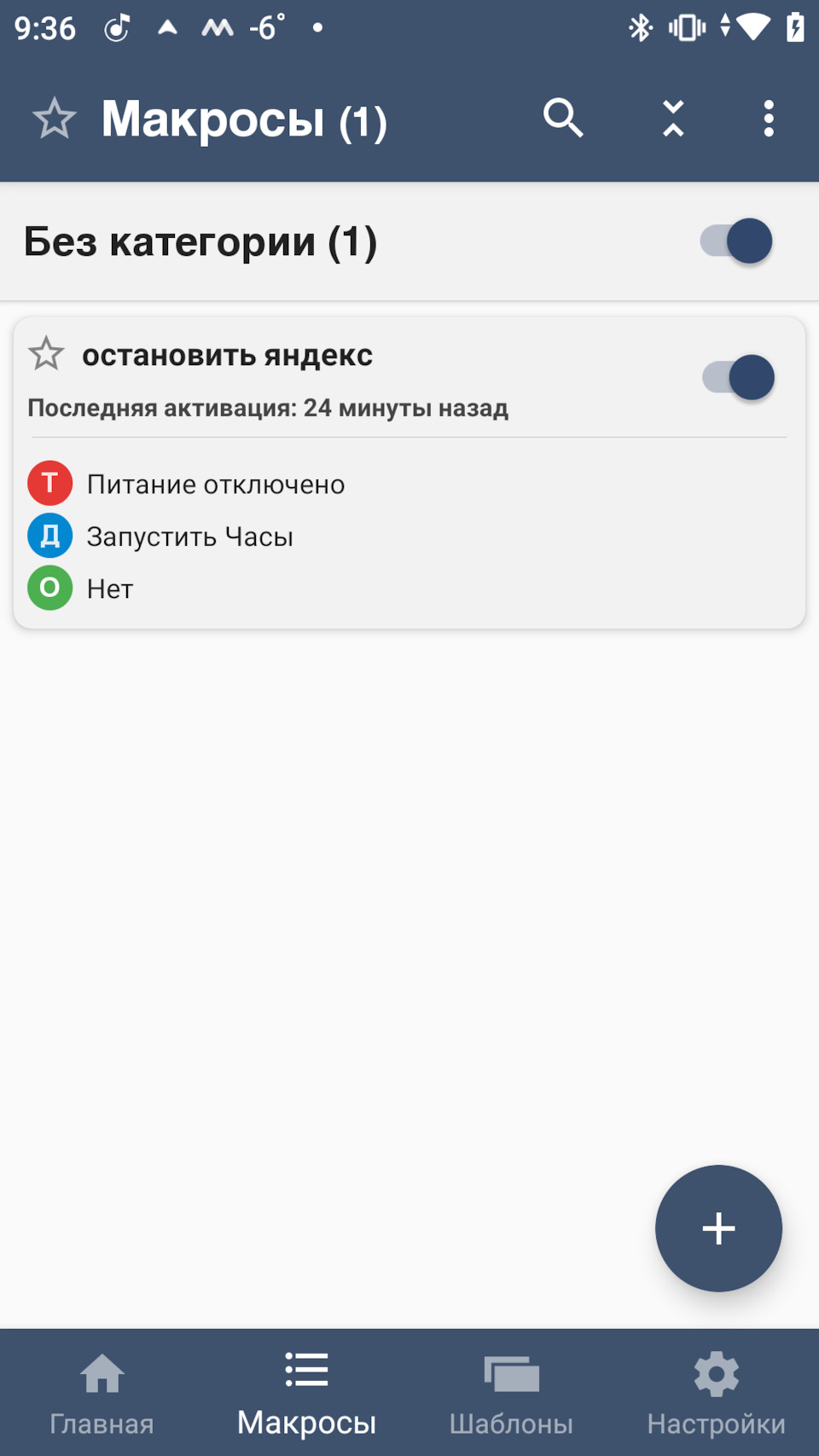
А когда запускаешь машину, магнитола видит телефон (после бесящего соглашения) и запускает на телефон яндекс навигацию.
на основном телефоне вбил правило, при подключении зарядки (в машине у меня магнитный кабель, не глядя втыкается зарядка) — активируется раздача интернета, просто для удобства
Как подключить Яндекс Навигатор к Андроид Авто

Новости
На чтение 6 мин Просмотров 1.7к. Опубликовано 06.03.2023
Одним из основных преимуществ Яндекс Навигатора и Android Auto является их высокая точность и надежность в построении маршрута. Благодаря функции реального времени, обновляемой на основе данных о пробках и других событиях на дорогах, приложения помогают автомобилистам выбирать наиболее оптимальный маршрут и избегать пробок.
Кроме того, Яндекс Навигатор и Android Auto обладают рядом других полезных функций, которые делают использование приложений еще более удобным и эффективным. Например, в приложении можно настроить уведомления:
- о превышении скорости;
- об ограничении скорости;
- о приближающихся камерах;
- и других важных событиях на дороге.
Также в приложении есть возможность прокладывать маршруты с учетом транспортных средств, включая общественный транспорт и велосипеды. Это особенно полезно для пешеходов и велосипедистов, которые могут выбрать наиболее безопасный и удобный маршрут.
И наконец, совместное использование предоставляют возможность прослушивать музыку и использовать другие приложения во время поездки.
Благодаря интеграции с музыкальными сервисами, такими как Яндекс.Музыка, Spotify и Google Play Music, вы можете слушать любимые треки, не отвлекаясь от дороги.
В целом, Я.Навигатор и Андроид Авто – это мощные и удобные инструменты для автомобилистов, которые позволяют сократить время в пути, избежать пробок и повысить уровень безопасности на дорогах.
Используя их вместе, вы можете наслаждаться комфортной и безопасной поездкой, даже в условиях плотного движения.
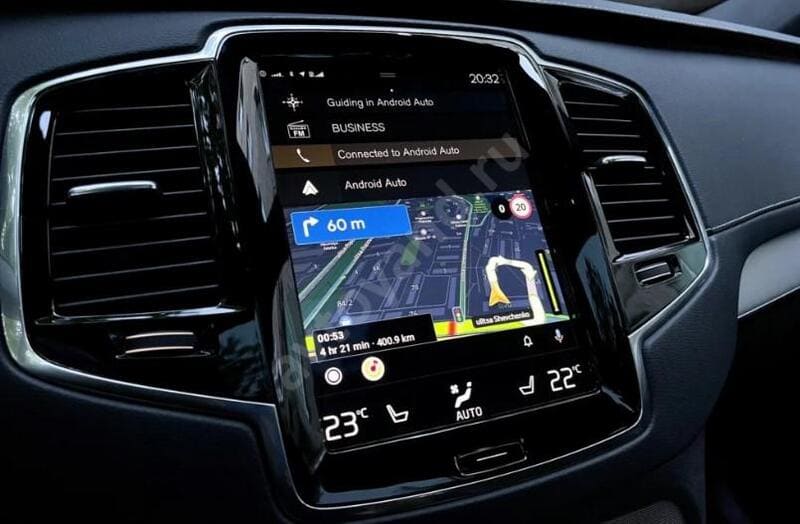
Это удобные и популярные приложения, которые помогают автомобилистам быстро и безопасно добираться до места назначения. В данной статье мы рассмотрим, как подключить Яндекс Навигатор к Android Auto и как использовать его функции на максимум.
Подготовка к подключению
Перед тем, как начать использовать приложение в Андроид Авто, необходимо выполнить несколько простых шагов:
- Установка Я.Навигатора и Android Auto на смартфон. Оба приложения можно найти в Google Play Market. Скачайте и установите их на свой смартфон.
- Проверка совместимости устройств. Убедитесь, что ваш смартфон и автомобиль поддерживают Android Auto. Список совместимых устройств можно найти на официальном сайте.

Подключение Яндекс Навигатора к Android Auto
После того как вы установили Яндекс Навигатор и Android Auto и убедились в совместимости устройств, можно приступать к подключению.
Подробное описание каждого шага:
- Подключите свой смартфон к автомобильной системе с помощью USB-кабеля. Обычно порт USB находится в салоне автомобиля, но в некоторых автомобилях он может быть расположен в багажнике или в другом месте.
- На дисплее автомобиля выберите функцию Android Auto, которая может быть представлена в виде иконки на главном экране.
- На своем смартфоне найдите и запустите приложение Яндекс Навигатор.
- После запуска приложения нажмите на иконку Android Auto в правом верхнем углу экрана. Обычно иконка выглядит как маленький автомобиль с Android Auto.
- Подождите, пока приложение подключится к Андроид Авто. Это может занять несколько секунд.
- Готово! Теперь Яндекс Навигатор можно использовать на дисплее автомобиля. После подключения приложение будет готово к использованию на дисплее автомобиля. Вы можете выбирать маршруты, получать голосовые подсказки, узнавать пробки и многое другое, используя функциональность приложения.
Решение возможных проблем
Если мобильное приложение не подключается к Android Auto, проверьте следующие пункты:
- Убедитесь, что у вас установлены последние версии приложений Навигатора от Яндекса и Android Auto.
- Убедитесь, что ваш смартфон и автомобиль поддерживают Android Auto.
- Проверьте, правильно ли подключен USB-кабель.
- Попробуйте перезагрузить смартфон и автомобиль.
Использование Яндекс Навигатора в Android Auto
После успешного подключения Я.Навигатора к Андроид Авто вы можете начать использовать его функции на максимум.
Основные функции приложения в Андроид Авто включают:
- Построение маршрута до места назначения
- Указание пути на карте
- Получение голосовых подсказок по маршруту
- Определение пробок на дорогах
- Предложение альтернативных маршрутов
- Поиск ближайших достопримечательностей, кафе и магазинов
- Отображение информации о погоде на маршруте
Инструкция по использованию каждой функции
- Построение маршрута до места назначения
Чтобы построить маршрут до места назначения, выполните следующие действия:
- Нажмите на значок поиска в левом нижнем углу экрана.
- Введите адрес или название места назначения.
- Выберите один из предложенных вариантов адреса или места.
- Нажмите на кнопку «Построить маршрут».
- Следуйте указаниям навигатора для достижения места назначения.
- Указание пути на карте
Если вы хотите изменить маршрут или просмотреть карту в режиме реального времени, выполните следующие действия:
- Нажмите на значок карты в правом верхнем углу экрана.
- Измените масштаб карты или переместите ее в нужное место.
- Чтобы добавить промежуточную точку на маршрут, нажмите на нужное место на карте и выберите «Добавить промежуточную точку».
- Получение голосовых подсказок по маршруту
Для получения голосовых подсказок по маршруту выполните следующие действия:
- Нажмите на значок настроек в правом нижнем углу экрана.
- Включите функцию «Голосовые подсказки».
- После этого навигатор будет автоматически давать голосовые указания по маршруту.
- Определение пробок на дорогах
Чтобы получить информацию о пробках на дорогах, выполните следующие действия:
- Нажмите на значок пробок в правом верхнем углу экрана.
- Отобразится карта с информацией о пробках.
- Чтобы получить подробную информацию о пробках, нажмите на соответствующую метку на карте.
- Предложение альтернативных маршрутов
Чтобы получить альтернативные маршруты, выполните следующие действия:
- Нажмите на значок маршрута в нижней части экрана.
- Выберите «Альтернативные маршруты».
- Просмотрите предложенные альтернативы и выберите нужный.
- Поиск ближайших достопримечательностей, кафе и магазинов
Чтобы найти ближайшие достопримечательности, кафе и магазины, выполните следующие действия:
- Нажмите на значок поиска в левом нижнем углу экрана.
- Выберите нужную категорию, например, «Кафе» или «Магазины».
- На карте появятся метки с местами, удовлетворяющими вашему запросу.
- Чтобы просмотреть более подробную информацию о месте, нажмите на метку на карте.
Рекомендации по использованию Яндекс Навигатора в Android Auto
Ниже приведены некоторые советы и хитрости, которые помогут вам использовать Яндекс Навигатор в Андроид Авто более эффективно:
- Используйте голосовые команды, чтобы не отвлекаться от дороги и снизить риски ДТП.
- Настройте приложение, чтобы получать уведомления о пробках и других событиях на дорогах.
- Включайте альтернативные маршруты, чтобы избежать пробок и оптимизировать ваше время.
- Планируйте свой маршрут заранее, чтобы избежать спешки и не тратить время на поиск места назначения.
- Если вы за рулем автомобиля, всегда помните о безопасности и не используйте приложение, если это отвлекает вас от управления автомобилем.
Заключение
Надеемся, что данная статья помогла вам разобраться в использовании Яндекс Навигатора в Android Auto. Если у вас возникли какие-либо вопросы или проблемы при использовании приложения, обратитесь за помощью к специалистам технической поддержки. Желаем вам приятной и безопасной дороги!
Как подключить яндекс авто к автомобилю

Яндекс.Авто, Андроид.Авто и другие приложения
Опубликовал shperk , 2 сентября, 2019
Для публикации сообщений создайте учётную запись или авторизуйтесь
Вы должны быть пользователем, чтобы оставить комментарий
Создать учетную запись
Зарегистрируйте новую учётную запись в нашем сообществе. Это очень просто!
Войти
Уже есть аккаунт? Войти в систему.
Renault добавила возможность запустить «Яндекс.Авто» в автомобилях Arkana через приложение на смартфоне Статьи редакции
Аналогичным способом работают Apple CarPlay и Android Auto.
Renault добавила в автомобили марки Arkana возможность подключения «Яндекс.Авто» через штатную мультимедийную систему автомобиля с помощью приложения. Об этом vc.ru рассказали в «Яндексе».
Это первое projected-решение «Яндекс.Авто», позволяющее подключиться к штатной автомобильной системе автомобиля через приложение на смартфоне.
Чтобы начать пользоваться системой в Renault Arkana нужно установить приложение «Яндекс.Авто» и «Яндекс.Навигатор» на смартфон. После подключения телефона к штатной мультимедийной системе по Bluetooth и USB на экране автомобиля отобразится интерфейс «Яндекс.Авто».
Сейчас в автомобильной системе «Яндекса» для Renault Arkana доступен «Навигатор» и управление с помощью «Алиса». Вскоре появится приложение «Музыки» и другие сервисы, рассказали в компании.
Renault Arkana
«Яндекс.Авто» для Renault Arkana при подключении смартфона умеет получать данные от датчиков автомобиля. Например, при слабом GPS-сигнале система считывает информацию о скорости движения, угле поворота руля и колёс — это позволяет точнее определять координаты автомобиля на дороге.
Кроме того, платформа автоматически включает дневную или ночную тему интерфейса в зависимости от данных с датчиков освещенности, установленных в автомобиле. Голосовой помощник «Алиса» также интегрирован с кнопкой на руле и микрофонами автомобиля.
Приложение «Яндекс.Авто» на Android доступно для скачивания в Google Play. В ближайшее время появится и версия для iOS, обещают в компании. Компания не раскрывает информации о том, будет ли доступен «Яндекс.Авто» через мобильное приложение в других автомобилях.
Приложение «Яндекс.Авто»
«Яндекс» представил собственный бортовой компьютер в январе 2019 года. Система совместима с 18 моделями автомобилей марок Renault, Lada, Volkswagen, Toyota, Kia, Skoda, Mitsubishi, Hyundai, Nissan. В мае 2019 года «Яндекс» договорился о заводской установке своей системы на 2 млн автомобилей Lada, Renault и Nissan до 2024 года.
11K открытий
51 комментарий
Написать комментарий.
А чем это отличается от CarPlay? Раньше яндекс кричал, что CarPlay не позволяет юзать Алису, оплачивать парковки и заправки, однако у Google почему-то голосовой ввод работает, думаю Алиса тоже с этим в целом справится. Или яндекс хочет, чтобы я в города с Алисой играл? Не думаю, что это кому-то нужно.
Во-вторых, типа нельзя оплачивать парковку и заправки. Так и через projected-решение нельзя будет оплачивать.
Людям нужен навигатор. Если хочешь заплатить за парковку или бенз, достань телефон и оплати. Это будет всяко удобнее, чем ковыряться в дисплее тачки. Тем более, что в iOS 13 сейчас CarPlay работает практически независимо от телефона.
Ну и я молчу про владельцев Mercedes, BMW и Audi. Яндекс.Авто работает на всех тачках где нет CarPlay (ну или почти). Дайте людям, где есть CarPlay и нет возможности установки Яндекс.Авто пользоваться просто навигатором. Ну это как минимум честно будет. Нет поддержки яндекс.авто, но есть CarPlay — держи навигатор. Я даже готов подписку платить за это)))
Развернуть ветку
Окей, представим, что не у всех айфоны. И не у всех карплей. Представили? Чем пользуетесь мысленно?
Я уже как-то говорил в одном из комментариев, что это экосистема всех устройств и продуктов. Дело не в конкретном гу для тачки, а в том, что это всё будет дальше связываться и обвязываться между собой — каршеринг, такси, свой автомобиль, дом, телефон, деньги. Уже сейчас это понемногу взаимодействует между собой, интернет вещей. А вы про навигатор для карплея.
Шикарные планы на эту голову на яке были анонсированы (я про упомянутые вами заправки и парковку, а так же про автозапуск, управление климатом и так далее), а карплей, увы, уже отстал. И дальше это отставание будет только расти, при чём, семимильными шагами, так как компания на букву «я» будет только добавлять всё больше своих сервисов и улучшать продукт, а всё что сможет карплей — проецировать вэйз по шнурку.
Развернуть ветку
15 комментариев
Почитайте, с какими ограничениями встречаются разработчики под CarPlay на примере 2GIS https://habr.com/ru/company/2gis/blog/452638/. Естественно, что яндекс не хочет встраиваться в чужую экосистему на птичьих правах, а хочет развивать свою экосистему.
Привет! Меня зовут Ваня, я пишу мобильное приложение 2ГИС под iOS. Сегодня будет история о том…
Развернуть ветку
8 комментариев
Вот плюсую. Яндекс думает не о том, чтобы пользователь мог использовать любимый навигатор и любимый аудиоплеер, а прямо говорит — хочешь наш навигатор — слушай нашу музыку. Заставляет безальтернативно пользоваться только своими сервисами
Развернуть ветку
CarPlay/AA всегда работают полностью на телефоне. С остальным полностью согласен.