Как подключить и настроить диагностический автомобильный сканер кодов OBD II CAN?
После покупки автомобильного диагностического сканера кодов OBD 2 нам очень часто задают вопрос – как его использовать? Действительно, разобраться с подключением бывает непросто, особенно, когда первый раз держишь устройство в руках. Именно поэтому мы написали данную статью – надеемся, она поможет Вам приступить к работе с устройством сразу после покупки и не терять драгоценное время.
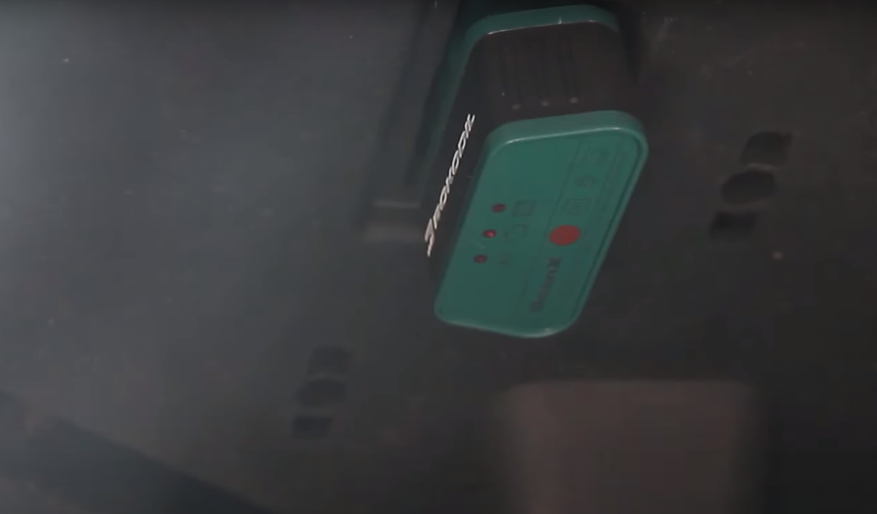
Для начала давайте рассмотрим само устройство. Оно представляет собой небольшую коробочку, которая является, фактически, переходником для подключения Вашего смартфона к автомобилю через Bluetooth. Всей расшифровкой и обработкой информации занимается Ваш телефон – при помощи специальной установленной программы. Именно наличие практически у каждого человека небольшого смартфона сделало возможным производство бытовых автомобильных сканеров OBD II. Раньше для расшифровки использовались мощные компьютеры, которые устанавливались только в автосервисах. А теперь проверить состояние всех систем Вашего железного коня можно так же легко, как сделать покупку в обычном магазине! А самое главное – автомобильный сканер является «мультимарочным», то есть, подходит для абсолютно любого автомобиля!
Но вернемся к нашему устройству:

Рис. 1. Внешний вид автомобильного диагностического сканера OBD 2
В некоторых моделях сканеров в комплекте с устройством идет диск с программным обеспечением. Но на самом деле, для работы он совершенно не обязателен. Все, что нам нужно – это само устройство и смартфон.
Первое, что нам нужно – это найти диагностический разъем в автомобиле. Многие люди сразу лезут под капот, но в большинстве случаев разъем находится внутри салона, где-то под рулевой колонкой. Скажем честно – чтобы его обнаружить, придётся постараться. Советуем использовать фонарик. Зато после того, как он будет найден, Вы сможете устанавливать сканер не глядя.
Следующим шагом идет установка самого сканера. Желательно производить установку при заглушенном автомобиле. Разъем устроен таким образом, что неправильно вставить устройство невозможно.
После установки в разъем на устройстве загорится индикатор.
Теперь нам понадобится сама программа. Мы (сотрудники интернет-магазина «Азиада») пользуемся смартфонами на Андроиде, поэтому статью пишем исходя из собственного опыта. На смартфонах с другими операционными системами процесс будет очень похож, мы уверены, что Вы без труда разберётесь.
Итак, открываем Google Play Market. Существует большое количество программ для диагностики, они отличаются возможностями, интерфейсом и т.д.. Лично мы используем программу Torque – управление в ней интуитивно понятно и не требует каких-либо особых знаний. Впоследствии Вы всегда сможете установить другой софт.

Рис. 2. Приложения в Play Market при поисковом запросе «Torque »
Вбив в поисковую строку «Torque», мы увидим, что таких программ две – платная версия и бесплатная (см. рис. 2). Для начала есть смысл не тратить деньги и поставить бесплатную версию. В 99% случаев ее возможностей достаточно.
И получаем вот такой ярлык на рабочем столе:

Рис. 3. Ярлык программы «Torque» на рабочем столе
Теперь нам нужно соединить смартфон и автомобильный диагностический сканер кодов через Bluetooth. Соединение происходит в два этапа – первым этапом мы должны объяснить Андроиду, что у нас есть новое Bluetooth – устройство и нам нужно его подключить к телефону. Вторым этапом мы должны объяснить программе Torque, что подключенное по беспроводному каналу устройство и есть наш сканер.
Для этого открываем в вашем телефоне «настройки», выбираем закладку «Bluetooth», затем в списке ищем сканер. Если его там нет – вытащите и установите его в разъем еще раз, возможно, он просто впал в «спящий режим».

Рис. 4. Подключение автомобильного диагностического сканера через Bluetooth
Иногда прибор определяется весьма странно, например, как на рисунке – 00:11:10:24:03:49. Но после того, как Вы его подключите, он обретет свое «настоящее» имя и станет называться Aut-Tech.
Итак, щелкаем на устройство в списке. Выскочит окошко, в котором нужно будет ввести пароль – 1234. Возможно, у других устройств пароль будет другим, но это всегда простейшее сочетание символов – 1111, 0000, 1234, 123456 и так далее. После ввода пароля нажмите клавишу «ОК».

Рис. 5. Запрос пароля для подключения
Устройство будет подключено. Обратите внимание на забавный факт – на многих смартфонах значок беспроводного соединения не меняет цвет!
Тем не менее, в списке появится надпись – «авторизовано».

Рис. 6. Устройство Aut-Tech авторизовано
Теперь запускаем саму программу. Затем на экране щёлкаем на кнопку с шестеренкой – это «настройки». В зависимости от типа Вашего устройства и диагонали экрана внешний вид может отличаться от наших картинок. В некоторых случаях настройки вызываются нажатием на отдельную кнопку на корпусе смартфона. Это зависит только от модели аппарата, который Вы используете.
После нажатия появится меню, в котором выбираем «настройки»:

Рис. 7. Кнопка «Меню» в программе «Torque»
В настройках среди прочего нам нужно проверить раздел «Connection» — должно быть установлено «Bluetooth» (бывают адаптеры с подключением по Wi-Fi, настраиваются практически так же).
И самое главное – нажмите на раздел «Device». Выскочит список всех устройств, которые Вы подключали по Bluetooth – Ваши гарнитуры, беспроводные колонки и прочее. В списке выберите Aut-Tech – это и есть наш диагностический сканер.

Рис. 8. Интересующие нас пункты меню

Рис. 9. Выбор устройства Bluetooth
Примечание: В нашем случае мы ничего не подключали к данному планшету ранее, поэтому в списке и присутствует только «Aut-Tech». У Вас ситуация может быть немного иная.
ПОЗДРАВЛЯЕМ! УСТРОЙСТВО ПОДКЛЮЧЕНО И РАБОТАЕТ!
Как это проверить? Самый простой вариант – считать показания какого-либо датчика. Идеально для этих целей подходит датчик напряжения на аккумуляторе. Для этого в основном меню программы на пустом поле задержите палец на несколько секунд. Появится меню, выберите «Add Display» -> «Display» -> «Voltage». Выберите желаемый размер дисплея, и он будет помещен на рабочий стол программы. Заведите машину – и индикатор покажет напряжение – 14 вольт когда машина заведена, или 12 вольт если мотор заглушен.

Рис. 10. Напряжение на аккумуляторе
Как использовать сканер ELM327 для диагностики автомобиля: подключение, настройка, список поддерживаемых авто

Привет всем автолюбителям! Сегодня я поведаю вам, как пользоваться ELM327. Модуль имеет тип OBD (On-Board Diagnostic), который позволяет снимать нужную информацию с основных модулей автомобиля и делать подробную диагностику. Есть два типа выхода: OBD и OBD 2 – второй используется чаще, так как был выпущен позже. Модуль работает с программным обеспечением, выпущенным для операционной системы Windows, Android и iOS.
Но тут нужно сразу предупредить, что для подключения к Windows и Android можно использовать обычную версию, которая работает с Bluetooth.
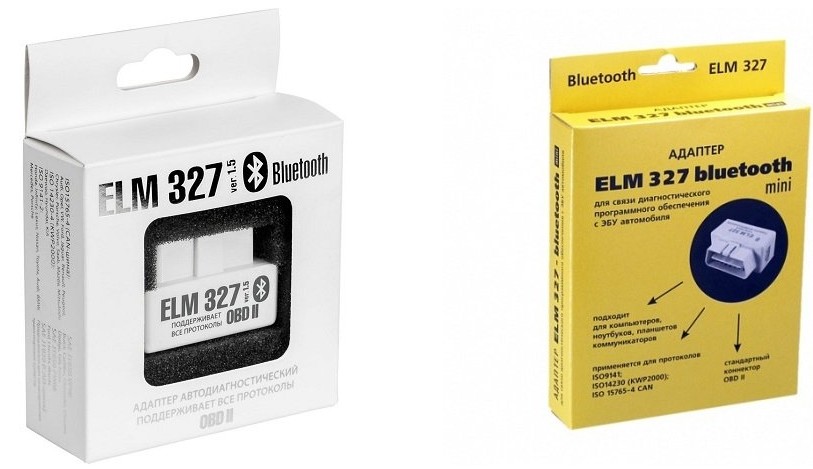
А вот для подключения к iPhone или iPad понадобится ELM 327 с Wi-Fi модулем. Можно, конечно, попробовать подключиться по Bluetooth, но у вас могут возникнуть с этим проблемы. Проблема связана именно с ОС компании Apple.
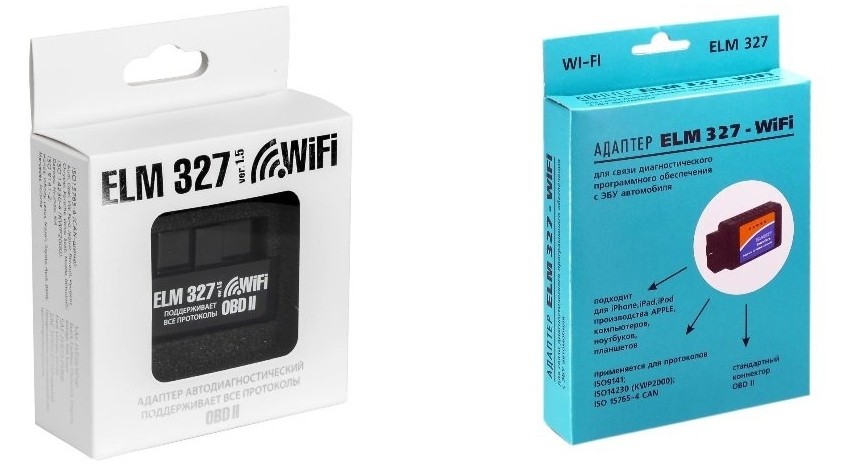
Насколько я знаю, пока нет приложения для MacOS, но я могу ошибаться – поправьте меня в комментариях если это не так. Все дальнейшие инструкции будут написаны простым русским языком, так что думаю никаких проблем возникнуть не должно.
Возможности
ВНИМАНИЕ! Список возможностей может отличаться в зависимости от года выпуска автомобиля, версии адаптера и установленного программного обеспечения.
- Текущий расход топлива и воздуха.
- Диагностика ошибок.
- Отображение данных приборной панели.
- Обороты двигателя – но только при заведенном автомобиле.
- Давление топливной системы.
- Положение дроссельной заслонки.
- Настройка складывающихся зеркал.
- Перенастройка автоматического закрывания дверей.
- Считывание датчиков в реальном времени – иногда работает только при включенном двигателе.
Совместимость с авто
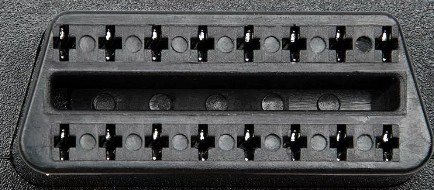
Модуль сканирования достаточно популярный, но подходит не для всех автотранспортных средств. У вас изначально в авто должен стоять разъём OBD2 состоящий из 16 пинов.
- США от 1997.
- Япония от 2000 года.
- Европейки от 2001 (бензин) и от 2004 (дизель).
- Китай от 2008 года.
- Отечественные от 2010 года.
Для более старых моделей могут помочь переходники.
Переходники
Про разъёмы я ещё рассказал не все. В некоторых старых авто есть своё подключение, куда можно также приконнектить ЕЛМ327, но для этого понадобится переходник:
- GM 12 Pin – OBD2 16 Pin: Daewoo (до 2000 ), Lanos, Таврия, Sens, ВАЗ с инжекторными моторами (до 2002).
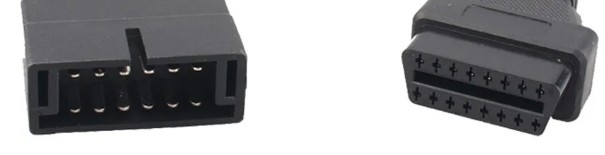
- Nissan 14 pin – OBD 16 pin: Nissan 1989 – 2000 гг.
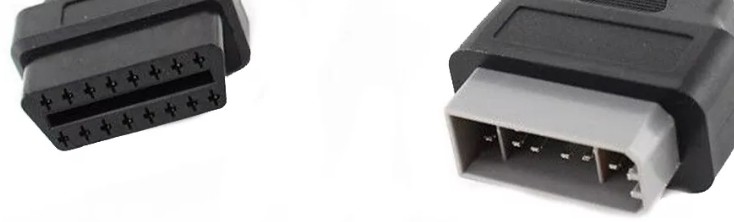
- KIA 20pin –OBD 16pin: для всех автомобилей KIA. Перед покупкой посмотрите, чтобы разъём был действительно 20-ти пинным.
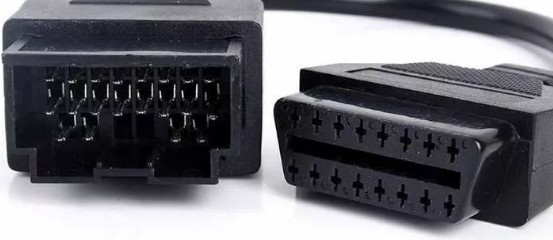
- Toyota 22 pin – OBD 16 pin: старые Toyota.
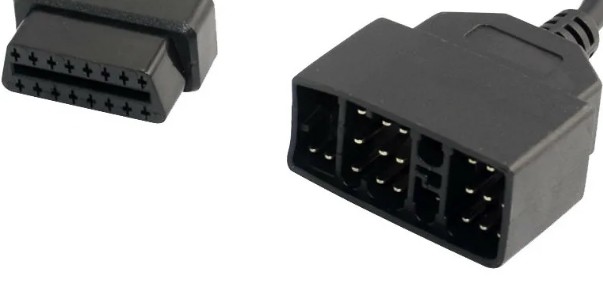
По сути вам нужно посмотреть на колодку OBD-2 и рассмотреть все видимые контакты, которые там присутствуют, если их достаточно, то значит модуль без проблем можно подключить. Если их недостаточно, то подключить его не получится.
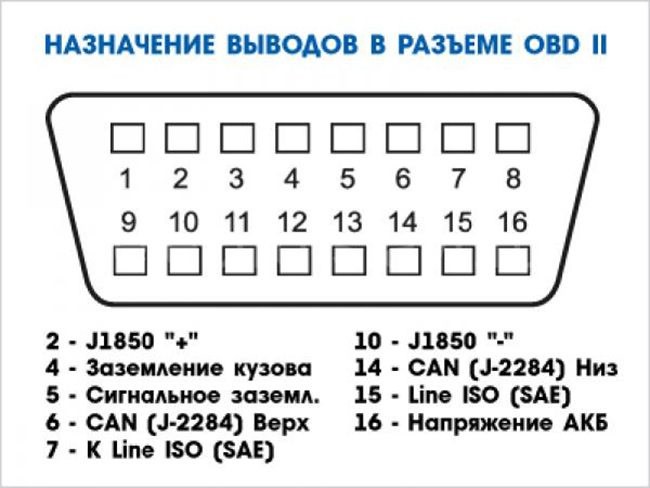
Взгляните на картинку выше. Каждое из подключений работает на основе своего протокола. Например, седьмой (7) подключается по ISO 9141-2. А вот заземление кузова, сигнальное заземление, Line ISO (SAE) (7 и 16) и Напряжение АКБ работают на другом протоколе – ISO14230-4KWP2000.
Также на рынке есть два типа адаптеров:
- Оригинальный с версией 1.5.
- И от стороннего производителя – версии 2.1.
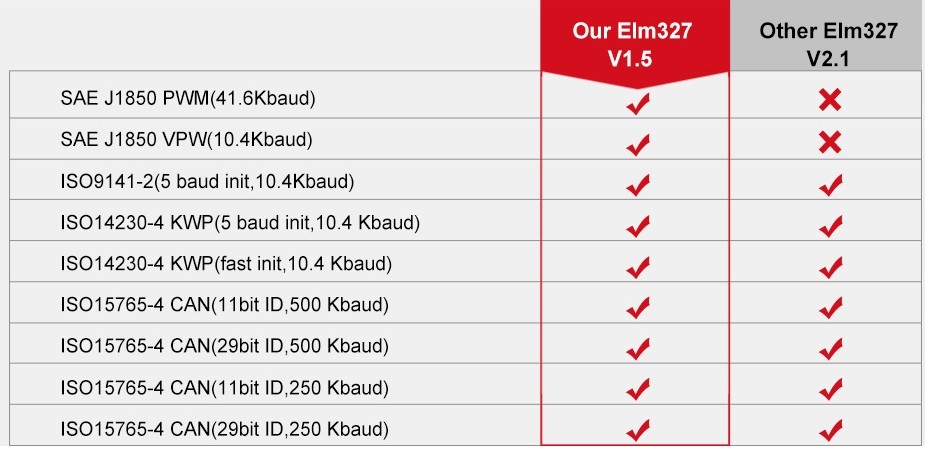
Также совместимость можно узнать исходя из стандартов, которые использует тот или иной модуль. Сами стандарты пишутся в спецификации или на самой коробке. В общем все просто – смотрим на стандарт, а потом на таблицу ниже.
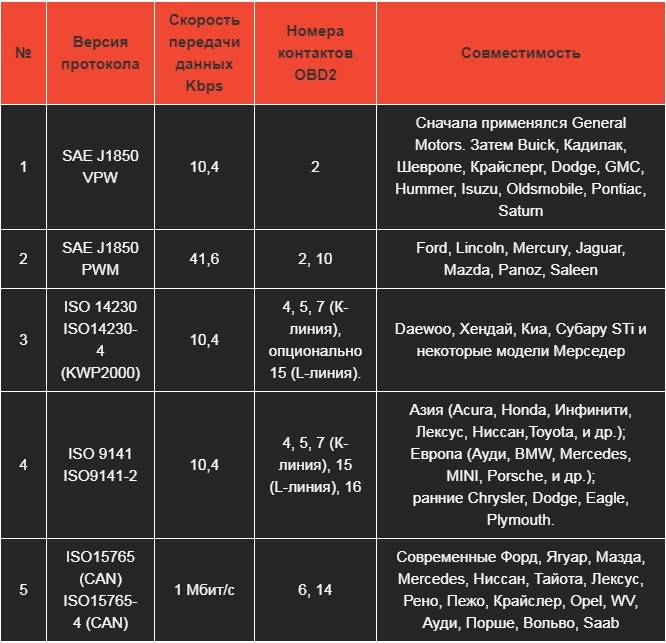
Вообще каких-то проблем с подключением не должно возникнуть. С подключением ELM327 мы разобрались.
Настройка на Android
- Начнем с приложения, которое можно свободно скачать с Play Market. Программ достаточно много, но я вам советую использовать Torque.
- Подключаем диагностический сканер к разъему машины, если вы ещё это не сделали.
- Заводим ваш авто.
- Теперь со смартфона включите Bluetooth. Вам нужно подключиться к модулю, для этого заходим в «Настройки», ищем раздел, где находится «Bluetooth» подключения – обычно этот раздел находится в разделе «Wi-Fi, сети и интернета». Прошивки могут отличаться, поэтому точно назвать не смогу. Кстати, туда можно попасть и другим способом – находясь на главной, смахните пальцем сверху вниз, чтобы вызвать меню «Шторка». Далее, включив «Bluetooth», зажмите на значке «Голубого зуба» пальцем, пока не попадете в нужный раздел.
- При подключении вам нужно выбрать ваш модуль, обычно он называется: «ОБД 2». При подключении возможно понадобится код – вводим одну из комбинаций: 1111, 0000, 1234, 2222, 4444. Кодировку можно посмотреть на коробке OBD.
- После этого запускаем программу и заходим в раздел «Настройки». Теперь выбираем подключенный модуль – если вы все сделали правильно, то он будет отображаться в списке, и к нему можно будет подключиться.
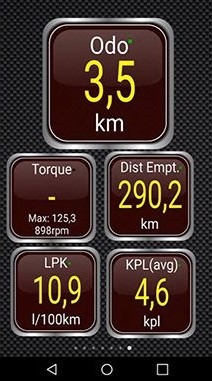
Рассказывать про интерфейс нет смысла, так как он достаточно понятен. Вы можете просматривать различную информацию по вашему авто. Правда информационный функционал немного урезан по сравнению с версией для компьютера.
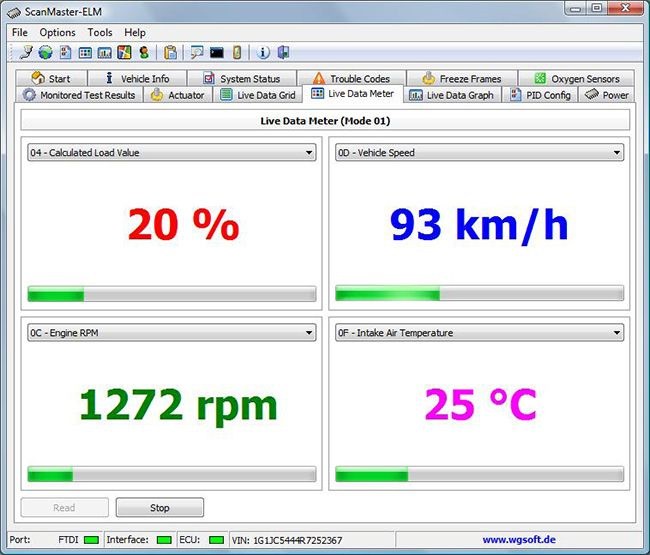
Подключение к ПК
Лучше всего использовать ноутбук, на котором есть Bluetooth модуль, ведь подключаться мы будем по нему.
- Ищем в интернете программу «ScanMaster», скачиваем и устанавливаем. Если нужно, то воспользуйтесь «кряком», для активации.
- Подключение на ноутбуке аналогичное, как и на Андроид, вам нужно подключиться к самому аппарату. Для этого сначала подключаем его к авто и заводим аппарат.
- В Windows 10 в правом нижнем углу экрана в трее найдите «Bluetooth», нажмите правой кнопкой, включите и перейдите в «Добавление устройств Bluetooth». В Windows 7 это можно сделать через: «Пуск» – «Устройства и принтеры» – там добавляем «Bluetooth» подключение.
- При подключении нужно также ввести код: 1234, 0000, 4444, 1111. Код обычно дублируется на коробке аппарата.
Подключение к iOS
- Подключаем аппарат, заводим автомобиль.
- Заходим в раздел «Wi-Fi» и подключаемся к новой сети. Обычно сеть называется «CLKDevices».
- В настройках беспроводной сети нужно вручную ввести:
- IP – 192.168.0.11
- Маска – 255.255.255.0
- Маршрутизатор – 192.168.0.10.
- Порт – 35000.
Как подключить OBD2 сканер
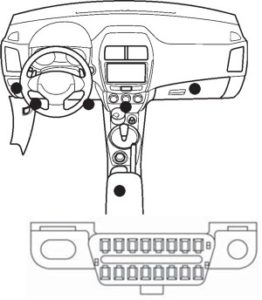
- Установите на смартфон или планшет приложение MotorData OBD из Play Маркет для устройств Android, App Store для IOS устройств, а также AppGallery Huawei.
- Выключите зажигание (замок зажигания в положение OFF).
- Подсоедините адаптер к диагностическому разъему автомобиля.
На рисунке показаны возможные места расположения диагностического разъема. Если, после подключения OBD-сканера, отмечается необычное поведение комбинации приборов (загораются, мигают или гаснут индикаторы, появляются предупреждающие сообщения, аномальные показания спидометра) то, возможно, возникли нарушения в работе соответствующих систем. Будьте внимательны, могут быть затронуты компоненты, относящиеся к обеспечению безопасности движения! Например, на автомобиле Toyota постоянно мигающая лампа ABS, означает, что система перешла в диагностический режим, в котором антиблокировочная система отключена, что существенно меняет на безопасность! Внимание!
Движение на автомобиле с отключенной ABS небезопасно!
Это происходит из-за того, что на некоторых моделях Toyota вставленный адаптер перемыкает выводы разъема, отвечающие за режим самодиагностики, который активируется сразу после включение зажигания. Это связано не с работой программы MotorData OBD, а с наличием лишних, для этих моделей, контактов OBD-адаптера и алгоритмом работы блоков управления. Возможные решения:- приобретение специализированного адаптера
- удаление 13 и 14 контактов из разъема OBD-адаптера
- подключение OBD-адаптера в разъем черезе несколько секунд после включения зажигания или запуска двигателя. При этом блок управления не активирует режим диагностики, и ABS не отключается, однако делать это придется при каждом включении/выключении зажигания.
Необходимо понимать, что адаптер с удаленными контактами в дальнейшем невозможно будет использовать для полноценной диагностики других автомобилей.
- Включите зажигание или запустите двигатель.
- Нажмите кнопку включения питания на корпусе адаптера – загорится индикатор “аккумуляторная батарея” (если адаптер оснащен кнопкой).
Примечание: на некоторых моделях диагностических адаптеров функционал включения от кнопки не заложен, хотя на корпусе кнопка установлена. Адаптер включается автоматически, при включении зажигания. - Выполните сопряжение адаптера с мобильным устройством.
а) В настройках вашего мобильного устройства выберите тип соединения Bluetooth или Wi-Fi, в зависимости от версии используемого адаптера
б) Включите данное соединение.
в) Выполните поиск адаптера (нажмите кнопку “Обновить”).
г) Выберите из списка доступных устройств диагностический адаптер под именем OBD, OBDII, KONNWEI, KONNWEIOBD, VIECAR, V-LINK. Некоторые мобильные устройства могут определять диагностический адаптер без имени и содержать буквенно-символьное имя — MAC-адрес (например, 39:D4:FD:1D:95:A4). Это не является неисправностью адаптера.
д) Выполните сопряжение диагностического адаптера с Вашим мобильным устройством. Стандартные варианты паролей для сопряжения — “1234”, «0000», «5678».- Запустите приложение MotorData OBD на мобильном устройстве.
- Заполните данные автомобиля в меню «Профиль». Это позволит Вам оценить возможности программы для Вашего автомобиля. На главном экране приложения в верхнем левом углу отображается выбранный профиль подключения.
- В меню “Настройки” во вкладке «Подключение» выберите тип подключения Bluetooth или Wi-Fi.
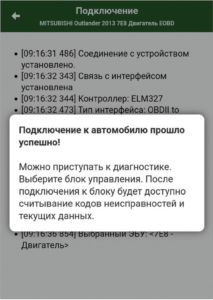
- В выпадающем списке доступных устройств выберите имя или MAC-адрес, соответствующие диагностическому адаптеру.
- Нажмите кнопку “Подключиться”. Будет выполнено подключение к автомобилю по полному циклу. На экране мобильного устройства появится информация о подключении.
- Перейдите в главное меню программы, нажав на стрелку «Обратно» в верхнем левом углу экрана. Вы можете начать пользоваться приложением MotorData OBD.
- После завершения диагностики закройте приложение.
- Нажмите кнопку выключения питания на корпусе адаптера – индикатор “аккумуляторная батарея” должен погаснуть (если адаптер оснащён кнопкой). При необходимости выключите зажигание и отсоедините адаптер от диагностического разъема автомобиля.
В некоторых моделях адаптеров реализована функция засыпания: через 30 минут после выключения двигателя, когда питание на диагностический разъем ещё подается, адаптер перейдет в режим сна и будет оставаться в этом режиме далее, пока не будет снова нажата кнопка включения питания на его корпусе. Отсутствие данной функции не является признаком неисправности адаптера.
Инструкция по использованию приложения MotorData OBD
Приложение MotorData OBD позволяет:
- диагностировать различные системы управления (до 25 электронных систем);
- считывать и удалять диагностические коды неисправности; гасить индикаторы Check Engine, ABS, SRS и т.д. после устранения неисправностей;
- выводить Панель приборов и настраивать параметры;
- использовать Ваш смартфон и MotorData OBD в качестве бортового компьютера;
- записывать и сохранять текущие данные, воспроизводить записанные данные;
- контролировать статусы систем;
- читать данные стоп-кадра «Freeze Frame»;
- расшифровывать на русском языке диагностические коды неисправностей;
- выводить текущие параметры в виде списка или в графическом режиме;
- в разделе «Справочник автомобиля» получить информацию об индикаторах приборной панели, правилах буксировки, охлаждающей жидкости, ознакомиться с работой различных систем видеоэнциклопедии автомобиля.
MotorData OBD
Качественная диагностика автомобилей (бесплатно — по стандарту OBD2, платно — по протоколам автопроизводителей). Коды ошибок, индикаторы, модули учета и контроля технического состояния от разработчиков информационной системы для автодиагностовMotorData Professional http://motordata.net MOTORDATA OBD расширяет возможности Вашего автосканера ELM327 и включает:• Сканер …
email:
elm@motordata.net
Часы работы:
Понедельник — Пятница: 9:00 — 18:00
Суббота — Воскресенье: Выходной



Мы используем куки для наилучшего представления нашего сайта. Если Вы продолжите использовать сайт, мы будем считать что Вас это устраивает. OkПолитика конфиденциальности
Диагностика автомобиля с помощью сканера OBD-2
Внезапно загоревшийся на приборной панели индикатор CheckEngine может стать неприятным сюрпризом в самый неподходящий момент. Однако есть способ свести к минимуму неудобства от столь нежелательного сигнала, указывающего на неполадки в одной из систем двигателя. Прежде чем торопиться в автосервис решать проблему, можно самостоятельно провести диагностику автомобиля – выявить ошибку, а в некоторых случаях, даже сразу на месте устранить неисправность, тем самым избавив себя от лишних трат времени и денег.
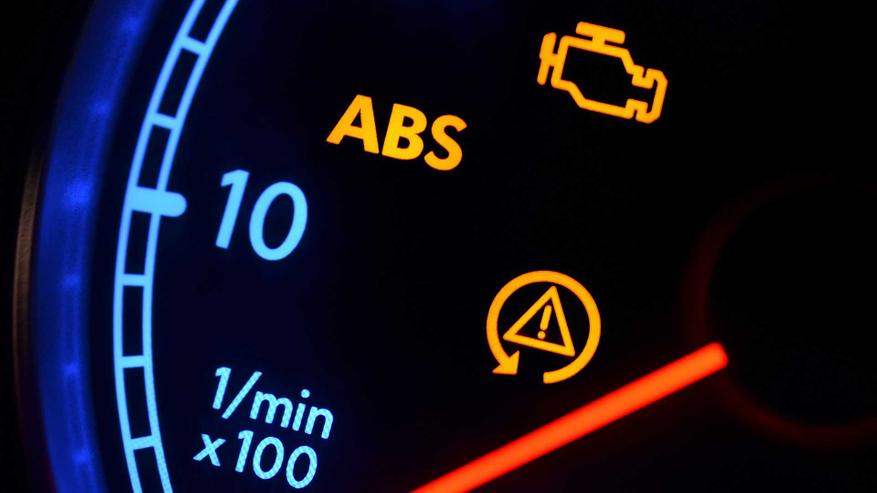
Наиболее популярным, надежным и доступным вариантом для самодиагностики авто является сканер OBD-2. Расскажу подробнее, что представляет собой это устройство, как работает, какие имеет особенности и преимущества. Также поделюсь советами, какой автосканер выбрать для качественной диагностики и на что обратить внимание при покупке девайса.
Принцип работы OBD-2 сканера
OBD-2 адаптер – это компактный сканер для самостоятельной диагностики автомобиля. Сам прибор миниатюрный, он вставляется в диагностический OBD2 разъем, который есть в каждом современном авто. Устройство считывает технические показатели автомобиля, позволяет получить точную оценку состояния электроники, выявить не только очевидные, но и скрытые ошибки, а также сбрасывать их.
Автосканер с актуальной технической начинкой имеет возможность беспроводного соединения по Bluetooth или Wi-Fi, чтобы можно было быстро и удобно подключается к смартфону или другому мобильному устройство. Перед диагностикой на телефон или планшет скачивается программа или приложение для диагностики, рекомендую CarScanner.
При выявлении проблемы приложение выдает код ошибки, также некоторые сканеры показывают подробную расшифровку неисправности на русском языке, в иных случаях описание ошибки следует искать самостоятельно в интернете. Многие ошибки зачастую можно сбросить на месте – удобно, если неисправность возникла в неподходящий момент, например, в долгой дороге.
Какие ошибки диагностирует автосканер
Сканер проверит работу двигателя и электронных блоков управления, состояние топливной системы и всех технических показателей, включая VIN номер и реальный пробег, что будет особенно кстати при покупке поддержанного авто с рук. Современные автосканеры диагностируют следующие параметры автомобиля:
- Обороты и нагрузка двигателя
- Скорость движения и разгона от 0 до 100 км/ч
- Давление во впускном коллекторе
- Температура охлаждающей жидкости
- Данные кислородного датчика
- Заезд на четверть мили
- Опережение зажигания
Примеры неисправностей, которые способен обнаружить OBD-2 сканер:
- Ошибка корректора фар
- Ошибка пневмоподвески
- Неисправность рулевого усилителя
- Неисправность ABS
- Высокий износ колодок
- Неисправность катализатора
- Ошибка адаптивных амортизаторов
- Неисправности трансмиссий
Конечно, не каждый сканер способен проверить вышеназванные характеристики автомобиля. Поэтому перед покупкой обязательно нужно ознакомиться с техническими параметрами устройства, прочитать отзывы пользователей, чтобы приобрести качественный сканер с обширным современным функционалом и возможностями, которые вам требуются.
На что обратить внимание при покупке
Вот несколько простых советов, как выбрать диагностический сканер и на какие параметры стоит обращать особое внимание при покупке.
- Рекомендую отдавать предпочтение устройствам с широким функционалом, позволяющим с помощью сканера выполнять не только диагностику всех систем, но и стирание обнаруженных ошибок. Чем больше возможностей у девайса, тем меньше будет поводов обращаться в автосервис для решения проблем.
- Выбирайте сканер с актуальным программным обеспечением, так девайс обнаружит максимум неточностей в работе систем авто, включая самые нетипичные проблемы. Кстати, полезно будет обратить внимание на стоимость обновления ПО, которое может потребоваться в будущем. Уточните, эта услуга платная или бесплатная, и какую имеет цену в первом случае, ведь иногда годовое обновление обходится в половину стоимости самого сканера.
- Крайне полезная опция – подробная расшифровка ошибки на русском языке, она избавит от необходимости тратить время на самостоятельный поиск описания неисправности.
- Быстрое и удобное подключение играет важную роль в том, насколько легко и комфортно будет пользоваться сканером, поэтому следует отдавать предпочтение таким моделям, которые можно подключить к любому мобильному устройству через Bluetooth или Wi-Fi.
- Для исправной работы сканера и корректной диагностики всех систем автомобиля стоит использовать прибор от проверенного производителя. Сегодня даже при ограниченном бюджете нетрудно найти достойный OBD-2 сканер от надежного бренда.
Современный рынок автосканеров настолько разнообразен, что определиться с выбором подходящего устройства может быть сложно даже опытным автомобилистам. В статье по ссылке — Рейтинг лучших автосканеров 2022 года вы можете познакомиться с рейтингом лучших автосканеров 2022 года – подборка включает в себя топовые модели с актуальным функционалом и положительными отзывами пользователей. Рейтинг будет полезен всем, кто сомневается, какой сканер купить для диагностики автомобиля.
Заключение
Можно с уверенностью сказать, что OBD-2 сканер для диагностики автомобиля – один из самых полезных девайсов современного автомобилиста. Устройство дает своему владельцу массу преимуществ:
- Самостоятельная проверка всех систем автомобиля значительно экономит время и деньги на посещении автосервисов.
- Позволит своевременно выявить проблему и избежать дорогостоящего ремонта.
- Поможет быстро и точно выполнить диагностику при покупке авто с пробегом.
- Подстраховывает и бережет нервы в дороге. Если в длительной поездке загорится индикатор CheckEngine, вы сможете сразу на месте выяснить причину сбоя и даже устранить ошибку.
Автор не входит в состав редакции iXBT.com (подробнее »)
Автор demon17 АВТ Рейтинг +425.50
Блог Автомобили, транспорт и аксессуары 214 2087 RSS Вступить Подписаться
Не упускай интересное! Подпишись на нас в ВК и Telegram.Пожаловаться на комментарий
16 комментариев
Добавить комментарий
последнее время от сторонних обозревателей какой-то шквал «обзоров на 5 минут почти ни о чем» (крайне поверхностных, с минимумом реально полезной информации) и то, что «Автор не входит в состав редакции iXBT.com» сам ресурс iXBT.com как-то ну совсем не красит… (( выскажу свое личное мнение: если и дальше так пойдет, ресурс рискует потерять часть аудитории
Чушь для домохозяек.
Сканер ничего не диагностирует, это просто переходник между автомобилем и компьютером или телефоном.
Самое главное это программа которая используется, но даже эта программа не занимается диагностикой, она считывает готовые коды ошибок, которые возникли в блоках автомобиля, в ходе встроенной в автомобиль системы самодиагностики.Стесняюсь спросить, во-первых как вы без такого сканера банально считаете ошибки. Во-вторых с каждой программой у каждого сканера своя совместимость. Какой-то софт просто не заведется на определенных сканнерах, например xTool, работает только со своим софтом. Из чего вполне можно сделать вывод, что всё-таки от сканнера тоже многое зависит, иначе у любого бы OBD-2 устройства была бы полная совместимость абсолютно со всеми программами. Плюс на дешевых моделях возможно искажение или потеря пакетов, что вообще может навредить машине.
Протокол OBD-2 стандартный и ошибки в нём отображаются тоже стандартные. Вообще неважно чем их считывать.
Разница лишь в дизайне и удобстве, где-то будут лампочки мигать красиво, где-то будет экранчик, где-то вайфай.
Но перечень считанных ошибок в OBD-2 будет всегда одинаковый.
И ещё раз, в статье написана чушь, сканер ничего не проверяет, он просто передаёт команды от программы к машине.
Машина себя проверяет и хранит в себе информацию о ошибках.
Любой OBD-2 сканер способен прочитать любые параметры OBD-2.
То что какой-то софт работает только с совместимым адаптером, это исключительно жадность конкретного производителя софта, они привязывают свой софт только на свои адаптеры, чтобы брать деньги и за софт, и за адаптеры.
По факту все эти уникальные программы для диагностики, xTool и прочие, ничем друг от друга не отличаются кроме дизайна.
Разумно приобрести универсальный сканер и скачать специальную программу именно для своего авто.О чем спор то? Информацию об ошибках без сканера все равно не прочитать, а значит для самостоятельной диагностики машины так или иначе необходим сканер OBD 2, причем вместе с софтом.
Благодарю за обзор. В свое время несколько разных прог и адаптеров перепробовал, по итогу тоже остановился на CarScanner, хороший софт. По самим сканерам лучше всего брать модели от Rokodil, ScanTool или Vgate, это лидеры в данной сфере.
Забыл написать для какого именно авто. Потому что CarScanner в основном для wag полезен.
Для рено например PyRen гораздо интересней, а для ВАЗов OpenDiag.Сейчас SEAT Leon, до этого старенькая Ауди была, на обоих моделях CarScanner работал. На новой машине функций заметно больше (кодинг).
А цена вопроса, почем такую диагност флешку купить можно??
От 500 (китайские ноунеймы) до 2500 (хорошие брендовые сканеры), плюс сама программа обычно до 500, но прогу не проблема с инета взломанную скачать
Кстати, кто не хочет заморачиваться с установкой и подбором софта, еще как вариант использовать более дорогие приборы, которые сразу с мини-компьютером идут. Как правило такие в автосервисах используют для чтения ошибок и диагностики. Только обращайте внимание, чтобы русский язык сразу был в меню, прошивку на них практически не возможно обновить.
типа скан икс про или кенвэй кв чтоли?
Да, я про такие.да удобно в бардачке храню скан инс про ошибки все сразу читает без лишнего гемора и сервисные интервалы им же сбрасываю когда надо
Смотрю популярная тема с автосканерами сейчас)) Лучше выбирать устройство по рекомендации производителя софта, у того же кар сканера есть сайт, на котором конкретный гайд по выбору производителя, все конкретно и по делу расписано.