Обновление навигации Toyota Camvry 2012 — 2021 г.в.
Мы предлагаем обновление карт навигации в автомобиле Toyota с головными устройствами Toyota Touch Pro 11HDD (Generation 7), Toyota Touch (Touch & Go, Touch & Go Plus) и Toyota Touch 2 (Touch 2 with Go, Touch 2 with Go Plus), Toyota Touch 2 with Go (MM17 & MM19), которые устанавливаются на автомобиле Toyota Camry с 2012 по 2021 г.в.
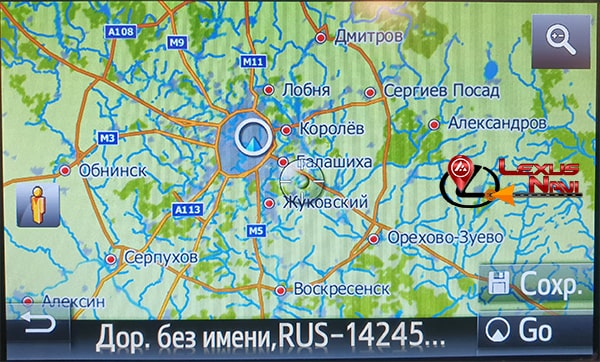
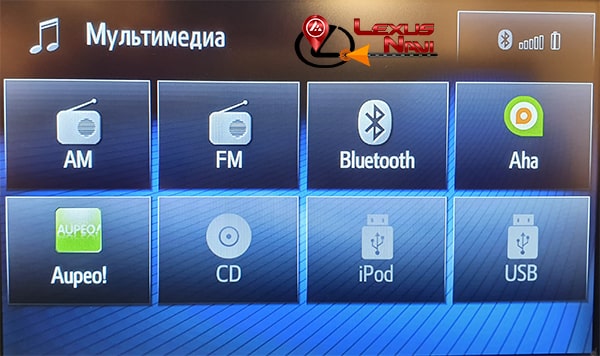


Обновить навигацию на Toyota Camry
Стоимость обновления навигации Toyota Camry для автомобилей, выпускаемых с 2012 г. по настоящее время: от 3000 рублей
Для самостоятельного обновления ПО и картографии навигационной системы необходимо скачать карты на USB флеш-накопитель от 8 Гб до 64 Гб, отформатированный в формат FAT32.
Скачать карты
Для получения лицензионного ключа необходимо пополнить свой баланс в личном кабинете и получить ключ для обновления навигации
Получить ключ
Установить USB флеш-носить в автомобиль и система сама начнет устанавливать новейшее ПО и картографические данные
Актуальность картографии — осень 2021 года (версия 2021 — 2022 v2), выпуск — осень 2021 года. Touch 2 with Go High and Low 6.18.0H, 6.18.0L
Официальные обновления содержат актуальные карты навигации по России и Европе, точки интереса (POI, в т.ч. АЗС, отели, магазины, стоянки, кафе и т.д.), камеры и ограничения скорости, а также обновление навигационного ПО головного устройства. Обновление производится дилерским методом через USB порт. Гарантия производителя сохраняется.
Новинка для Toyota Camry: Уникальные карты для Toyota Touch 2 with Go и Touch 2 with Go Plus, с локализацией Крыма и Крымского моста. В новых картах прокладка маршрута с территории РФ, через мост и на территорию Крыма не будет вызывать проблем, плюс Крым более детализирован, так же на картах присутствует новая трасса Таврида со всеми новыми развязками.
Обновление навигации Toyota Camry v55 Touch 2 with GO
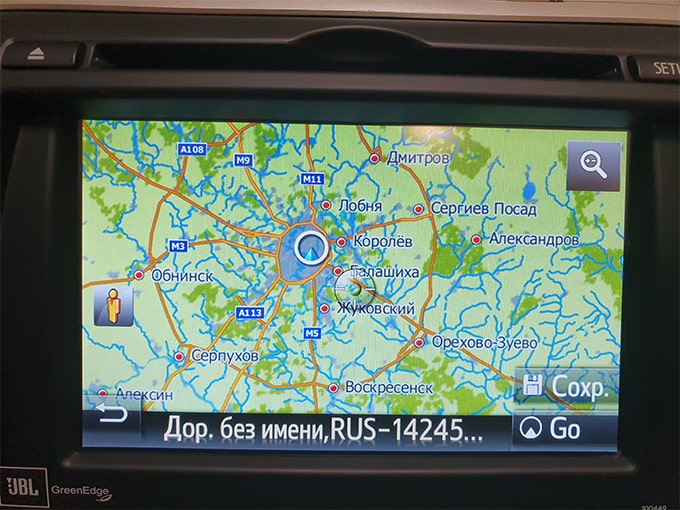
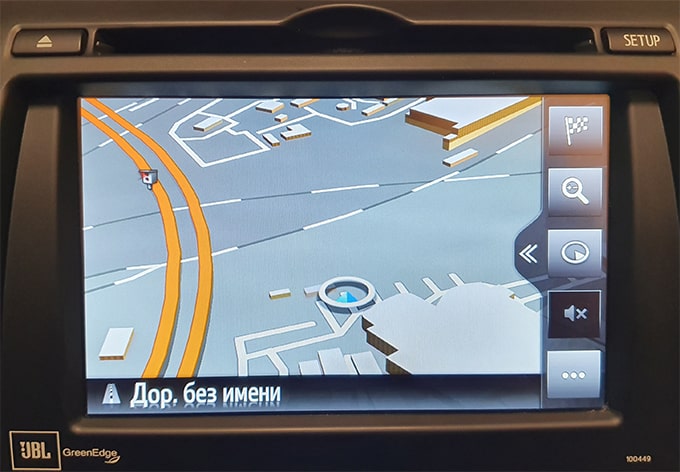
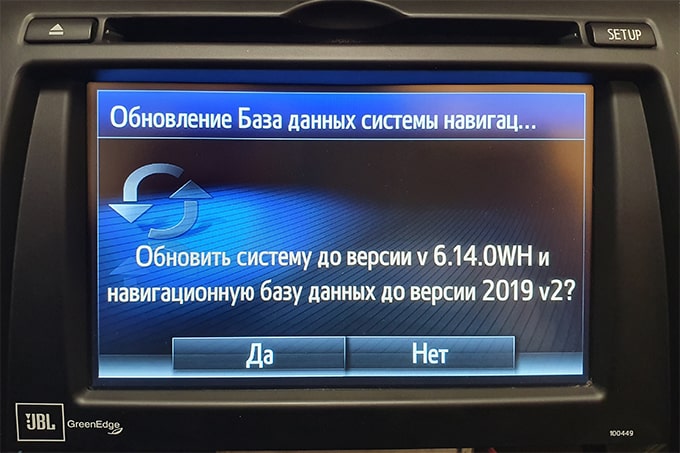
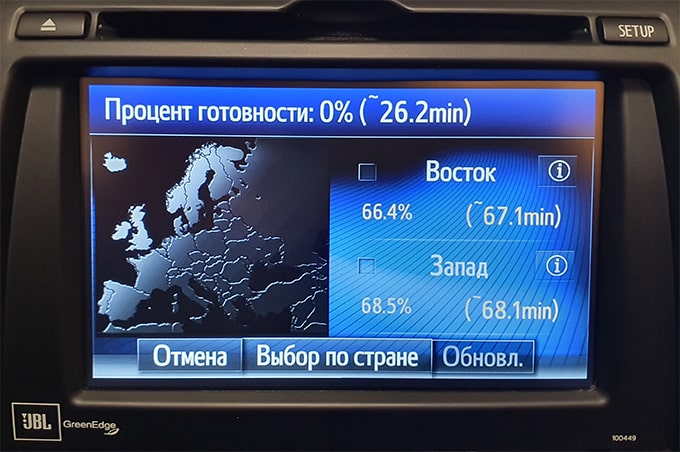
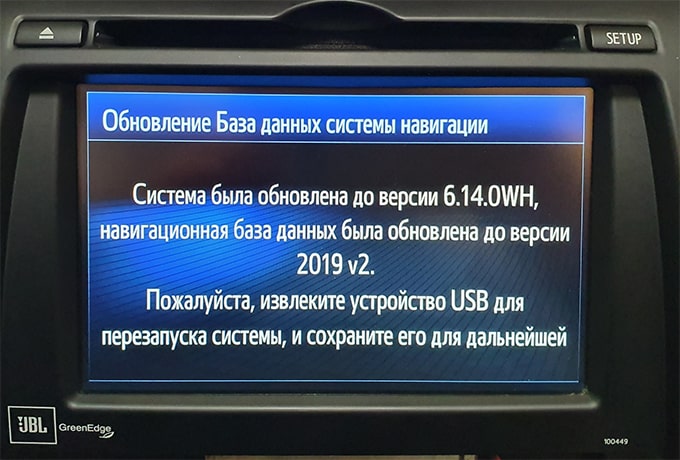
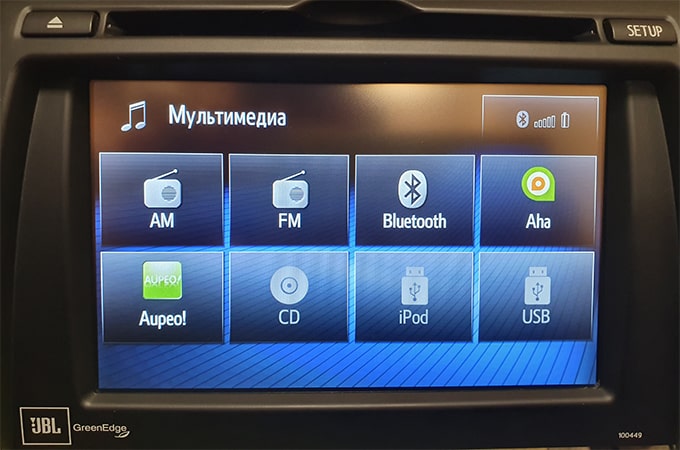
Инструкция для самостоятельного обновления навигации Toyota Touch для Toyota Camry v55 можно посмотреть по данной ссылке.
Список стран входящие в обновление Toyota Touch: Россия, Украина, Казахстан, Белоруссия, Albania, Andorra, Austria, Belarus, Belgium, Bosnia Herzegovina, Bulgaria, Croatia, Czech Republic, Denmark, Estonia, Finland, Gibraltar, France, Germany, Greece, Hungary, Iceland, Ireland, Italy, Kazakhstan, Kosovo, Latvia, Liechtenstein, Lithuania, Luxembourg, Macedonia (F.Y.R.O.M), Malta, Moldova, Monaco, Montenegro, Netherlands, Norway, Poland, Portugal, Romania, Russia, San Marino, Serbia, Slovak Republic, Slovenia, Spain, Sweden, Switzerland, Turkey, Ukraine, United Kingdom, Vatican.
Карты Казахстан и Киргизия для Toyota Camry v50 2012 — 2014 г.в.
Эксклюзивная версия карт навигации для Lexus и Toyota с 2012 по 2015 г.в. оборудованные HDD диском Generation 7. Навигационные карты Казахстан и Киргизия устанавливаются отдельно от стран России и Евровы
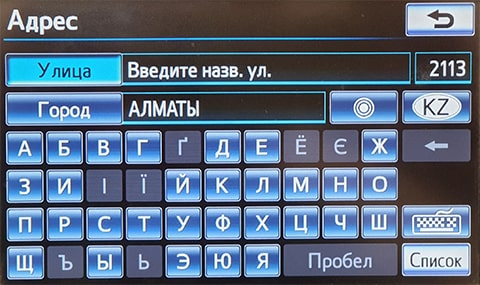
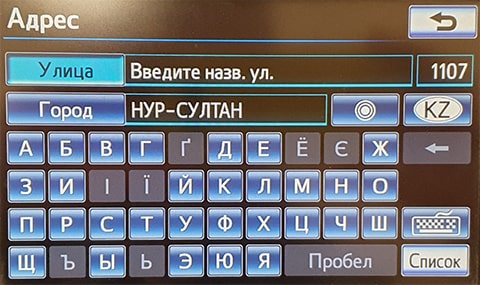
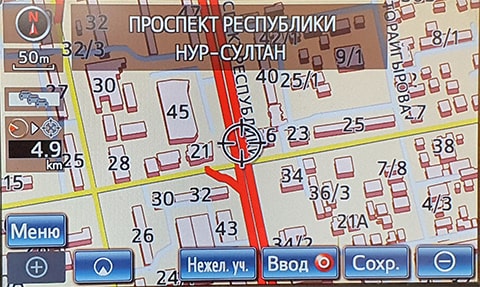
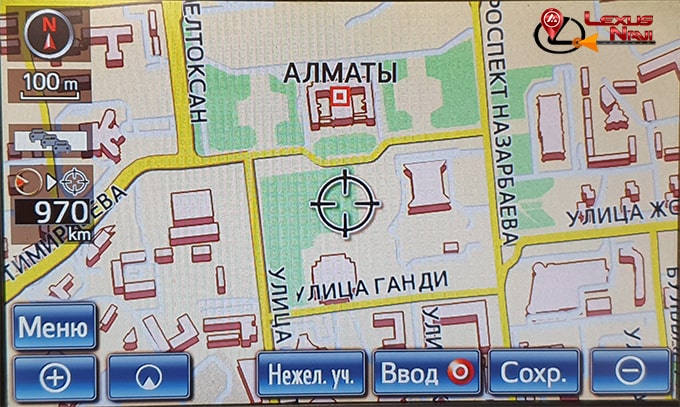
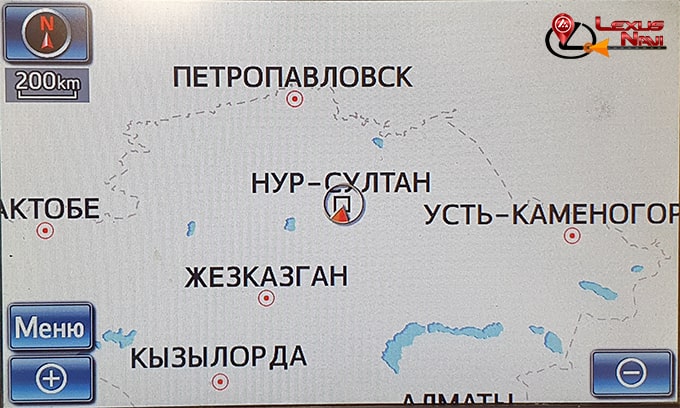
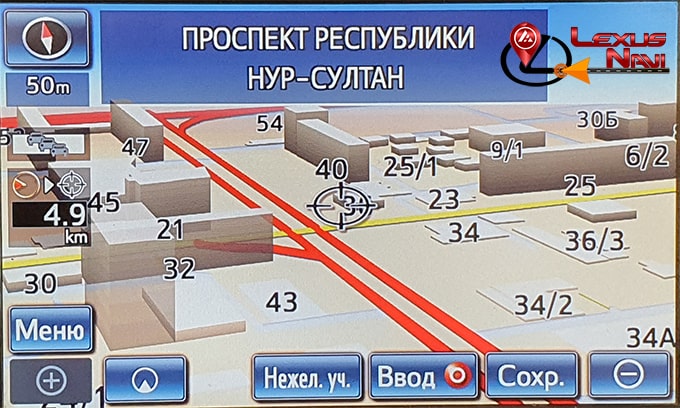
Обновления карт навигации для Camry v50 2012-2014г.в. на HDD Generation 7
При обновлении навигации Toyota Camry v50 Generation 7 HDD вместе с актуальными картами для Вас также будут установлены контуры и номера домов. Это нововведение многократно повышает комфорт при пользовании штатной навигационной системой, делая навигацию более интуитивной. Такого приятного дополнения при обновлении в дилерских центрах Toyota Вы не получите.
Список стран входящие в обновление для HDD Generation7 (для авто с 2012 по 2015г.в.): Россия, Украина, Казахстан, Киргизия, Austria, Belgium, Bulgaria, Croatia, Czech Republic, Denmark, Estonia, France (Andorra, Monaco), Finland, Greece, Germany, Hungary, Iceland, Ireland, Italy (San Marino, Vatican City), Latvia, Lithuania, Luxembourg, Malta, Norway, Poland, Portugal, Romania, Russia, Slovakia, Slovenia, Spain, Sweden, Switzerland (Liechtenstein), The Netherlands, Turkey, Ukraine, United Kingdom
ВНИМАНИЕ: Навигационные карты Казахстан и Киргизия устанавливаются для Toyota Camry v50 отдельно от стран России и Евровы
Инструкция для самостоятельного обновления навигации для Toyota Camry v55 2012 по 2014 год можно посмотреть по данной ссылке.
- 1. Данный сервис работает в режиме онлайн 24/7.
- 2. Самостоятельное обновление навигации.
- 3. Всегда самые актуальные карты.
- 4. Подробные инструкции по обновлению карт навигации.
- 5. Обновление карт навигации делается без разбора салона и риска, что что-то сломается.
- 6. Скидки на второе обновление до 15%
Самостоятельное обновление навигационной системы Toyota Camry v50 / v55 / v70
Для самостоятельного обновления навигации Toyota Camry вы должны быть зарегистрированы и авторизированы на нашем сайте.
Обновление штатной навигации Touch Pro

Все мы видели рекламу про штатную навигацию Toyota Camry с картами Яндекс. Но работают они только на рестайле. Нам же, владельцам V50, приходится довольствоваться теми картами, которые были установлены ранее. И хорошо, если это ГУ с Touch2Go или Touch2Go Plus. Проблем с обновлениями у них нет. Флешка, комп, интернет и готово!
Но сегодня я хочу рассказать об обновлении ГУ Touch Pro (HDD11). Это штатные головы, которые устанавливались до 2014 года. Обновлять их можно 3-мя способами:
1. У официального дилера (стоимость в районе 13-15 тыс. руб.)
2. Самостоятельно через Customer portal Toyota (стоимость около 400 европейских рублей)
3. С помощью собственных прямых рук и ПК с интернетом.
Первые два способа вопросов не вызовут. Мы же поговорим о последнем, так как во мне (как и во многих других) живет животное жаба-душительница ))) Я искренне не понимаю таких цен на обновление навигации. За эти деньги можно купить три новых навигатора. Тем более, что по сравнению с тем же Навителом и Яндексом навигация Toyota уступает по функциональности. Но иметь дополнительные навигаторы при наличии штатного как-то не комильфо.
Внимание! Все манипуляции и изменения Вы выполняете на свой страх и риск. Автор данной публикации не несет ответственности за возможные последствия, так же как и авторы других публикаций, на которые есть отсылки в данной статье.
Для начала нам нужно извлечь из головного устройства жесткий диск (HDD). Для этого нужно разобрать панель:
1. Снимаем боковые вставки около прикуривателя и пепельницы

2. Откручиваем ручку АКПП

3. Тянем вверх и снимаем крышку акпп. Для удобства стоит поставить рычаг АКПП в положение D. Резко не дергаем, так как под крышкой есть кабель питания подсветки режимов АКПП. Отсоединяем его.

4. Откручиваем два самореза по бокам прикуривателя с пепельницей (отмечены красным) и тянем на себя весь блок прикуривателя. Отключать его необязательно, провода довольно длинные и удобно убираются вправо. Под блоком будет видно два болта крепления ГУ (на фото не видно). Откручиваем их тоже.

5. Далее снимаем крышку часов и динамика. Тянем вверх и на себя.

6. Вынимаем воздуховоды с блоком часов. Тянем на себя. Их можно удобно убрать вверх не отключая. Под ними еще два болта крепления ГУ. Откручиваем их.

7. Тянем на себя весь блок ГУ с климат-контролем. Аккуратно, он тяжелый. Отсоединяем разъемы ГУ.

8. Разъемы имеют свойство проваливаться под панель. Не потеряйте их.

9. Вот такая картина после разборки

10. С левой стороны снимаем раму крепления ГУ. 4 болта и 2 самореза.

11. Видим крышку HDD. Откручиваем два болта и видим диск.

12. Вынимаем диск вместе с салазками
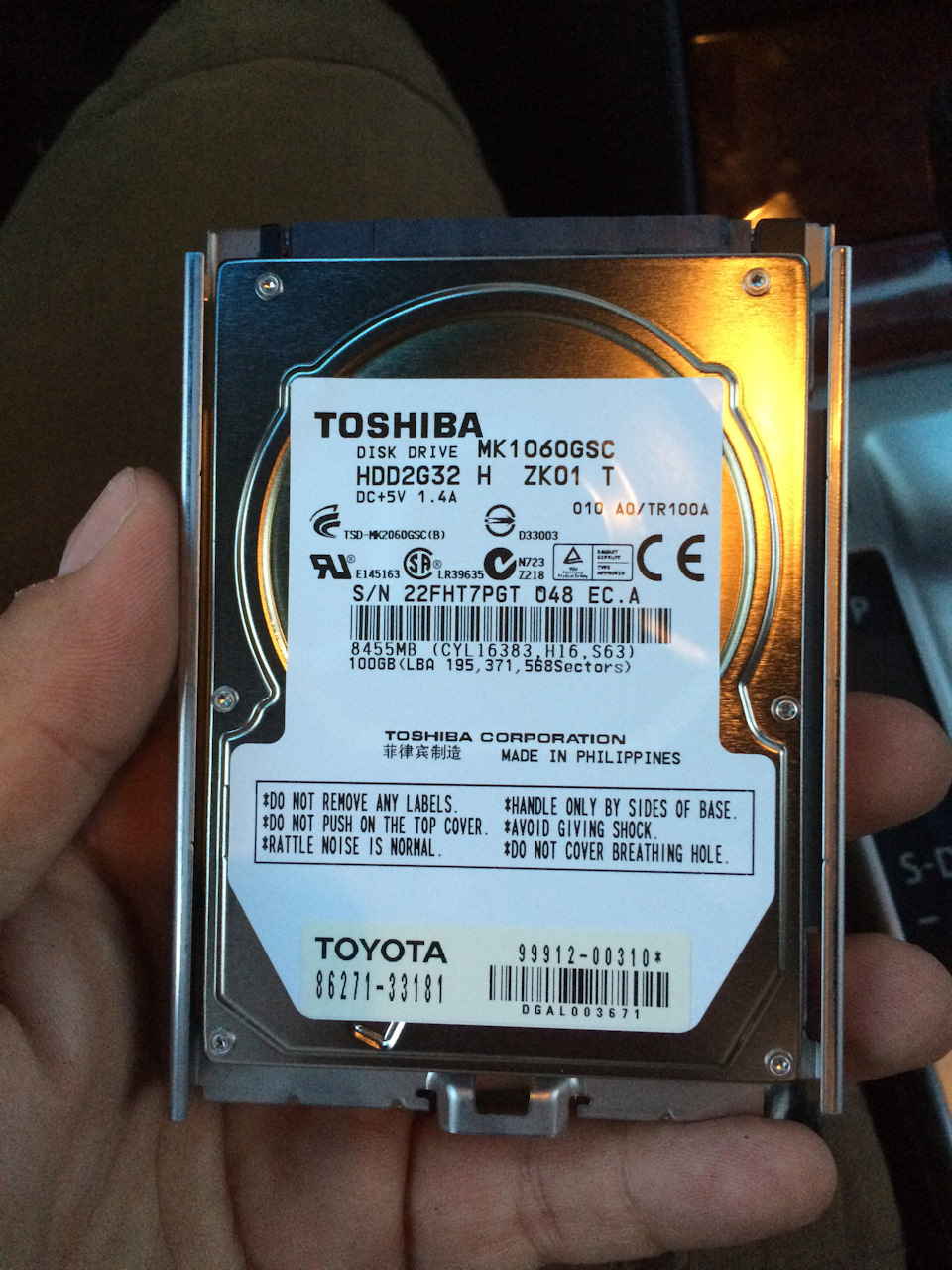
Далее идем домой включаем компьютер и читаем инструкцию с вот этого сайта. Там же вы найдете и файлы для обновления навигации и необходимые пакеты программ. Не пугайтесь, что это Приус Клуб. Штатные головы одинаковые. Процедуры, соответственно, тоже.
У меня лишнего шлейфа почему-то не оказалось. Поэтому я отключил один из дисков и использовал комплект Hiren’s BootCD (есть на вышеуказанном сайте). Это обычный загрузочный диск с кучей полезных программ. Нам же понадобится только HDAT2 и клонирование дисков.
Чтобы найти HDAT2, нужно загрузить Hiren’s BootCD (предварительно записав его на флешку или диск):
Выбираем пункт «Запуск программ DOS».

Выбираем пункт 6.

И выбираем пункт 1 HDAT2.

Далее все делаем по инструкции с Приус Клуба.
НЕ ЗАБЫВАЕМ ПРО РЕЗЕРВНОЕ КЛОНИРОВАНИЕ ДИСКА!
После обновления собираем все в обратном порядке и запускаем машину. Экран отобразит индексирование карт и потом запустится в штатном режиме.
Если вы все сделали правильно, то ГУ отобразит новую версию карт.

Вот таким незамысловатым образом можно обновить карты штатной навигации на Toyota Camry V50 с ГУ Touch Pro.
Еще раз напомню, что карты Toyota уступают по функционалу тому же Навителу и Яндексу, да и выглядят не так кошерно, но свою функцию они выполняют. По крайней мере, все мои маршруты отображаются как надо. Голосовое сопровождение работает хорошо. Все дома и POI-пункты на картах имеются (кроме совсем новых).
Один из больших плюсов — в этих картах есть не только Россия, но и вся Европа. Будет очень удобно для путешественников.
У меня все. Легких дорог и хорошего настроения! )
Upd:
Вышли новые карты. Посмотреть можно инструкцию по обновлению можно тут. Там же есть ссылка на новые карты.
Обновился сам. Все работает отлично.
Тема: Обновление ПО для головных устройств Touch and Go2

Zaycman
- Просмотр профиля
- Сообщения форума
- Личное сообщение
- Записи в дневнике
- Просмотр статей
- View Gallery Uploads

Местный Array
Регистрация 02.02.2015
Сообщений 790
LC200, Camry GSV70
 293
293  4
4

Город Новосибирск
 Обновление ПО для головных устройств Touch and Go2
Вышло обновленное ПО для головных устройств указанных в заголовке.
Способ установки полностью аналогичен версии GE3862 — Используем поиск.
Тут говорим «Спасибо», и желательно сообщаем о том какие проблемы исправились
UPD: Выжимка информации по ветке.
ЧТО ДЕЛАТЬ ДЛЯ ПРОШИВКИ ГУ БЕЗ НАВИГАЦИИ (версия «стопятсотпервая»)
Записать файл прошивки 13TFDAEU-CA43_9999.kwi (версия прошивки GE3934, брать здесь ПРОВЕРЕНО!) на USB-накопитель предварительно отформатированный в формате FAT32. . на накопителе не должно быть других файлов/папок . .
1. Завести а/м, включить ГУ, дождаться его полной загрузки.
2. Вставить USB-накопитель с записанным файлом прошивки в USB-разъем на консоли автомобиля.
3. Выполнить следующие действия для входа сервисный режим («Service Menu») головного устройства:
— Правой рукой удерживаем кнопку «Media» (медиа) на ГУ
— Левой рукой три и более раз включаем-выключаем освещение (крутим колесико режимов освещения).
Если все сделано правильно на экране ГУ появится экран сервисного меню.
4. Жмем на пункт Сервисная информация («Service Information»).
Здесь можно посмотреть версию стоящей прошивки и выбрать возможность обновления программного обеспечения («Program Update»).
Скрин для примера: Cмотрю версию своей прошивки. В моeм варианте для авто выпуска апреля 2015 г. версия прошивки — GE3844.
Обновляемся.
Жмем на пункт обновления программного обеспечения («Program Update»).
Экран сменится на приглашение вставить в USB-разъем флешку с прошивкой.
При этом кнопка «ОК» на экране отображается серым цветом. После считывания информации с вставленной флешки с прошивкой кнопка «ОК» станет черного цвета.
Если так и произошло, жмем кнопку «ОК».
Экран меняется и мы видим табличку в которой отображается номер существующей и загружаемой прошивки.
В моем случае GE3844 меняется на GE3934
Если морально (sic!) готовы к процедуре, жмем кнопку «Select» в строке с номерами прошивок.
Экран меняется, жмем «ОК» и видим ползущего «червяка» прогресс-бара загрузки прошивки.
После окончания загрузки, «червяк» прогрессбара «дополз» до правой части экрана кнопка «ОК» изменит свой цвет с серого на черный.
Жмем «ОК»
Далее глушим авто.
НЕ Вынимаем из разъема USB-флешку.
Заводим авто, включаем ГУ видим такой экран
Ждмем окончания загрузки.
Проверяем версию прошивки, либо через описанное сервисное меню, либо проще через кнопку SetUP рядом прорезью для СD/DVD.
Глушим авто, вынимаем из разъема USB-флешку с прошивкой.
Через 30 секунд заводим а/м.*
Здесь возможно часть телодвижений сократить, например после того как последний раз нажали нопку ОК можно глушить а/м и вынуть флешку. Катастрофы не случилось.
В любом случае ответственность за все действия с Вашим а/м лежит только на Вас самих. Помните об этом.
Последний раз редактировалось BarSuck; 23.02.2017 в 14:52 . Причина: добавил инструкции и ссылки по теме
21 пользователя(ей) сказали cпасибо:
28.12.2015 12:25 #2
pilip
- Просмотр профиля
- Сообщения форума
- Личное сообщение
- Записи в дневнике
- Просмотр статей
- View Gallery Uploads
Местный Array
Регистрация 07.11.2015
Сообщений 217
17 6
Город Краснодар
поиск медленный
Инструкция для тех кто хочет обновить свое головное устройство БЕЗ навигации на автомобиле Camry с головными устройствами Touch2 with Go:
[FONT=Comic Sans MS]1. Извлечь файлы из архива в любую папку на жестком диске.[/FONT]
2. Отформатировать USB накопитель в формат FAT32.
3. Скопировать файл 13TFDAEU-CA43_9999.kwi на USB накопитель. Убедиться что на накопителе нет посторонних файлов и отключить накопитель от порта компьютера.
4. Завести автомобиль, подождать до полной загрузки системы ГУ
5. Войти в «Service Menu» (меню обслуживания)
5.1. Для чего одновременно удерживать кнопку «Media» (медиа) и 3 раза или более включить и выключить освещение. (Экран должен «затухать в процессе «моргания освещением»)
6. Нажать на «Service Information» (сервисная информация).
7. Нажать на «Program Update» (обновление ПО).
7.1. В открывшемся меню кнопка «ОК» будет серого цвета
8. Вставить USB накопитель с записанным на него файлом в разъем головного устройства.
9. Дождаться момента когда кнопка «ОК» станет «черной»
10. Нажать кнопку «ОК»
11. Убедиться что в открывшемся меню:
11.1. В окошке Current Ver стоят значения GE3836 или GE3844 или GE3857 или GE3862
11.2. В окошке New Ver стоит значение GE3898
12. Нажать кнопку Select справа от строки с указанными значениями.
13. В открывшемся меню нажать кнопку «ОК»
14. Дождаться окончания установки:
14.1. Индикатор установки полностью пробежит с лева на право
14.2. Кнопка «ОК», изменит цвет с «Серого» на «Черный»
15. Нажать кнопку «ОК»
16. После предложения выключить режим «ACC»
16.1. Отключить USB накопитель от головного устройства
16.2. Переключить автомобиль в положение «OFF»
17. Через 10 секунд, завести автомобиль, дождаться полной загрузки головного устройства.
5 пользователя(ей) сказали cпасибо:
888 (06.02.2016), IIK (28.06.2016), Nikola5555 (10.11.2016), vbiz (18.09.2019), Zaycman (28.12.2015)
28.12.2015 13:49 #3
игорь2
- Просмотр профиля
- Сообщения форума
- Личное сообщение
- Записи в дневнике
- Просмотр статей
- View Gallery Uploads
Местный Array
Регистрация 02.10.2015
Сообщений 822
«камри v50 » 2.0″ 2014г
41 91
Обновление штатной навигационной системы автомобилей TOYOTA

Отправляем архив с актуальными картами на вашу электронную почту и курируем процесс установки.
Срок — от 1 часа.
Отправляем необходимое оборудование с предустановленными картами. Помогаем установить оборудование в автомобиль.
Срок — от 1 до 5 рабочих дней
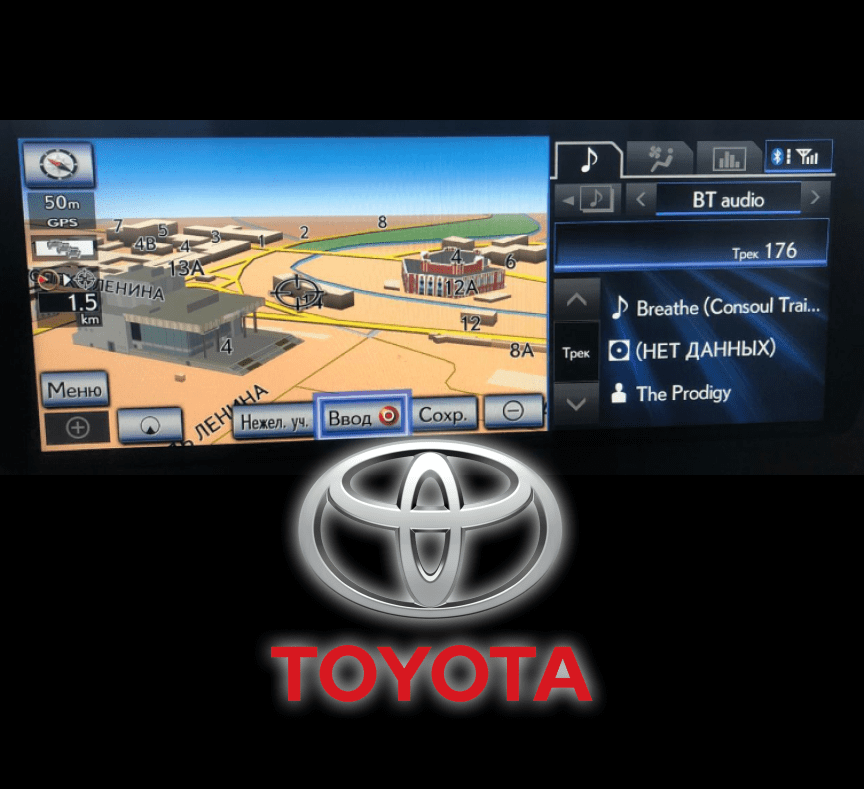
Цена: от 6000 руб.
Описание
Мы предлагаем вам последнее обновление карт навигации на автомобили марки TOYOTA, в частности: Land Cruiser, Land Cruiser Prado, Prius, Camry, Highlander, Corolla, Rav4, Venza.
Для автомобилей до 2012 г.в. карты нашей собственной разработки: картографические данные перенесены с Яндекс.Карт, сохранив визуальную часть штатной системы.
Для автомобилей от 2012 г.в. оригинальные карты Toyota
Версия карт
Версия 2023-2024 (весна)
Картографическая база
Вся Россия
Что вы получите при обновлении
- исправление ошибок навигации
- исправление критических ошибок мультимедиа
- новые дороги и развязки
- 3D режим с нумерацией домов
- повышение скорости работы системы
- русскоговорящий голосовой помощник
- русификация навигационного меню
Процесс установки
Обновление происходит дистанционно (для большинства автомобилей 2012-2020) или путем замены накопителя данных: HDD или DVD.
Дистанционное обновление: мы отправляем архив с файлами обновления, а также подробную инструкцию по установке на вашу электронную почту или другим удобным для вас способом. Мы помогаем и консультируем вас на протяжении всего процесса обновления навигационной системы.
Замена HDD, DVD: отправляем накопитель курьерской службой СДЭК (занимает от 1 до 5 дней), а также подробную инструкцию по установке. Производите обновление под нашим контролем (аудио-, видеовызов).
Подробнее вы можете ознакомиться с условиями доставки здесь
Остерегайтесь подделок!
Cовместимость
Модель;Год;Поколение;Рынок;Тип установки;Цена (руб.)
Land Cruiser 200;2007-2009;Generation 5;Европа, Араб;DVD — доставка;4000 Land Cruiser 200;2009-2011;Generation 6;Европа;HDD — доставка;8000 Land Cruiser 200;2012-2015;Generation 7;Европа;Дистанц. или доставка USB;5000 Land Cruiser 200;2015-2020;Generation 8;Европа;Дистанц. или доставка MICROSD;6000 Land Cruiser PRADO 120;2004-2009;Generation 4;Европа;DVD — доставка;4000 Land Cruiser Prado 150; 2009-2013;Generation 6;Европа;HDD — доставка;8000 Land Cruiser Prado 150; 2013-2017;Toyota Touch Go 2;Европа;Дистанц. или доставка USB;4000 Land Cruiser Prado 150; 2017-2020;Toyota Touch Go 2;Европа;Дистанц. или доставка USB;4000 Prius V;2012-2014;Generation 7;Америка;HDD — доставка;10000 Prius 20;2004-2005;Generation 4;Европа;DVD — доставка;4000
Prius 20;2006-2009;Generation 5;Америка;DVD Monoblock — доставка;4000 Prius 30;2009-2012 ;Generation 6;Европа;HDD — доставка;8000 Prius 30;2009-2012;Generation 6;Америка;DVD Monoblock — доставка;5000 Camry v40;2006-2009;Generation 5;Америка;DVD Monoblock — доставка;5000 Camry v40;2009-2012;Generation 6;Европа;HDD — доставка;8000 Camry v40;2009-2012;Generation 6;Америка;DVD Monoblock — доставка;4000 Camry v50;2011-2014;Generation 7;Европа;Дистанц. или доставка USB;5000 Camry v55;2015-2018;Toyota Touch Go 2;Европа;Дистанц. или доставка USB;4000 Camry v70;2018-2020;Generation 10;Европа;Дистанц. или доставка USB;4000 Highlander;2009-2013;Generation 6;Европа;HDD — доставка;8000 Highlander;2013-2019;Toyota Touch Go 2;Европа;Дистанц. или доставка USB;4000 Highlander;2019-2020;Generation 10;Европа;Дистанц. или доставка USB;4000 RAV4;2009-2011;Geberation 6;Европа;HDD — доставка;8000 RAV4;2011-2014;Toyota Touch Go 1;Европа;Дистанц. или доставка USB;4000 RAV4;2014-2019;Toyota Touch Go 2;Европа;Дистанц. или доставка USB;4000 RAV4;2019-2020;Geberation 10;Европа;Дистанц. или доставка USB;4000 Corolla;2018-2020;Generation 10;Европа;Дистанц. или доставка USB;4000