Lefun health как подключить браслет к телефону
Как и большинство современных фитнес-браслетов, M2, M3 My Device MyLife, M4 и другие устройства от Lefun требуют привязки к мобильному устройству для расширения их функционала и основных возможностей. К сожалению, не всегда удается подключиться с первого раза и это вызывает некоторые проблемы. Почему же Lefun Health не видит браслет и что делать для решения данного вопроса?
Смарт-часы отключены
Наиболее банальная причина, которая не позволяет подключиться – фитнес-браслет отключен и, естественно, не может быть виден мобильным устройством.
Решение: включить браслет (длинным нажатием на сенсорную кнопку, если не включается – попробовать зарядить и снова попробовать подключиться к смартфону).
В смартфоне отключен Bluetooth
Для подключения к браслету требуется активный Bluetooth-модуль и если он отключен – браслет MAC-адрес браслета не будет найден.
Решение: включить Bluetooth на смартфоне.
В смартфоне отключен GPS
Непонятно для чего, но еще одной причиной почему Lefun Health не находит браслет, является то, что при подключении смартфона к часам требуется наличие активного GPS модуля.
Решение: включить модуль GPS (“Местоположение”, “Геолокация”).
Не выдан доступ к данным о местоположении
При каждом запуске приложения Lefun Health появляются запросы доступа к различным данным среди которых и доступ о местоположении устройства.
Пожалуй, это единственное разрешение, которое необходимо выдавать, так как все остальные вызывают много вопросов и что интересно – совершенно не влияют на работоспособность приложения.
Решение: при запросе доступа к местоположению устройства на жать на кнопку “Разрешить”.
В целом, приложение очень сырое и кроме как для установки времени и настройки будильника его использовать не рекомендуется.
Вам помогло? Оцените статью:
/rating_on.png)
/rating_half.png) (31 гол., 4,87)
(31 гол., 4,87)
Lefun health как подключить браслет к телефону
Забыли пароль? Пожалуйста введите ваше имя пользователя и E-mail. Вам придет ссылка на восстановление пароля.
Главная / Гаджеты / Lefun / Как подключить браслет Lefun к телефону
Как подключить браслет Lefun к телефону
Droid 31 августа , 2019 Lefun 0 Коммент.
В последнее время на волне популярности недорогих фитнес-браслетов от Xiaomi, некоторые производители создают свои аналоги подобных устройств, среди которых и часы от Lefun, которые очень схожи по внешнему виду со своими прототипами, однако абсолютно отличаются по функционалу и способу подключения. Как же подключить браслет Lefun к Android-смартфону и начать полноценно пользоваться своим гаджетом?
Первое, что нужно сделать – скачать приложение Lefun Health на мобильное устройство. Оно предназначено для передачи данных с браслета на смартфон, отображения зафиксированных данных, а также настройки некоторых параметров в смарт-часах (например, будильника).
Разработчик:
Стоимость: бесплатно
После установки запускаем программу и очень внимательно следим за разрешениями, которые запрашивает Lefun Health.
Дело в том, что при первом запуске (а также при каждом последующем, если разрешения не были выданы), приложение требует:
- снимать видео и фото (отклоняем);
- доступ к фото, мультимедиа и другим файлам на устройстве (отклоняем);
- данным о местоположении устройства (разрешаем);
- доступ к контактам (отклоняем);
- выполнять вызовы и управлять ими (отклоняем);
- доступ к списку вызовов (отклоняем);
- отправлять и просматривать SMS-сообщения (отклоняем).
Для чего нужны эти разрешения – не понятно, так как базовый функционал запросто работает без большинства из них. Единственное, что необходимо – дать доступ к данным о местоположении устройства, так как без него смартфон не видит браслет.
Все остальные запросы лучше отклонить, так как их необходимость находится под большим вопросом.
После того, как разрешение доступа к данным о местоположении выдано (GPS также должен быть включен), нажимаем на кнопку “Поиск” в нижней части экрана и ждем появления MAC-адреса браслета.
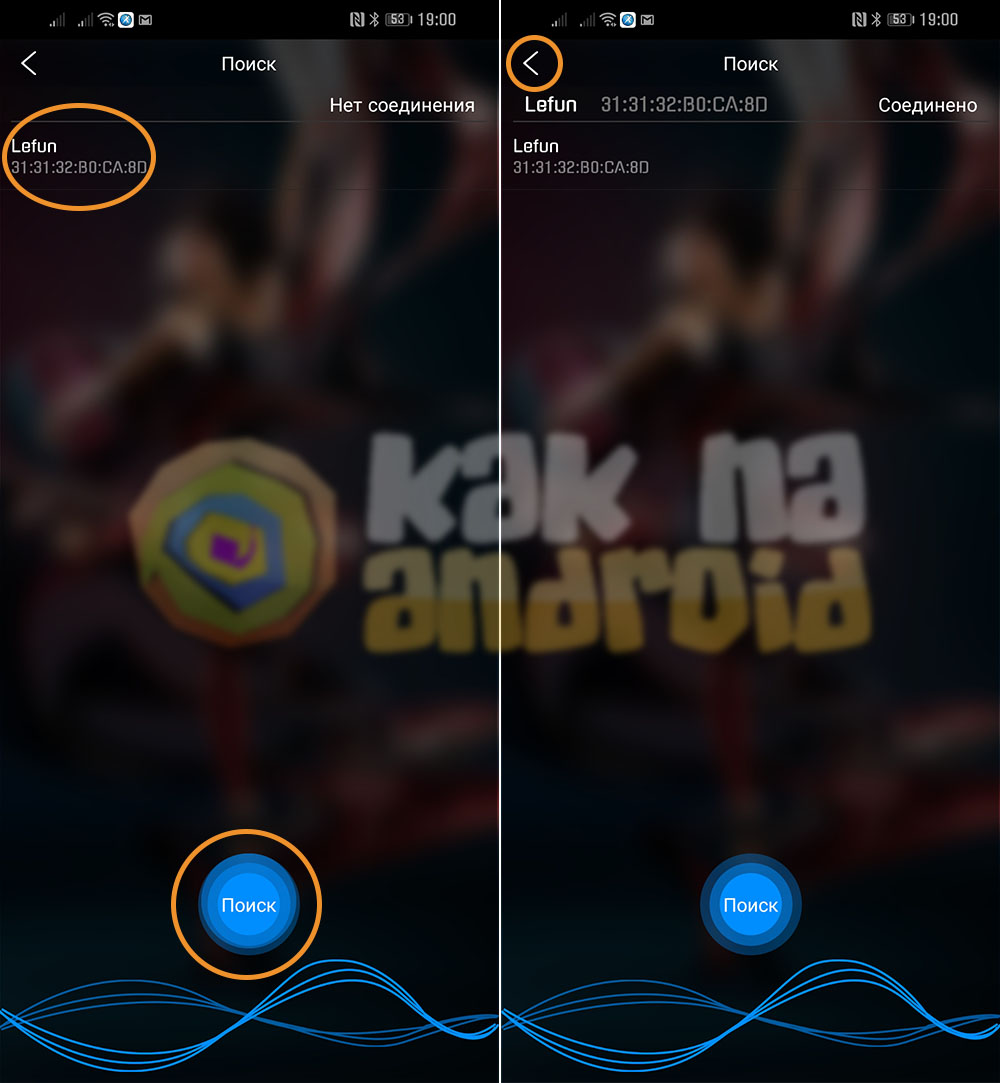
Нажимаем на появившееся название браслета, ждем, когда в правом верхнем углу отобразиться статус “Соединено” и переходим на главное окно программы нажав на кнопку “Назад” самого смартфона или же одноименную кнопку в верхнем правом углу интерфейса приложения.
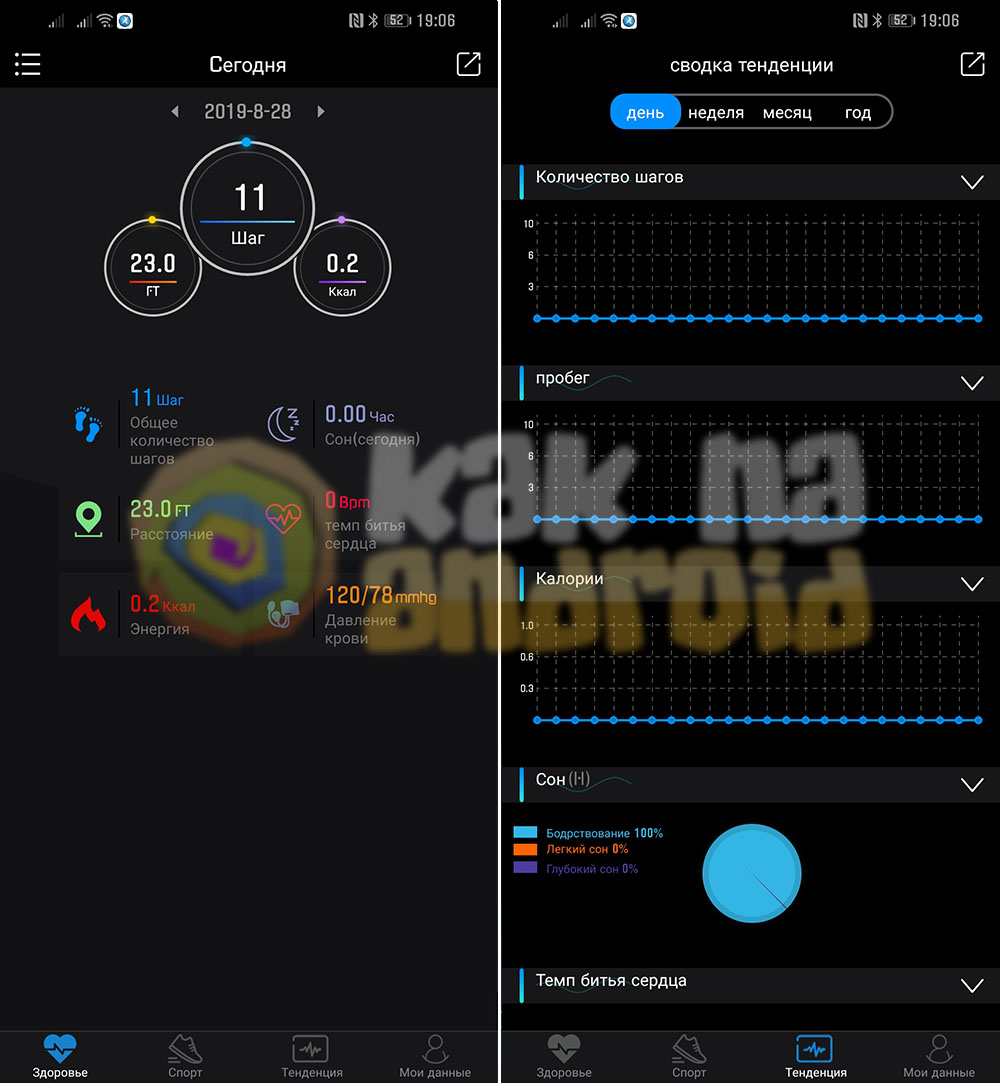
К сожалению, несмотря на довольно насыщенный возможностями интерфейс приложения, его реальное применение довольно ограничено, так как популярные фитнес-браслеты Intelligence Health Bracelet M2, My Device MyLife M3, M4 – это не более, чем игрушки: измерение пульса, давления и содержание кислорода в крови здесь представлено лишь в развлекательных целях и отображает произвольные данные близкие к норме.
Максимум, для чего пригодится программа – установить время на смарт-часах, а также настроить будильник для срабатывания в нужное время и никакие доступы к контактам, содержимому устройства и возможности создания фото и видео здесь не нужны.
Полезные инструкции:
- Как включить браслет M3 My Device MyLife
- Как заряжать Intelligence Health Bracelet M3
Вам помогло? Оцените статью:
(16 гол., 4,88)
Инструкция Lefun Health на русском языке
Руководство пользователя Лефан Хелс фитнес-браслет
Lefun Health (SMART M3 UFIT BLACK) Руководство пользователя

Внимательно прочитайте данное руководство перед использованием браслета
Подготовка к использованию
Комплект поставки
— модуль (трекер);
— коробка;
— инструкция
Как заряжать часы?
Прежде чем начать ползоваться фитнес браслетом Лефан Хелс убедитесь, что трекер полностью заряжен. Снимите ремешок-браслет и достанте модуль трекера. На корпусе в боковой части находится USB порт с помощью которого и происходит заряд. Затем подсоедините конец USB кабеля (в комплект не входит) к вашему компьютеру, power-банку или блоку питания с силой тока до 1А.
Экран и управление
Для включения часов нажмите и удерживайте сенсорную область до включения устройства. Для выключения ищем интерфейс “OFF” и нажать на сенсорную область до полного выключения.
Экран включается при нажатии на центральную сенсорную кнопку или поворотом руки к себе. При входящем звонке или уведомлении на браслете отображается имя звонящего из адресной книги телефона или номер телефона для незнакомых номеров.
Функции фитнес браслета Lefun Health / Smart M3 Ufit Black
При нажатии на кнопку или жесте рукой загорается дисплей будет отображать следующие интерфейсы:
• Основной интерфейс – Текущее время, дата, степень зарядки аккумулятора, данные пульсометра, погода.
• Шагомер – показывает пройденное количество шагов за сутки.
• Километры – показывает пройденную дистанцию в километрах.
• Калории – показывает количество затраченных калорий.
• Пульсометр – показывает частоту сердечных сокращений.
• Тонометр – измерение давления.
• Кислород в крови.
• Поиск телефона – поиск Вашего смартфона при помощи звукового сигнала (работает только с приложением).
• Messege – здесь будут отображаться пропущенные уведомления которые приходили на смартфон (работает только с приложением).
• About – обновление и перезагрузка часов.
Работа с приложением
Какое приложение нужно?
В зависимости от версии Вашего браслета может потребоваться приложение:
— «Lefun Health» или
— «Lefun Wear».
Найти нужное приложение можно при помощи QR кода, размещенного в инструкции к устройству.
Установка соединения браслета со смартфоном
Производить сопряжение необходимо с помошью приложения Lefun,а не через меню настройки блютуз телефона. В противном случае необходимо удалить устройство Lefun в меню bluetooth настройки телефона и повторно провести сопряжение через приложение Lefun.
Обзор приложения Lefun Health

1. Подключение – зайдите в приложение и нажмите поиск, найдите устройство “Lefun”.
2. Lefun/Соединение — показывает данные соединения устройства и поиск.
3. Фото встряской – делает фотона Вашем смартфоне встряхиванием часов.
4. Синхронизация всех данных – синхронизация всех данных фитнес функций.
5. Получать сообщения – здесь Вы можете выбрать из каких соц. сетей, смс и звонков хотите получать уведомления. При получении уведомления на часы поступит вибро сигнал.
6. Дисплей — отображение данных которые хотите видеть (шагомер, километры, поиск мобильного и т.д.).
7. Значки – включение поворотом руки, фото встряской, Анти-вор и т.д.
8. Умный будильник.
9. Найти устройство – поиск браслета, при поиске на часы будет поступать вибро сигнал.
10. Спорт – здесь будут отображаться данные шагомера, скорости, пройденной дистанции и геоданные при беге или ходьбе.
11. Тенденция – показывает все показатели фитнес функций за день, неделю, месяц, год, а так же можно делать измерение пульсометра и давления не заходя в часы.
12. Мои данные – личные данные (имя, рост, вес и т.д.), мое устройство, установка цели шагомера, помощь, версия ПО.
• Рекомендуем использовать регистрацию через почту, а номер телефона добавлять позже непосредственно в аккаунт системы, так как для пользователей России сервис регистрации по номеру телефона не отлажен.
Инструкции пользователя фитнес браслетов и трекеров
Инструкция Mi Band 2 на русском языке

Руководство пользователя Xiaomi Mi Band 2 фитнес-браслет
Инструкция Mi Band 3 на русском языке

Руководство пользователя Xiaomi Mi Band 3 фитнес-браслет
Инструкция Mi Band 4 на русском языке

Руководство пользователя Xiaomi Mi Band 4 фитнес-браслет
Фитнес браслет I5 Инструкция на русском

Руководство пользователя IWOWN I5 PLUS фитнес-браслет
Инструкция на русском языке пульсоксиметра Fingertip Pulse Oximeter

Руководство по применению пальчикового пульсоксиметра FingertipPulseOximeter
Как подключить китайский фитнес-браслет к телефону. Подключение умных часов Xiaomi, Honor, Huawei, Lefun и других
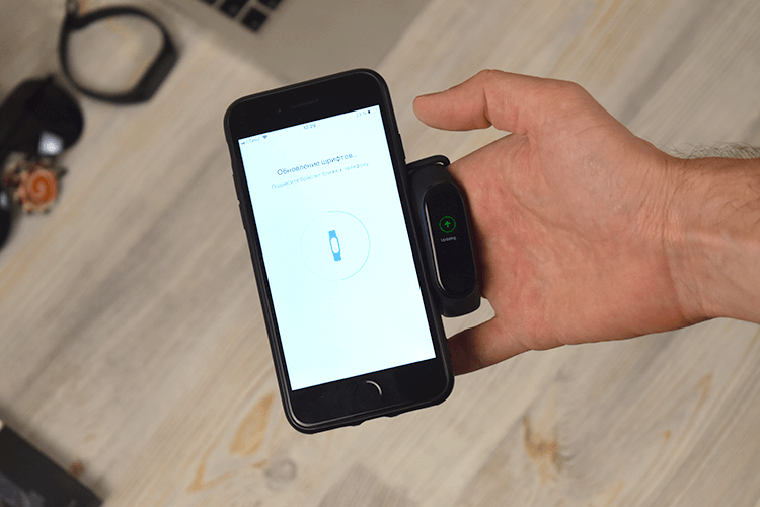
Купив популярный фитнес-браслет в Поднебесной вроде Honor Band 5 и Xiaomi Mi Band 4, многие сталкиваются с проблемой языка. Часто в коробке идет только китайская инструкция или она настолько куцая, что от нее мало толку, особенно в плане подключения трекера к телефону. Поэтому в этой статье мы разберем общие принципы подключения фитнес-браслетов из Китая, которые помогут вам сделать это для любой модели. Мы также рассмотрим частые проблемы, возникающие при подключении девайсов, и способы их устранения.
Определение приложения и его установка
Какое приложение скачать для фитнес-браслета
Чтобы фитнес-трекер мог связаться с телефоном, необходимо специальное мобильное приложение. Каждый производитель использует свои приложения, которые обычно подходят для всей его линейки фитнес-браслетов. Например, у компании Xiaomi это приложение Mi Fit, которое подойдет для смарт-браслетов Mi Band 4, Mi Band 3, M3, смарт-часов Amazfit Stratos, Amazfit Pace и других версий. У популярных фитнес-браслетов Honor Band 4 и Honor Band 5, а также других трекеров Huawei это в основном приложение Huawei Health, у Lefun — Lefun Health и так далее.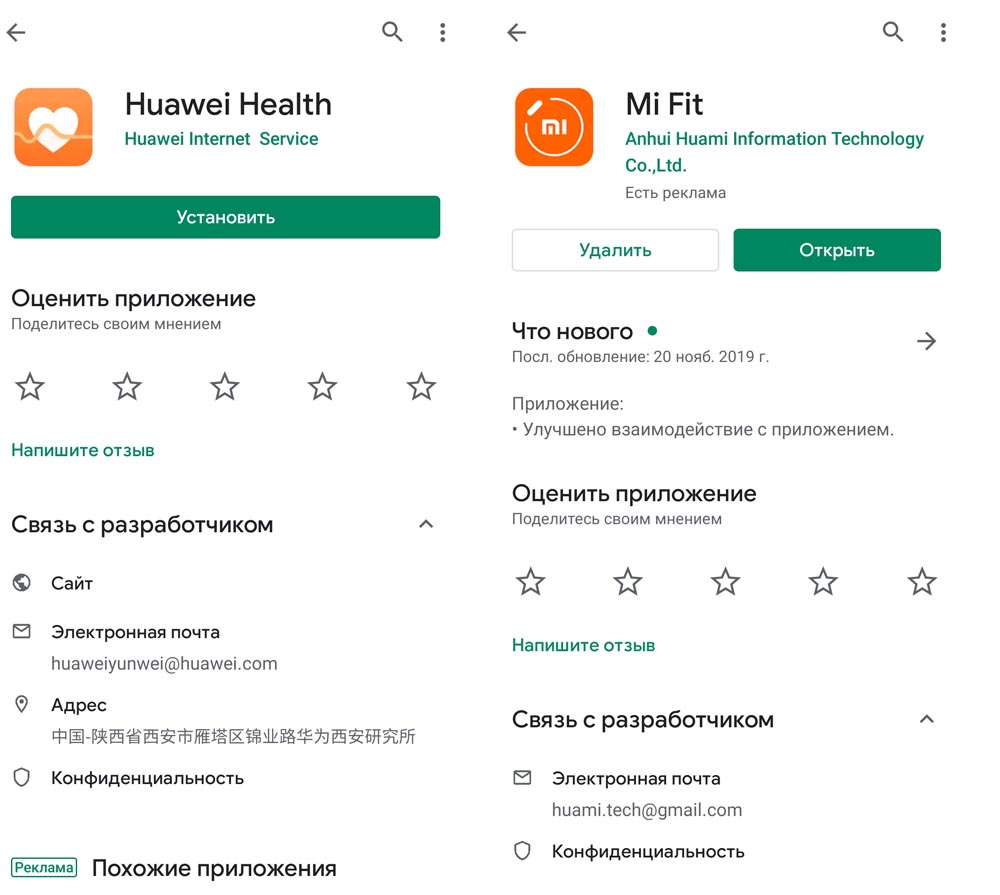
В то же время из-за смешивания брендов некоторые браслеты имеют альтернативное приложение, например Amazfit Stratos и Amazfit Pace можно настраивать как через через Mi Fit, так и через Amazfit. Это связано с тем, что под брендом Amazfit выпускаются умные кроссовки, часы и другая продукция. А модель браслета Xiaomi Hey+ настраивается только через приложение Hey+, равно как некоторых производителей под отдельные линейки созданы свои приложения.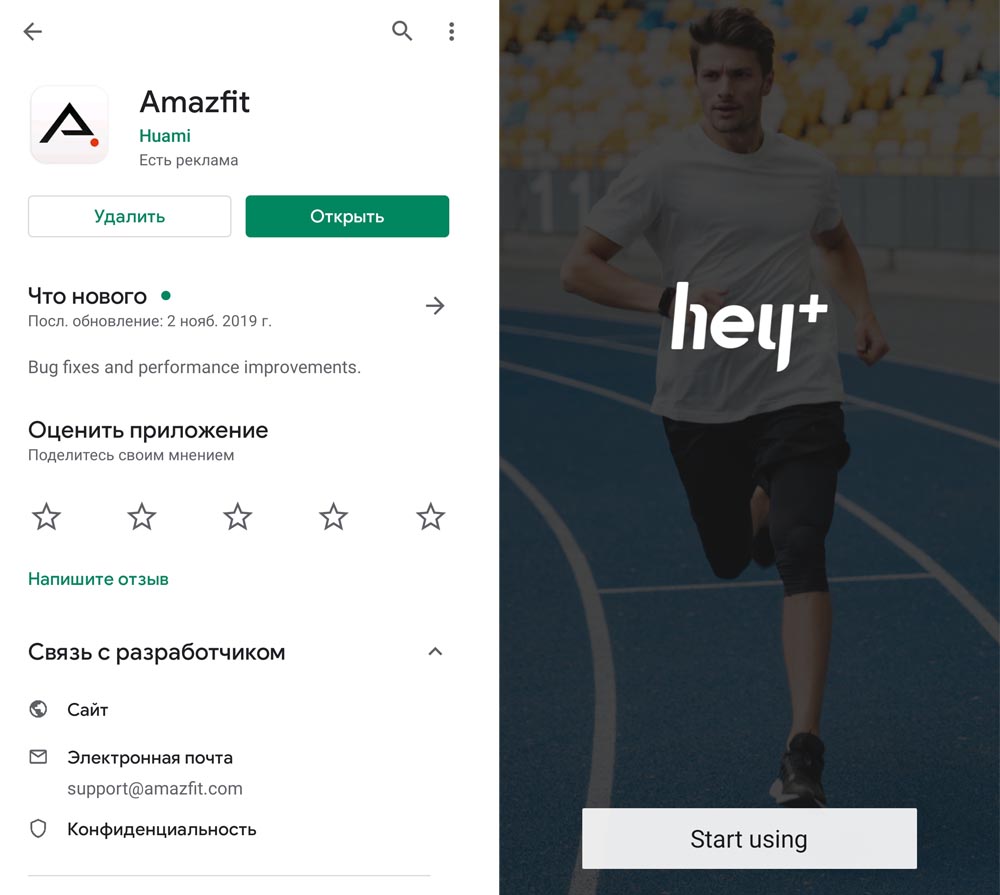
Установка приложения
Самый простой вариант — найти приложение в официальном магазине вашего телефона и установить его оттуда. Если ваш смартфон работает на базе Android, тогда найдите в телефоне приложение «Play Маркет», если на базе iOS — App Store. Запустите это приложение, в строке поиска наберите название подходящего для вашего фитнес-браслета приложения, затем нажмите «Установить» и после установки «Открыть». Вы можете устанавливать и неофициальные версии приложений, но они могут приводить к различным ограничениям и сбоям в работе вашего гаджета.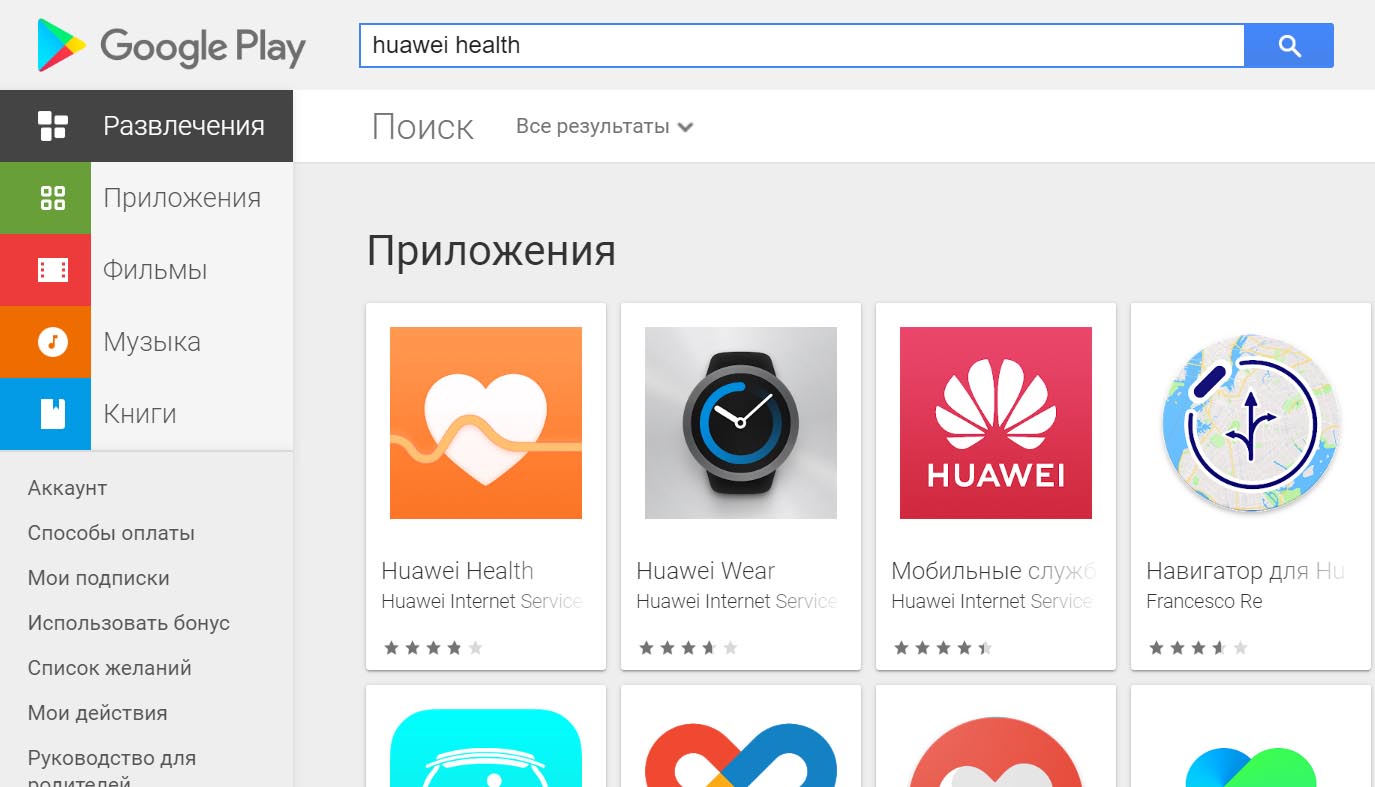
Во многих моделях на коробке, в инструкции или самих часах есть QR-код, отсканировав который вы сразу попадете на страницу нужного приложения. Но для этого на смартфоне должно стоять приложение для чтения QR-кодов (на некоторых телефонах оно установлено по умолчанию).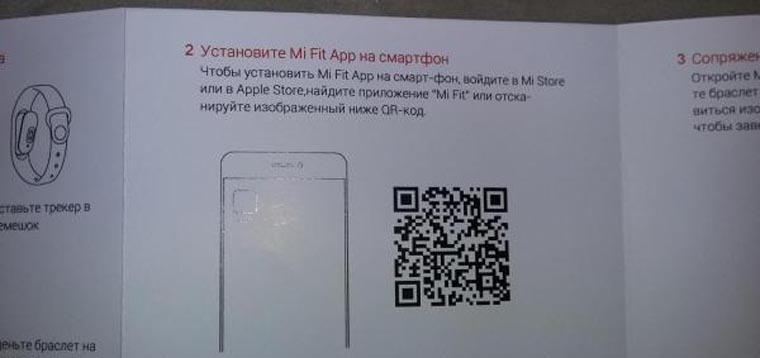
Регистрация в приложении и выдача разрешений
После установки и запуска приложения оно предложит вам зарегистрироваться. Некоторые программы работают и без регистрации, но в ограниченном режиме, так как речь идет все-таки о ваших персональных данных вроде веса, возраста, роста, которые понадобятся для расчета некоторых характеристик во время тренировок. Одни приложения запрашивают номер телефона, другие разрешают регистрацию по почте, через Facebook и прочие сервисы. Пройдите регистрацию с телефона и при необходимости запишите логин и пароль. Если приложение требует китайский номер телефона, попробуйте зарегистрироваться в нем не через смартфон, а через сайт (там бывают доступны варианты регистрации через электронную почту).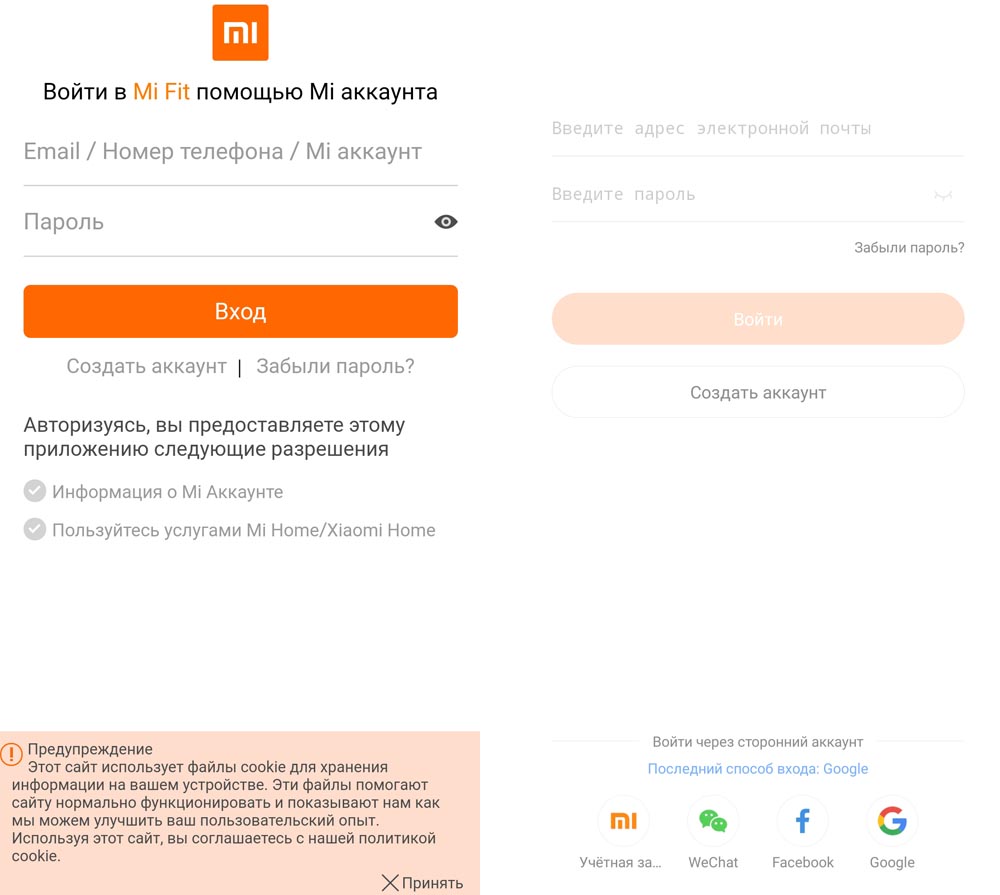
В ходе регистрации или после нее приложение попросит от вас несколько разрешений. Обычно это принятие политики конфиденциальности и иных соглашений, а также разрешения на доступ к местоположению, к вашим фотографиям, контактам и другой информации. Дайте все необходимые разрешения, чтобы ваш браслет мог полноценно справляться с разными задачами. Большинство фирменных китайских приложений на сегодняшний день уже переведены на русский язык, поэтому у вас не возникнет надобности в расшифровке иероглифов.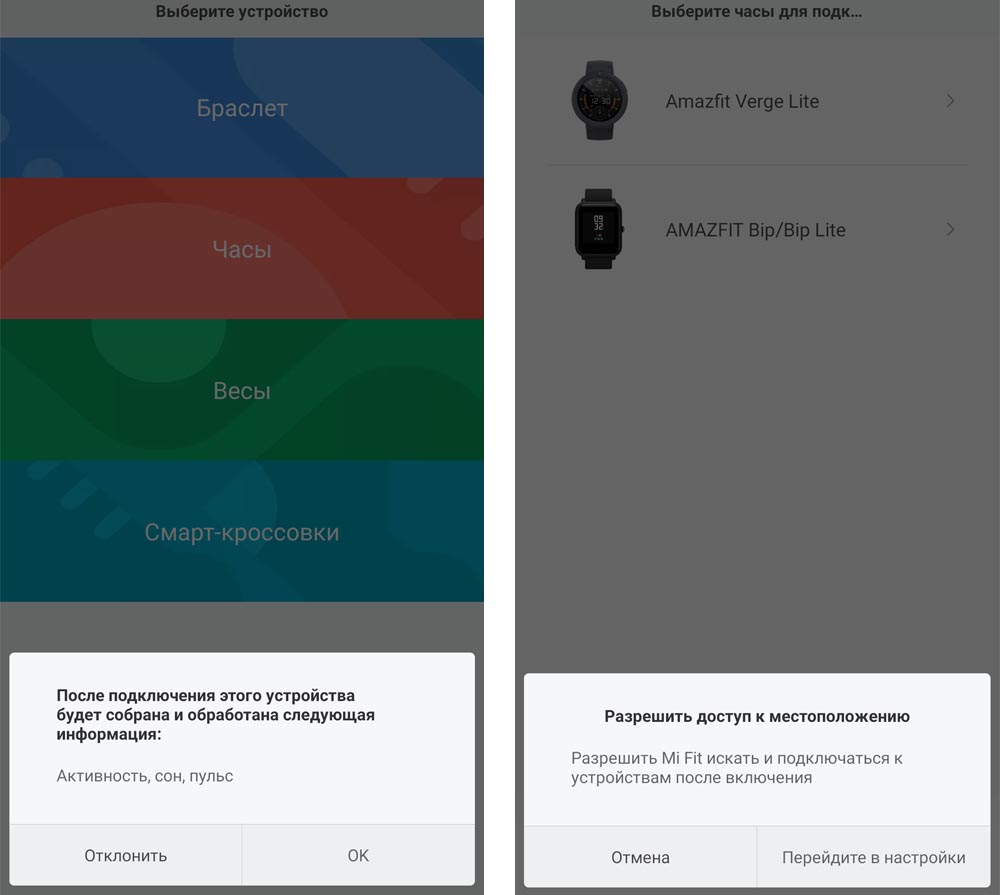
Подключение фитнес-браслета к телефону
После установки нужного приложения включите браслет и убедитесь в том, что он заряжен, или зарядите его. На некоторых моделях трекеров или в самих приложениях сразу появляется инструкция по подключению, которая поможет вам проделать нужные шаги. При этом вначале многие устройства предлагают выбрать язык, так что не пропустите этот шаг, чтобы не разыскивать затем эту настройку в меню на китайском языке.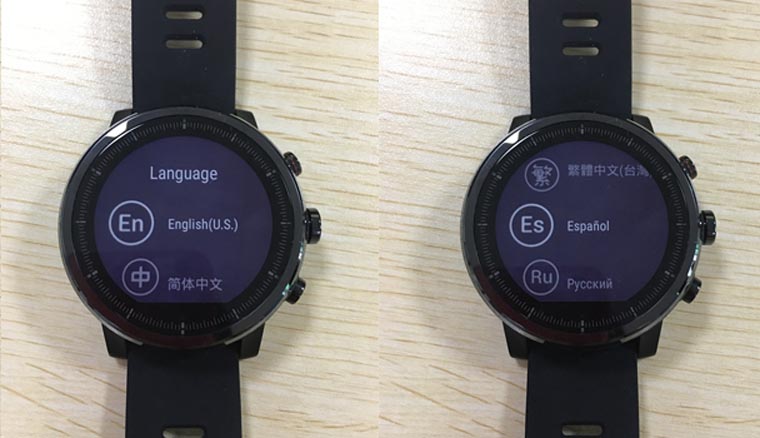
Если инструкции нет, добавьте устройство самостоятельно. Обычно для этого нужно кликнуть по плюсу на экране приложения и выбрать «Добавить», выбрать вкладку «Устройство», найти строку «Добавить устройство» на главном экране или вкладке «Профиль» или что-то подобное. Затем выбирается тип умных вещей (часы, браслеты, кроссовки, пылесосы и пр.) и конкретная модель. Если вы не видите в списке модель своего фитнес-трекера, выберите вариант «Моего устройства нет», обновите список, нажмите «Добавить вручную» или что-то похожее.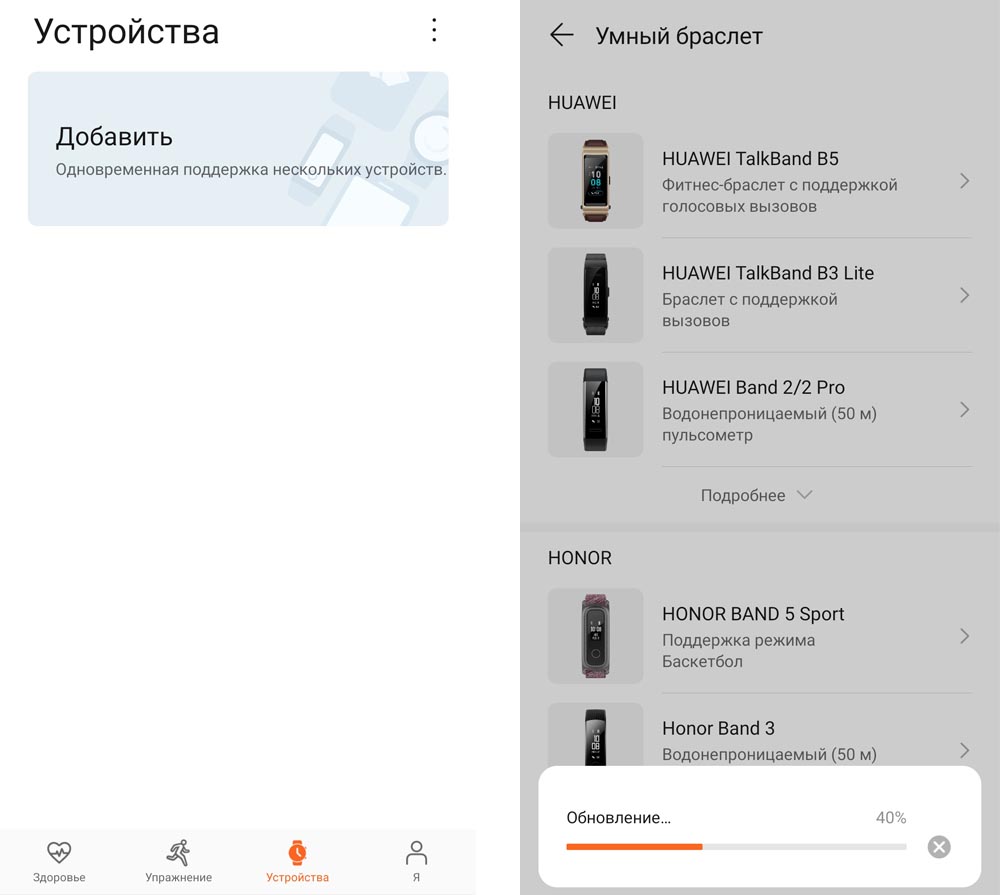
После этого приложение начнет поиск часов по Bluetooth, поэтому этот модуль должен быть включен на вашем телефоне, а часы и телефон должны находиться рядом. Как только приложение обнаружит телефон, на часах появится предложение подтвердить сопряжение. Нажмите галочку, и связь установится. В некоторых моделях браслетов нужно отсканировать горящий на экране фитнес-браслета QR-код. В этом случае в приложении запустится сканер, а вам останется разместить экран часов с кодом в окошке этого сканера.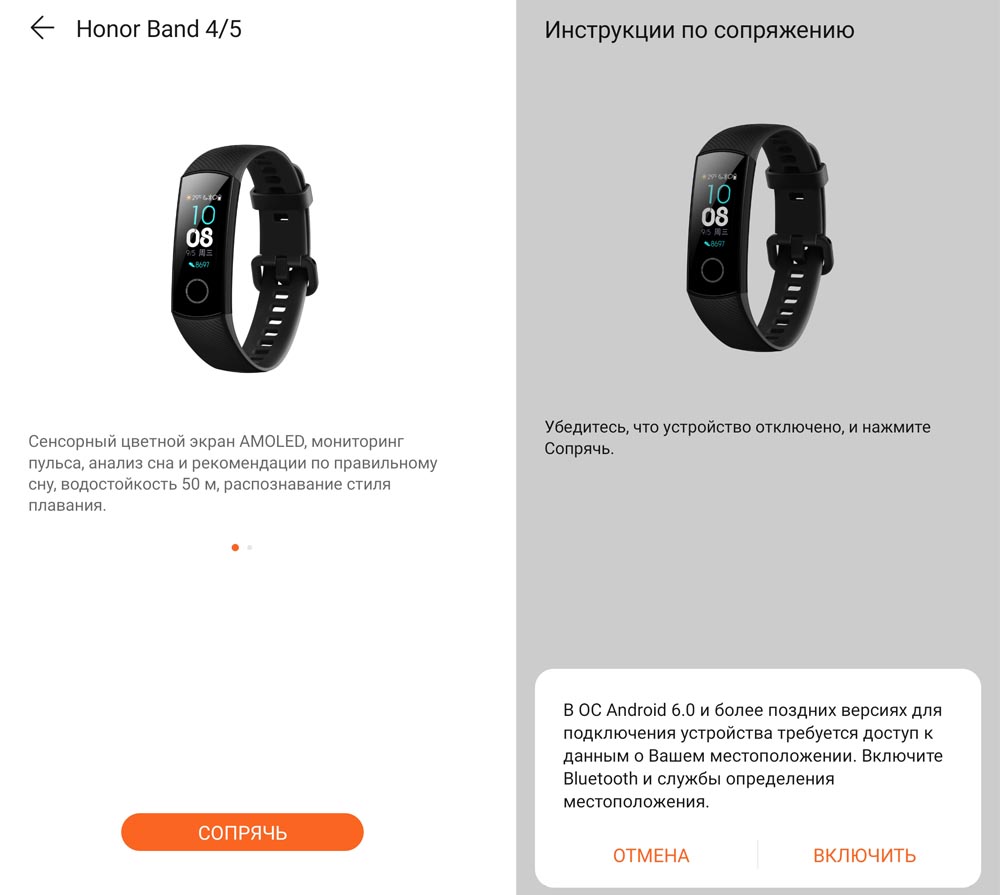
Первичные настройки и знакомство с инструкцией
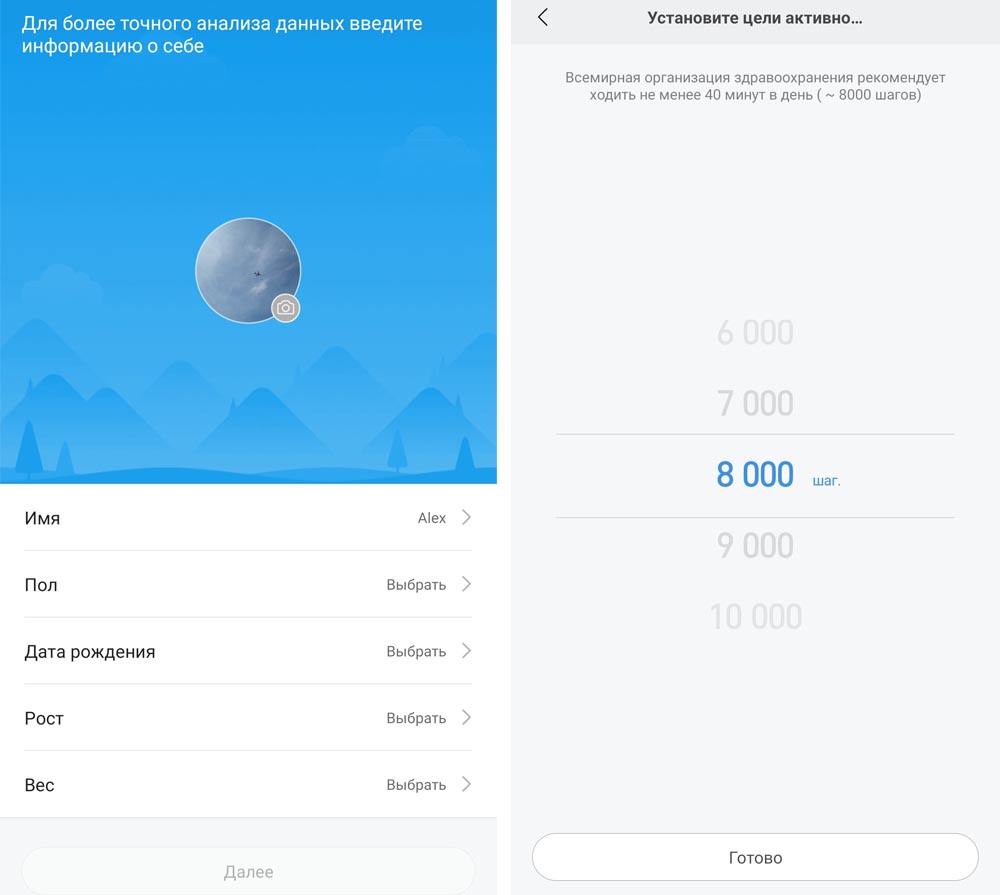
После сопряжения устройств некоторые модели часов и приложения показывают пользователю инструкцию. Советуем не пропускать ее, так как она познакомит вас с базовыми возможностями фитнес-браслета. Также приложение может потребовать сделать первые настройки: задать свой рост, вес, пол, возраст, выбрать регион и другое. Личные данные нужны для того, чтобы умный гаджет правильно рассчитывал для вас разные параметры вроде сожженных калорий. Часть настроек лучше сделать и перед постоянным ношением фитнес-трекера, чтобы вы могли оценить все его возможности. Например, включить умный будильник, регулярный мониторинг пульса, мониторинг сна и другое. Правда, при запуске большого числа функций фитнес-браслет будет разряжаться в несколько раз быстрее.
Примеры: как подключить браслеты Huawei, Xiaomi, Honor к телефону
Приведем в пример несколько инструкций конкретных моделей, которые помогут вам на практике освоить шаги по сопряжению смартфона и часов. В каждой из представленных ниже инструкций есть конкретный раздел по подключению фитнес-браслета или смарт-часов к телефону.
Инструкция по подключению браслета Mi Band 3
Инструкция по настройке фитнес-браслета Xiaomi Mi Band 4
Инструкция на русском языке по настройке фитнес-браслета Huawei Honor Band 4
Если фитнес-браслет не подключается к телефону
Иногда случается, что фитнес-браслет никак не хочет подключаться к телефону. Вроде бы все сделано по инструкции, а на экране все так же высвечивается «Нет доступных устройств» или «Поднесите часы ближе к телефону». Однако причины отсутствия сопряжения чаще всего одни и те же.
Проблемы с Bluetooth
Чаще всего приложение само запрашивает разрешение на подключение модуля Bluetooth. Если вы случайно ответили «Отклонить» или «Нет», сопряжение не произойдет. В этом случае просто включите Bluetooth вручную, сдвинув шторку уведомлений (свайп по экрану вниз) и нажав на значок Bluetooth или Настройки / Подключения / Bluetooth (в разных моделях телефонов свой способ подключения).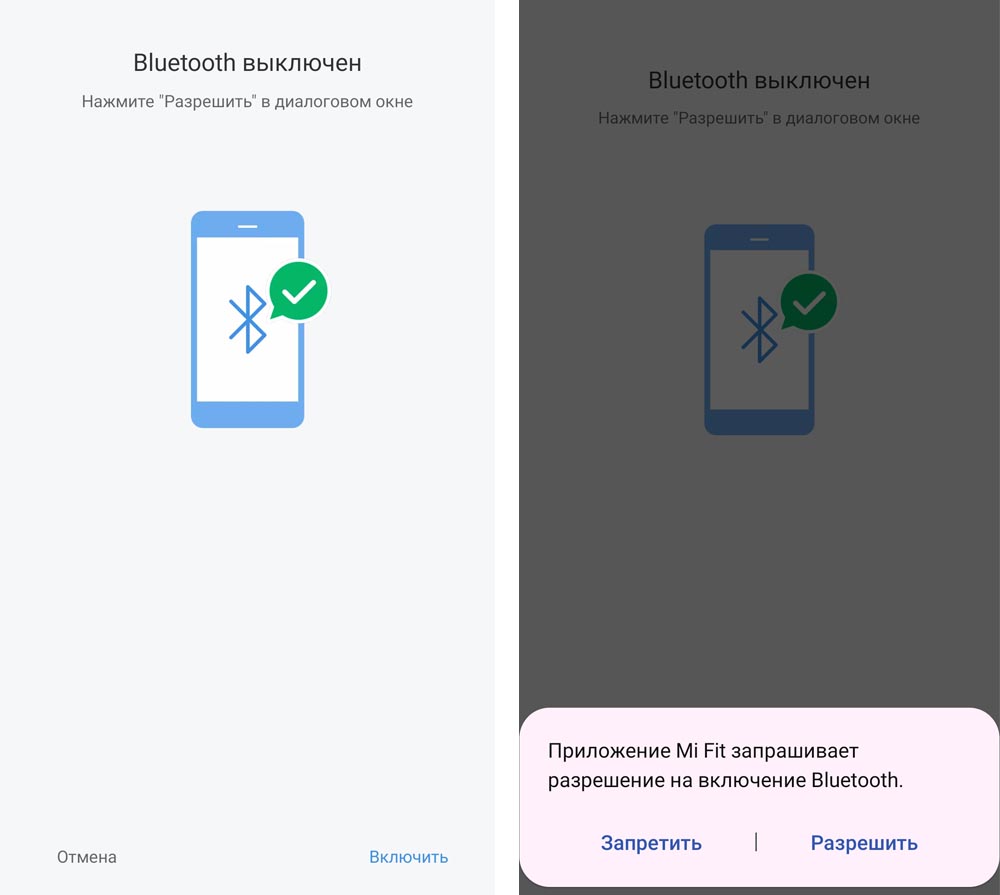
Иногда модуль Bluetooth на телефоне выходит из строя, и мы не замечаем этого, если активно не пользуемся Bluetooth-устройствами. Проверить его работоспособность легко: попробуйте подключить к телефону по Bluetooth любое устройство, имеющее этот модуль. Это может быть другой смартфон, ноутбук, Bluetooth-наушники и так далее. В случае неисправностей Bluetooth не включается вообще, видит устройства, но не соединяется с ними, или приводит к зависанию смартфона. При неисправностях модуля попробуйте перезагрузить телефон, сбросить его к заводским настройкам и, если это не помогло, обратитесь в сервисный центр.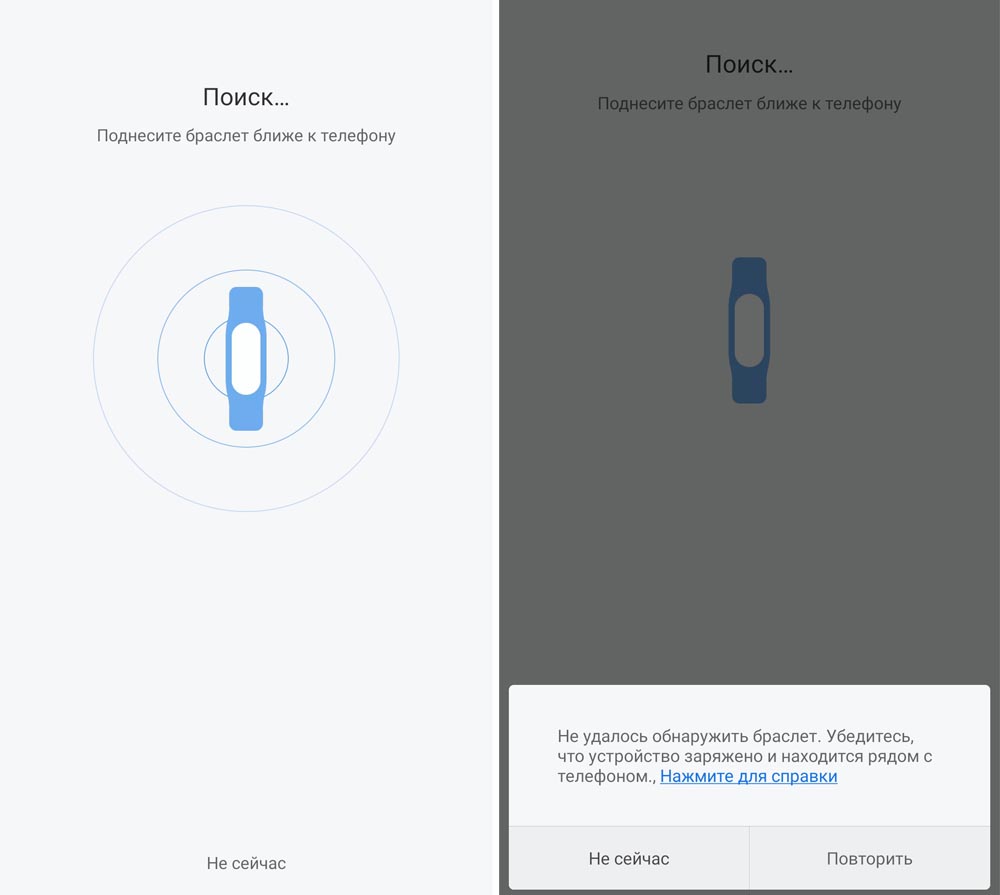
Другой проблемой с Bluetooth могут быть помехи в зоне его действия. Например, если рядом с устройствами работает СВЧ-печь, мощный Wi-Fi-репитер или другое электронное оборудование. Проблема с подключением решится, как только вы окажетесь вне их зоны влияния. Устройства могут не соединяться и в том случае, если на них стоят разные версии Bluetooth. Например, фитнес-трекеру требуется Bluetooth 4.0 и выше, а на телефоне стоят более старые версии. В этом случае попробуйте подключить часы к телефону с подходящей версией Bluetooth. Узнать ее можно в характеристиках конкретной модели (поищите на сайтах продавцов).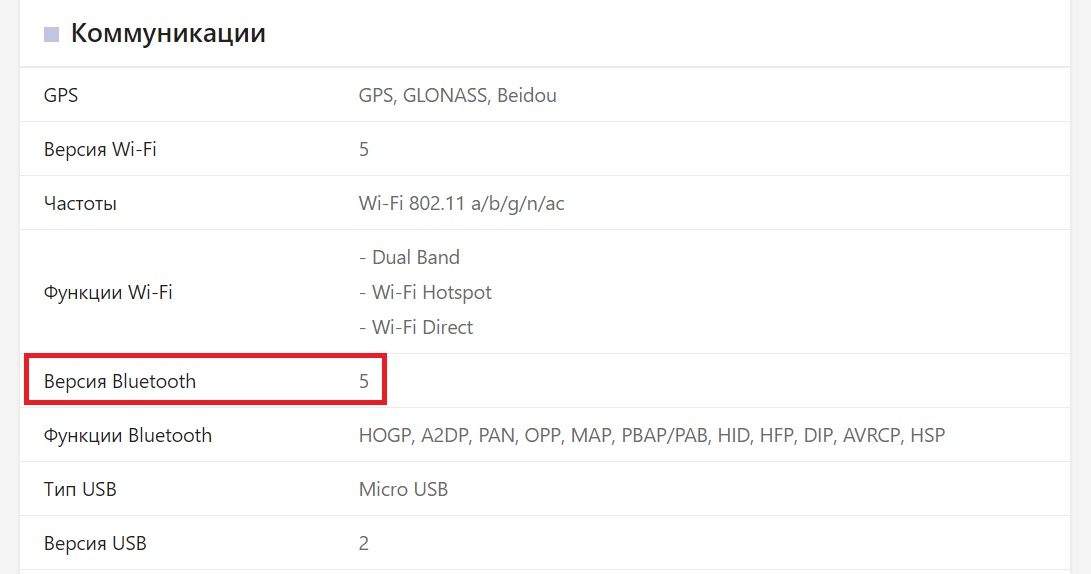
Проблемы с программами
Они чаще всего возникают при установке на часы неофициальной прошивки или стороннего мобильного приложения. Так как некоторые функции на разных моделях телефонов и часов могут работать некорректно, то среди них бывают и проблемы с сопряжением. При такой проблеме придется переустанавливать прошивку или мобильное приложение. В официальных версиях программ сбои могут возникать из-за обновления. Например, если на вашем телефоне стоит старая версия приложения, а автоматическое обновление отключено (тогда обновите его самостоятельно).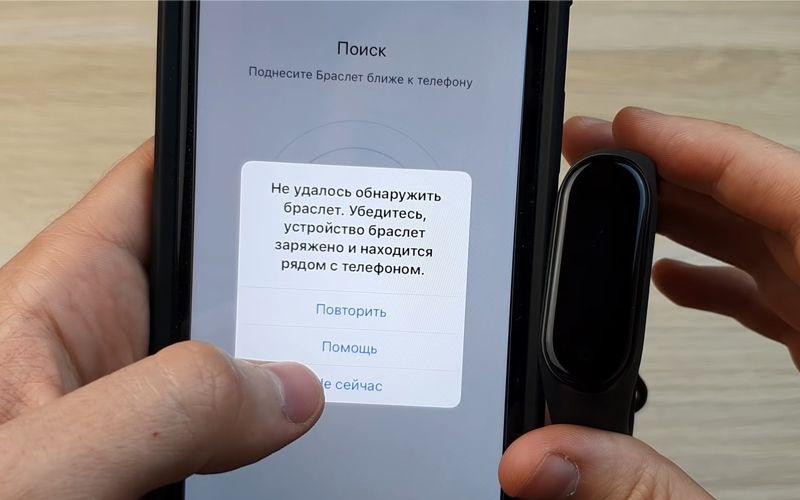
Другой вариант — производитель неудачно обновил прошивку или приложение. Во втором случае придется устанавливать предыдущую версию приложения или дождаться устранения ошибок производителем. Бывает и такое, что происходит сбой в самом телефоне или приложении. Перезагрузка девайса или перезапуск приложения могут решить проблему.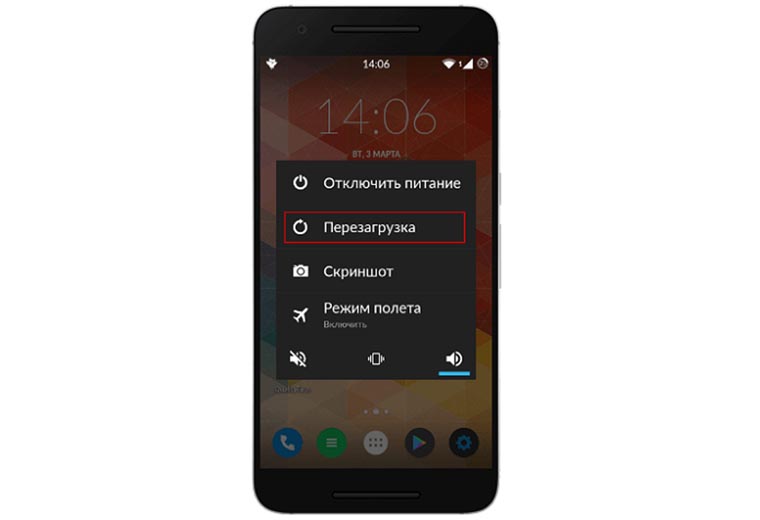
Потеря связи
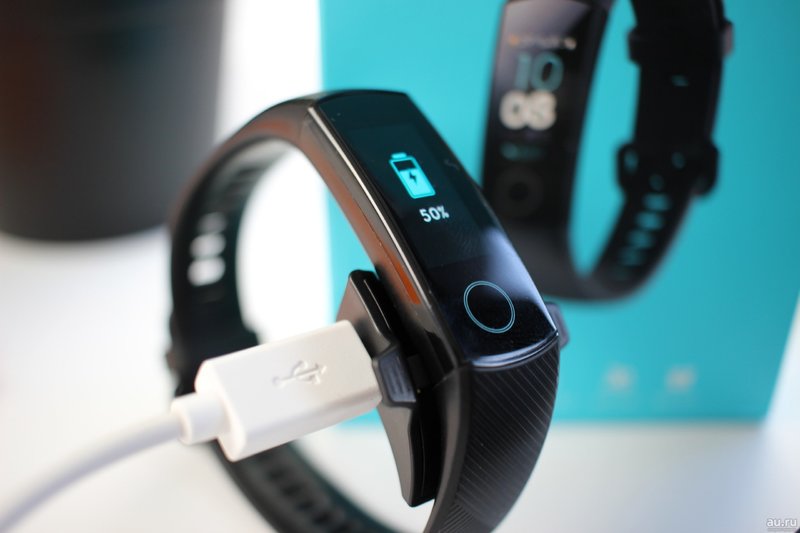
Иногда фитнес-браслет подключается, но быстро теряет связь с телефоном. Частая причина этого явления кроется в уровне заряда обоих гаджетов или их удалении друг от друга. Стоит зарядить девайсы или приблизиться с часами к телефону, как проблема решится. Более сложная причина — все та же проблема с программным обеспечением часов или смартфона. В этом случае первым делом стоит перезагрузить часы или смартфон, во вторую очередь пытаться переустановить программы, а в третью сделать сброс устройств к заводским настройкам.
Брак
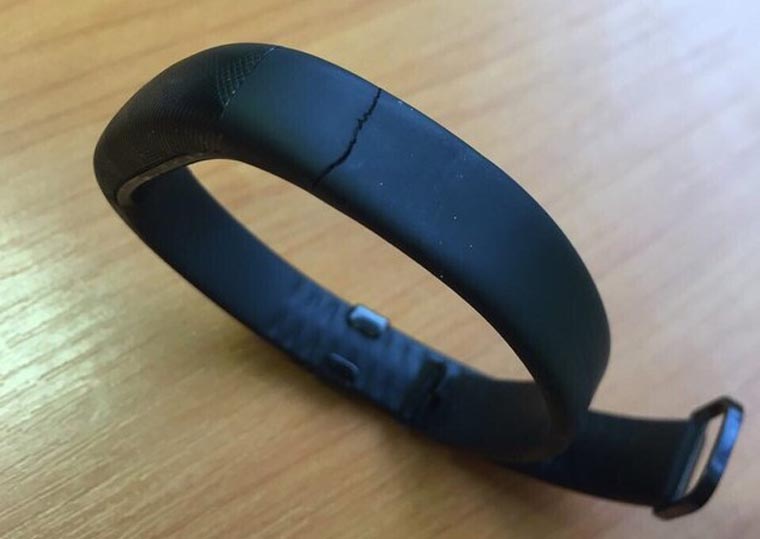
Некоторые продавцы китайских гаджетов под видом известного бренда сбывают подделку. Иногда ее легко распознать и внешне по кривым надписям, кнопкам, наплывам пластика, дефектам. Такие фитнес-трекеры полны сюрпризов и могут как совсем не подключаться, так и утратить работоспособность через короткое время. Бывают бракованные экземпляры и в брендовой продукции. Если ваш телефон исправно подключается к другим блютуз-устройствам и имеет нужную версию Bluetooth, если часы не хотят подключаться к другим телефонам, вероятен их брак. Тогда придется возвращать их продавцу.
Изучив основные принципы и примеры подключения китайских фитнес-браслетов к телефону, вы наверняка сможете подключить любые часы. Но если что-то не получается, перечитайте раздел о проблемах с подключением или поищите в сети инструкцию по подключению конкретной модели браслета.