Яндекс Навигатор не показывает скорость
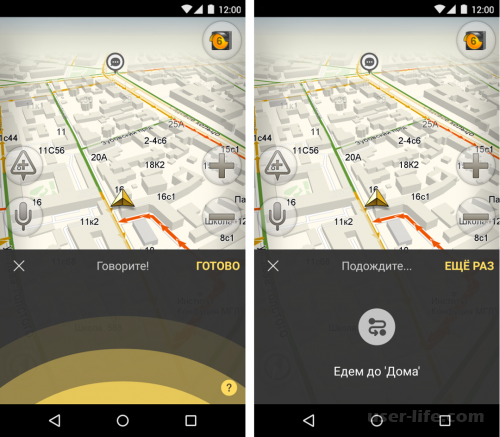

Всем привет! Сегодня поговорим про то что делать если не показывается скорость в популярном приложении Яндекс Навигатор. Итак, поехали!
Метод 1: Подключение GPS
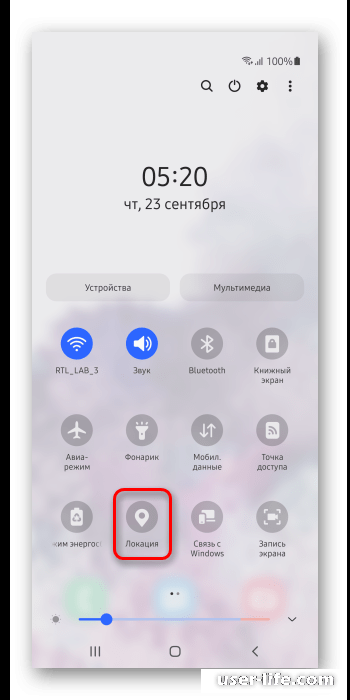
Отслеживание локации в реальном времени труднодоступно без GPS, который потребуется активировать в «шторке» (панели скорого доступа): элементарно нажмите кнопку «Локация» (также имеет возможность именоваться «Местоположение» — находится в зависимости от прошивки устройства).
Метод 2: Перемена характеристик времени
Потому что почти все телефоны не владеют всеполноценными вероятностями для отслеживания скорости движения, Yandex.Навигатор высчитывает её на базе пройденного расстояния. Для сего принципиально выставить верные опции даты и времени.
Способ 1: iOS
Для такого дабы мобильный аксессуар от Apple механически и тактично определял время, исполните надлежащее.
Откройте опции iPhone, пролистайте их несколько книзу и перейдите к разделу «Основные».
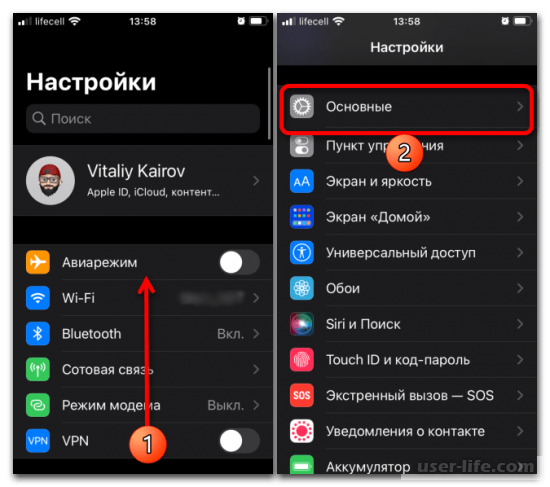
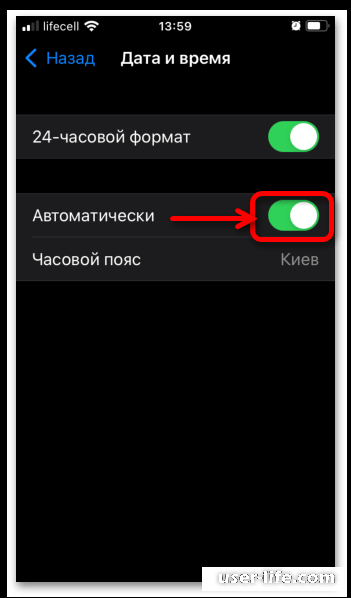
Прокрутив список характеристик, тапните по названию подраздела «Дата и время».
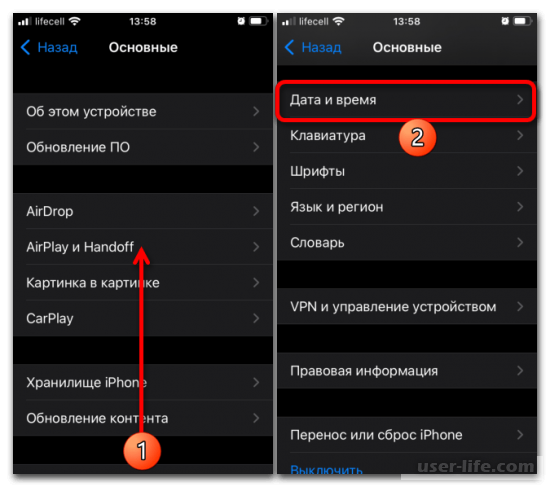
Переведите в интенсивное состояние переключатель «Автоматически».
Способ 2: «Чистый» Android
В неизменённой посторонними производителями версии Дроида нужно исполнить надлежащее.
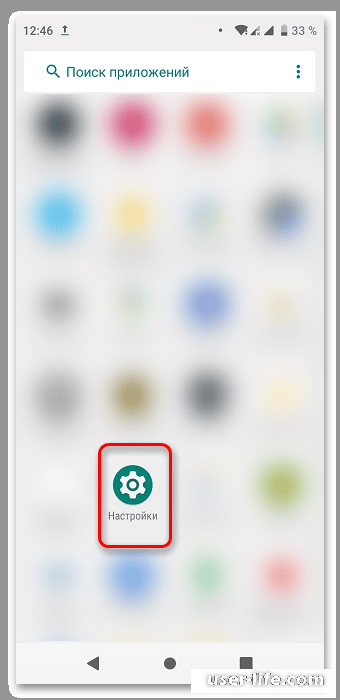
Запустите приложение «Настройки».
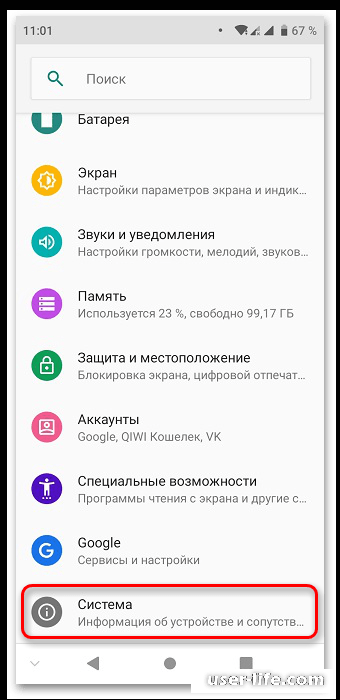
Перейдите в раздел «Система».
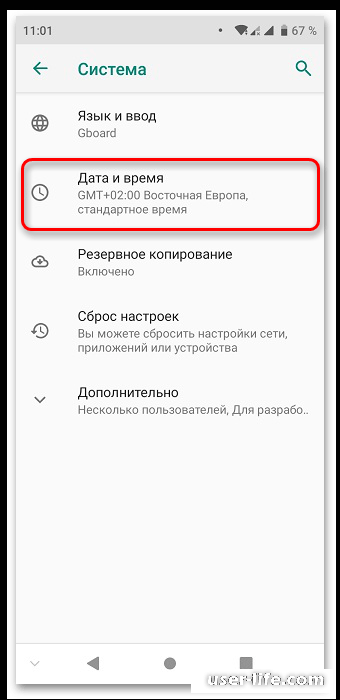
Откройте вкладку «Дата и время».
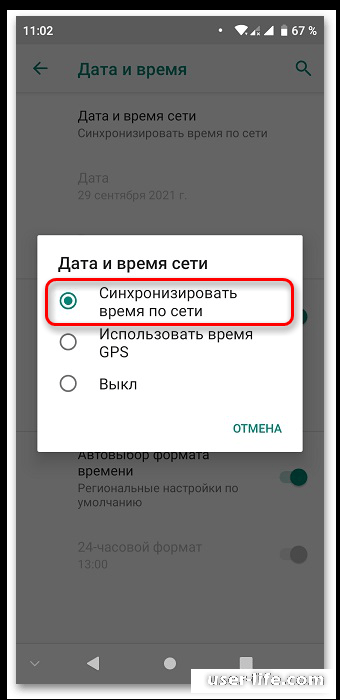
Нажмите на место «Дата и время сети».
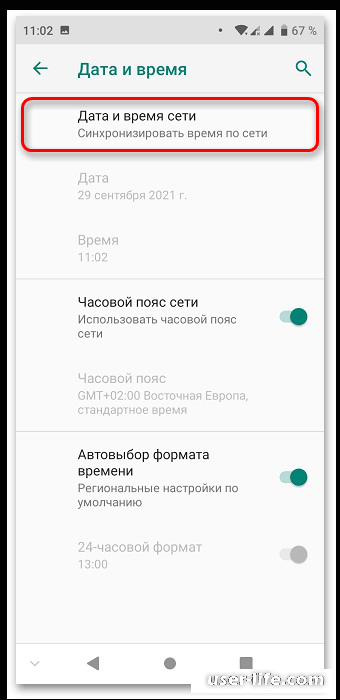
Изберите вариант «Синхронизировать время по сети». Этим образом точность определения будет наибольшей.
Способ 3: Самсунг One UI
Интерфейс панели управления телефоном на Самсунг важно переработан по сопоставлению со нормальным Android.
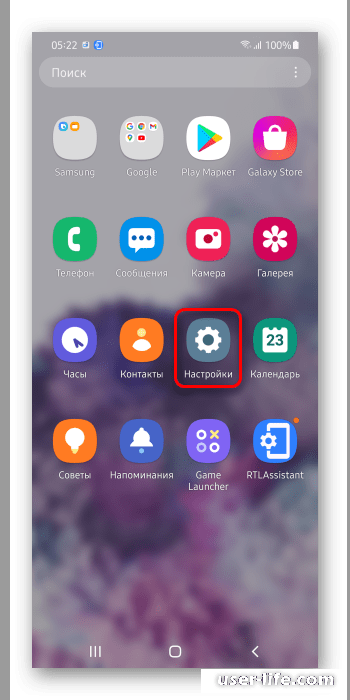
Откройте опции прибора.
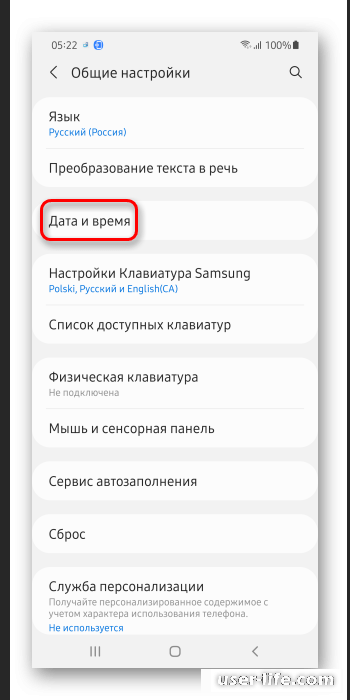
Перейдите в категорию «Общие настройки».
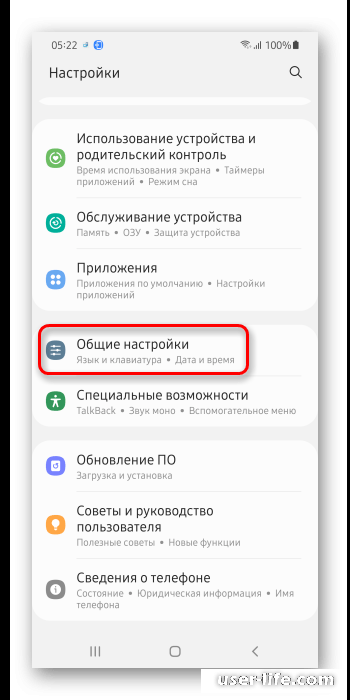
Тапните «Дата и время».
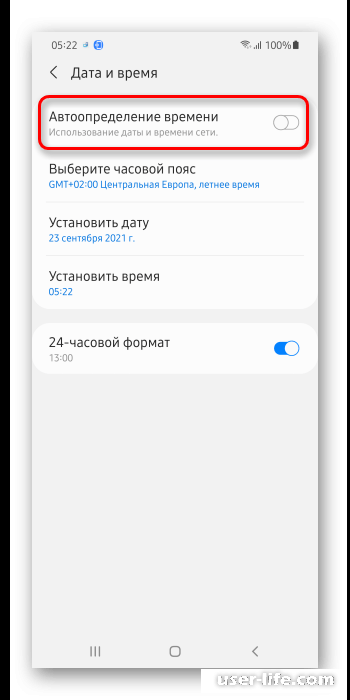
Активируйте автоматическое определение времени.
В фирменных оболочках Android от иных изготовителей действуйте по аналогии с представленными повыше инструкциями.
Метод 3: Обновление приложения
Вполне вероятно, оплошность связана с определенной версией Yandex.Навигатора. В этом случае надо дождаться свежего релиза и нагрузить его.
Пользуйтесь официальными магазинами приложений (Google Play Магазин, Galaxy Store, Huawei AppGallery), дабы не колебаться в защищенности скачиваемого программного обеспечивания. На iPhone единым вероятным вариантом считается официальный App Store.
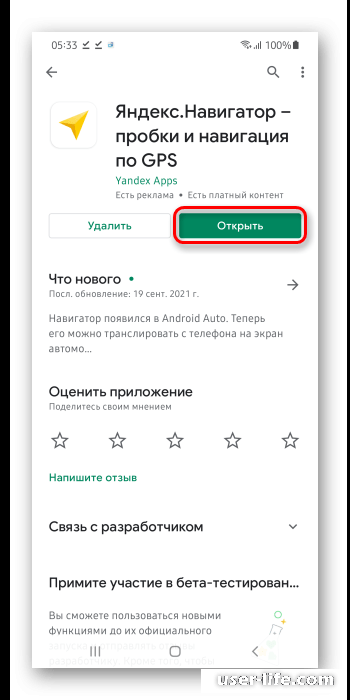
Запустите каталог приложений. В случае дальше применяется предустановленный на Android-девайсах Гугл Play Магазин.
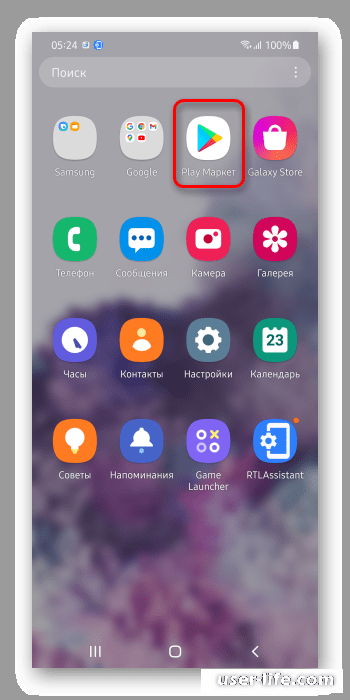
Откройте страничку приложения, обнаружив её сквозь форму розыска, окно поставленных программ или же по обозначенной повыше ссылке, соответственной мобильной платформе. Пользуйтесь кнопкой «Обновить».
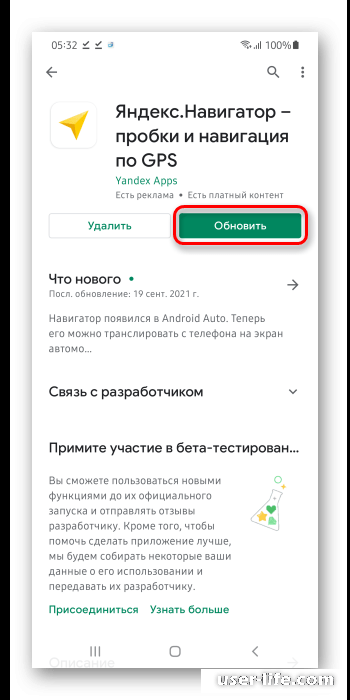
Когда процесс закончится, вы можете продолжить применить Навигатор.
Не пропустите похожие инструкции:

Как слушать Яндекс Музыку без интернета
Как привязать карту к Яндекс Такси
Как отключить определение местоположения в Яндекс Браузере
Как посмотреть историю маршрутов в Яндекс Навигаторе
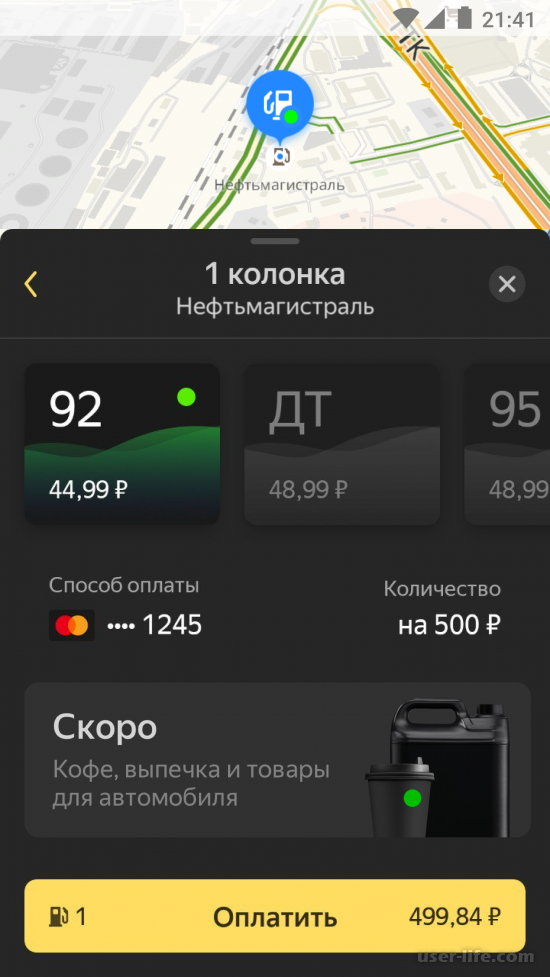
Как заправиться через Яндекс Навигатор
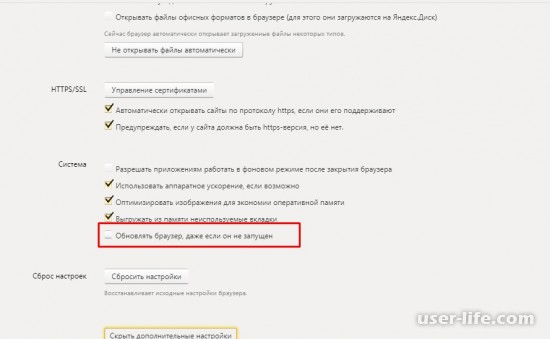
Как отключить обновление Яндекс Браузера

Яндекс Директ что это такое как работает контекстная реклама

Как обновить Яндекс Браузер до последней версии бесплатно для Windows
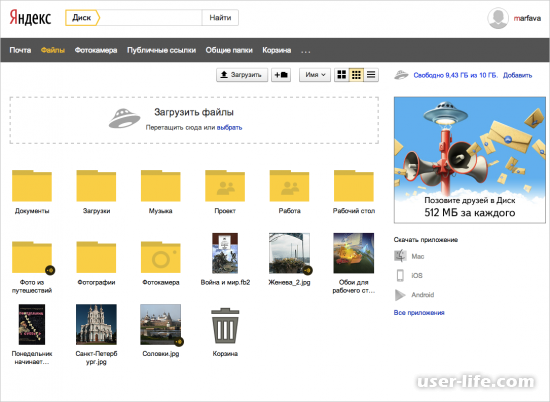
Яндекс Диск как пользоваться инструкция по работе как сделать скачать

Как избавиться от спама в почте

Расширения для Яндекс Браузера

Яндекс браузер как пользоваться скачать установить настроить (включить отключить убрать удалить)

Как искать в Яндексе

Как пользоваться картой Яндекс деньги: перевод вывести можно какая комиссия кошелек заказать банковская кредитная онлайн займы (отзывы пополнить снять сколько банкомат номер банки Сбербанк получить пластиковая виртуальная)
Как завести электронную почту на Яндексе бесплатно регистрация
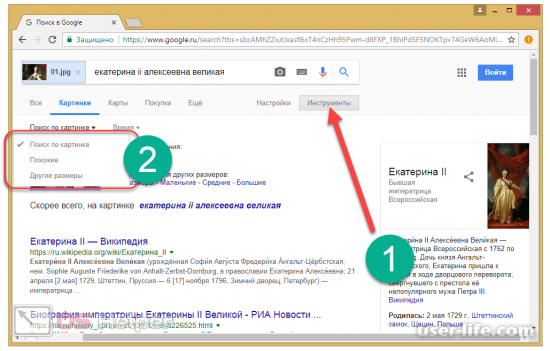
Как сделать поиск по картинке Яндекс Гугл: изображение загрузить с мобильного телефона Андроид Айфон Ios онлайн сервис фото полная версия
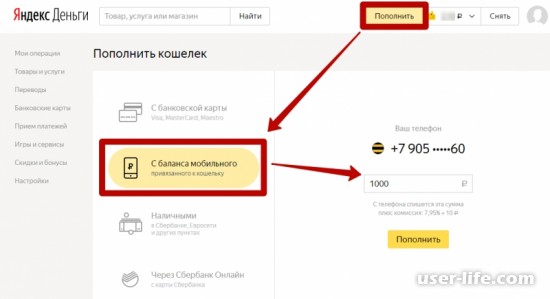
Как перевести деньги на Яндекс счет кошелек (деньги с карты Сбербанка Киви Qiwi мобильного онлайн Билайна Tеле2 Мегафон)
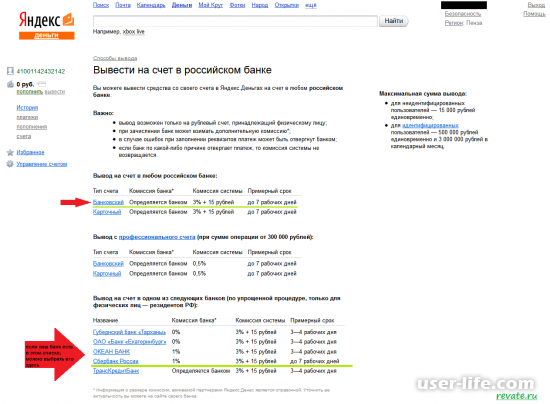
Как вывести Яндекс деньги без комиссии с кошелька счета наличными можно вывод

Как настроить рекламу в Яндекс Директ самостоятельно правильно 2018: РСЯ контекстную бесплатно можно (официальный сайт объявления личный кабинет)

Яндекс Транспорт онлайн для компьютера без скачивания
Комментариев пока еще нет. Вы можете стать первым!
Добавить комментарий!
Популярное

3 способа получения пассивного дохода в криптовалюте
Авторизация
Последние статьи

Как включить автообновление в Виндовс 10

«Расположение недоступно. Отказано в доступе» в Windows 10

Ошибка Центра обновления в Windows 11

Как обновить Windows 11 Home до Pro

Как отключить брандмауэр в Виндовс 10

Как открыть дисковод на компьютере без кнопки

Чем открыть HEIC в Windows 7

Пробная страница печати напечатана неправильно в Windows 10
Не работает замер скорости и нет перемещения по карте
Вы можете написать сейчас и зарегистрироваться позже. Если у вас есть аккаунт, авторизуйтесь, чтобы опубликовать от имени своего аккаунта.
- Ответов 52
- Дата создания 6 г
- Последний ответ 6 г
Лучшие авторы в теме
Популярные дни
- 20 янв 2017 32 постов
- 31 март 2017 11 постов
- 11 апр 2017 4 постов
- 30 март 2017 3 постов
Популярные посты
Татьяна Владимировна
Моя проблема решилась. Я сдала планшет на диагностику датчика GPS в сервисный центр производителя планшета. Они обнаружили ошибку в ПО датчика GPS и исправили её. Спутники сразу зароились, цветные ( а

IШIN
Меню отличаются у разных аппаратов с разными Андроидами. На моем АСУСе это делается так: 1. Провожу пальцем от верхнего края экрана вниз, вытягивается такая шторка 2. На ней справ
dmitry e
GPS, геоданные, местополжение можно включить в шторке сверху. Там есть кнопка Геоданные
5 «фишек» Яндекс навигатора, о которых Вы могли не знать. Часть 1
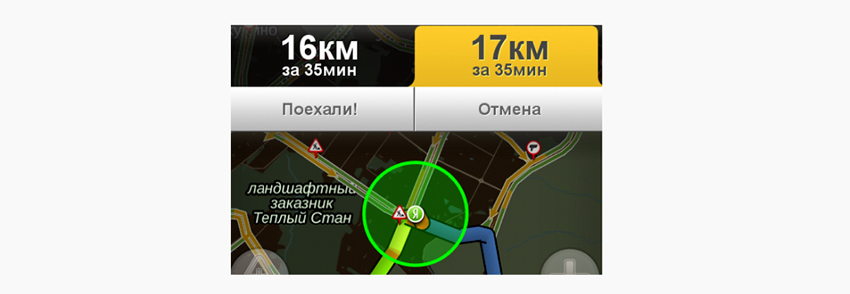
Время, когда составляли маршруты на бумажных картах, а нужный адрес находили по подсказкам прохожих, давно осталось в прошлом. Сегодня в прямом и переносном смысле «рулят» навигаторы. Они так глубоко проникли в нашу жизнь, что их используют даже пешеходы или, например, водители, которые хорошо знают дорогу, но просто хотят оценить трафик на маршруте. Какие есть фишки, например, у популярного приложения Яндекс.Навигатор? Возможно, мы никого и не удивим, однако тем, кто совсем недавно за рулем или тем, кто привык пользоваться только несколькими функциями приложения, будет интересно узнать, на что оно способно. Голосовое управление В Яндекс.Навигаторе реализована очень удобная функция для тех, кто находится в движении – голосовое управление. Чтобы его активировать, необходимо сказать «Алиса» и после характерного сигнала произнести нужный адрес. Для подтверждения построенного маршрута достаточно слова «Поехали».  Парковочные места В любом крупном российском городе есть проблемы с парковками и разработчики приложения это предусмотрели. Навигатор предоставит информацию о всех ближайших парковочных местах, в том числе платных.
  Там, где ставить машину нельзя, будет отмечено красным цветом. Изучить наличие и расположение парковок в том районе, куда планируется поездка, можно заранее, указав в приложении адрес и нажав на кнопку «P» в правом верхнем углу. Опция «Обзор» Для тех, у кого на счету каждая минута, в приложении реализована функция «Обзор». Она позволяет проверить наличие других маршрутов, с помощью которых доехать до цели можно на 2-3 минуты быстрее (а то и больше). Сам Яндекс.Навигатор предлагает изменение маршрута только в случае, если экономия времени в пути составляет более 5 минут.
  История поездок
 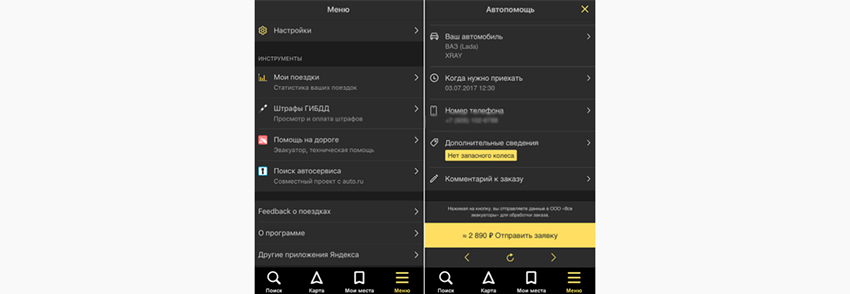 В Яндекс.Навигаторе есть специальный раздел, в котором сохраняется информация о всех совершенных поездках. В нем можно посмотреть детальные подробности о каждом маршруте: дата, расстояние, время в пути, средняя скорость движения. Полезными для личного анализа будут и сводные
данные за определенные периоды (неделя/месяц/год). Название данного раздела – «Мои поездки». Возможность указать подъезд 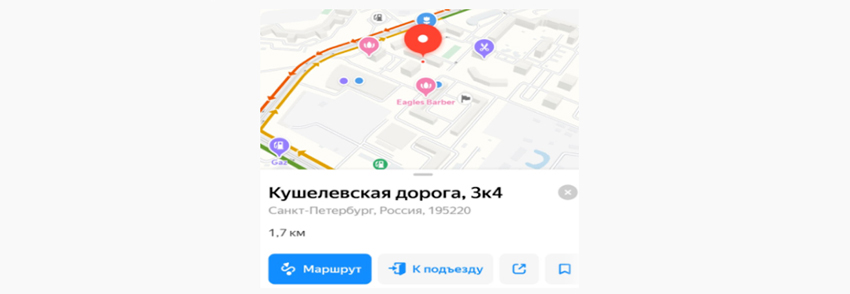 Одним из удобств приложения в построении маршрута является возможность выбора не только адреса жилого дома, но и конкретного подъезда. Пока эта функция реализована не для всей объектов, но список постоянно пополняется. Чтобы подъехать к дверям нужного подъезда, в поле поиска следует указать его номер, к примеру: ул. Смирнова, д. 16, п. 3. Также есть возможность нажать на соответствующую кнопку перед началом поездки.
Включаем онлайн спидометр, чтобы узнать точную скорость
Илья – главный редактор сайта softdroid.net. Является автором нескольких сотен руководств и статей по настройке Android. Около 15 лет занимается ремонтом техники и решением технических проблем iOS и Android. Имел дело практически со всеми более-менее популярными марками мобильных смартфонов и планшетов Samsung, HTC, Xiaomi и др. Для тестирования используется iPhone 12 и Samsung Galaxy S21 с последней версией прошивки.
Практически в любой GPS навигатор встроена функция определения скорости движения, грех ей не воспользоваться. В этом сборнике вопросов и ответов отвечаем на самые важные вопросы об онлайн- спидометрах. Как ими пользоваться для определения скорости, какие бывают приложения, какой из них точнее и прочее.
Если у вас есть вопросы – обязательно задавайте их в комментариях!
Есть ли онлайн-сервисы для измерения скорости? Нет желания устанавливать приложение на телефон.
Попробуйте вот этот онлайн-спидометр в реальном времени.
- Считает метры в секунду, мили или километры в час.
- Для работы сервиса необходимо включить определение по GPS и разрешить геолокацию в настройках телефона. В противном случае спидометр выдаст ошибку.
- Работает на платформе как Андроид, так и iOS.
- Работает в браузере без установки на телефон, даже без подключения к интернету как прогрессивное приложения через браузер.
Еще один сайт с аналогичными функциями – показывает текущую скорость в км, милях и узлах (т.е. подойдет как спидометр для лодки).
При открытии сайта запрашивается доступ к GPS.
Будет ли полезен этот сервис? Да, если нужно проверить работу штатного спидометра в машине.
Что такое виртуальный спидометр?
Виртуальный GPS спидометр – одно из самых популярных приложений в Play Market. Он работает в автономном режиме, может использоваться как онлайн-приложение. Точность составляет 98% при подключении к Интернету и чуть меньше при работе в автономном режиме.
Можно ли верить информации, полученной через встроенный в навигатор спидометр?
Показатели скорости и времени носят больше справочный характер, и лучше ориентироваться на цифры, отображаемые в обычном спидометре, установленном в средство передвижения – автомобиль, мотоцикл и проч. Об этом, например, говорят разработчики из Google.
Как установить лимит скорости в спидометре
Эта функция есть в навигаторе от Яндекс и в приложении Карты Google.
Если в локации указана максимальная скорость движения, при ее пересечении приложение Карты Google сигнализирует о превышении. Функция активируется через настройки приложения, в Яндекс Навигаторе контроль скорости включен по умолчанию.
Как в Картах Google включить виртуальный спидометр онлайн
Чтобы включить замер скорости:
- Откройте приложение Карты на Андроид.
- Перейдите в Настройки: Значок аккаунта > Настройки > Настройки навигации.
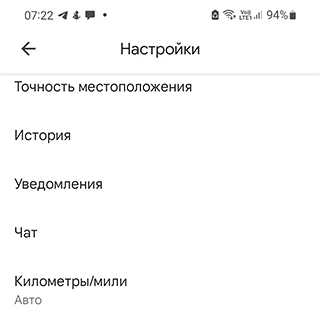
- В разделе “На автомобиле” активируйте опцию Спидометр.
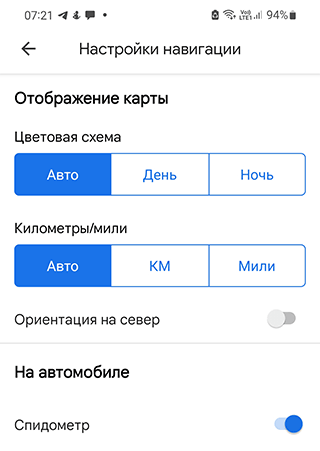
Доступно также быстрое переключение скорости одним касанием – во время движения. Если в Google Maps есть информация о макс. скорости движения для автомобиля, например, на трассе или в городе, он начнет считывать показания и сверять с нормой.
Есть ли встроенный виртуальный спидометр в Яндекс Навигаторе?
Да, в Яндекс Навигатор не нужно активировать измеритель скорости, он работает без предварительной настройки. Приложение использует свою базу и на карте может определить положенную скорость. При ее превышении, сработает звуковое предупреждение. Конечно же, программный спидометр можно отключить при необходимости.
Есть ли отдельные приложения для определения скорости. Хочу узнать, с какой скоростью я еду и правильно ли работает спидометр в машине.
Для этого можно установить программу-спидометр, скачав его из Маркета. Лучшие приложения на эту тему собраны в обзоре:
Можно ли доверять спидометру телефона? Насколько точны показатели скорости?
Цифрам, которые выдают программные спидометры, можно доверять только отчасти, все равно они имеют погрешность и довольно-таки медленно реагируют на изменения. Всегда желательно иметь под рукой обычный спидометр автомобиля или бортового ПК.
Вы пишете про Андроид приложения. Как узнать, как быстро я еду, на iPhone?
Вот iOS приложение “Speedometer – How Fast Am I?” (разработчик Marcel Kraus).
Оно полностью бесплатно и в нем нет рекламы. Отзывы положительные – пишут автомобилисты и даже те, кто играет в гольф, кто использует тележки. Очень удобно переключаться между метрами, милями и километрами используя свайп. Есть темный режим, включается автоматически, если у вас соответствующий стиль на iOS.
Можно ли узнать текущую скорость без спидометра?
Стандартное расстояние между 10 столбами – примерно 1/4 мили. Умножьте количество секунд на четыре, затем разделите на 60 и умножьте на 60. Так вы получите скорость в милях в час. Соответственно, нужно перевести значения в километры.
Как GPS определяет скорость движения объекта?
GPS-приемники в своем большинстве вычисляют скорость посредством алгоритмов фильтра Калмана. Это комбинация перемещения в единицу времени и вычисления доплеровского сдвига в сигналах. Скорость округляется и не отображается в реальном времени как цифровое значение.