Андроид магнитолы

Обсуждение Андроид Магнитол и все что с ними связано. Указывайте больше технической информации (название, модель, память, экран, версии) — это поможет обобщить полученную информацию и быстрее сделать выводы и при необходимости помочь.

У меня андроид gps навигатор, при подаче питания автовключение, при отключении питания — 20 сек висит окно «сон, выкл, выход», по истечении времени отрубается. Может кто подскажет, как менять эти 20 сек? И по умолчанию сделать сон по таймауту?

Нужно смотреть в настройках. У меня в магнитоле, например, есть такая настройка (от 5 минут до 1 часа она может не выключаться а спать). А если такого нет, то только на профильных форумах — возможно нашлись умельцы которые подскажут как и что поменять для такого

Нашёл? Если нет скажу где в андроиде 6.0.1 и выше.
Нашёл? Если нет скажу где в андроиде 6.0.1 и выше.
Завтра вернусь — напишу. Я в горах — связи нет.


Вернулись из гор? 🙂 раскроет тайну?

у многих Android- ГУ есть возможность подключить рулевые кнопки, в т.ч. sourse или mode, т.е. по кругу переключает входы. Так вот, при активации этой кнопки переключает «родные» программы «музыка» «видеоплеер» и т.д… как бы сделать так, чтобы переключались по очереди те программы, которые внесены в применённую тему CWG?
Боюсь что никак, так как данную функцию выполняет сама прошивка и мцу магнитолы
Кнопка на руле программируется на выполняемую функцию в системе Android. Насколько я помню, есть возможность запрограммировать на нажатие цифр от 0 до 9 и * и #.
Если в оболочке CWG предусмотреть переключение входов сигнала или добавленных в шкурку программ «по кольцу»- может и сработать
Добавьте виджет на экран «KeyCode» нажимайте кнопки. Если реакции не будет, то значит кнопки идут мимо системы (через МЦУ), а если там будут коды кнопок, то шанс есть!
Добавьте виджет на экран «KeyCode» нажимайте кнопки. Если реакции не будет, то значит кнопки идут мимо системы (через МЦУ), а если там будут коды кнопок, то шанс есть!
я думал, что этот виджет встроен в CWG 🙂
Да встроен, он есть если полистать
коды 87 и 88 отображает на кнопки prev\next, а на другие почему-то нет…
«…предусмотреть переключение входов сигнала»- при нажатии * или # в skin CWG, в частности, у меня тема Sider.
Например сделать отдельный список программ, которые используются у пользователя, как «музыка», «видеоплеер», «AUX», «Navi» и т.д…
и назначить кнопку * для их переключения по кольцу, если пользователь находится в скине CWG

У меня ГУ на андроиде 6,0, все нравится, но не могу выключить приемник при включении youtube.Идет накладка звука.Не подскажете, как поступить? Извините, что пишу не в той ветке…
К сожалению, в прошивках тоже бывают баги. Очевидно этот один из них. Так как задействовано радио, то решение искать только на форуме магнитолы

Я езжу на Volkswagen Kafer
Друзья, приветствую всех!
Возникла проблема, помогите пожалуйста решить!
Имеется китайская магнитола на чипе «8227L_Demo». Год назад установил лаунчер CWG и с радостью пользовался!
В какой-то момент ранее возникла ситуация, что сторонние музыкальные плееры не работали в фоне. В настройках поставил «играть в фоне» и всё заработало.
Недавно, снова возникла та же проблема… Но в этот раз, никакие манипуляции с галочкой «играть в фоне» и другими не помогли… Лаунчер на отрез отказывается играть музыку в фоне из сторонних приложений.
Почему? Как это исправить? Почему до этого год у меня все работало, а тут перестало?
Пытаясь исправить проблему самостоятельно, я обнаружил, что если запретить CWG доступ к микрофону в «настройках андроида», то музыка из сторонних плееров прекрасно воспроизводиться в фоне!
Но большинство кнопок лаунчера перед срабатыванием запрашивают разрешение доступа к микрофону. Если это разрешение лаунчеру дать, то музыка в фоне играть прекращает. Если разрешение не давать, то музыка играет, но половина кнопок лаунчера перестают работать, а именно кнопки «меню приложений», «настройки лаунчера», «кнопки муз плеера».
Ребята, как победить эту заразу, снова вернуть полный функционал и наслаждаться использованием лаунчера?
Ещё один момент, у магнитолы 1GB и есть подозрения, что музыка из сторонних приложений не играет в фоне по причине экономии ресурсов… Но, блин, год же было всё хорошо, пользовался, почему именно сейчас стала себя так вести? И причем тут тогда разрешение микрофона?
Как сделать лаунчер по умолчанию на андроид магнитоле
AGAMA Car Launcher — приложение заменяющее главный экран вашего устройства на базе операционной системы Android (далее в инструкции просто лаунчер или Agama). Предназначен для удобного управления системой в автомобиле. Лаунчер Agama готов к работе сразу после установки, а его первоначальная настройка занимает не более 2 минуты. Тем не менее Agama имеет глубокую интеграцию со многими сервисами Android и сторонними приложениями и позволяет настроить главный экран вашего автомобиля очень гибко в зависимости от ваших предпочтений и стилистики окружающего интерьера.
Первый запуск лаунчера предупредит вас о том, что вы используете пробную версию TRIAL. Вы можете просто закрыть это окно и продолжить пользоваться всеми функциями Agama. Пробная версия лаунчера не имеет ограничений по сравнению с полной версией и отличается только лишь этим информационным окном. Благодаря этому еще до покупки вы сможете оценить все возможности лаунчера и проверить его работу именно на вашем устройстве.
Agama начинает работать сразу после установки, но по мере его настройки лаунчер может спрашивать разрешения на предоставление доступа к определенным функциям Android. Пожалуйста, предоставьте лаунчеру необходимые права, чтобы он мог работать полноценно.
Разрешения, которые потребуются лаунчеру для работы:
1. Доступ к данным о местоположении устройства — для работы спидометра, одометра и погоды
2. Доступ к системным настройкам устройства — для изменения яркости экрана
3. Доступ к фото, мультимедиа и файлам на устройстве — для работы плеера и сохранения настроек
4. Доступ к уведомлениям для 3-х сервисов AGAMA:
4.1. AGAMA Music Service — для получения информации о музыкальном треке и взаимодействии с плеером
4.2. AGAMA Navigation Service — для получения информации от навигатора
4.3. AGAMA Notification Service — для получения информации о количестве уведомлений
Для покупки лицензии нажмите кнопку «КУПИТЬ» в приложении и далее следуйте указаниям платежных сервисов Google. Google сам предоставляет вам возможные способы оплаты и обрабатывает платежи. Разработчик Agama не имеет доступа к этим данным и ни при каких условиях не получает информацию о ваших кредитный картах и другой платежной информации. Покупка лицензии осуществляется разовым платежом, срок действия лицензии — бессрочный.
После осуществления платежа, полная версия Agama будет активирована. Информация о покупке хранится в вашем аккаунте Google и может быть восстановлена в любое время даже после удаления Agama. Полная версия может быть активирована и на других устройствах с одним аккаунт Google. Так например, можно купить лицензию на мобильном устройстве, а затем активировать ее на устройстве в автомобиле, при условии, что на разных устройствах один аккаунт Google.
Для активации уже купленной лицензии на устройстве, просто нажмите кнопку «КУПИТЬ» (как и в случае с покупкой). Система проверит, если лицензия уже была куплена для этого аккаунта, то полная версия сразу активируется, дополнительной оплаты не потребуется.
Возможные вопросы:
1. Вопрос: Оплата лицензии это разовый платеж? Ответ: Да, это разовый платеж. Платите один раз — получаете лицензию на всегда.
2. Вопрос: Не могу активировать лицензию, пишет «Ваша версия не работает с платежными сервисами Google» или «Ошибка биллинга» Ответ: Необходимо установить приложение из Google Play, проверить, что установлено последнее обновления программ Google Play Игры или Google Play сервисы
3. Вопрос: У меня нет Google Play на устройстве. Как мне активировать полную версию? Ответ: В настоящее время никак. Альтернативные методы покупки и активации не поддерживаются.
Вы можете использовать альтернаивный способ активации лицензии через сайт. Для этого:
1. С главной страницы сайта нажмите кнопку КУПИТЬ и осуществите платеж через сервис RoboKassa удобным для вас способом
2. В форме оплаты укажите ваш реальный e-mail
3. Сразу после оплаты в окне браузера вы увидете ваши данные для активации: логин и пароль
4. Дополнительно на ваш e-mail будет выслано письмо с адреса support@altercars.ru, где вы в любой момент сможете увидеть ваши данные для активации.
5. Откройте приложение AGAMA Car Launcher, перейдите в настройки и нажмите кнопку ВХОД, введите ваш логин и пароль. Ваша лицензия будет активирована!
Возможные вопросы:
1. Вопрос: Когда я получу письмо с логином и паролем? Я не получил письмо! Ответ: Письмо отправляется автоматически сразу после оплаты с адреса support@altercars.ru. Если вы не получили письмо, возможно, оно попало в папку «Спам» на вашем почтовом ящике.
2. Вопрос: Я купил лицензию, но надпись TRIAL так и осталась. Ответ: Вероятно, вы купили, но не активировали лицензию в самом приложении. Откройте приложение AGAMA Car Launcher, перейдите в настройки и нажмите кнопку ВХОД, введите ваш логин и пароль. Ваша лицензия будет активирована!
3. Вопрос: Я утерял логин и пароль. Как восстановить лицензию? Ответ: Напишите нам на support@altercars.ru с вашей электронной почты, указанной при оплате. Если у вас нет доступа к этой почте, пришлите нам электронный чек, свидетельствующий об оплате, мы постараемся помочь.
4. Вопрос: Безопасна ли покупка на сайте? Ответ: Это совершенно безопасно! Для оплаты мы используем самый популярный и надежный сервис в России RoboKassa. Мы не получаем, не храним и не передаем ваши платежные данные. Все платежи соответствуют требованиям стандарта безопасности PCI DSS и защищены федеральным законом 54-ФЗ об интернет-покупках.
Полезные замечания:
1. Надежно храните и никому не передавайте ваши данные для регистрации. В целях предотвращения утечки ваших данных, разработчик оставляет за собой право временно приостановить или даже заблокировать вашу учетную запись.
2. Активация лицензии через сайт не привязана к вашему аккаунту Google и может осуществляться на вашем устройстве без сервисов Google
Как полностью изменить интерфейс Головного устройства на Android. Carwebguru.

Эти ситуацию можно легко исправить. достаточно лишь установить приложение CARWEBGURU— это именно АВТОМОБИЛЬНЫЙ лаунчер. Кстати Российского разработчика. Более 50 тысяч скачиваний и средний балл 4.4 — очень хороший показатель. Самый высокий для авто лаунчеров (nova и тд не автомобильные)
Приложение абсолютно бесплатное, скачать его можно с того же Google Play по ссылке.
Вот ссылка на сообщество этого приложения на drive2.
После установки приложения
устанавливаем это приложение — по умолчанию. И теперь при запуске ГУ оно будет устанавливаться автоматически.
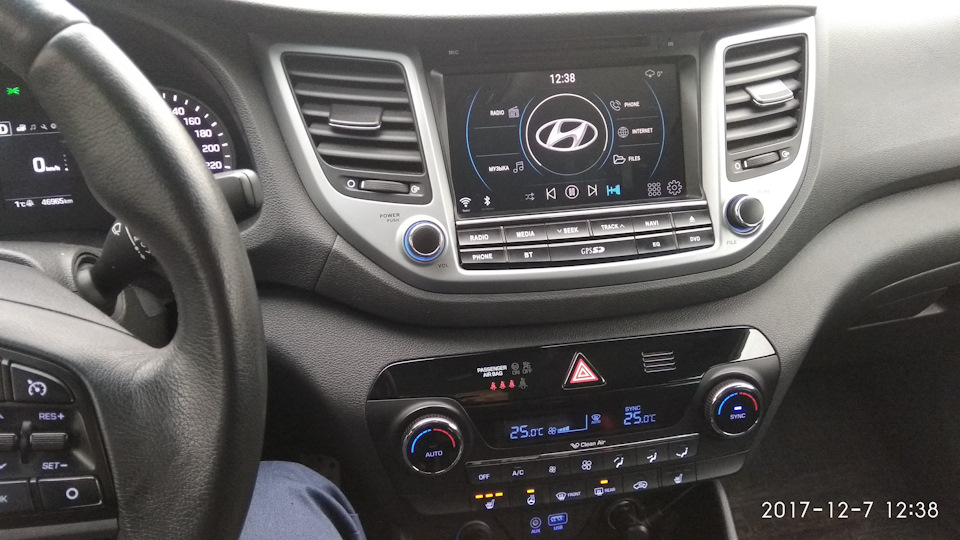
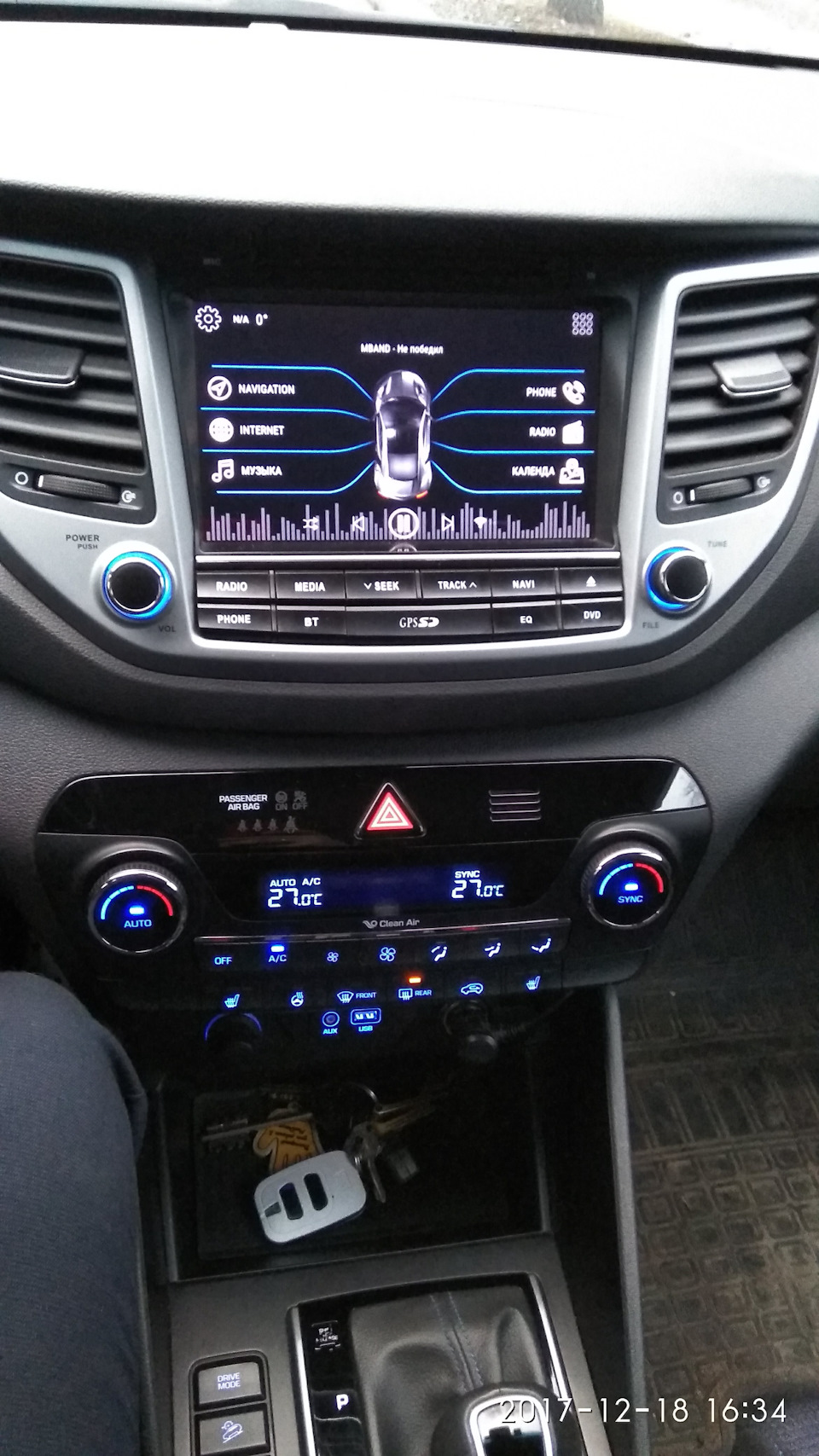
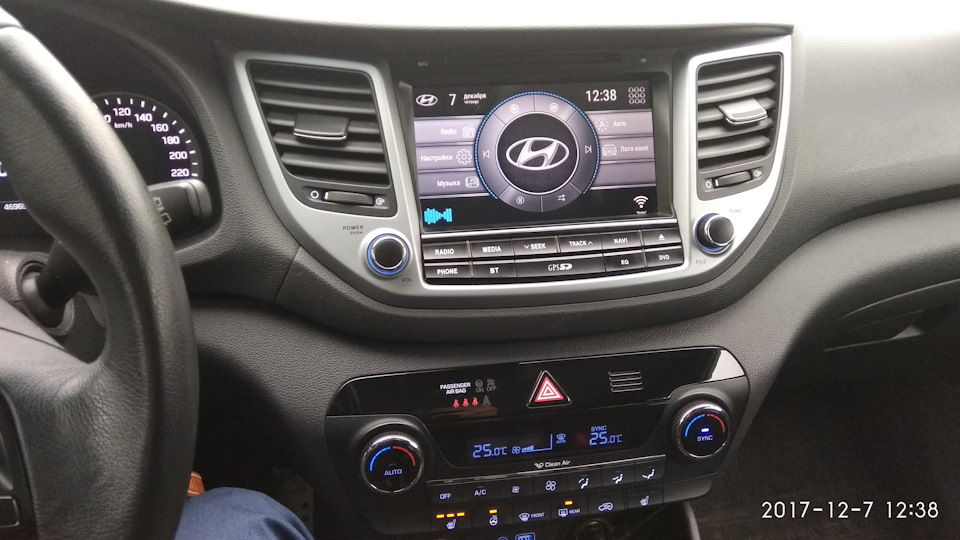
Свайпом снизу экрана вверх можем зайти в меню настроек- где изменить название пунктов меню — их ярлыки и запускаемые приложения. Также можем добавить дополнительные рабочие столы, или выбрать тему оформления. Все интуитивно понятно.
Так же в настройках указываем свое транспортное средство, цвет кнопок меню ( в моем случае синий), логотип автомобиля. И многое другое.
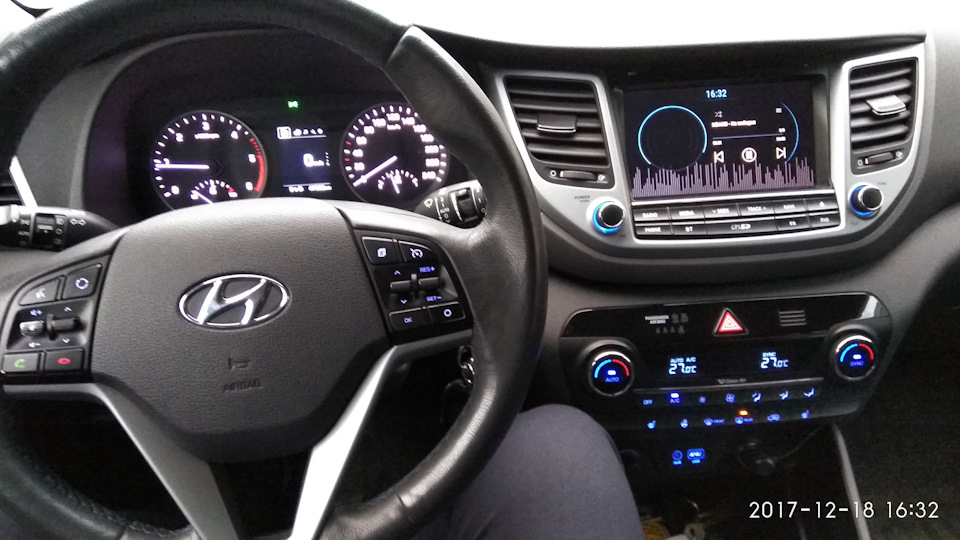
Кстати подсмотрел данное приложение я у коллеги по драйву- OlegTsarenkoff — кстати вот ссылка на его подробный пост про эту программу, очень хорошо расписано, и можно посмотреть тему в красном цвете на авто kia sportage-
www.drive2.ru/l/490217260317671842/
Можно установить, чтобы на экране ГУ отображался бренд авто, скорость движения по GPS, время, название трека.
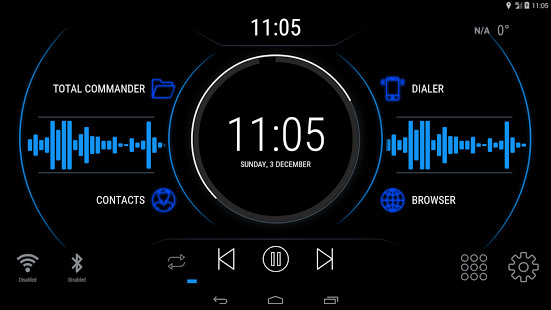
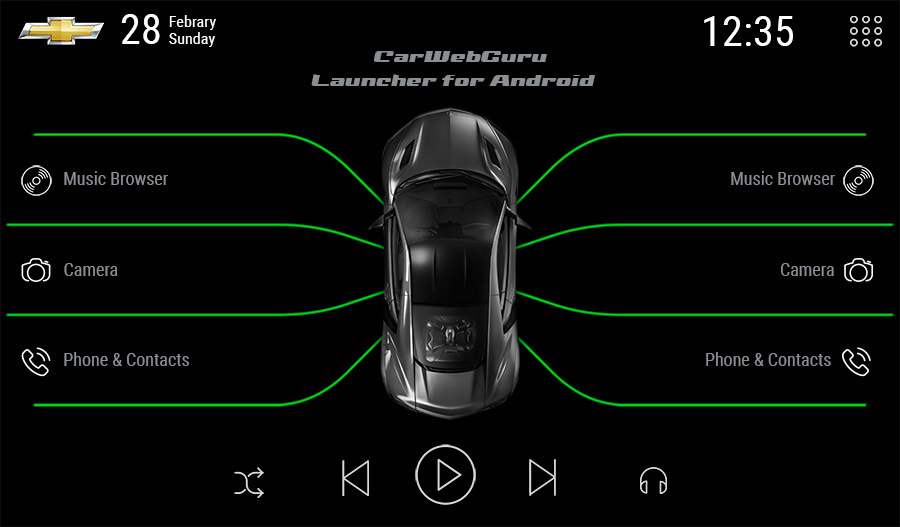
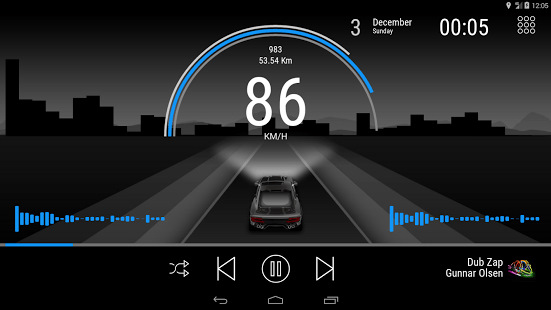
Для того, чтобы вы могли понять, как выглядит интерфейс головного устройства после установки приложения, я снял небольшое Видео. За оговорки и дрожащие руки сорри.
Вместе с приложением carwebguru устанавливается и аудио плеер. Но всегда можно использовать свой по умолчанию. Для этого необходимо нажать и удерживать по кнопке музыка (play/pause).
Так же доступна возможность вынесения на рабочий стол различных системных ярлыков либо системных данных. Например можно вынести ярлык, на котором будет отображаться максимальная скорость за сегодня.
Либо ярлык быстрого переключения подсветки экрана /тусклый/яркий/авто.
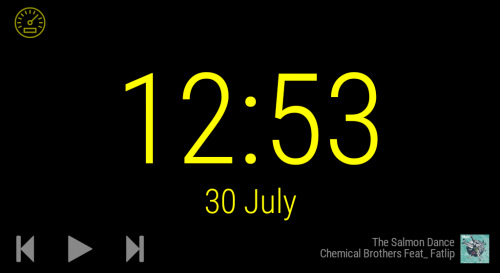
Есть скринсейвер (заставка) в виде Часов. Можно установить чтоб часы отображались на весь экран при бездействии.
Так же понравилось то, что приложение записывает весь маршрут автомобиля. За каждый день. Так же пишет скорость. Потом можно просмотреть свой маршрут и скорость за любой день.
Из минусов — иконки меняются не сразу — через минуту становятся те, что установили. Тормоза лишь в списке — где изменяются иконки меню. Больше тормозов нету нигде. И иногда не видны приложения в меню APP. (я смотрю установленные приложения через total cmd)
В итоге лаунчер можно смело советовать, каждый подберет себе скин по вкусу. Тем более можно установить цвет подсветки своего авто. Само приложение не глючное и очень шустрое. Черный экран не слепит в ночное время. Тех кнопок, что есть на главном экране абсолютно достаточно, чтоб вынести все часто используемые приложения. Да и намного проще во время управления автомобилем попасть в крупные кнопки на ГУ, чем целять в мелкий ярлычек. Вид очень приблизился к виду штатных головных устройств.
В конце еще немного фото разных скинов оформления
Лаунчер на Android: как установить, настроить или удалить
Если вам не нравится интерфейс операционной системы Android, вам неудобно им пользоваться или вы просто хотите попробовать другие варианты оформления, можно поставить новый лаунчер (launcher). С ним вы получите изменённый рабочий стол, виджеты, ярлыки, значки, меню. Это приложение, которое можно скачать и установить. Существует огромное количество таких программ. Они позволяют поменять надоевший или неудобный интерфейс. Если утилита вам не подойдёт, можете вернуть старый интерфейс. Прочитайте, как установить, как активировать и как удалить лаунчер с Android-устройств, если он больше не нужен.

Для чего нужен лаунчер?
Launcher — это графическая оболочка Андроида. Её вы видите на экране. Через неё взаимодействуете с девайсом. Утилиты подобного рода ещё называют «темы оформления». Если скачаете несколько таких приложений, в настройках гаджета можно будет изменить не только обои рабочего стола, но и сам стол. А ещё виджеты, иконки и внешний вид некоторых программ. Если какой-то лаунчер вас не устроил, его можно удалить или заменить на новый.
В официальных прошивках Android установлен стандартный интерфейс для этой операционной системы. Многие компании-разработчики добавляют в девайсы свои варианты оформления. В большинстве случаев оболочки таких устройств не сильно отличаются от «обычного» Андроида. Туда просто вставляют несколько фирменных функций. Но иногда рабочий стол настолько непривычен, что его хочется поменять или даже удалить сразу при включении телефона.
Кроме того, интерфейс может элементарно прийтись не по вкусу. Или надоесть. В таком случае имеет смысл попробовать разные темы оформления и решить, какая вам больше подходит.
Разберитесь, как убрать лаунчер с Андроида и поставить новый, чтобы изменить наскучивший или неудобный рабочий стол.
Можно выбрать совершенно разные оболочки и менять их в зависимости от настроения.
- Smart Launcher Pro. Не требует много ресурсов. Экономит батарею.
- ILauncher. Делает операционную систему Android похожей на iOS.
- Яндекс.Кит. Создано одноимённой компанией.
- SPB Shall 3D или NeXt Launcher 3D. Темы с объёмными эффектами. С ними можно быстро переключаться между рабочими столами и пролистывать страницы.
- Car Launcher или AutoMate Car Dashboard. Пригодятся автолюбителям и водителям. Вы можете активировать такие оболочки, когда садитесь за руль.
Где скачать?
Эти утилиты есть в магазине приложений Google. Некоторые из них предоставляются на платной основе. Но большинство программ предоставляются для скачивания безвозмездно. Также можно найти оболочку в Интернете, загрузить её в виде APK-файла и установить, как любую другую программу для Андроид-устройств.
- Зайдите в Play Market.
- Введите в поисковую строку слово «Лаунчер» или «Launcher».
- Или перейдите в Приложения — Категории — Персонализация — Оболочки для Android.
- Выберите понравившуюся тему. Чтобы узнать, как она будет выглядеть, нажмите на неё. Там находятся скриншоты, описание, отзывы и оценки пользователей.
- Нажмите «Установить». В том же меню можно удалить программу, если она уже есть. Но лучше разобраться, как отключить лаунчер на Андроид. Так он останется в параметрах девайса, и вы в любой момент сможете к нему вернуться.
- Подтвердите установку.

Можно загрузить и стороннюю оболочку.
- Введите в любом поисковике фразу «лаунчер для Android».
- Пройдите по ссылкам и выберите желаемую тему.
- Прочитайте описание приложения. Узнайте, для каких устройств оно предназначено, и какие у него системные требования.
- Лучше загружать программу сразу на телефон или планшет. Иначе потом придётся перекидывать её с компьютера. Не открывайте подозрительные файлы с расширением .exe. Установщики для Андроид имеют формат .apk.
- Скачайте на девайс любой файловый менеджер. С ним можно работать, как с проводником Windows: просматривать содержимое папок, открывать файлы. Удалить их тоже будет легко. Эту утилиту можно найти в Play Market. Подойдёт, например, File Manager или Total Commander.
- Запустите APK-установщик через файловый менеджер. Подтвердите действие и дождитесь окончания процесса.
После этого на вашем девайсе появится новая тема. Если она вам не понравится, её можно будет убрать.
Как настроить?
После того как launcher установится, надо нажать кнопку «Домой» и выбрать опцию «Всегда», чтобы назначить его используемым по умолчанию. Но что, если у вас уже есть несколько оболочек, и вы хотите переключаться между ними, не скачивая их каждый раз?
Вот как поменять лаунчер на Андроид в настройках и поставить тот, который вам нужен:
- Зайдите в параметры гаджета.
- Нажмите на раздел «Домашний экран». В некоторых прошивках эта функция может находиться в отдельном пункте «Темы».
- Там будут все установленные ранее оболочки. Просто выберите нужную.
Так вы сможете в любой момент поменять интерфейс в настройках.
Собственные параметры есть у каждой подобной программы. Откройте её, чтобы посмотреть, какие функции там есть и что в ней можно изменить.
Как удалить?
Деактивируйте лаунчер, если не хотите им пользоваться:
- Откройте параметры Андроид.
- Перейдите в «Приложения».
- Найдите в списке оболочку и нажмите на неё.
- Кнопка «Удалить настройки по умолчанию».
После этого выберите другой интерфейс для Android.
Если вам не нужно это приложение, и вы уверены, что оно никогда не пригодится, можно окончательно его стереть. В таком случае просто отключить программу будет недостаточно. Ведь она занимает место в памяти устройства. Зачем засорять систему тем, чем вы не собираетесь пользоваться?

Вот как удалить лаунчер на Андроид:
- Зайдите в Настройки — Домашний экран.
- Найдите там оболочку.
- Нажмите на изображение мусорной корзины.
Избавиться от утилиты можно и через Play Market. Откройте его и найдите страницу приложения. Там будет нужная кнопка.
Если вам по каким-то причинам не подходит предустановленный интерфейс Андроида, вам неудобно с ним работать или просто хочется попробовать что-то новенькое, смените лаунчер — графическую оболочку операционной системы. Программу в любой момент можно удалить и вернуть заводские параметры. Или просто поставить другую тему.