Torque pro: инструкция
Почти все водители давно научились использовать многочисленные приложения со своих смартфонов и планшетов на базе Андроид для оптимизации решения той или иной задачи, возникающей на дороге. Навигаторы, антирадары и многие другие программы и приложения, которые значительно облегчают их жизнь.
Но мало кто догадывается, что из вполне обычного смартфона можно сделать полноценный бортовой компьютер. Для этого понадобиться, скачать на мобильник приложение Torque pro и ознакомиться с инструкцией – программу, разработанную специально для диагностики авто, с помощью которой легко можно проводить мониторинг состояния автомобиля.
Адаптер для Torque pro
Необходимо приобрести адаптер ELM327 для присоединения телефона к компьютеру автомобиля. Правда, есть нюансы, на которые нужно обращать внимание при покупке: во-первых, подсоединяемые устройства должны работать, как уже упоминалось, на платформе Андроид; во-вторых, адаптер должен поддерживать тот же протокол, что и разъем компьютера вашей машины.
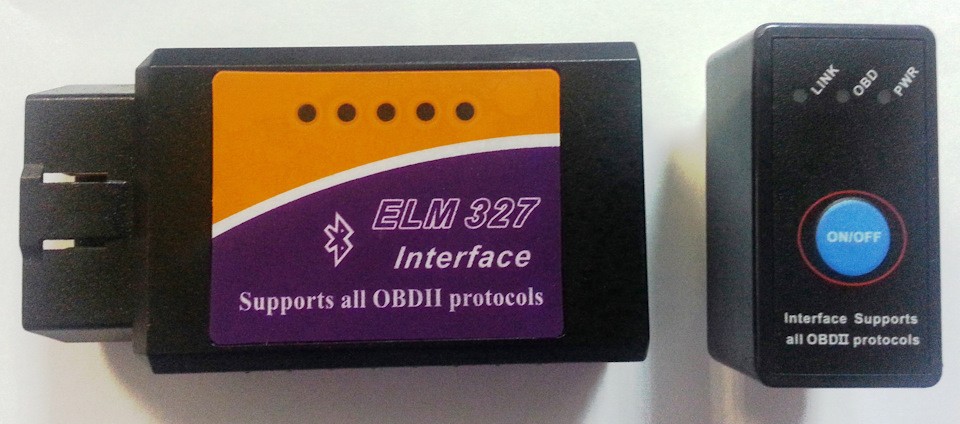
Столкнувшись с разнообразием сканеров, поддерживаемых протоколов, коннекторов и всего прочего, малопонятного для простого смертного, вы можете ощутить панику. Однако, стоит капнуть глубже – все становится предельно ясно. К счастью, огромный пласт всевозможных приборов и обеспечений подвергся стандартизации. Теперь, для каждой машины, точнее его компьютера, есть стандартные протоколы. Предусмотрен стандартный набор кодов ошибок, параметры самодиагностики электронного блока управления автомобиля.
Теории достаточно, перейдем к практической реализации полученных знаний. При выборе адаптера ориентируемся на те, которые подчинены стандарту OBD-II.
Инструкция по установке Torque pro
Выбор сделали, все купили, приложение скачали. Есть бесплатная облегченная версия Torque. Она тоже подходит для выполнения основных задач (считка и сброс ошибок с ЭБУ), но полная версия, Torque pro, конечно же, предпочтительнее.
Теперь необходимо в диагностический разъем OBD2 вашего автомобиля вставить адаптер, а к нему подсоединить устройство (планшет или сматфон). Для описания порядка действий, возьмем, как пример Bluetooth адаптер.
— активизировать его в устройстве
— не заводя мотор, включить зажигание
— в настройках выбираем OBD2, жмем на строчку адаптера. Необходимо занести код из документов на адаптер
— открывают приложение, в котором должен высвечивается значок виде авто. Сопряжение состоялось.
Одной из привилегий этого приложения является возможность настроить его работу под свои капризы.
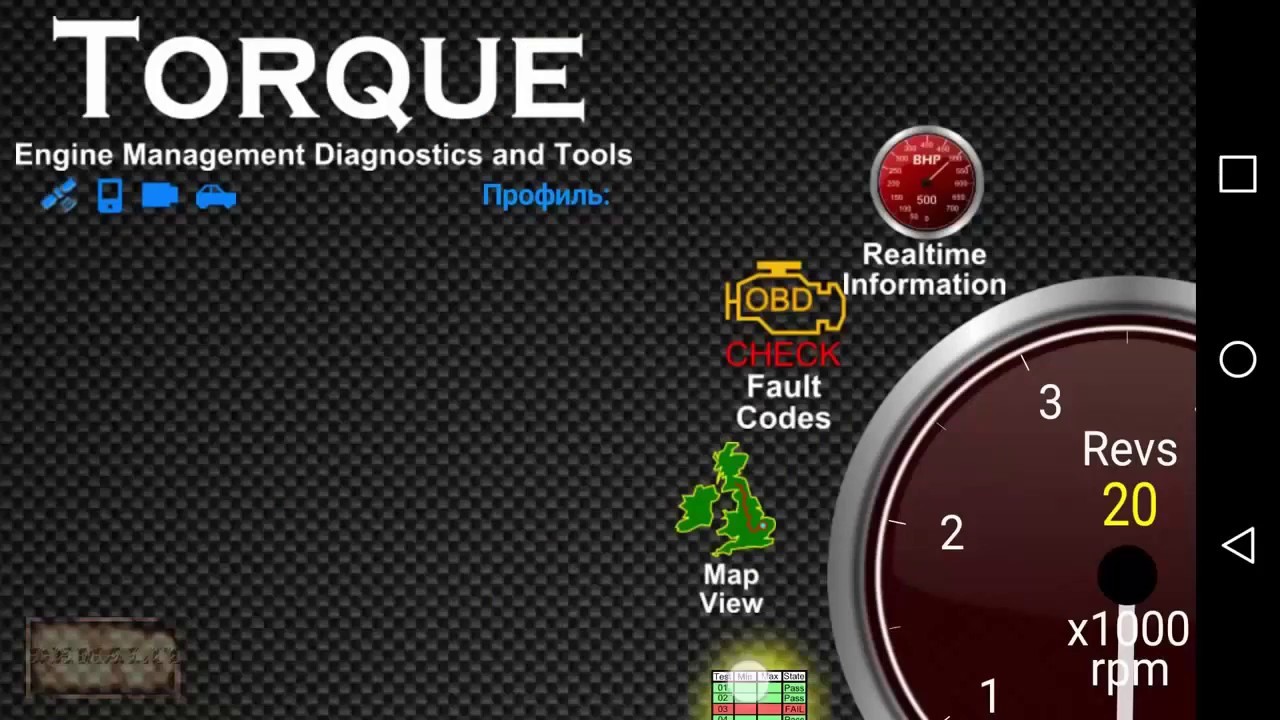
В первый раз, при запуске, всплывет окно с предложением разрешить использование GPS. Нужно разрешить, он понадобится в дальнейшем. На экран выведены: панель управления, иконка Check Engine (ошибки из ЭБУ автомобиля), иконка кодов и их расшифровки, карта, значок GPS (покажет место расположения машины, скорость, пройденный путь). Сюда же выводятся показания уровня горючего, количество оборотов в минуту, температуру в разных системах, уровень масла, и многое другое. На стартовой странице располагается тахометр и основное меню приложения.
К положительным качествам приложения Torque pro относятся:
— любое устройство на Андроид совместимо с ней
— экономит время и деньги за счет самостоятельной диагностики
— очень много функций
— можно использовать как видеорегистратор.
К незначительным недостаткам программы относятся:
— нужно дополнительное оборудование
— быстро сажает аккумулятор
— применима не для всех марок авто.
Через строку меню «добавить экран» настраиваем под удобный формат все экраны (семь экранов).
Для начала, нужно создать профиль. Найти кнопку «настроить профиль», в открывшемся списке заполнить строки. Вводятся параметры машины (объем, массу, литраж бака, уровень и цену горючего на данный момент, самое верхнее показание тахометра) и выбирается любое имя профиля.
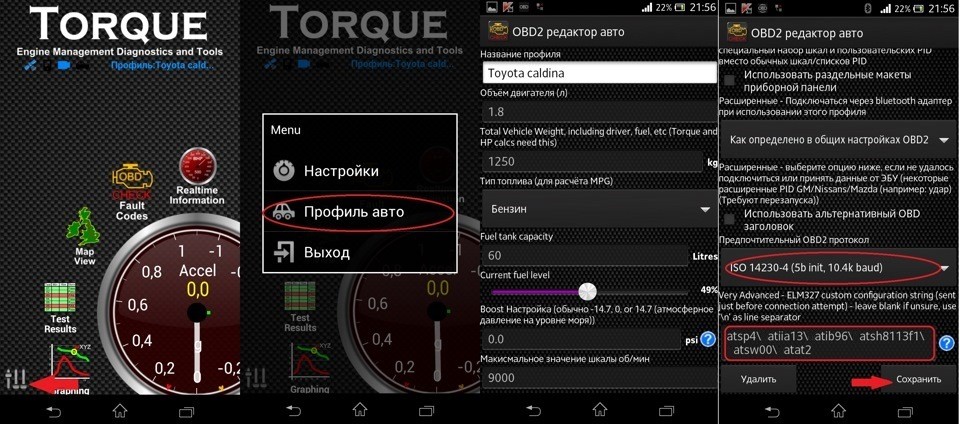
Данные на машину вводить точные, как прописано в паспорте. Их программа будет учитывать при некоторых расчетах. Еще в профиле указывают предпочтительный протокол и вид адаптера.
Считывание данных с помощью Torque pro
Информация на экране высвечивается в трех формах: Dial, Display и в графическом формате. При выборе графики, можно увидеть не только нынешние данные, но и их изменения, что крайне важно. Количество доступных данных ограничивают возможности электронного блока управления вашего автомобиля.
Поступающие сведения подаются в трех размерах. В зависимости от величины дисплея. Для прокрутки предусмотрено меню на тапе самого элемента.
- Torque pro, как и его «легкая» версия, дают возможность вывести на экран смартфона, а затем и сбросить (обнулить), коды ошибок и их расшифровки с блока управления автомобиля. Команды для выполнения этих действий заложены в пункте «Actions» меню приложения. Бывает, что после устранения неполадки, попытка сбросить ошибки не приносит результатов, сброс не получается.
- Есть в приложении функция ведения журнала и отправки его облако, для дальнейшего изучения. Его путь – Меню — Пункт Toogle Logging. Журналы можно даже размещать в соцсетях.
- Можно провести дополнительную настройку, для оптимизации процесса. Команды для этого выбирают в пункте «дополнительно» основного меню (например, настроить на подключение адаптера через Wi-Fi, изменить фон, тему оформления, и т. д.).
- Есть в настройках интересная функция Речь/ предупреждение. Голосовое предупреждение для важных случаев в работе мотора.
- Пункта управление предупреждениями – выводит на панель данные с заранее выбранных предупреждений. Здесь уместно упомянуть об одном важном моменте. В программе предусмотрена обработка данных не со всех дополнительных датчиков. Найдите в интернете полный список датчиков вашего автомобиля и загрузите прямо целым списком в программу. Тогда выводимая информация будет максимально исчерпывающей.
- Если необходимо проверить несколько машин, нужно создать для них профили, с внесением в них некоторых основных параметров проверяемого авто. Эта функция недоступна для пользователей Torque Lite.
- Используя соответствующие пункты меню, можно настроить параметры. (Например, вывод на панель датчиков, которые вам нужны). Для каждой выведенной на панель единицы есть настройки (изменение размера, сброса данных, подвинуть, удалить).
- Зафиксированные на данный момент, параметры автомобиля отображаются в строке меню «Realtime information». Если в легкой версии настраиваются 7 экранов, то у его сильного брата их гораздо больше. Так же, помимо трех размеров шрифта, есть еще Lager и Extra Large.
- Предусмотрен пункт меню «Map View», позволяющий отслеживать по карте движение машины. Вот здесь и пригодится GPS, разрешение на использование которого вы дали в самом начале.
- Можно задать удобные параметры для построения графического изображения результатов тестирования ЭБУ, при том, проследить динамику их изменения. Доступно это в строке «Test Results».
- Сведения об адаптере отображены в строке «Adapter Status»
- Есть возможность скачать плагины для диагностики автомобилей других марок.
Возможности Torque pro обширны. Всех настроек и не перечислишь в кратком обзоре. Это приложение поможет во многих неприятных ситуациях, может стать вам соратником в вопросах обслуживания вашего, так горячо любимого, автомобиля.
Подключение и настройка ELM327 к Android устройству. Torque Pro

Подключение и настройка ELM327 к Android устройству. Мы использовали приложение Torque Pro. На сайте можно скачать бесплатную PRO версию, в андройд маркете она платная.
1. Подключаем адаптер в диагностический разъем автомобиля. Включаем зажигание или заводим.
2. Заходим в настройки смартфона.
3. Включаем bluetooth. Видим найдено устройство OBDII. Нажимаем на него.
4. Вводим PIN-код: 1234.
5. Заходим в приложение Torque Pro.
6. Нажимаем Настройки.
7. Выбираем пункт Настройки адаптера OBD.
8. Выбираем тип подключения Bluetooth.
9. В пункте «Выберите Bluetooth устройство» выбираем наш OBDII адаптер.
10. Если в меню «Состояние адаптера» стоит 4 галочки все сделано верно.
Настраиваем Torque для использования в вашем автомобиле

2 24 Августа 2016
Настраиваем Torque для использования в вашем автомобиле
- Настраиваем Torque для использования в вашем автомобиле
- Программа Torque и ее возможности
- Изучаем интерфейс
- Приступаем к настройке
- Плюсы и минусы использования программы


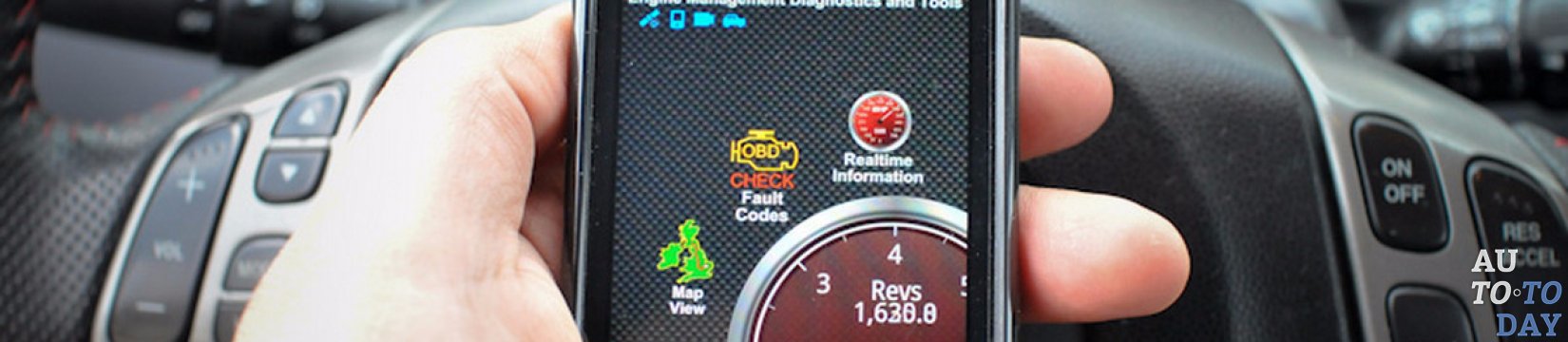
Если вы хотите все знать о техническом состоянии вашего автомобиля, то программа Torque может в этом помочь, достаточно лишь установить ее на свой смартфон под управлением Android. Сегодня мы предоставим вам полное описание программы Тorque – как ею пользоваться, каковы ее недостатки и преимущества, а также как можно установить Тorque Рro на Android.
- Программа Torque и ее возможности
- Изучаем интерфейс
- Приступаем к настройке
- Плюсы и минусы использования программы
Программа Torque и ее возможности
—>Если говорить о том, как пользоваться программой и что из себя представляет Тorque на Android, то все достаточно просто. Это специальное приложение для диагностики автомобиля, благодаря которому ваш смартфон превращается в полноценный бортовой компьютер, позволяющий делать мониторинг всех показателей машины. Программа Torque работает через Bluetooth-адаптер, и скачать ее можно с Play Market. Известны две версии данной программы: Lite (бесплатная пробная) и Pro (платная версия). Что касается возможностей программы, то их у нее очень много:
• Возможность настройки Torque под свои потребности.
• Полная диагностика двигателя вашей машины.
• Считывание дополнительных устройств и систем автомобиля (зависит от марки диагностируемого авто).
• Чтение и стирание Check Engine (ошибок двигателя) из электронного блока двигателя автомобиля.
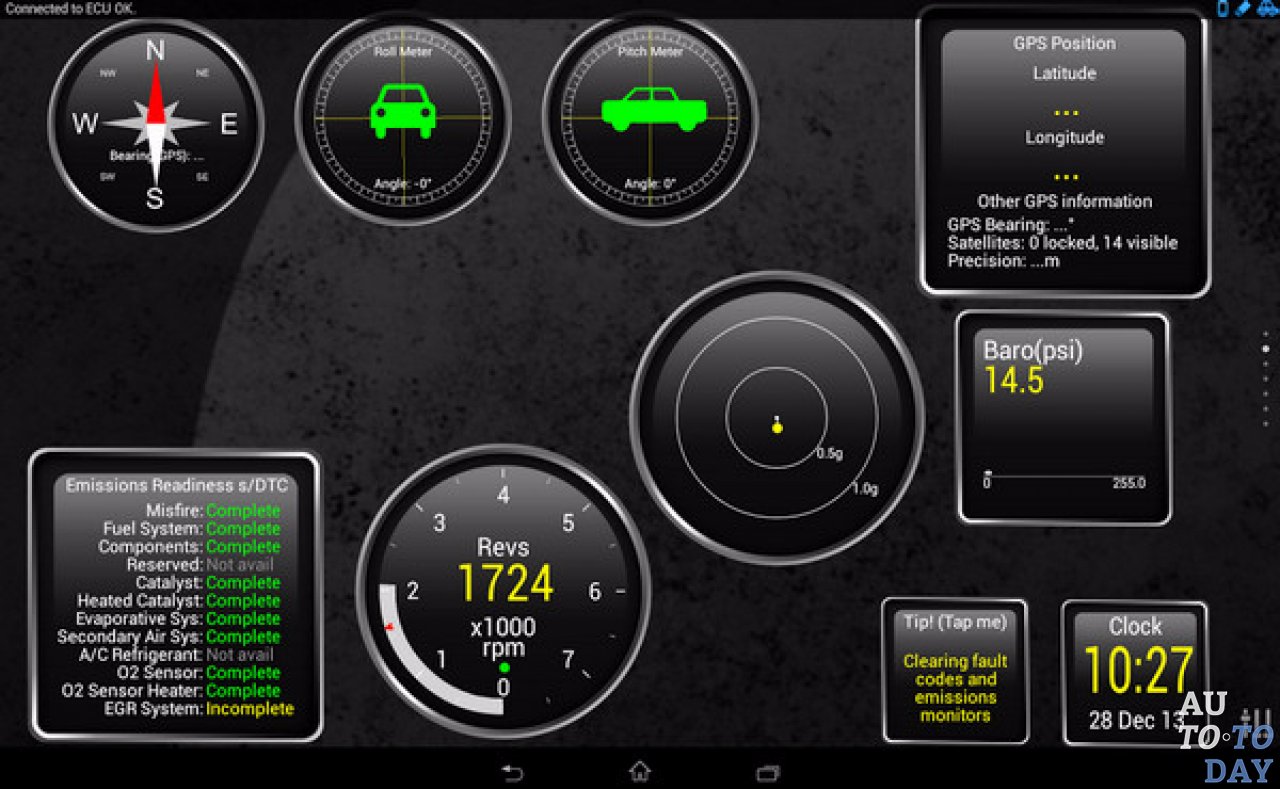
• Отображение текущих параметров разных датчиков машины (давление, скорость, температура воздуха, обороты, скорость, температура жидкостей и прочее) в режиме реального времени.
• Сохранение динамических параметров авто, чтобы потом проанализировать их.
• Семь настраиваемых рабочих столов, на которые можно выносить различные важные датчики.
• Текущую информацию можно выводить в виде графиков, циферблатов, цифровых значений.
• Использование уже имеющихся в приложении виджетов или создание новых.
• Функция выбора настроек способа оповещений в движении значений датчиков.
• Сохранение маршрута движения машины с возможностью выгрузки на сервер и просмотра маршрута на ПК.
Pro-версия программы делает ее более удобной в использовании и расширяет возможности приложения. Например, можно сделать несколько профилей для разных авто и еще детальнее настраивать виджеты и стартовый экран. К тому же эта версия умеет сама включать Bluetooth.
Изучаем интерфейс
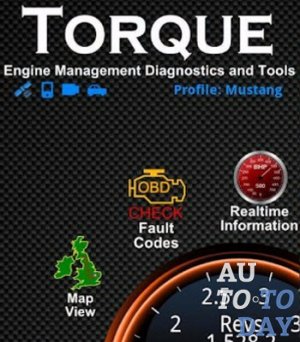
Перед тем, как начать работать с Torque Pro, необходимо изучить ее интерфейс. На экране можно увидеть приборную панель, значок считывания ошибок (Check Engine) и расшифровку кодов неисправностей, карту и, если есть GPS, – свое местоположение, среднюю скорость и преодоленную дистанцию. На экран выводится очень много актуальной информации: определение скорости, остаток бензина, крутящий момент, обороты и температура двигателя и т.д.
Информация, отображающаяся на экране, может записываться и даже передаваться через Twitter. Нужная информация подается на семи настраиваемых экранах в виде циферблата, цифровых значений и графиков, и доступна она в трех размерах: большом, среднем и малом, что дает возможность выбрать оптимальный, относительно размеров экрана, вариант.
Важно! Когда элемент появился на экране, для его удаления либо перемещения используем меню, которое вызывается длинным тапом по необходимому элементу.
Torque Pro значительно интереснее бесплатной версии с точки зрения интерфейса. На стартовом экране отражается меню программы и тахометр.
Приступаем к настройке
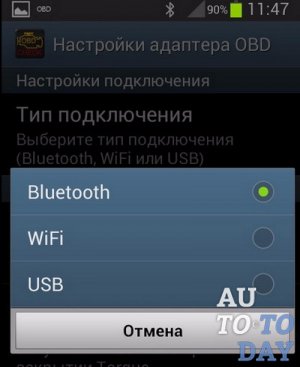
В установке Torque нет ничего сложного, если придерживаться определенной инструкции. Прежде всего, настройку Torque необходимо начать с того, что надо найти разъем для диагностики автомобиля и подключить к нему адаптер. Затем включаем на телефоне Bluetooth, включаем зажигание (двигатель при этом можно не запускать), входим на телефоне в пункт Bluetooth > меню «Настройки», устанавливаем сопряжение с адаптером (выбираем OBD-II и, если потребуется, вводим код, указанный в документации к адаптеру.
Важно! Если адаптер китайский, то может использоваться значение по умолчанию, зачастую оно равно 1234 либо 0000.
Тогда запускаем программу, и, когда соединение с машиной успешно установлено, появляется значок автомобиля в строке состояния и надпись «Connected to ECU OK».
Плюсы и минусы использования программы
К преимуществам пользования программой Тorque на Android можно отнести следующие:
• Совместима с любыми устройствами Android.
• Делает возможной самостоятельную диагностику на дому.
• Огромный набор функций.
• Можно настраивать приложение под себя.
Что касается недостатков работы с приложением Torque Pro:
• Требуется приобретать дополнительное оборудование.
• Большой расход заряда аккумулятора.
• Torque несовместима с некоторыми автомобилями.
Подписывайтесь на наши ленты в таких социальных сетях как, Facebook, Вконтакте, Instagram, Pinterest, Yandex Zen, Twitter и Telegram: все самые интересные автомобильные события собранные в одном месте.
Инструкция к приложению Torque

Подробная инструкция на русском языке к приложению Torque. Разберем поэтапно как пользоваться программой на своём телефоне и покажем настройку профиля для автомобиля.

В установке нет ничего сложного – достаточно найти диагностический разъем автомобиля и подключить к нему адаптер.
Следующий этап настройки – установка сопряжения между адаптером и смартфоном, для чего (здесь и далее рассмотрение будет вестись на примере Bluetooth-адаптера):
- Включают на смартфоне Bluetooth;
- Включают зажигание автомобиля (двигатель можно не запускать);
- На смартфоне входят в пункт Bluetooth меню настройки;
- Устанавливают сопряжение с адаптером, для чего касаются строки, соответствующей используемому ODB2-адаптеру и, при необходимости, вводят код, указанный в документации на адаптер «Bluetooth ODB2». Для китайских адаптеров может использоваться значение по умолчанию, обычно равное 0000 или 1234.
- Запускают программу Torque (или любое другое приложение для работы с адаптером «Bluetooth ODB2») и убеждаются, что соединение с автомобилем установлено, о чем в Torque свидетельствует надпись «Connected to ECU OK» и значок автомобиля в строке состояния.


На нашем сайте приложение Torque доступно в двух вариантах – бесплатном Lite и полном Pro. В части функциональности возможности Torque Pro интереснее, но для проверки работоспособности адаптера «Bluetooth ODB2» и совместимости Torque с вашим автомобилем можно использовать и бесплатную версию, тем более что она также может показывать многие параметры и выполнять сброс ошибок. При первом запуске приложения будет предложено разрешить ему использование GPS (необходимо для расчета некоторых параметров, например, скорости движения).

Одним из плюсов Torque являются широкие возможности по настройки приложения под свои нужды, причем в Lite версии у вас есть все шансы использовать программу по максимуму, настроив под себя все 7 доступных экранов. Настройка выполняется через пункт «Добавить экран» основного меню.

При использовании Torque Lite информация может отображаться тремя способами – с имитацией аналогового прибора со стрелкой (Dial), в виде графика, а также в виде значения в цифровой форме (Display). При этом в режимах Dial/Display отображается текущее значение параметра, а график позволяет отследить динамику его изменения. Также в Torque Lite доступны виджеты, где собраны готовые наборы параметров. Обратите внимание, какая именно информация доступна через Torque, зависит от возможностей ЭБУ конкретного автомобиля.


Любой из элементов доступен в трех размерах – маленьком, среднем и большом, что позволяет подобрать оптимальный вариант под размеры экрана используемого устройства. После того как элемент отображен на экране – для его перемещения или удаления используется меню, вызываемое по длинному тапу на соответствующем элементе.

По умолчанию Torque Lite отображает следующий набор параметров (для их упорядочивая по экранам в пункте «Дополнительно» основного меню приложения выбирают пункт «Сбросить шкалы по умолчанию»).


Мой вариант настройки Torque Lite приведен ниже:


Еще одна очень полезная возможность Torque Lite – умение считывать и сбрасывать ошибки ЭБУ двигателя («гасить чек»). Для выполнения этой операции в меню приложения выбирают пункт «Actions» и нужное действие. Причем для ошибок отображается не только код, но и его расшифровка.

Из прочих возможностей отметим функцию ведения журналов (активация/деактивация через пункт Toogle Logging основного меню) с их отправкой по почте или в облачные сервисы, для последующего анализа. При отправке доступны форматы KLM Lines, KLM Points и CSV.

Через пункт «Дополнительно» основного меню Torque Lite можно выполнить сбросы счетчиков и рабочих экранов, калибровку акселерометра, а также получить информацию о совместимых ODB2-адаптерах и перейти к настройкам приложения. Настроек в Torque Lite достаточно много – можно настроить используемые при расчетах параметры автомобиля, выбрать тему оформления и фоновый рисунок, задать единицы измерения и настроить подключение. Обратите внимание – подключаться к автомобилю Torque Lite может как через Bluetooth, так и через Wi-Fi. Вопрос только в адаптере.


Там же выполняется настройка параметров, какие должны записываться, и интервала протоколирования.


Стоимость полной версии Torque составляет около 150 рублей, ее покупка осуществляется стандартно, через Google Play или вы можете скачать её с нашего сайта.

С точки зрения функциональности и интерфейса Torque Pro интереснее бесплатной версии. На стартовом экране приложения отображается тахометр и меню программы.

В отличие от бесплатной версии Torque Pro поддерживает несколько автомобилей, настройка которых осуществляется через «Профили». При создании профиля задают основные параметры автомобиля, включая объем двигателя, типичное значение снаряженной массы и объем бензобака.


Для настройки единиц измерения служит соответствующий пункт меню настроек приложения. Аналогично задают и параметры адаптера, причем Torque Pro умеет автоматически включать Bluetooth при запуске приложения.


В пункте «Realtime information» отображаются текущие параметры автомобиля. Набор предустановленных экранов немного отличается от бесплатной версии, однако ничто не мешает персонализировать их по своему желанию. Причем, количество информеров заметно больше, чем в бесплатной версии, а сами информеры могут быть не только маленькими, средними или большими, но и крошечными, а также Lager или Extra Large.
Стандартный набор экранов Torque Pro:


Мой вариант настройки Torque Pro:


Настройки экранов Torque Pro (на скриншотах список параметров приведен не полностью):


Для активации записи журналов и задания перечня записываемых параметров служит пункт «Запись журналов их выгрузка» меню настройки. По сравнению с бесплатной версией количество сохраняемых параметров в Torque Pro заметно больше. Причем, какого-либо структурирования по группам не наблюдается – все параметры идут одним списком, что не очень удобно. Кстати, аналогичное замечание возникло и при настройке экранов, отображающих информацию в режиме реального времени. При желании своими журналами можно даже делиться в Twitter.


Пункт «Check Faults Codes» служит для просмотра журнала ошибок и их сброса.


Посредством пункта «Map View» можно просмотреть перемещения автомобиля по карте. При этом доступны как просмотр архива поездок, так и данные текущей поездки.

Пункт «Test Results» основного меню служит для доступа к функциям самодиагностики ЭБУ автомобиля.

При желании можно просмотреть график, позволяющий увидеть зависимость параметров друг от друга – при настройке можно задать данные как отображаемые по оси Х, так и оси Y.

Пункт «Adapter Status» основного меню приложения позволяет получить информацию о текущем состоянии адаптера, его производителе и списке параметров, поддерживаемых ЭБУ автомобиля.


Кроме того, Torque Pro поддерживает плагины, расширяющие его функциональность. Кстати, самотестирование, графики и статус адаптера также реализованы с помощью плагинов. Загрузить плагины можно у нас с сайта, в частности там доступны расширения, «заточенные» под Fiat и Hyundai.

Настройки Torque Pro достаточно обширны и позволяют гибко настроить приложение под свои нужды.


Пошаговая настройка Torque Pro и ELM 327 на автомобиле Outlander
1. Скачиваем программу Torque на андроид-устройство (смартфон, планшет или др.);
2. В скачанном файле имеются все необходимые настройки;
3. Находим в корневом каталоге (андроид-устройства) папку .torque и в эту папку копируем скаченную папку extendedpids, (подтверждаем слияние если там такая папка уже была).

4. Подключаем блютут адаптер ELM 327 в диагностический разъем.
5. Настраиваем на андроид-устройстве в беспроводных сетях сопряжение с адаптером: обнаружение и ввод пароля (часто 1234)
6. Запускаем программу Torque и настраиваем


7. Профиль.
Для подключения важно указать Bluetooth адаптер и OBD протокол. (Остальное на подключение не влияет).
 8. Настройки Torque.
Первоначально достаточно проставить галочки в разделах:
«Основные настройки».
«Настройки адаптера OBD».
«Панель приборов».
В разделе «Управление дополнительными PID Датчиками»:
выбрать «Добавить набор» и из списка выбрать «OUT3», появится набор датчиков.
Почти настроили, выходим в главное меню Torque и кликаем «Панель приборов».
9. «Панель приборов». По умолчанию там уже стоят датчики в 4-ех окнах. Можно их все снести, одно окно ещё можно пока оставить с распространенными датчиками, для тренировки.
Лучше добавить больше интересующих датчиков, чем иметь лишний балласт для обмена.
Как добавить датчик на панель, думаю по картинкам всё понятно. Вид, размер, датчик.
Почти всё готово. Осталось включить зажигание. Заводить не обязательно.
10. Из главного меню Torque заглядываем в «Состояние адаптера», если все нормально то видим галочки все зелёными:
Плюсы и минусы использования программы
К преимуществам пользования программой Тorque на Android можно отнести следующие:
Совместима с любыми устройствами Android;
Делает возможной самостоятельную диагностику на дому;
Огромный набор функций;
Можно настраивать приложение под себя;
Заменяет видеорегистратор.
Что касается недостатков работы с приложением Torque Pro:
Требуется приобретать дополнительное оборудование.
Большой расход заряда аккумулятора.
Торкуе несовместима с некоторыми автомобилями.