Что делать, если магнитола не видит флешку?
С проблемой того, что автомобильная магнитола не желает читать информацию с флешки, наверняка сталкивался каждый водитель. Выходишь ты, значит, из дома с наполненной любимыми песнями флешкой, которые отбирал половину вчерашнего вечера, уже видишь, как сейчас будешь ехать с ветерком и подпевать в такт музыки, а тут – на тебе, магнитола флешку видеть отказывается. Досада, конечно, не знает границ, и настроение тут же портится. Но в чем могут быть причины такого положения дел?
Формат аудио-файлов
Первое – неподходящий формат. По идее каждый современный автомобилист должен быть осведомлен, что песни для магнитолы нужно писать только в формате MP3. В этом случае гарантия воспроизведений композиций неоспорима, если нет других проблем. Хотя некоторые личности все же умудряются записывать на флешку музыку в форматах FLAC или ACC, а их распознает далеко не каждая магнитола.
Бывает, что проблема состоит в повреждении самой флешки. Если она ранее читалась магнитолой, а в один момент перестала, попробуйте подсоединить ее к компьютерному устройству. Если информация не отобразится и там, единственное решение – приобрести новую флешку.
Совместимость флешки и магнитолы
Если вы готовитесь к поездке за город на отдых и планируете взять автомобиль напрокат, аренда Ниссан Кашкай – в частности, одного из кроссоверов марки – станет надежным решением. Только если вы хотите слушать в машине свою музыку с флешки, поинтересуйтесь у владельца о характеристиках магнитолы. Просто бывает так, что аудиоустройство совмещается с флеш-картами только конкретного объема. Допустим, уже флешку в 32 Гб магнитола может не распознать, поэтому заранее уточните этот нюанс.
Файловая система
Еще один важный фактор – совместимость файловых систем магнитолы и носителя информации. Как правило, аудио-проигрыватели имеют файловую систему FAT32, а вот флешки часто адаптируются под NTFS. Если магнитола не читает рабочую флешку, попробуйте изменить в последней тип файловой системы. Очень часто такое решение исправляет проблему.
Также не забываем сверять разъемы. С появлением разъема USB 3.0 часто возникает путаница, когда в магнитолу с разъемом USB 2.0 пытаются поместить флешку с USB 3.0. На этой почве между устройствами может возникать конфликт.
Магнитола не видит флешку через USB: что делать?

Почему Андроид магнитола не видит флешку через USB? Причин может быть несколько: несоответствие поддерживаемому стандарту, неправильно проведенное или вообще непроведенное форматирование, название файлов, нечитаемый форматы песен и создание большого количества папок. Кроме того, проблема может крыться в заражении накопителя вирусами или выходе из строя как аксессуара, так и разъема автомагнитолы. Но есть и хорошая новость — почти все варианты проблемы можно решить самостоятельно.
Причины и пути решения
Практически все автолюбители в качестве комфортного времяпровождения в машине предпочитают слушать музыку. Первоначально в качестве носителя использовались кассеты, затем пришла пора CD-дисков, на данный момент наибольшей популярностью пользуются usb накопители.
Рассмотрим и попробуем разобраться с причинами, почему магнитола не читает флешку с музыкой в машине.
Несоответствие стандарту
Записанные музыкальные файлы не соответствуют стандарту, в котором воспроизводит головное устройство — одна из частых причин, почему андроид магнитола не видит флешку через usb. В этом случае необходимо произвести форматирование носителя, а уже потом снова закачать музыку. Порядок действия форматирования такой:
- Вставляем usb-аксессуар в гнездо компьютера или ноутбука.
- Заходим в раздел «Мой компьютер» и убеждаемся, что иконка носителя есть на экране — и аксессуар доступен для форматирования.
- Наводим курсор мышки на иконку и два раза нажимаем на левую кнопку мышки — открывается содержимое usb. Проверяем, что хранится в памяти и при необходимости скопируем на другой носитель, в противном случае форматирование уничтожит всё содержимое.
- Снова наводим курсор на значок USB аксессуара и один нажимаем на правую кнопку мышки.

- На экране открывается предлагаемый компьютером список действий, которые доступны на данный момент.
- Выбираем пункт «Форматировать», здесь открываются параметры, которые можно изменять.
- Наиболее распространённый формат, который читают практически все автомагнитолы, это система FAT32. Выбираем её в разделе «Файловая система».
- Для ускорения процесса в пункте «Способы форматирования» можно поставить галочку «Быстрое форматирование».

- Нажимаем на индикацию «Начать», подтверждаем ещё раз и процесс форматирования запущен. Занимает он обычно около 2-3 секунд.
- По окончании система выдаст «Форматирование завершено».

- Таким образом, память теперь полностью очищена и можно снова закачивать новые файлы.
- Вставляем накопитель в магнитолу и проверяем, возможно ли воспроизведение.
Снова не видит? Идем дальше!
Не видит накопитель, но телефон заряжается
Рассмотрим ситуацию, когда при подключении на экране отсутствует значок носителя. В этом случае рекомендуется подсоединить телефон к головному устройству через шнур. Если смартфон обнаруживается мультимедийным устройством, то возникает вопрос: почему магнитола не видит флешку в машине, но телефон заряжает? Пробуем выйти из ситуации следующим образом:
- Пробуем провести форматирование по вышеописанному алгоритму.
- Если такое форматирование стандартным способом не помогло, то можно провести его с помощью специальной программы.
- Необходимо найти в интернете и скачать на компьютер программу HDD LLF Low Level Format Tool.

- Затем требуется запустить и с её помощью провести форматирование.
- При установке параметров выбирается система FAT32, а также необходимо отказаться от быстрого форматирования.
- В 95% случаях проблема с ненахождением носителя головной автомагнитолой решается.
Если проблема осложняется тем, что телефон не заряжается, тогда придется решать проблему с подключением в принципе.
Теперь видит носитель, но не видит файлы? Копаем дальше.
Название файлов
Бывает, что магнитола не видит музыку на флешке из-за их наименования на носителе. Дело в том, что некоторые производители не предусмотрели возможность чтения файлов головным устройством на русском языке. Если на вашем USB накопителе при редактировании для удобства прочтения музыкальные файлы получили в названии русские символы, то их необходимо преобразовать в англоязычные.
Неподдерживаемый аудиоформат
Причина, почему автомагнитола не читает флешку с музыкой может заключаться в аудиоформате записанных файлов. Например, если песни записаны не в формате mp3 или wav, то некоторые модели мультимедийных устройств не смогут их воспроизвести. Исправить, почему флешка не читается в автомагнитоле, помогают специальные программы. Вот наиболее популярные на данный момент:
- Сonvertilla
- Audio Conversion Wizard
- Movavi Video Converter
- Efficient WMA MP3 Converter
- Mobile Media Converter
Программы отличаются между собой в основном интерфейсом и набором функций. Для перевода файлов в общепринятый и читаемый стандарт, необходимо выполнить следующие действия (он для всех программ примерно одинаков):
- Открыть аудиоконвертер на вашем компьютере.
- В открывшемся окне необходимо указать путь к файлу, который необходимо переформатировать и добавить его в список.
- Выбрать необходимое при преобразовании новое расширение.
- Начать конвертацию, кликнув на разрешающую индикацию «Старт» или «Начать».
- По окончании программа предложит указать папку, в которой необходимо сохранить изменённый файл.

Заражение вирусами
Автомагнитола не видит флешку usb по причине того, что она заражена вирусами. В этом случае важно не просто решать вопрос, почему не работает флешка в магнитоле машины, но и в перспективе работоспособности головного устройства. Современные мультимедиа в транспортных средствах представляют собой мини компьютеры, и сбой в системе сразу скажется на работе приложений и общем функционале. Поэтому перед началом использования накопителя его необходимо не только отформатировать, но и проверить на вирусы:
- Вставляем usb носитель в гнездо компьютера.
- Заходим в «Мой компьютер» и находим там имя накопителя.
- Кликнув по нему правой кнопкой мышки, выбираем «Проверить с помощью».

- В качестве проверки на вирусы может использоваться уже предустановленная продавцом или уже владельцем программа. В качестве примера таковой можно использовать Dr Web.
Большая вложенность файлов
Проблема, если магнитола не воспроизводит музыку с флешки, но видит ее, может заключаться в создании корневых папок. Это может проявиться причиной, почему магнитола перестала читать флешку с музыкой, хотя до этого проблем с воспроизведением не возникало. Если на вашем usb носителе существуют связи типа «Рок»-«Ария»-«Герой асфальта»-«Улица роз», то их необходимо упростить. Это часто касается старых моделей магнитол. Они могут не воспринимать такие сложные иерархии, и в итоге не играет флешка в автомагнитоле и не видит аудиозаписи. Для того, чтобы такое не случилось, рекомендуется формировать плейлист общим списком.

Выход из строя разъема
Если не работает usb на магнитоле андроид, то причина может скрываться в самом разъёме. Самая простейшая проверка возможна с помощью другого USB устройства. Перед этим не забудьте проверить его на компьютере: видит ли ПК накопитель или нет? Чтобы это проверить техническую сторону, необходимо демонтировать автомагнитолу из посадочного места и осмотреть соединение — возможно, что от езды по неровным дорогам штекер отошёл.
Сбой
В том случае, если китайская магнитола на андроиде не видит флешку, то вероятен временный сбой в работе из-за перегрузки самого устройства. Для таких случаев на дисплее автомагнитолы предусмотрена кнопка «Reset» — быстрое отключение/включение с сохранением в дальнейшем пользовательских настроек. Чтобы активировать этот режим, необходимо остриём канцелярской скрепки нажать и удержать «Reset» на 3-5 секунд. Экран сначала станет черным, а затем постепенно будут восстанавливаться все значки и иконки, как до перезагрузки.

Кардинальную перезагрузку мультимедийного устройства также можно провести, отключив магнитолу от питания. Для этого достаточно снять любую из клемм АКБ и сделать выдержку примерно в 5 минут.

Выход из строй автомагнитолы
Бывает ещё такая ситуация: вы перепробовали все варианты, но все равно автомагнитола не читает флешку, что делать в таком случае? Скорее всего речь идет уже о выходе из строя самой автомагнитолы. В данном случае наиболее рациональным будет обратиться в специализированный центр по ремонту головных устройств, так как причины выхода как правило разнообразны и при неправильном подходе магнитола не будет подлежать восстановлению.
Требования
Отметим, что для гарантированного воспроизведения к самому usb накопителю есть рекомендуемые требования. Соблюдая их, можно свести к минимуму риск возникновения ситуация, когда автомагнитола не видит накопитель.
- Использовать при записи формат FAT32.
- Объём USB накопителя лучше использовать до 8 ГБ.
- Гнездо USB не использовать с другой целью, кроме как воспроизведения музыкальных файлов.
- Закачивать музыку в формате mp3 или way.
Рассмотренные выше причины, почему магнитола не видит флешку через usb разъём, одни из самых популярных. Но как правило, указанных шагов достаточно, чтобы решить проблемы.
Как подключить флешку, если в магнитоле нет USB порта?
Старые магнитолы с CD-проигрывателем когда-то были предметом гордости, но с появлением миниатюрных флешек с огромной памятью, диски вышли из оборота. Однако во многих машинах со штатными устройствами мультимедиа СD-чейнджеры так и остались единственным возможным способом послушать музыку. Можно ли решить этот вопрос, не покупая новую магнитолу? Можно!
Есть несколько способов, чтобы подключить USB к магнитоле.
Первый, самый простой, который не требует никаких навыков и знаний – это использование FM-адаптера, который вставляется в прикуриватель. Он передает радиосигнал, и магнитола воспроизводит содержимое флешки.
Второй вариант – встроить USB порт в магнитолу. Для этого потребуются инструменты и MP3 плеер, который мы будем использовать в качестве считывающего устройства.
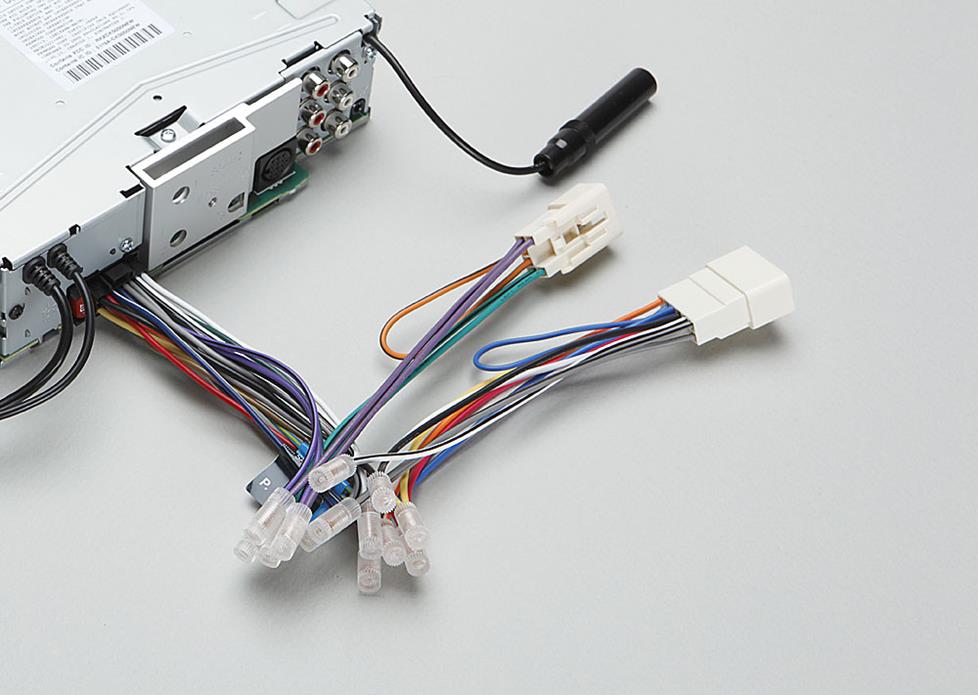
Впаиваем ЮСБ в автомагнитолу
Мы будем отсоединять CD и подключать к существующим входам USB. Для этого необходимо вынуть автомагнитолу, отсоединить провода от машины и открыть крышку. СОВЕТ: чтобы сэкономить время и нервы, лучше сразу отметить провода, которые идут к питанию и к звуку.
Вам понадобится паяльник. Минусовой провод плеера паяем к корпусу. Отпаянные от переключателя ЛПМ провода соединяем. К ним припаиваем провод микросхемы ЮСБ. Теперь следует вывести звук, для которого мы будем использовать экранированный кабель. Соединяем один конец со схемой проигрывателя, а второй – с контактами регулятора громкости воспроизведения.
Для удобства плеер можно разместить в отверстии, куда вставляется кассета. Обратите внимание, если в MP3 проигрывателе есть радиоприемник, то можно демонтировать штатный тюнер и припаять к антенному гнезду провод ЮСБ схемы.
Если вы хотите пожертвовать функцию воспроизведения дисков в пользу флешки, то нужно замкнуть контаткы блокировки, которая срабатывает после погружения диска в чейнджер. Далее нужно определить и припаять все контакты ЮСБ плеера к соответствующим точкам на плате магнитолы. Понадобится преобразователь напряжения на 12 В.
Позаботьтесь об удобстве управления – на панели штатной магнитолы есть незадействованные кнопки. К ним можно подвести контакты, предварительно выпаяв резисторы между контроллерами.
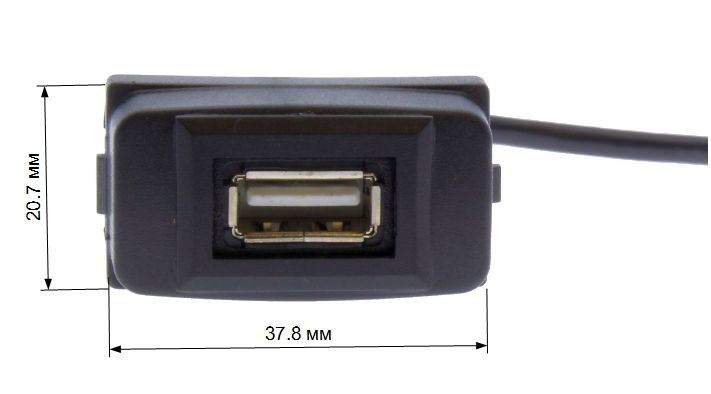
Использование специального USB адаптера для штатной магнитолы
Описанный выше метод подходим тем, кто любит повозиться в машине. Для тех же, кто не хочет изобретать велосипед, на рынке есть адаптер USB. Все, что вам нужно сделать – это снять рамку со штатного устройства, открутить его и вставить специальный штекер адаптера. Как правило, он имеет два выхода – под флешку и для телефона. Управлять аудиофайлами вы будете посредством кнопок на магнитоле, включив режим воспроизведения дисков. Единственный минус – чтобы прослушать диски, вам придется проделать все операции в обратном порядке.
Смартфон в автомобиле: как подключить и использовать


Автомобили «умнеют» и обзаводятся собственными операционными системами, а в смартфонах есть много функций, необходимых в дороге. Если «подружить» телефон и машину, находиться за рулем (и в салоне вообще) станет комфортнее. Рассказываем, как подключить смартфон к автомобилю и зачем вообще это делать.
Для чего нужно подключение смартфона к автомобилю?
Есть несколько сценариев. Вот самые распространенные:
- • объединить в одну систему смартфон и мультимедийное устройство автомобиля, будь то простая автомагнитола или бортовой компьютер. Например, чтобы отдавать голосовые команды и управлять приложениями телефона с центрального дисплея машины;
- • управлять сигнализацией со смартфона и вообще заботиться о безопасности в автомобиле и возле него;
- • проводить диагностику автомобиля — для этого понадобится переходник-сканер, который будет фиксировать ошибки и передавать информацию на смартфон.
Рассмотрим разные варианты подключения смартфона к автомобилю.
Как подключить Android Auto в машине и что умеет эта система?
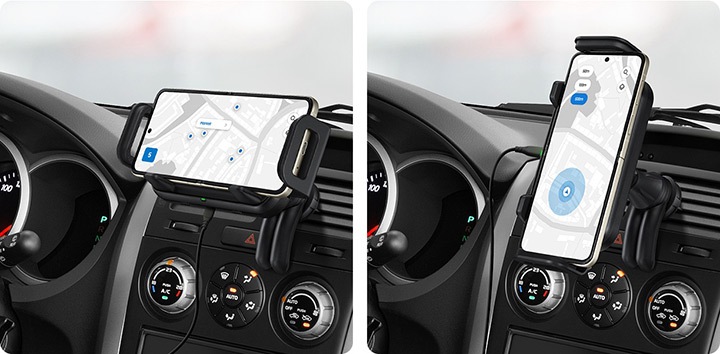
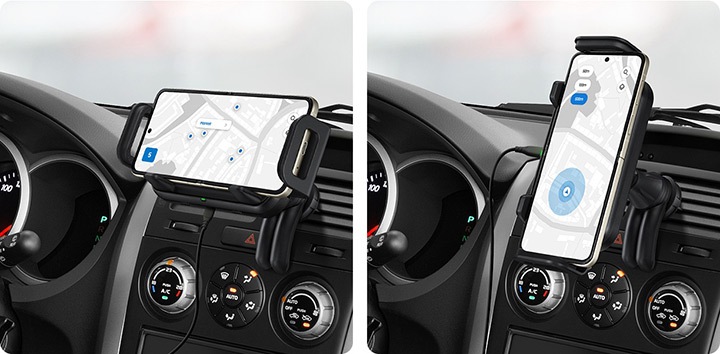
Система Android Auto позволяет подключить смартфон к мультимедийному устройству и использовать на его дисплее привычные мобильные приложения. Технологию поддерживают более 500 автомобилей и аудиосистем, а также смартфоны с операционной системой Android 8 и выше. Для устройств на Android 8 и 9 нужно скачать приложение Android Auto, а смартфонам на Android 10 и выше это не понадобится — функции уже встроены в систему.
Проще всего воспользоваться беспроводным Android Auto, который есть во многих современных машинах. Если же беспроводного протокола нет, то подключить смартфон к машине можно по USB-кабелю, поддерживающему передачу данных.
Для настройки Android Auto без проводов необходимо включить Bluetooth в телефоне и в меню автомобиля и выполнить сопряжение устройств. В этом отношении подключение к авто ничем не отличается от подключения к смартфону других устройств (например, наушников или колонок). В мультимедийном меню многих автомобилей также есть отдельный пункт, отвечающий за подключение смартфона (Телефон -> Подключить).
Проводное подключение производится схожим образом: кабель смартфона надо вставить в USB-разъем на передней панели авто, а затем в меню выбрать подключение. Если смартфон работает на Android 8 и 9, то необходимо также запустить приложение Android Auto и следовать инструкциям на экране.
Вот что можно делать в машине с поддержкой Android Auto:
- • слушать интернет-радио, музыку, аудиокниги и подкасты через аудиосистему автомобиля. Последняя версия Android Auto позволяет одним касанием переключаться между эпизодами подкастов или треками;
- • звонить, принимать звонки, отправлять сообщения. Например, новые смартфоны Samsung умеют звонить в WhatsApp напрямую через Android Auto;
- • пользоваться навигацией;
- • общаться с Google-ассистентом — например, попросить его найти заправку на маршруте или узнать, будет ли дождь в ближайшее время.
Всеми опциями — от переключения треков в плейлисте до набора текстовых сообщений — можно управлять с помощью голосовых команд, не касаясь экрана: во время вождения это удобно и безопасно.