Яндекс Карты и Навигатор (Android) 17.2.0

Яндекс Карты и Навигатор (Android) — навигационное и справочное приложение.
• голосовые подсказки, которые предупреждают о камерах, скоростных ограничениях, превышении скорости, авариях и ремонтных работах;
• уведомления о поворотах и перестроении в нужную полосу;
альтернативные маршруты в Навигаторе с учётом пробок и перекрытий;
• парковки и заправки с оплатой топлива в приложениях Яндекса;
• работа Навигатора в фоновом режиме и с выключенным экраном;
офлайн-карты для поездок без интернета.
Поиск и выбор мест:
• крупнейшая база организаций и фильтры для точного поиска;
• подробная информация: контакты, режим работы, список услуг, фото и отзывы;
• поэтажные схемы крупных торговых центров в Москве;
• поиск мест и адресов без подключения к интернету (в офлайн-картах);
• просмотр сохранённых мест на разных устройствах.
Маршруты:
• пешком — с учётом проходов между домами и пешеходных дорожек;
• на общественном транспорте — с информацией о том, когда транспорт приедет на остановку.
• на велосипеде — с учётом типов дорог, переходов и с предупреждениями о выезде на автомобильные дороги;
• на автомобиле — навигация с учётом дорожной ситуации и предупреждениями о камерах.
• на карте видно движущиеся метки городского транспорта, которые в реальном времени показывают, где едет автобус, трамвай, троллейбус или маршрутка;
• выделяются важные транспортные объекты — остановки и станции метро;
• можно оставить на карте только избранные маршруты;
• движущиеся метки транспорта видно на карте многих крупных городов, например в Москве, Санкт-Петербурге, Новосибирске, Нижнем Новгороде, Краснодаре, Воронеже, Уфе и Самаре
Требуется Android 5.0 или выше. Версия и размер приложения зависят от устройства.
Последняя версия:
Яндекс Карты и Навигатор (Android) 17.2.0
Скачать Яндекс Карты и Навигатор (Android) 17.2.0 можно по этой ссылке (откроется страница загрузки):
| Программа: Яндекс Карты и Навигатор (Android) |
| Разработчик: Direct Cursus Computer Systems Trading |
| Обновлено: 06.01.2024 14:26 |
| Цена: Бесплатная |
| Русский язык: Есть |
| ОС: Android |
| Размер: 92.51 МБ |
Как скачать карты для Яндекс Навигатора
Чтобы система работала при отсутствии мобильных сетей потребуется скачать карты для Яндекс Навигатора на смартфон или другое устройство. Загрузка атласа происходит во внутреннюю память девайса и затем применяется при составлении маршрута с использованием сигнала GPS.

Функциональные возможности устройств полностью зависят от качества мобильной связи. В автоматическом режиме участки маршрута загружаются в кэш смартфона, чтобы появиться на экране, а потом они удаляются. Выезжая за город, частенько исчезает изображение, а сервисы отказываются работать.
Как скачивать карты
Чтобы иметь возможность проложить маршрут без сети, потребуется скачать необходимые карты во внутреннюю память устройства.
В некоторых случаях смартфон (планшет) отказывается загружать файлы. Чтобы это исправить, необходимо проверить наличие качественного соединения с интернетом и места во внутреннем хранилище смартфона.
Чтобы скачать карты, следуйте данной пошаговой инструкции:
- Запустите приложение.
- Активируйте Меню.
- Сделайте выбор в пользу строки с надписью «Загрузка карт».

- В строке поиска или при помощи списка скроллинга выберите город.

- Сервис проинформирует, какой объем свободного места понадобится для загрузки.
- Активируйте кнопку «Скачать».

- Дождитесь конца скачивания.
Как только будут произведены загрузки файлов в память смартфона (планшета), Навигатор будет работать и при отсутствии связи, но при подключении GPS-передачи данных. Ни один online-сервис не будет работать без наличия мобильной сети.
Обратите внимание! Чтобы загрузить файлы в хранилище, используйте Wi-Fi соединение. Это будет намного быстрее и выгоднее, потому что останется нетронутым пакет мобильного интернета. В случае, когда смартфон не качает карты, следует убедиться в наличии свободного места в хранилище девайса.
Автоматическое обновление
Как показывает практика, атласы тоже могут стареть и предоставлять устаревшие данные. Бывает, что оффлайн сервис «рекомендует» проехать по уже не существующему мосту или по участку давно перекопанной дороги.
Чтобы получать правдивую информацию, следует время от времени обновлять данные. Но еще лучше подключить функцию автоматической загрузки изменений для отображения их в атласе.
Чтобы подключить эту опцию, нужно:
- Произвести запуск Навигатора.
- Обратиться к Меню.
- Выбрать строку «Настройки».

- Активировать пункт «Карта и интерфейс».

- Нажать на строку «Обновление карт».

- Сделать выбор способа загрузки (Wi-Fi или мобильный интернет).
- Выделить галочкой строку «Автоматически».

Навигатор без вашего участия будет проводить обновление загруженных атласов. Обязательно проверяйте наличие свободного места в хранилище, чтобы файлы могли спокойно скачиваться.
Чтобы Навигатор работал без мобильной связи, необходимо включить GPS приемник и скачать атлас. Файлы могут не скачиваться лишь в том случае, если отсутствует устойчивое соединение с интернетом и нет свободного места в устройстве.
Где скачать карты на Яндекс Навигатор для Андроид магнитолы?
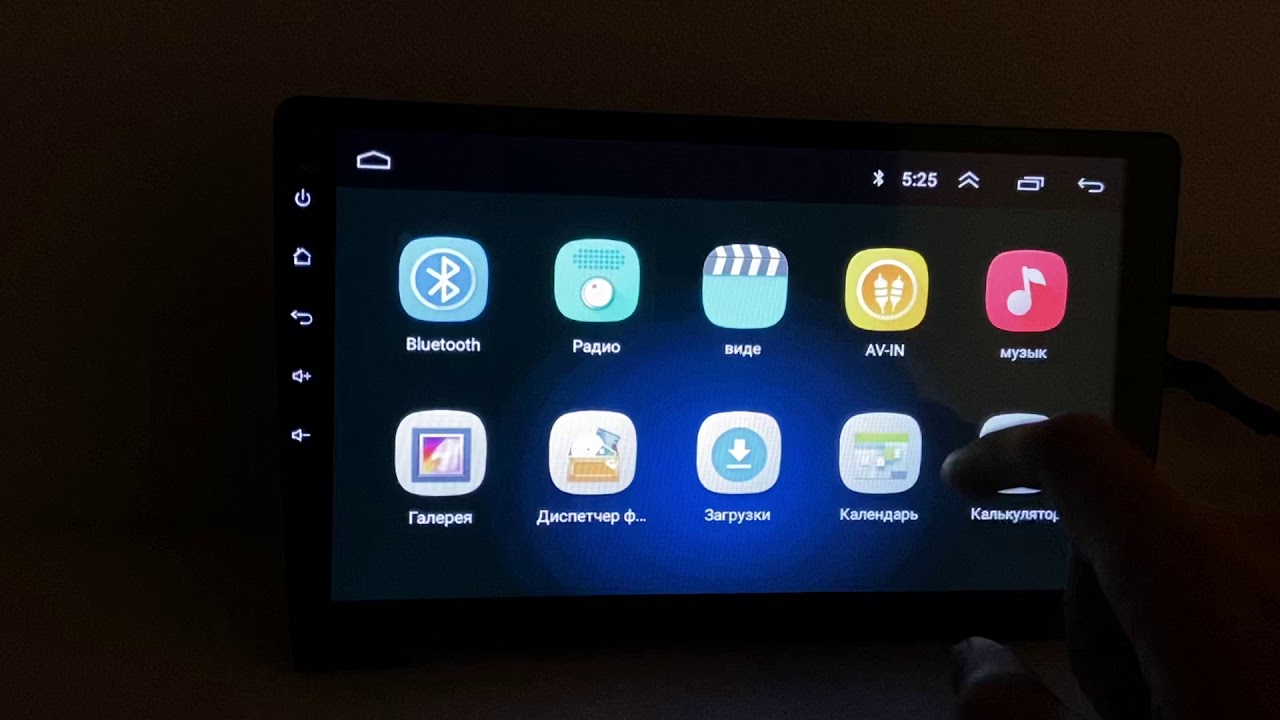
Как скачать карты на яндекс навигатор для андроид магнитолы
Многие автолюбители стремятся обновить и улучшить свои автомобильные системы для навигации. В наше время существует множество приложений для смартфонов, позволяющих использовать их в качестве навигаторов. Однако, если у вас есть андроид магнитола, вы можете скачать карты на яндекс навигатор прямо на нее, чтобы получить более комфортное и удобное использование во время вождения. В данной статье я расскажу вам о том, как скачать карты на яндекс навигатор для андроид магнитолы.
1. Установка Яндекс Навигатора
Первым шагом для скачивания карт на яндекс навигатор на андроид магнитолу является установка самого приложения Яндекс Навигатор. Вам необходимо открыть Google Play Market на вашей андроид магнитоле и в поисковой строке ввести «Яндекс Навигатор». После того, как вы найдете и выберете приложение, нажмите на кнопку «Установить».
2. Скачивание и установка карт
Чтобы скачать и установить карты на яндекс навигатор, вам необходимо выполнить следующие шаги:
- Откройте приложение Яндекс Навигатор на андроид магнитоле.
- На экране приложения выберите раздел «Мои карты».
- Нажмите на кнопку «Добавить карты».
После выполнения этих действий вы увидите список доступных для скачивания карт. Выберите желаемую карту и нажмите на кнопку «Скачать». Приложение начнет загружать карту на вашу андроид магнитолу. Подождите, пока процесс загрузки завершится. После этого карта будет доступна в Яндекс Навигаторе для использования.
3. Обновление карт
Навигационные карты постоянно обновляются для обеспечения точности информации и добавления новых функций. Поэтому регулярно проверяйте наличие обновлений для ваших карт, чтобы быть в курсе последних изменений. Для обновления карт на яндекс навигаторе:
- Откройте приложение Яндекс Навигатор на вашей андроид магнитоле.
- Перейдите в раздел «Мои карты».
- Выберите необходимую карту, которую вы хотите обновить.
- Нажмите на кнопку «Обновить».
После завершения обновления ваша карта будет содержать актуальные данные и функции.
Теперь у вас есть все необходимые знания, чтобы скачивать и использовать карты на Яндекс Навигаторе для вашей андроид магнитолы. Не забывайте выполнять регулярное обновление карт, чтобы быть уверенными в актуальности информации при навигации. Удачных путешествий!
Как загрузить карты в Яндекс.Навигатор на Android и iPhone

Всем привет! На данный момент «Яндекс.Навигатор», на мой взгляд, самое лучшее приложение для работы в России и других странах СНГ. Не буду вдаваться в подробности, так как статья не об этом. Проблема в том, что программа по большей части работает на основе мобильного интернета – вы едите куда-то, и карта автоматически подгружается к вам на смартфон. Проблема в том, что за городом, а также в некоторых мелких населенных пунктах интернет может не ловить или работать очень плохо. В таком случае нам нужно заранее скачать офлайн-карты определенной местности в Яндекс.Навигатор. Вот о том, как это можно сделать, и пойдет речь в этой статье.
Скачиваем карты
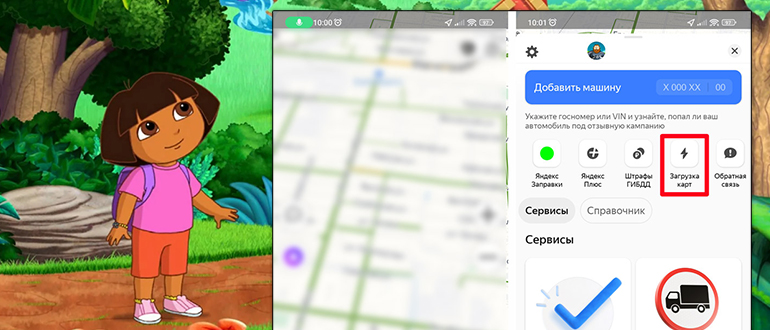
Если вы еще не скачали приложение, то это можно сделать двумя способами. Вы можете найти его с помощью поиска в Google Play на Андроид, или App Store на iPhone. Или воспользуйтесь ссылками ниже:
- Скачать Яндекс.Навигатор (Google Play)
- Скачать Яндекс.Навигатор (App Store)
Просто загрузите и установите саму программу, если вы еще этого не сделали. Давайте теперь посмотрим, как можно загрузить карты в Яндекс Навигаторе:
- Откройте приложение. Если вы сделали это впервые, вам будет предложено дать разрешение к геолокации, микрофону и интенсивности движения. Последняя функция позволяет быстро определить, как именно вы передвигаетесь (на машине или пешком).
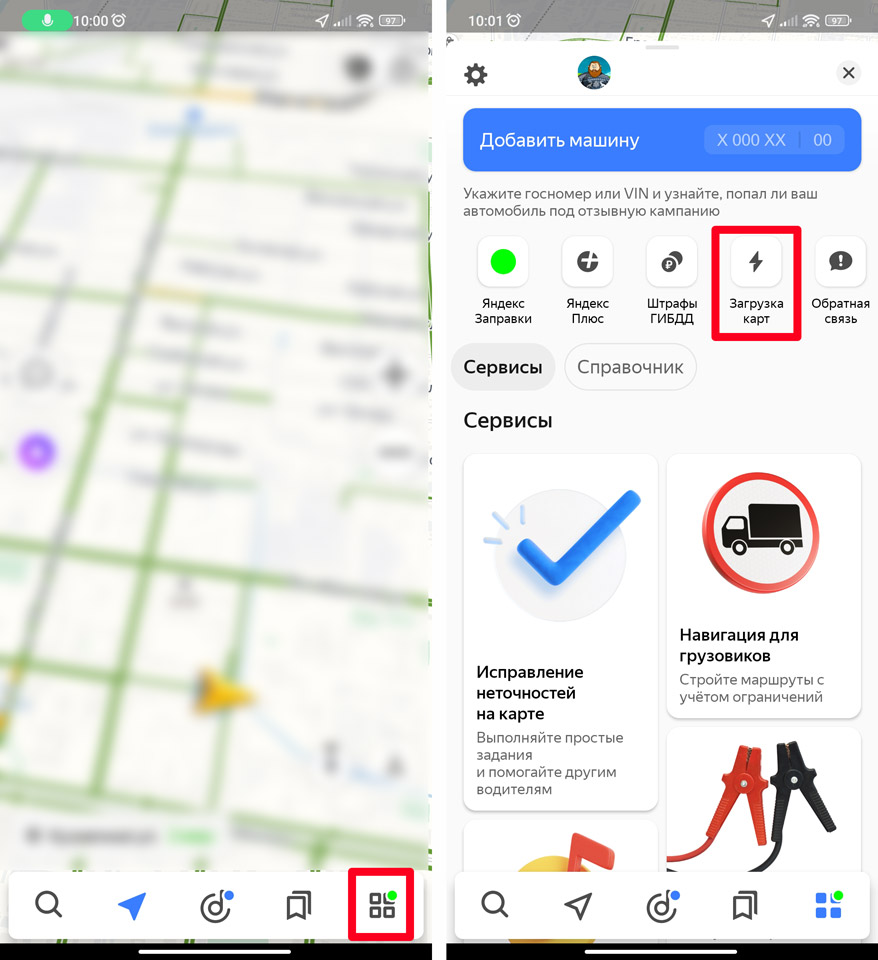
- Как только вы попадете внутрь, вы должны увидеть ту местность, где вы сейчас находитесь. Откройте основное меню, нажав по кнопке, находящейся в правом нижнем углу экрана.
- В меню найдите значок «Загрузка карт» и нажмите по нему.
- Ниже строки поиска вам будет предложено скачать карту местности города или области, где вы сейчас находитесь. Если вы собираетесь передвигаться в других областях, тапаем по строке поиска и вводим название области или города. После этого жмем по кнопке «Скачать». Начнется автоматическая загрузка.
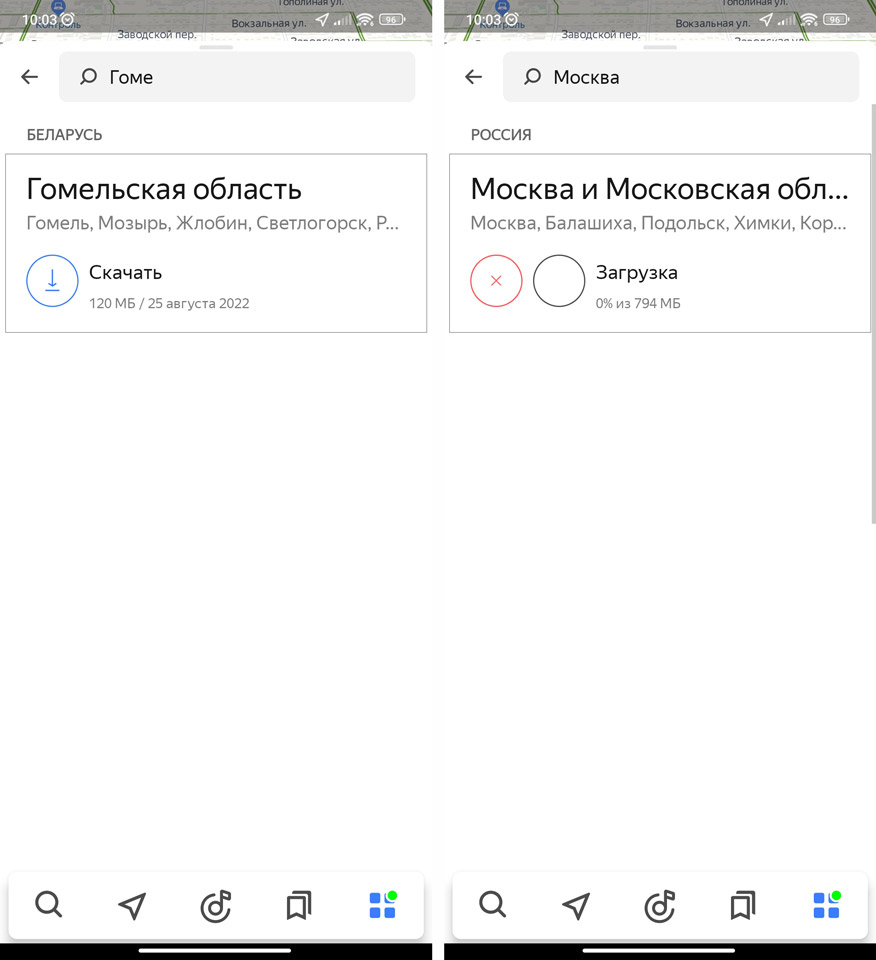
- Загрузите все области и города, которые вам нужны в дороге. Вернитесь на один шаг назад, нажав по стрелке влево рядом с надписью «Загрузка карт». Вы увидите весь процесс загрузок.
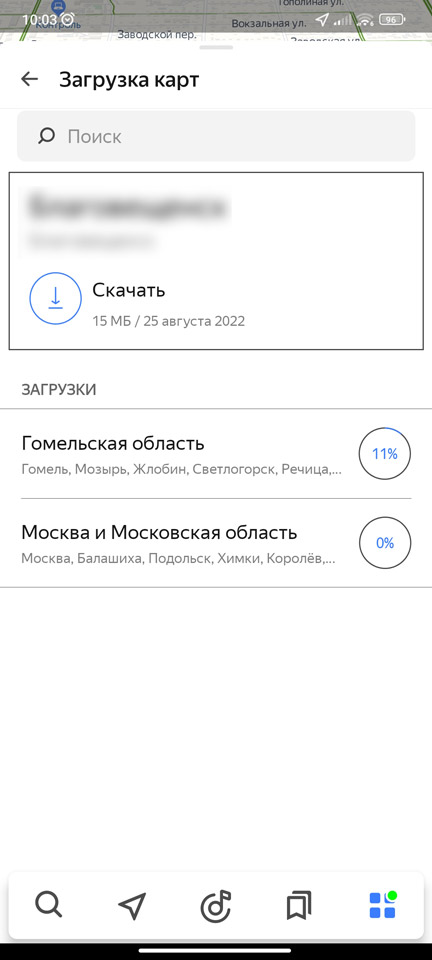
Теперь просто ждите пока карты загрузятся к вам на телефон. Никаких уведомлений не будет, но будьте уверены, теперь в офлайн-режиме эти карты будут работать как часы.
Как изменить расположение карт и сохранить их на SD-карту?
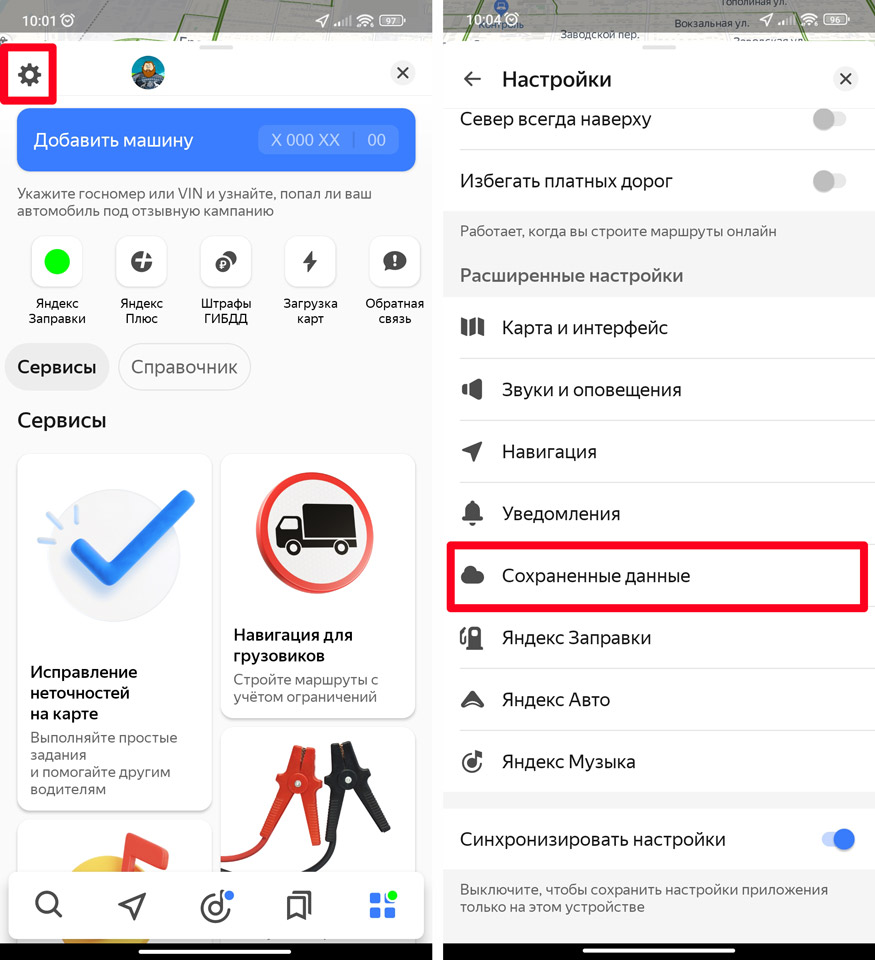
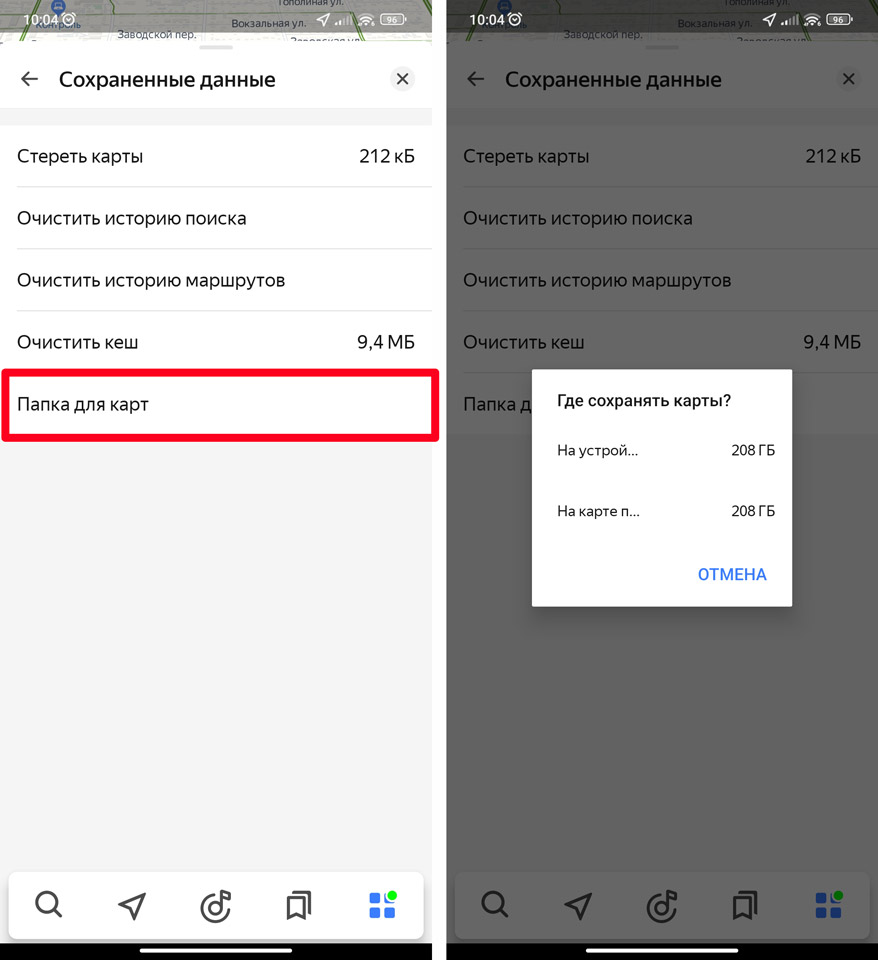
По умолчанию все офлайн-карты, которые вы загружаете, сохраняются в память телефона. В некоторых случаях это неприемлемо и неудобно, поэтому все данные можно спокойно перенести на стороннюю SD-карту. Для этого в меню перейдите в «Настройки», нажав по значку шестеренки в левом верхнем углу. Далее найдите пункт «Сохраненные данные» и тапните по нему.
Открываем раздел «Папка для карт» и выбираем место хранения карт – на устройстве или на карте памяти.
Как удалить лишние карты?
Зачем вам хранить карты, которыми вы больше не собираетесь пользоваться? – для этого в «Настройках» – в разделе «Сохраненные данные» – запускаем функцию «Стереть карты». После этого подтверждаем запуск удаления. Будьте аккуратны, так как в данном случае будут удалены абсолютно все. После этого вам нужно будет повторно загружать те области, которые вам нужны. В городах где есть стабильный мобильный интернет и Wi-Fi, это не проблема, а вот в местах с плохим интернетом придется заново подгружать офлайн-карты.
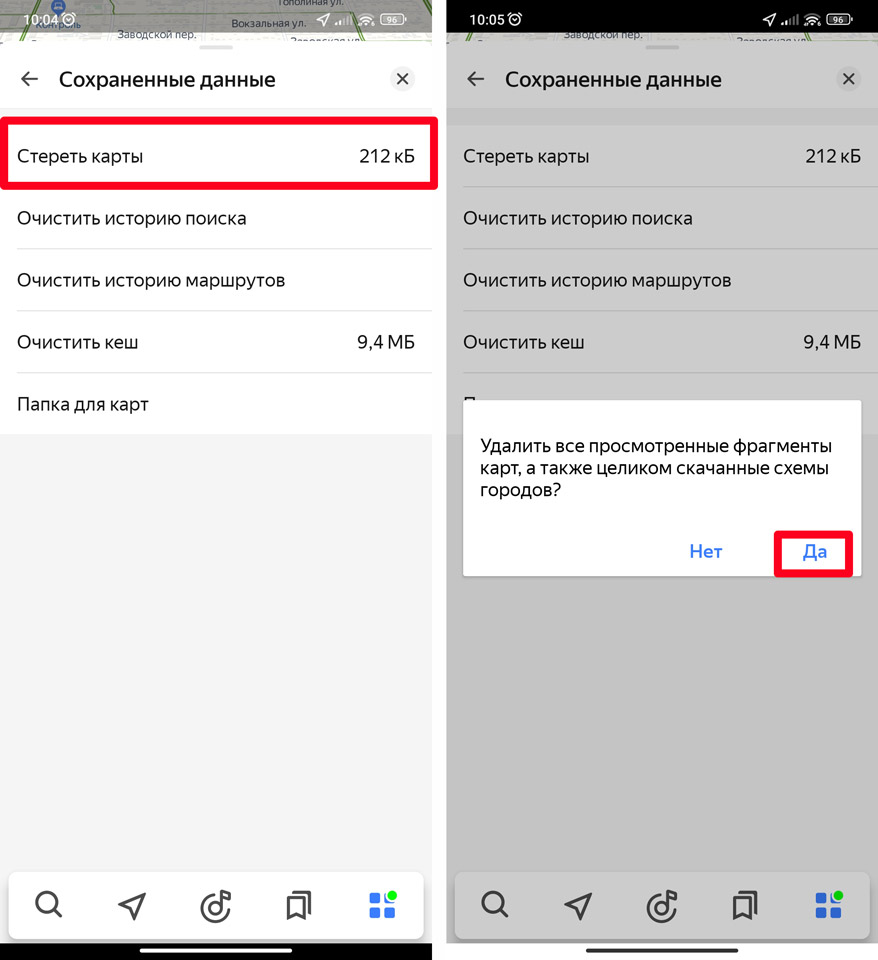
Здесь же можно очистить кеш, историю поиска и маршрутов. На этом все, дорогие друзья портала WiFiGiD.RU. Я постарался осветить все самое важное об этом приложении. Если у вас еще остались какие-то нерешенные вопросы – обязательно пишите в комментариях.