Маршрут поездки в Яндекс Такси, как изменить и рассчитать
Яндекс Такси стремится создавать максимально комфортные условия для пассажиров, поэтому дает возможность при необходимости вносить различные изменения в маршрут как в отношении конечной точки, так и в части добавления дополнительных адресов (остановок). Пассажир может внести изменения в любой удобный момент в приложении. Для этого достаточно выполнить несколько простых шагов и учесть некоторые нюансы.

Как рассчитывается
Маршрут поездки в Яндекс Такси рассчитывается автоматически приложением Яндекс.Go с учетом ситуации на дороге. Пассажир указывает точки посадки и высадки. На основании этих данных сервис строит оптимальный путь исходя из наличия пробок и скорости трафика в конкретный момент времени.

Как поменять маршрут
Изменить маршрут в Яндекс Такси можно как в процессе ожидания подачи машины, так и во время движения. Причем такая возможность доступна независимо от того, каким способом оформлялась заявка: через приложение или по телефону.
Корректировка через приложение
Самый популярный способ заказа такси – приложение Яндекс.Go. Через него же удобнее всего и корректировать информацию о поездке.
Для этого нужно:
- открыть приложение и найти текущий заказ;
- выбрать адрес, который нужно изменить или выбрать опцию добавления остановки;
- указать новую точку назначения или добавить остановку.

Приложение автоматически пересчитает стоимость заказа и время в пути с учетом внесенных изменений. При этом на экране отобразится соответствующее уведомление:

Если маршрут нужно поменять в процессе поездки, водителю не обязательно называть новую конечную точку. Достаточно поставить его в известность о внесении изменений, а необходимую информацию он уже видит в приложении на своем смартфоне.
Корректировка при заказе такси через диспетчера
Если заявка была оформлена по телефону через оператора и в процессе поездки появилась необходимость изменить пункт назначения, достаточно сообщить о своих планах водителю. Он самостоятельно внесет изменения, но это также повлияет на стоимость. Звонить повторно оператору не нужно.
Изменение стоимости при смене маршрута
Факт изменения стоимости зависит от того, когда вносятся изменения:
- до начала поездки – стоимость пересчитывается как при оформлении нового заказа по стандартной схеме;
- во время поиска машины, подачи и совершения поездки – стоимость при любом изменении адресов (конечного, промежуточного) также отличается от первоначально рассчитанной и в большинстве случаев значительно завышается по сравнению с обычными тарифами, поскольку ее расчет осуществляется согласно показаниям счетчика (учитывается пройденный путь и затраченное на него время).
Стать водителем Яндекс Такси
В целях экономии собственных средств желательно заранее планировать маршрут следования, сразу добавлять все планируемые для посещения адреса. Если же изменения будут связаны с сложной обстановкой на дороге (авариями, пробками) или другими, независящими от пассажира причинами, стоимость не меняется. Водитель Яндекс Такси не может самостоятельно корректировать стоимость.
Как добавить дополнительный адрес при оформлении заказа
Если в ходе поездки пассажиру нужно заехать сразу в несколько мест, в Яндекс Такси есть еще одна полезная функция – составлять сложные маршруты, то есть добавлять дополнительные (промежуточные) адреса. Необходимые остановки сразу будут учтены при расчете цены. Стоимость в этом случае будет окончательной. Пробки и отклонения от заданного пути на нее влиять не будут. Но сумма может измениться, если на одной из остановок задержаться более 3-х минут – это время бесплатного ожидания, после истечения которого включается дополнительная плата (расценки по ней зависят от тарифа и города).
Чтобы оформить заказ на поездку с дополнительными адресами в Яндекс Такси, нужно:
- указать адрес подачи авто и места назначения;
- нажать значок «+»;

- добавить промежуточный адрес (один или несколько);

- добавить (при необходимости) комментарии;
- выбрать один из тарифов;
- завершить оформление заказа.
Если сразу при оформлении заказа указать 3 и более места остановки, впоследствии поменять маршрут не получится, но зато можно сразу узнать конечную стоимость. Если адресов будет меньше, в ходе поездки можно будет производить корректировку – добавлять другие адреса или менять их местами. Цена при этом будет пересчитываться.
Как поделиться маршрутом
Пассажир может рассказать о своих передвижениях с Яндекс Такси кому угодно – для этого работает функция «Поделиться маршрутом». Найти ее можно на экране поездки, нажав на кнопку «Помощь» (изображение пристегнутого человечка).

При этом будут сгенерированы ссылки, которые можно добавить в заметки, отправить на почту, смс-сообщением или через соцсети другому человеку. Перейдя по ссылке, можно узнать местонахождение, номер и марку автомобиля такси, примерное время прибытия в место назначения.
В «Яндекс Картах» появилась опция выбора времени отправления для составления маршрутов на будущее
Пресс-служба «Яндекса» сообщила Хабру, что пользователи «Яндекс Карт» теперь могут выбрать желаемое время отправления и построить маршрут на будущее. Отмечается, что функция будет удобна для планирования долгих поездок или ситуаций, когда надо узнать время в пути в определённый момент.

Чтобы воспользоваться функцией, необходимо построить маршрут, нажать на иконку часов рядом с кнопкой «Поехали» и выбрать дату и время. После этого приложение покажет примерное время в пути на заданную дату. Если нажать на кнопку «Поехали», то приложение предупредит, что перестроит маршрут под актуальное время.
Отмечается, что для расчёта используется историческая информация о пробках, помогающая определить примерное время в пути. Раньше возможность узнать длительность маршрута на будущее была доступна только для общественного транспорта, сейчас же воспользоваться функцией могут и автомобилисты.
В компании рассказали, что функция может быть полезна пользователям, которые едут в аэропорт и хотят узнать, во сколько следует выезжать, чтобы не опоздать и не приехать сильно раньше. Важно отметить, что ранее опция была доступна в веб-приложении, а сейчас добавили поддержку на мобильных устройствах.
- Геоинформационные сервисы
- Транспорт
- IT-компании
Как в Яндекс Такси изменить маршрут
Достаточно любого изменения адресов заявки пассажиром: можно добавить одну промежуточную точку (не важно куда) или изменить конечную (не важно на какую). В этом случае Таксометр переходит в режим расчета стоимости поездки, исходя из пройденного пути (и затраченного времени).
Как в Яндекс Такси выбрать другую дорогу
Чтобы добавить промежуточную точку, нажмите в поле, куда вы обычно вводите конечный адрес. Вы можете указать до 3 промежуточных точек. Там же можно поменять остановки местами. Изменить маршрут, в котором были указаны сразу 3 или 4 адреса, после оформления заказа не удастся.
Как добавить точку в Яндекс такси во время поездки
Для того, чтобы добавить одну или несколько точек назначения, нажмите на «плюс» в поле, куда обычно вбиваете конечную точку пути. Там же можно поменять уже указанные остановки местами. Яндекс. Такси знает, как сэкономить на поездке или доехать быстрее.
Как в Яндекс Такси поделиться маршрутом
Найти ее легко — достаточно нажать на зеленую кнопку с изображением пристегнутого человечка на экране поездки. Для того, чтобы пользователь мог держать близких и друзей в курсе своей поездки, в приложении есть специальная кнопка «поделиться маршрутом».
Как на карте изменить маршрут
- Откройте приложение «Google Карты» на мобильном устройстве.
- Найдите или выберите нужное место на карте.
- В нижнем левом углу нажмите Маршрут. Чтобы изменить пункт отправления, нажмите Мое местоположение в верхней части экрана. Чтобы изменить пункт назначения, нажмите на текст в этом поле.
- Нажмите Просмотр.
Как изменить маршрут в Яндекс навигаторе
Построить маршрут между двумя точками:
- Найдите начальную точку маршрута на карте или с помощью поиска.
- Нажмите и удерживайте ее.
- Нажмите кнопку Отсюда.
- Найдите конечную точку маршрута на карте или с помощью поиска.
- Нажмите и удерживайте ее.
- Нажмите кнопку Сюда.
- Выберите нужный вариант маршрута:
- Нажмите Поехали.
Сколько платит Яндекс за 35 заказов
10 поездок — 130 ₽, 15 поездок — 200 ₽, 25 поездок — 340 ₽, 35 и более поездок — 480 ₽.
Как в Яндекс Такси не брать дальние заказы
Когда водитель приезжает на начальную точку, нужно отметить статус «На месте». Если клиент долго не выходит, а также не отвечает на звонки и сообщения, ориентируйтесь на таймер у заказа. Как только он достигнет определенной отметки (обычно это 10 минут), заказ можно будет отменить без потери активности.
Можно ли уйти с линии во время заказа
Итак, когда вы приняли заказ и едете по нему, у вас возникли срочные дела. минимум за четыре минуты до прибытия в конечную точку, заказы еще не приходят паровозом, вам нужно нажать на значок приоритетов и выбрать уйти с линии. Все, по завершению заказа, вам не будут приходить новые, и ваш статус измениться на «занят».
Как изменить маршрут во время поездки Яндекс
Если маршрут нужно поменять в процессе поездки, водителю не обязательно называть новую конечную точку.Корректировка через приложение:
- открыть приложение и найти текущий заказ;
- выбрать адрес, который нужно изменить или выбрать опцию добавления остановки;
- указать новую точку назначения или добавить остановку.
Можно ли есть и пить в такси
10) Курить, употреблять алкоголь и любые красящие напитки ЗАПРЕЩАЕТСЯ. Клиент может попросить сделать остановку, время стоянки оплачивается согласно тарифа перевозчика.
Как изменить точку в Яндексе
Откройте раздел Закладки. На вкладке Места откройте список, адрес в котором нужно изменить. Наведите указатель на значок и выберите Изменить. Внесите изменения и нажмите Сохранить.
Кто выбирает маршрут поездки в такси
109 Правил маршрут определяется заказчиком такси, а если маршрут не определен, то водитель такси обязан осуществить перевозку по кратчайшему маршруту.
Как отправить маршрут другому человеку
Как поделиться картой или адресом:
- Откройте Google Карты на компьютере.
- Откройте маршрут, карту или изображение просмотра улиц, которым хотите поделиться.
- В левом верхнем углу экрана нажмите на значок меню.
- Выберите Ссылка/код. Если этого пункта нет в меню, нажмите Ссылка на карту.
- Скопируйте ссылку и поделитесь ей.
Можно ли курить в салоне такси Яндекс
«Согласно правилам сервиса «Яндекс. Такси», курение в салоне автомобиля запрещено.
Как создать маршрут по точкам
Как добавить несколько пунктов назначения:
- Откройте Google Карты на компьютере.
- Нажмите «Как добраться».
- Укажите пункты отправления и назначения.
- Нажмите «Добавить» ниже.
- Выберите путевую точку. Можно добавить до девяти остановок.
- Чтобы посмотреть пошаговые инструкции, выберите маршрут в левой части экрана.
Как изменять маршрут в убер во время поездки
Как работает программа:
- Откройте приложение Откройте приложение на мобильном устройстве.
- Добавьте остановки Нажмите «Куда?», а затем — значок + рядом с пунктом назначения. Добавьте остановки.
- Меняйте маршрут в пути Добавляйте, изменяйте и удаляйте остановки в ленте поездки.
Как добавить точку в маршрут
На маршруте промежуточные точки отображаются значком. Сверху справа нажмите:
- В верхней части экрана нажмите Куда.
- Добавьте новую точку.
- Нажмите Готово.
Как добавить дорогу в Яндекс
Если вы знаете, где установлены светофоры, которых ещё нет на карте, — добавьте их:
- Нажмите «Создать»:
- Выберите «Дорожная инфраструктура».
- Выберите «Светофор»:
- Нажмите на перекрёсток, если светофор регулирует движение на перекрёстке, или на нужную точку на дороге (например, у пешеходного перехода):
Кто платит за бензин в Яндекс Такси
Заправки работают без комиссии, оплачивая топливо в приложении, вы получаете небольшую скидку с каждого литра бензина. Если у водителя не получается заправиться или Яндекс. Заправки не включены у вашего партнера, смените свой таксопарк прямо сейчас.
Можно ли выбирать заказы в Яндекс про
Бывает, что на линии срочно нужны наличные, а иногда наоборот удобнее получать оплату на баланс Яндекс Про — чтобы не отвлекаться на поиск сдачи. Наша система распределения заказов подбирает новый заказ автоматически, но три раза в сутки вы можете выбрать, какую поездку Яндекс Про предложит следующей.
Сколько человек может находиться в такси
Такси» по телефону ответила, что никаких ограничений для поездок нет: «стандартная посадка в такси — четыре пассажира». Диспетчер такси «Везет» также ответила, что ехать могут и двое, и трое, и четверо человек.
Сколько стоит одна минута ожидания в Яндекс Такси
Сколько стоит минута ожидания в пути в разных тарифах?
Стоимость за 1 дополнительную минуту ожидания
10 “фишек” Яндекс навигатора, о которых Вы могли не знать
Прошло то время, когда для составления маршрутов использовали бумажные карты, а требуемый адрес искали по подсказкам прохожих. Сегодня всем “рулят” навигаторы в прямом и переносном смысле. Они настолько внедрились в жизнь, что пешеходы и водители используют постоянно, желая определить или оценить трафик на маршруте. И это несмотря на то, что сами люди неплохо знают дорогу. Яндекс.Навигатор — одно из популярных приложений, у которого есть свои “фишки”. Если опытных водителей мало чем удивишь, то новичкам полезно будет знать, на что способно приложение и каковы его функции.
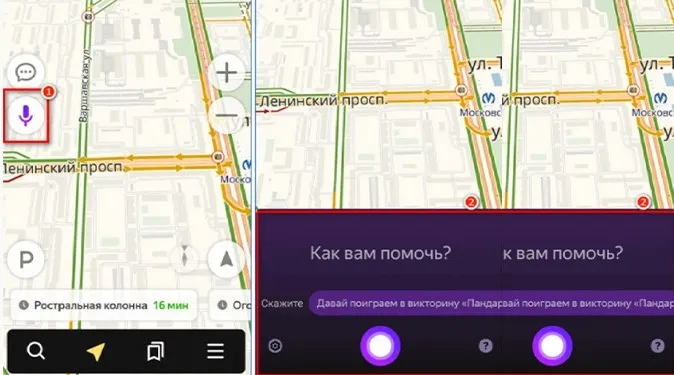
Голосовое управление
Для тех, кто часто пребывает в движении, функция станет удобной, полезной. Для ее активации нужно произнеси единственное слово – “Алиса” и после поступления характерного сигнала можно сказать вслух запрашиваемый адрес. Затем, слово “Поехали” и название нужного места, чтобы утвердить построенный маршрут. Если он разонравился или чем-то не подошел, то стоит сказать слово ”Отменить”. Сегодня с помощью голосового помощника “Алисы” и собственного голоса можно:
- построить самый практичный и правильный маршрут;
- найти ближайшую заправку или парковочное место;
- узнать о погоде на ближайшие дни;
- послушать музыку или развлечь пассажиров во время пробки.
Парковочные места
Проблемы с парковками существуют во многих городах России. Разработчики приложения об этом знали. Если не удается самостоятельно найти парковочное место, то с помощью удобного навигатора вы незамедлительно получаете сведения о любых ближайших парковочных стоянках: платных и бесплатных. Для решения задачи достаточно произнести вслух “Найти парковку”.

Обозначьте нужный адрес в приложении, нажмите на кнопку “P” в верхнем правом углу. Изучите наличие, местоположение парковочных мест в том районе, куда хотите поехать. Выясните, где ставить машину нельзя (участки отмечены красным цветом).
Если участок дороги закрашен серым цветом, значит, о нем навигатор не знает. Черный цвет указывает на то, что дорога временно перекрыта Проехать по ней не получится.
Опция “Обзор”
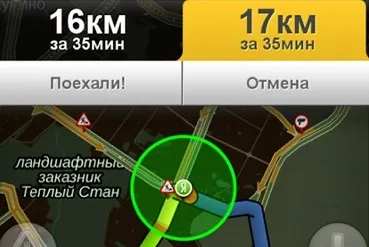
Если каждая минута на счету, то в приложение существует функция “Обзор”. С ее помощью удается проверить существование других коротких маршрутов, чтобы на 2-3 минуты доехать до цели быстрее. Хотя сам Яндекс.Навигатор предложит заменить маршрут только если экономия времени в дороге будет составлять свыше 5 минут.
История поездок
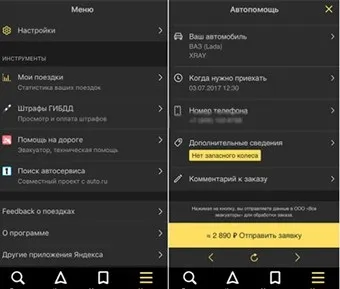
В оснащении Яндекс.Навигатора — специальный раздел, где фиксируются сведения обо всех совершенных поездках. Там можно узнать подробности о маршрутах детально: время в пути, дату, расстояние, среднюю скорость движения. В разделе “Мои поездки” предоставляется сводка о совершенном маршруте в определенный период недели, месяца или года.
Возможность показать подъезд
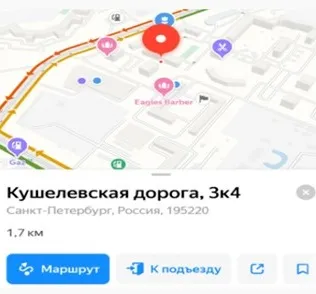
Приложение Яндекс.Навигатор удобно тем, что при построении своего маршрута можно выявить как адрес жилого дома, так и конкретный подъезд. Функция пока недоступна для реализации исключительно каждого объекта. Но, список периодически пополняется для всех объектов. Введите в поисковую форму номер нужного подъезда, чтобы подъехать на машине прямо к нужным дверям. Например, улица Панфилова, дом 8, п.4. Навигатор быстро справится с поставленной задачей. Если неудобно или сложно пользоваться подобной функцией при передвижении, то нажмите на соответствующую кнопку сразу – перед началом поездки.
Техпомощь на дорогах

Искать в панике номер соответствующей службы нет необходимости, если возникла проблема на дороге. С помощью приложения и прямо из Яндекс Навигатора можно вызвать специалиста. Все что нужно — заполнить несложную форму заявки, посмотреть предложенные варианты. Вы делаете звонок мастеру и спокойно ждете его приезда. На дорогах случается всякое, поэтому умный Навигатор поможет ускорить прибытие технической службы, если нужно:
- сделать срочный несложный ремонт;
- заменить спущенное колесо;
- подвести закончившийся бензин и др.
Фоновый режим
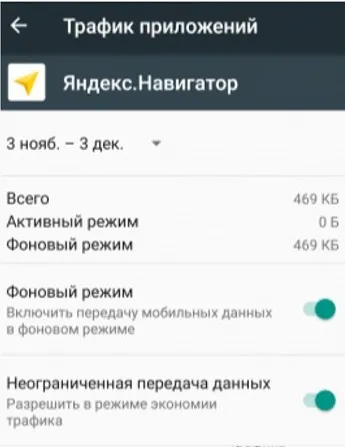
Гаишники запрещают пользоваться телефоном при движении, поэтому “залипать” в гаджете точно нельзя. Водитель не должен отвлекаться от езды. Однако, с помощью Навигатора можно быстро и безопасно установить фоновый режим. Даже если приложение свернуто, а экран выключен, то голосовой помощник продолжит работу по намеченному маршруту. Своими подсказками он укажет дорогу.
Промежуточные места в маршруте
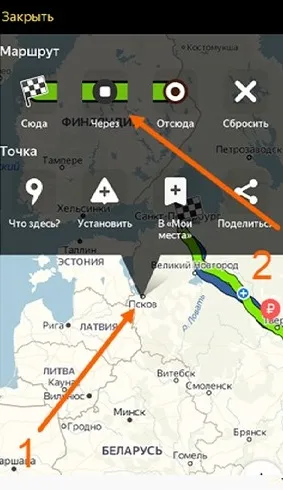
Благодаря Яндекс Навигатору можно самостоятельно добавить новые точки маршрута или изменить его в любой момент. Да чего зайдите в раздел “Обзор”, кликните по кнопке “Через”.
Предупреждение о превышении скорости
Еще одна умная опция, позволяющая экономить деньги автовладельцу. Фишка в том, что каждый водитель может сам настраивать уведомление-предупреждение о превышении скорости. Задайте порог от 1 до 60 км/ч (по своему усмотрению) и Навигатор будет своевременно сообщать о превышении. Например, установив предупреждающее значение “15”при разрешенной скорости на отдельном участке 90 км/ч, приложение будет реагировать на камеры тогда, когда значение на спидометре превысит”105”.
Работа с телефона или компьютера
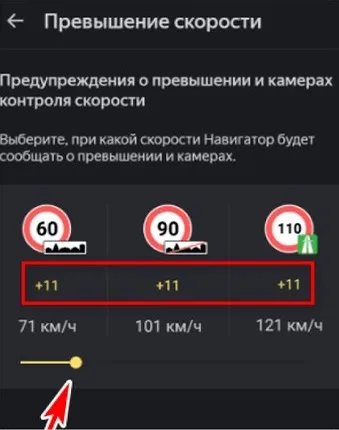
Навигатор экономит время, избавляет водителя от рутинных действий. Если вы формируете маршруты вечером на ноутбуке, компьютере или телефоне, то уже не нужно делать те же самые действия в приложении:
- Войдите под личной учетной записью сразу на 2-х устройствах.
- Выберите условную точку на карте.
- Кликните по кнопке “Поделиться”.
- Откройте приложение в Яндекс Навигаторе.