Как полностью изменить интерфейс Головного устройства на Android. Carwebguru.

Эти ситуацию можно легко исправить. достаточно лишь установить приложение CARWEBGURU— это именно АВТОМОБИЛЬНЫЙ лаунчер. Кстати Российского разработчика. Более 50 тысяч скачиваний и средний балл 4.4 — очень хороший показатель. Самый высокий для авто лаунчеров (nova и тд не автомобильные)
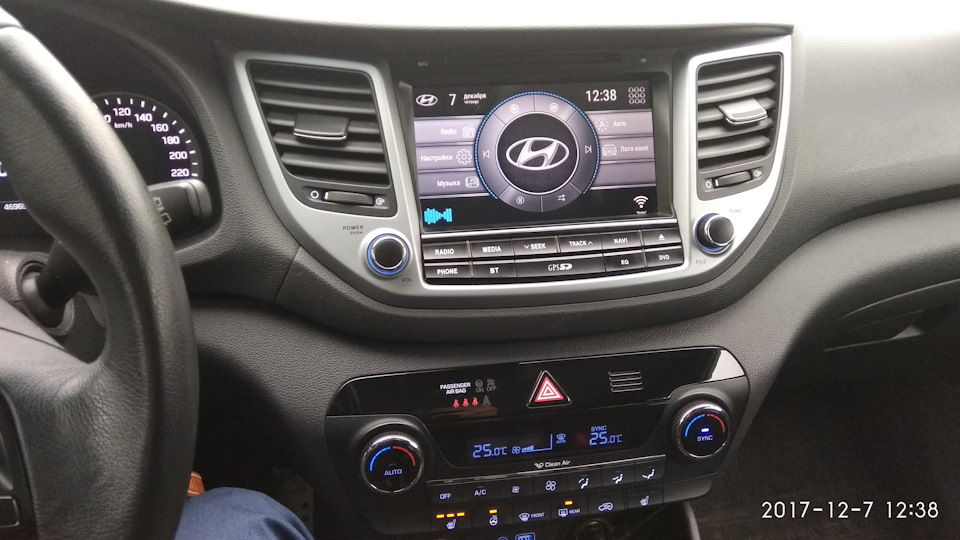
Приложение абсолютно бесплатное, скачать его можно с того же Google Play по ссылке.
Вот ссылка на сообщество этого приложения на drive2.
После установки приложения
устанавливаем это приложение — по умолчанию. И теперь при запуске ГУ оно будет устанавливаться автоматически.
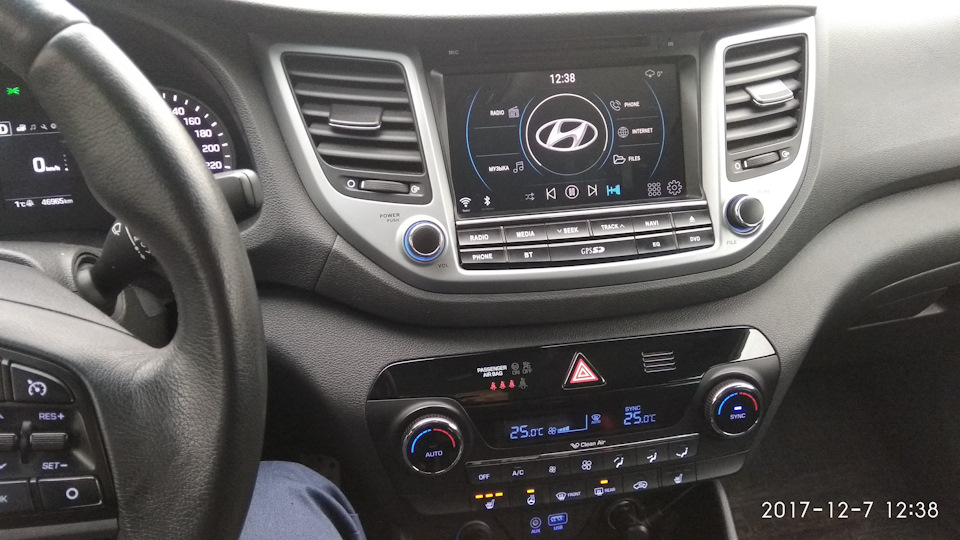
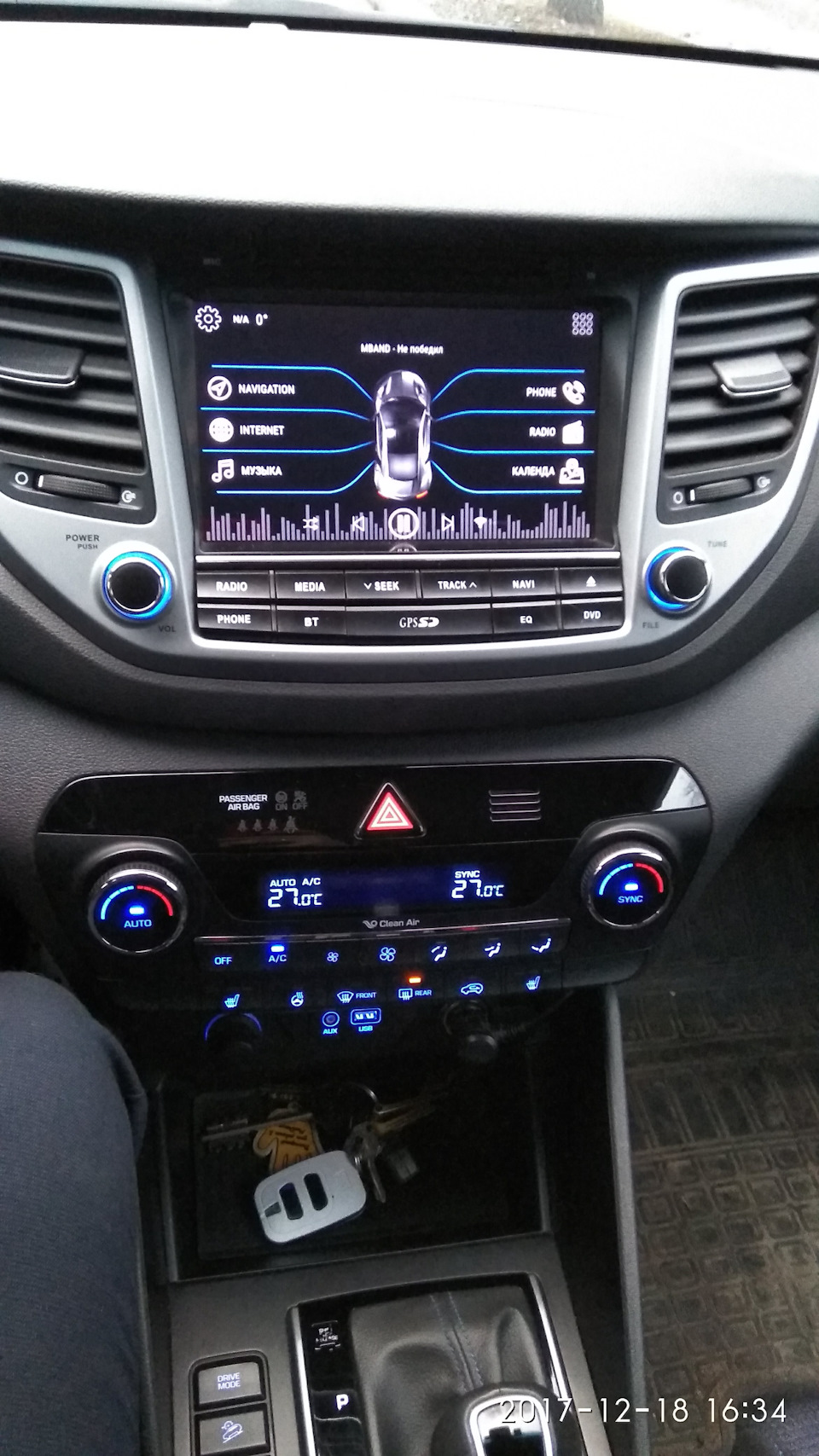
Свайпом снизу экрана вверх можем зайти в меню настроек- где изменить название пунктов меню — их ярлыки и запускаемые приложения. Также можем добавить дополнительные рабочие столы, или выбрать тему оформления. Все интуитивно понятно.
Так же в настройках указываем свое транспортное средство, цвет кнопок меню ( в моем случае синий), логотип автомобиля. И многое другое.
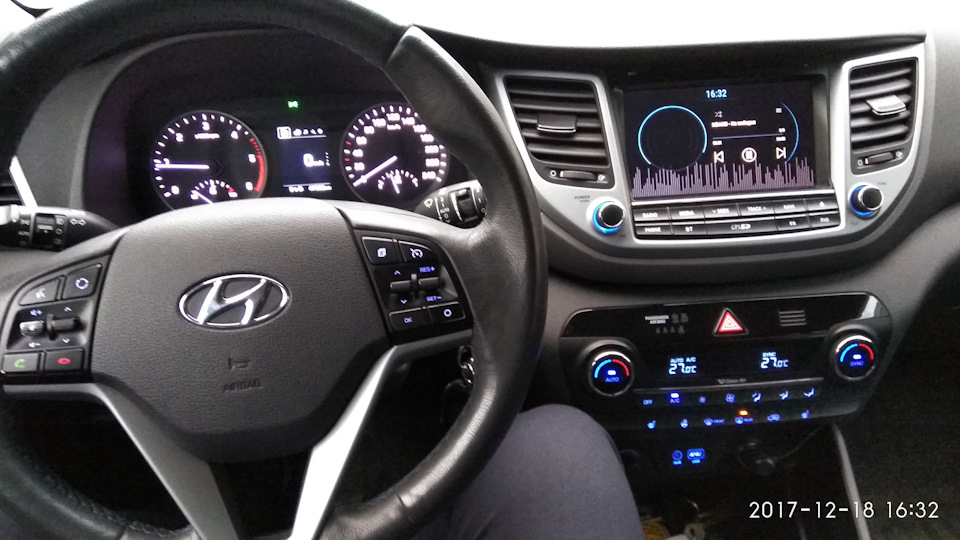
Кстати подсмотрел данное приложение я у коллеги по драйву- OlegTsarenkoff — кстати вот ссылка на его подробный пост про эту программу, очень хорошо расписано, и можно посмотреть тему в красном цвете на авто kia sportage-
www.drive2.ru/l/490217260317671842/
Можно установить, чтобы на экране ГУ отображался бренд авто, скорость движения по GPS, время, название трека.
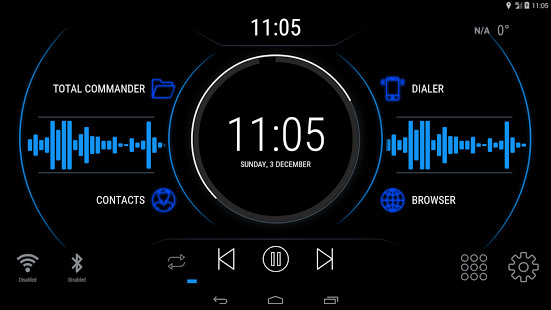
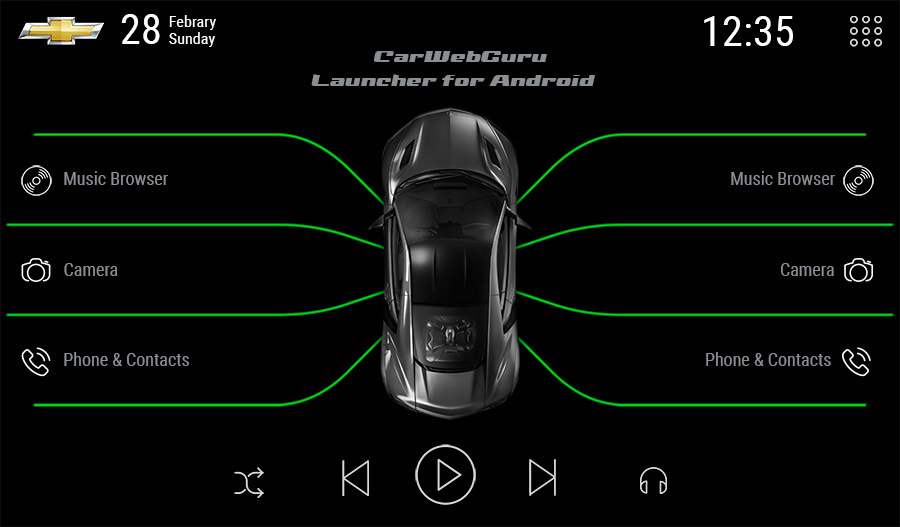
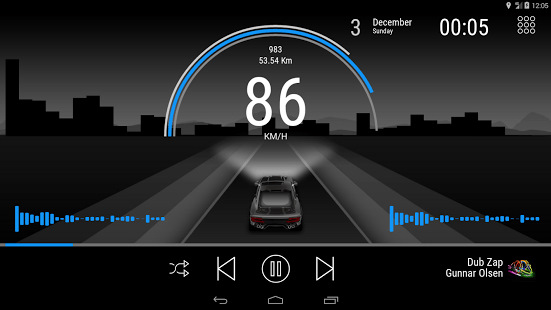
Для того, чтобы вы могли понять, как выглядит интерфейс головного устройства после установки приложения, я снял небольшое Видео. За оговорки и дрожащие руки сорри.
Вместе с приложением carwebguru устанавливается и аудио плеер. Но всегда можно использовать свой по умолчанию. Для этого необходимо нажать и удерживать по кнопке музыка (play/pause).
Так же доступна возможность вынесения на рабочий стол различных системных ярлыков либо системных данных. Например можно вынести ярлык, на котором будет отображаться максимальная скорость за сегодня.
Либо ярлык быстрого переключения подсветки экрана /тусклый/яркий/авто.
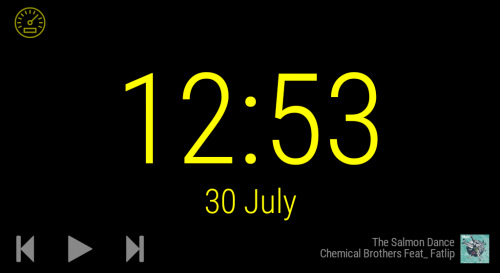
Есть скринсейвер (заставка) в виде Часов. Можно установить чтоб часы отображались на весь экран при бездействии.
Так же понравилось то, что приложение записывает весь маршрут автомобиля. За каждый день. Так же пишет скорость. Потом можно просмотреть свой маршрут и скорость за любой день.
Из минусов — иконки меняются не сразу — через минуту становятся те, что установили. Тормоза лишь в списке — где изменяются иконки меню. Больше тормозов нету нигде. И иногда не видны приложения в меню APP. (я смотрю установленные приложения через total cmd)
В итоге лаунчер можно смело советовать, каждый подберет себе скин по вкусу. Тем более можно установить цвет подсветки своего авто. Само приложение не глючное и очень шустрое. Черный экран не слепит в ночное время. Тех кнопок, что есть на главном экране абсолютно достаточно, чтоб вынести все часто используемые приложения. Да и намного проще во время управления автомобилем попасть в крупные кнопки на ГУ, чем целять в мелкий ярлычек. Вид очень приблизился к виду штатных головных устройств.
В конце еще немного фото разных скинов оформления
Как удалить лаунчер из Android устройств
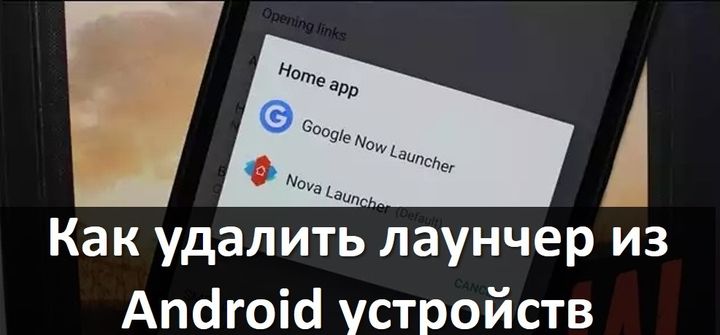
Лаунчер является удобным способом настроить Android систему под свои нужды и предпочтения. Но что делать, если вы уже наигрались лаунчером? Как удалить лаунчер из Android устройств?
Вернуть лаунчер по умолчанию может оказаться не так просто. К счастью, начиная с Android 4.4 KitKat компания Google добавила удобный способ сделать это. Данный метод остается неизменным до самой последней версии Android 7.0 Nougat.
Мы расскажем, как удалить лаунчер из Android устройств и вернуть стандартный Google лаунчер.
Как удалить лаунчер из Android 7.Х Nougat
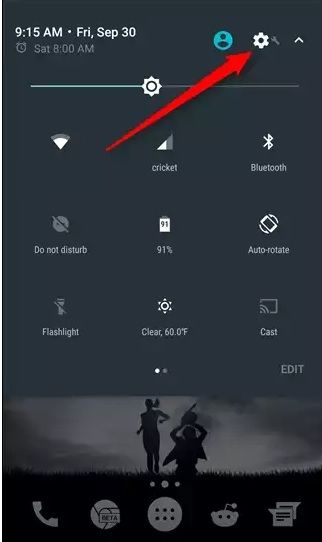
- Чтобы удалить лаунчер из Android и вернуть стандартный, вам нужно перейти в меню Настройки. Для этого потяните панель уведомлений дважды, после чего нажмите на значок шестеренки.
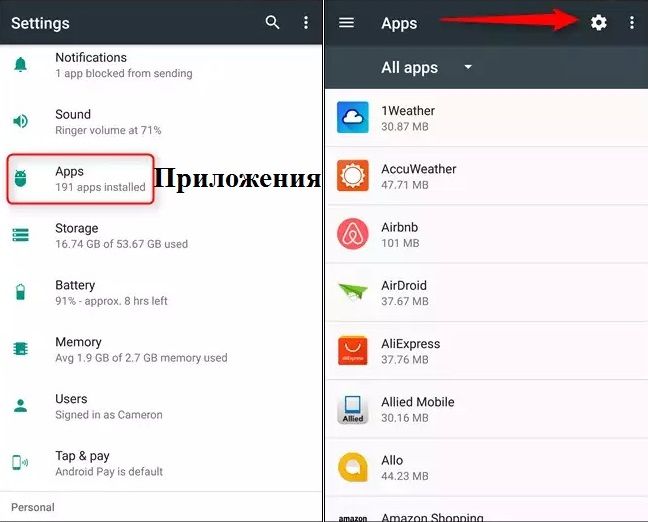
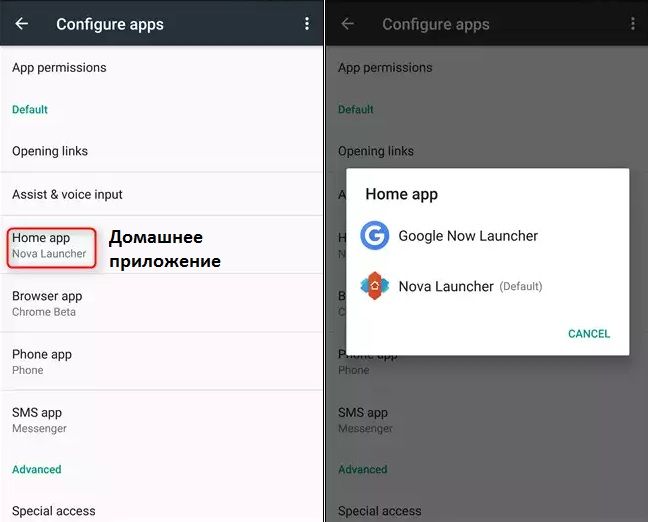
Таким образом вы удалите лаунчер из Android 7.X Nougat, и вернете стандартный вид для своего смартфона.
Как удалить лаунчер из Android 4.4 KitKat – Android 6.X Marshmallow
Удалить пользовательский лаунчер из Android 4.4 KitKat – Android 6.X Marshmallow еще проще.
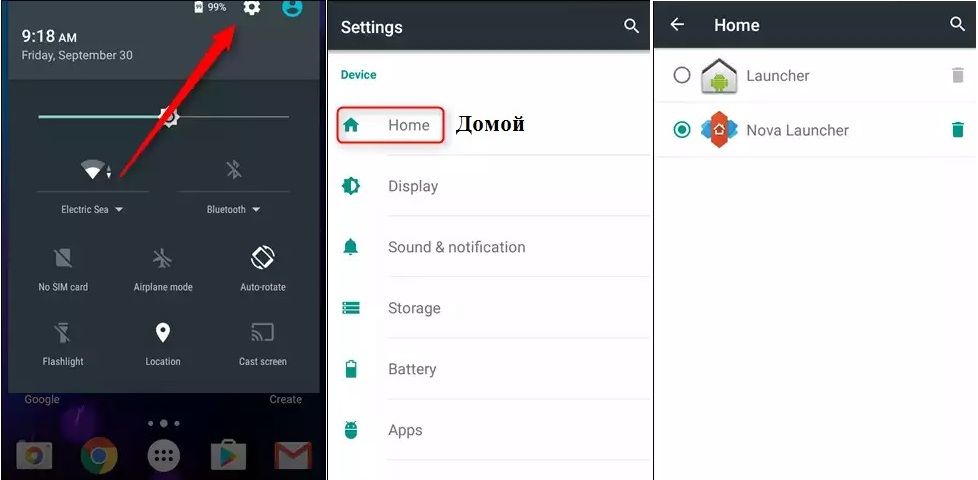
Сначала перейдите в меню Настройки. Затем откройте раздел «Домой» (Home). Здесь вы можете выбрать стандартный лаунчер Google и удалить лаунчер из Android, который больше не нужен. Вот и все!
Лаунчер по умолчанию на Android устройствах называется Google Now Launcher, а то время как на более старых моделях смартфонов просто Launcher. Название стандартного лаунчера зависит от производителя. Например, большинство смартфонов Samsung имеют лаунчер под названием TouchWiz, в то время как устройства LG просто Home.
Стоит отметить, что раздел Домой доступен только в том случае, если на смартфоне установлено несколько лаунчеров. Если же вы используете только один лаунчер, тогда вы не увидите этот раздел.
Примечание: Многие устройства Samsung не имеют раздела Домой в меню Настройки. Если вы не нашли такой опции в своем смартфоне, тогда попробуйте инструкцию для Android 7.0 Nougat, то есть перейти в Настройки -> Приложения -> Приложения по умолчанию.
Удалить лаунчер из старых версий Android
Если на вашем смартфоне установлена версия операционной системы младше Android 4.4, тогда вам необходимо использовать немного иной подход, чтобы вернуть стандартный лаунчер Google.
- Во-первых, вам нужно перейти в раздел Настройки —>Приложения —>Все.
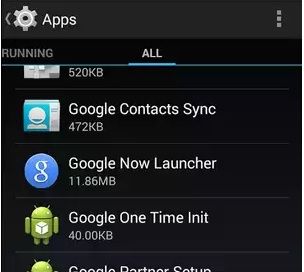
- Дальше прокрутите вниз до запущенных приложений. Например, на нашем смартфоне лаунчер по умолчанию называется Google Now Launcher.
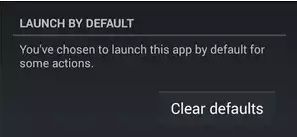
- Нажмите на него, после чего выберите «Лаунчер по умолчанию» (Launcher by Default).
- Нажмите на «Очистить» (Clear defaults), чтобы удалить лаунчер из Android.
- После этого нажмите кнопку Домой под экраном, чтобы запустить функцию установки нового лаунчера.
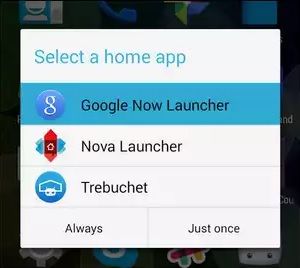
- Выберите лаунчер, который вы хотите использовать, и нажмите на «Всегда» (Always).
Таким образом, вы можете удалить лаунчер из Android устройств, и настроить стандартный Google лаунчер по умолчанию.
Интересные статьи:
- Когда выйдет обновление Xiaomi Redmi Note 4
- Как зарегистрироваться в MIUI 9 бета-тестировании?
- Xiaomi Redmi Note 4 как сбросить настройки
- Какой лаунчер для Android самый лучший 2017
- Как сбросить Explay до заводских настроек?
- Как настроить Android смартфон для ребенка
Лаунчер на Android: как установить, настроить или удалить
Если вам не нравится интерфейс операционной системы Android, вам неудобно им пользоваться или вы просто хотите попробовать другие варианты оформления, можно поставить новый лаунчер (launcher). С ним вы получите изменённый рабочий стол, виджеты, ярлыки, значки, меню. Это приложение, которое можно скачать и установить. Существует огромное количество таких программ. Они позволяют поменять надоевший или неудобный интерфейс. Если утилита вам не подойдёт, можете вернуть старый интерфейс. Прочитайте, как установить, как активировать и как удалить лаунчер с Android-устройств, если он больше не нужен.

Для чего нужен лаунчер?
Launcher — это графическая оболочка Андроида. Её вы видите на экране. Через неё взаимодействуете с девайсом. Утилиты подобного рода ещё называют «темы оформления». Если скачаете несколько таких приложений, в настройках гаджета можно будет изменить не только обои рабочего стола, но и сам стол. А ещё виджеты, иконки и внешний вид некоторых программ. Если какой-то лаунчер вас не устроил, его можно удалить или заменить на новый.
В официальных прошивках Android установлен стандартный интерфейс для этой операционной системы. Многие компании-разработчики добавляют в девайсы свои варианты оформления. В большинстве случаев оболочки таких устройств не сильно отличаются от «обычного» Андроида. Туда просто вставляют несколько фирменных функций. Но иногда рабочий стол настолько непривычен, что его хочется поменять или даже удалить сразу при включении телефона.
Кроме того, интерфейс может элементарно прийтись не по вкусу. Или надоесть. В таком случае имеет смысл попробовать разные темы оформления и решить, какая вам больше подходит.
Разберитесь, как убрать лаунчер с Андроида и поставить новый, чтобы изменить наскучивший или неудобный рабочий стол.
Можно выбрать совершенно разные оболочки и менять их в зависимости от настроения.
- Smart Launcher Pro. Не требует много ресурсов. Экономит батарею.
- ILauncher. Делает операционную систему Android похожей на iOS.
- Яндекс.Кит. Создано одноимённой компанией.
- SPB Shall 3D или NeXt Launcher 3D. Темы с объёмными эффектами. С ними можно быстро переключаться между рабочими столами и пролистывать страницы.
- Car Launcher или AutoMate Car Dashboard. Пригодятся автолюбителям и водителям. Вы можете активировать такие оболочки, когда садитесь за руль.
Где скачать?
Эти утилиты есть в магазине приложений Google. Некоторые из них предоставляются на платной основе. Но большинство программ предоставляются для скачивания безвозмездно. Также можно найти оболочку в Интернете, загрузить её в виде APK-файла и установить, как любую другую программу для Андроид-устройств.
- Зайдите в Play Market.
- Введите в поисковую строку слово «Лаунчер» или «Launcher».
- Или перейдите в Приложения — Категории — Персонализация — Оболочки для Android.
- Выберите понравившуюся тему. Чтобы узнать, как она будет выглядеть, нажмите на неё. Там находятся скриншоты, описание, отзывы и оценки пользователей.
- Нажмите «Установить». В том же меню можно удалить программу, если она уже есть. Но лучше разобраться, как отключить лаунчер на Андроид. Так он останется в параметрах девайса, и вы в любой момент сможете к нему вернуться.
- Подтвердите установку.

Можно загрузить и стороннюю оболочку.
- Введите в любом поисковике фразу «лаунчер для Android».
- Пройдите по ссылкам и выберите желаемую тему.
- Прочитайте описание приложения. Узнайте, для каких устройств оно предназначено, и какие у него системные требования.
- Лучше загружать программу сразу на телефон или планшет. Иначе потом придётся перекидывать её с компьютера. Не открывайте подозрительные файлы с расширением .exe. Установщики для Андроид имеют формат .apk.
- Скачайте на девайс любой файловый менеджер. С ним можно работать, как с проводником Windows: просматривать содержимое папок, открывать файлы. Удалить их тоже будет легко. Эту утилиту можно найти в Play Market. Подойдёт, например, File Manager или Total Commander.
- Запустите APK-установщик через файловый менеджер. Подтвердите действие и дождитесь окончания процесса.
После этого на вашем девайсе появится новая тема. Если она вам не понравится, её можно будет убрать.
Как настроить?
После того как launcher установится, надо нажать кнопку «Домой» и выбрать опцию «Всегда», чтобы назначить его используемым по умолчанию. Но что, если у вас уже есть несколько оболочек, и вы хотите переключаться между ними, не скачивая их каждый раз?
Вот как поменять лаунчер на Андроид в настройках и поставить тот, который вам нужен:
- Зайдите в параметры гаджета.
- Нажмите на раздел «Домашний экран». В некоторых прошивках эта функция может находиться в отдельном пункте «Темы».
- Там будут все установленные ранее оболочки. Просто выберите нужную.
Так вы сможете в любой момент поменять интерфейс в настройках.
Собственные параметры есть у каждой подобной программы. Откройте её, чтобы посмотреть, какие функции там есть и что в ней можно изменить.
Как удалить?
Деактивируйте лаунчер, если не хотите им пользоваться:
- Откройте параметры Андроид.
- Перейдите в «Приложения».
- Найдите в списке оболочку и нажмите на неё.
- Кнопка «Удалить настройки по умолчанию».
После этого выберите другой интерфейс для Android.
Если вам не нужно это приложение, и вы уверены, что оно никогда не пригодится, можно окончательно его стереть. В таком случае просто отключить программу будет недостаточно. Ведь она занимает место в памяти устройства. Зачем засорять систему тем, чем вы не собираетесь пользоваться?

Вот как удалить лаунчер на Андроид:
- Зайдите в Настройки — Домашний экран.
- Найдите там оболочку.
- Нажмите на изображение мусорной корзины.
Избавиться от утилиты можно и через Play Market. Откройте его и найдите страницу приложения. Там будет нужная кнопка.
Если вам по каким-то причинам не подходит предустановленный интерфейс Андроида, вам неудобно с ним работать или просто хочется попробовать что-то новенькое, смените лаунчер — графическую оболочку операционной системы. Программу в любой момент можно удалить и вернуть заводские параметры. Или просто поставить другую тему.
CarWebGuru как Лаунчер для андроид магнитолы
Покупка андроид магнитолы была одним из лучших улучшений в авто для меня. Теперь даже не знаю как без нее жилось. Ушла проблема с проводами, USB зарядками, вечно садящемуся аккумулятору, перегреву на солнце и тд.
Выбор магнитолы это большая тема, которой надо посвятить отдельную статью. Здесь речь пойдет как изменить интерфейс и внешний вид с помощью программы CarWebGuru.
Итак, вам надоел скучный интерфейс встроенный в магнитолу? Не беда есть несколько способов как его поменять. Один из них это установить один из car launcher-ов, например, CarWebGuru. Программа бесплатная и её можно найти поиском в маркете.
Лаунчер для авто магнитолы
Сначала установите и по тестируйте программу. Если она хорошо работает, запускается и все кнопки нажимаются, то можно сделать ее лаунчером по умолчанию. Для этого зайдите в настройки и с помощью соответствующей кнопки задайте CWG как лаунчер.

После этого программа CarWebGuru станет вашим лаунчером, и при нажатии на кнопку «домой» будет открываться она, а не родной лаунчер.
Доступ с системным окнам
Для доступа к системным окнам в программе есть несколько полезных функций, которые нужно знать, чтобы не искать их стандартными долгими способами.
- Системные настройки — долгий клик но кнопке «настройки»
- Приложения системы — долгий клик на кнопке приложений.
- Системные часы — долгий клик на часах
- GPS — клик по виджету со спутниками
- Удалить приложение (Uninstall) — долгий клик на иконке приложения в окне приложений.
Быстрый доступ к приложениям
В программу встроено окно доступа ко всем приложениям установленными на вашем девайсе. Таким образом всего в пару кликов можно получить доступ и запустить любое приложение. Долгий клик для удаления приложения (Uninstall). А если у вас установлено много приложений, то используйте группу «Избранное», куда можно добавить только нужные вам приложения.

Проблемы смены системного лаунчера
Если у вас не получается сменить лаунчер на магнитоле, то есть несколько способов, какие можно попробовать.
Прошивка вашего девайса может не поддерживать смену системного лаунчера, тогда нужно будет менять файлы в прошивке, что не так просто.
Если выскакивает все время окно для выбора системного лаунчера, то можно попробовать заморозить (остановить) системный лаунчер.
Многие меняют файл системного лаунчера на другой, но для этого нужно иметь большой опыт по системе андроид.
В любом случае желательно обратиться к специалистам или проконсультироваться на профильном форуме.
Где купить андроид магнитолу
Андроид магнитолу можно купить и установить отдельно, даже если ее нет ни в одной комплектации вашего авто. Мест где купить достаточно много, начитая от местных авто магазинов, авторынков и заканчивая интернет магазинами типа Aliexpress.