Магнитола не видит флешку через USB: что делать?

Почему Андроид магнитола не видит флешку через USB? Причин может быть несколько: несоответствие поддерживаемому стандарту, неправильно проведенное или вообще непроведенное форматирование, название файлов, нечитаемый форматы песен и создание большого количества папок. Кроме того, проблема может крыться в заражении накопителя вирусами или выходе из строя как аксессуара, так и разъема автомагнитолы. Но есть и хорошая новость — почти все варианты проблемы можно решить самостоятельно.
Причины и пути решения
Практически все автолюбители в качестве комфортного времяпровождения в машине предпочитают слушать музыку. Первоначально в качестве носителя использовались кассеты, затем пришла пора CD-дисков, на данный момент наибольшей популярностью пользуются usb накопители.
Рассмотрим и попробуем разобраться с причинами, почему магнитола не читает флешку с музыкой в машине.
Несоответствие стандарту
Записанные музыкальные файлы не соответствуют стандарту, в котором воспроизводит головное устройство — одна из частых причин, почему андроид магнитола не видит флешку через usb. В этом случае необходимо произвести форматирование носителя, а уже потом снова закачать музыку. Порядок действия форматирования такой:
- Вставляем usb-аксессуар в гнездо компьютера или ноутбука.
- Заходим в раздел «Мой компьютер» и убеждаемся, что иконка носителя есть на экране — и аксессуар доступен для форматирования.
- Наводим курсор мышки на иконку и два раза нажимаем на левую кнопку мышки — открывается содержимое usb. Проверяем, что хранится в памяти и при необходимости скопируем на другой носитель, в противном случае форматирование уничтожит всё содержимое.
- Снова наводим курсор на значок USB аксессуара и один нажимаем на правую кнопку мышки.

- На экране открывается предлагаемый компьютером список действий, которые доступны на данный момент.
- Выбираем пункт «Форматировать», здесь открываются параметры, которые можно изменять.
- Наиболее распространённый формат, который читают практически все автомагнитолы, это система FAT32. Выбираем её в разделе «Файловая система».
- Для ускорения процесса в пункте «Способы форматирования» можно поставить галочку «Быстрое форматирование».

- Нажимаем на индикацию «Начать», подтверждаем ещё раз и процесс форматирования запущен. Занимает он обычно около 2-3 секунд.
- По окончании система выдаст «Форматирование завершено».

- Таким образом, память теперь полностью очищена и можно снова закачивать новые файлы.
- Вставляем накопитель в магнитолу и проверяем, возможно ли воспроизведение.
Снова не видит? Идем дальше!
Не видит накопитель, но телефон заряжается
Рассмотрим ситуацию, когда при подключении на экране отсутствует значок носителя. В этом случае рекомендуется подсоединить телефон к головному устройству через шнур. Если смартфон обнаруживается мультимедийным устройством, то возникает вопрос: почему магнитола не видит флешку в машине, но телефон заряжает? Пробуем выйти из ситуации следующим образом:
- Пробуем провести форматирование по вышеописанному алгоритму.
- Если такое форматирование стандартным способом не помогло, то можно провести его с помощью специальной программы.
- Необходимо найти в интернете и скачать на компьютер программу HDD LLF Low Level Format Tool.

- Затем требуется запустить и с её помощью провести форматирование.
- При установке параметров выбирается система FAT32, а также необходимо отказаться от быстрого форматирования.
- В 95% случаях проблема с ненахождением носителя головной автомагнитолой решается.
Если проблема осложняется тем, что телефон не заряжается, тогда придется решать проблему с подключением в принципе.
Теперь видит носитель, но не видит файлы? Копаем дальше.
Название файлов
Бывает, что магнитола не видит музыку на флешке из-за их наименования на носителе. Дело в том, что некоторые производители не предусмотрели возможность чтения файлов головным устройством на русском языке. Если на вашем USB накопителе при редактировании для удобства прочтения музыкальные файлы получили в названии русские символы, то их необходимо преобразовать в англоязычные.
Неподдерживаемый аудиоформат
Причина, почему автомагнитола не читает флешку с музыкой может заключаться в аудиоформате записанных файлов. Например, если песни записаны не в формате mp3 или wav, то некоторые модели мультимедийных устройств не смогут их воспроизвести. Исправить, почему флешка не читается в автомагнитоле, помогают специальные программы. Вот наиболее популярные на данный момент:
- Сonvertilla
- Audio Conversion Wizard
- Movavi Video Converter
- Efficient WMA MP3 Converter
- Mobile Media Converter
Программы отличаются между собой в основном интерфейсом и набором функций. Для перевода файлов в общепринятый и читаемый стандарт, необходимо выполнить следующие действия (он для всех программ примерно одинаков):
- Открыть аудиоконвертер на вашем компьютере.
- В открывшемся окне необходимо указать путь к файлу, который необходимо переформатировать и добавить его в список.
- Выбрать необходимое при преобразовании новое расширение.
- Начать конвертацию, кликнув на разрешающую индикацию «Старт» или «Начать».
- По окончании программа предложит указать папку, в которой необходимо сохранить изменённый файл.

Заражение вирусами
Автомагнитола не видит флешку usb по причине того, что она заражена вирусами. В этом случае важно не просто решать вопрос, почему не работает флешка в магнитоле машины, но и в перспективе работоспособности головного устройства. Современные мультимедиа в транспортных средствах представляют собой мини компьютеры, и сбой в системе сразу скажется на работе приложений и общем функционале. Поэтому перед началом использования накопителя его необходимо не только отформатировать, но и проверить на вирусы:
- Вставляем usb носитель в гнездо компьютера.
- Заходим в «Мой компьютер» и находим там имя накопителя.
- Кликнув по нему правой кнопкой мышки, выбираем «Проверить с помощью».

- В качестве проверки на вирусы может использоваться уже предустановленная продавцом или уже владельцем программа. В качестве примера таковой можно использовать Dr Web.
Большая вложенность файлов
Проблема, если магнитола не воспроизводит музыку с флешки, но видит ее, может заключаться в создании корневых папок. Это может проявиться причиной, почему магнитола перестала читать флешку с музыкой, хотя до этого проблем с воспроизведением не возникало. Если на вашем usb носителе существуют связи типа «Рок»-«Ария»-«Герой асфальта»-«Улица роз», то их необходимо упростить. Это часто касается старых моделей магнитол. Они могут не воспринимать такие сложные иерархии, и в итоге не играет флешка в автомагнитоле и не видит аудиозаписи. Для того, чтобы такое не случилось, рекомендуется формировать плейлист общим списком.

Выход из строя разъема
Если не работает usb на магнитоле андроид, то причина может скрываться в самом разъёме. Самая простейшая проверка возможна с помощью другого USB устройства. Перед этим не забудьте проверить его на компьютере: видит ли ПК накопитель или нет? Чтобы это проверить техническую сторону, необходимо демонтировать автомагнитолу из посадочного места и осмотреть соединение — возможно, что от езды по неровным дорогам штекер отошёл.
Сбой
В том случае, если китайская магнитола на андроиде не видит флешку, то вероятен временный сбой в работе из-за перегрузки самого устройства. Для таких случаев на дисплее автомагнитолы предусмотрена кнопка «Reset» — быстрое отключение/включение с сохранением в дальнейшем пользовательских настроек. Чтобы активировать этот режим, необходимо остриём канцелярской скрепки нажать и удержать «Reset» на 3-5 секунд. Экран сначала станет черным, а затем постепенно будут восстанавливаться все значки и иконки, как до перезагрузки.

Кардинальную перезагрузку мультимедийного устройства также можно провести, отключив магнитолу от питания. Для этого достаточно снять любую из клемм АКБ и сделать выдержку примерно в 5 минут.

Выход из строй автомагнитолы
Бывает ещё такая ситуация: вы перепробовали все варианты, но все равно автомагнитола не читает флешку, что делать в таком случае? Скорее всего речь идет уже о выходе из строя самой автомагнитолы. В данном случае наиболее рациональным будет обратиться в специализированный центр по ремонту головных устройств, так как причины выхода как правило разнообразны и при неправильном подходе магнитола не будет подлежать восстановлению.
Требования
Отметим, что для гарантированного воспроизведения к самому usb накопителю есть рекомендуемые требования. Соблюдая их, можно свести к минимуму риск возникновения ситуация, когда автомагнитола не видит накопитель.
- Использовать при записи формат FAT32.
- Объём USB накопителя лучше использовать до 8 ГБ.
- Гнездо USB не использовать с другой целью, кроме как воспроизведения музыкальных файлов.
- Закачивать музыку в формате mp3 или way.
Рассмотренные выше причины, почему магнитола не видит флешку через usb разъём, одни из самых популярных. Но как правило, указанных шагов достаточно, чтобы решить проблемы.
Teyes не видит флэшку
День добрый.
Подскажите что может быть ��
Товарищ попросил накидать на флэшку клипов для магнитолы Teyes, что я и благополучно сделал. Проверил, на компе, на телике, всё воспроизводит. Флешка изначально была в формате NTFS.
Но на магнитола флэшку не видит��
Затем флэшку отформатирован в FAT32 и по новой залил видео.
Всё то же самое, телик и комп читает флэху, магнитола нет��
Куда копать?
Что делать, если смартфон Samsung Galaxy не подключается к автомагнитоле по USB
Существует несколько способов подключения смартфона к автомагнитоле:
- по Bluetooth
- через AUX (3.5mm)
- через Android Auto
- с помощью USB-кабеля.
Если у вас возникли проблемы с USB-соединением, используйте приведенную ниже инструкцию.
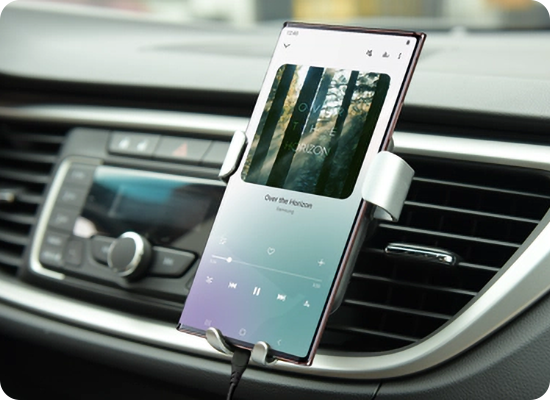
1 Убедитесь, что ваша магнитола поддерживает такой тип подключения.
Для подключения смартфона с помощью USB-кабеля, автомагнитола должна поддерживать Media Transfer Protocol (MTP) — протокол для подключения цифровых плееров. Уточнить характеристики магнитолы можно в руководстве пользователя или у ее производителя.
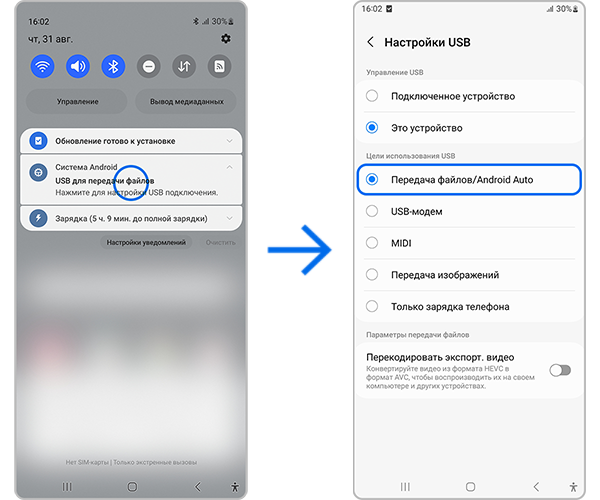
2 Проверьте параметры подключения на смартфоне.
Откройте панель уведомлений («шторку») проведя сверху вниз по экрану. Нажмите на USB для передачи файлов — должен быть выбран пункт Передача файлов / Android Auto.
3 Очистите данные приложения USBSettings.
В результате очистки настройки приложения сбросятся к изначальной конфигурации.
Почему магнитола Teyes не видит флешку

Возникли проблемы с магнитолой Teyes? Она не обнаруживает при подключении флешку или выбивает другую ошибку? Давайте разберемся, что делать в подобных ситуациях!
Почему не читаются флешки?
Магнитола, которая работает с флеш-картой памяти, — неотъемлемый элемент многих современных автомобилей. Благодаря компактности, большому объему памяти и устойчивости к внешним воздействиям флешка стала значительно популярнее своих предшественников, компакт-дисков. Как правило, при установке и эксплуатации магнитолы Teyes CC2, cc2 plus или cc3 у водителей не возникает никаких трудностей. Однако иногда они отмечают сбои, в результате которых прибор не работает. Что может привести к таким ситуациям?
Магнитола не поддерживает файловую систему флеш-карты
В зависимости от года выпуска приборы могут поддерживать такие форматы, как FAT16, FAT32 и NTFS. При несоответствии форматов файловых систем магнитолы и флешки будут наблюдаться сложности с прочтением.
Слишком большая емкость флеш-карты
Магнитолы рассчитаны на взаимодействие с носителями, имеющими определенный объем памяти. Если флешка не работает, обязательно нужно уточнить ее рабочие характеристики. Можно ли предотвратить эту проблему? Да! Для прослушивания медиа в автомобиле используйте флешки емкостью не более 8 Гб. Возможно, они не самые подходящие для работы или учебы из-за небольшого объема хранимой информации. Но для автомобильных мультимедийных комплексов они подойдут как нельзя лучше.
Проблемные названия файлов
Большинство людей при сохранении файлов присваивают им имена на русском языке. Но не стоит забывать, что техника может совершенно не воспринимать их или распознавать в качестве иероглифов. Это приводит к нарушению работы прибора.
Сложность иерархии файлов
Сохраняя плейлисты, вы используете большое количество файлов из вложенных папок? Будьте готовы к тому, что система может столкнуться с проблемами при их обнаружении. Чем отдаленнее папка, тем выше вероятность того, что информация не будет прочитана. Оптимальным форматом для любой магнитолы станут помещенные только в корневой каталог файлы.
Неподдерживаемый формат файлов
Привычными форматами для медиаоборудования считаются mp3 и wav. Современные модели воспринимают все возможные варианты, а вот у более старых приборов могут возникнуть сложности с обработкой данных. Они смогут воспроизводить файлы только после предварительной обработки в конвертирующих программах.
Технический сбой
Подключенные к Интернету мультимедийные комплексы подвержены вирусным атакам. Прибор перестал реагировать на ваше управление, а тактика «выключить магнитолу и включить» не помогает? Обязательно нужно запустить антивирус и убедиться, что причина сбоев не во вредоносных программах.
Форс-мажор
Достаточно редко отмечаются ситуации, при которых видимых нарушений нет: файловые системы магнитолы и флешки соответствуют, емкость карты памяти допустимая, вирусов нет и др. Но прибор не видит накопитель и любые ваши действия не помогают. Все, что остается делать в таком случае, — экспериментировать с флешками, пытаясь найти подходящую.
О чем может сигнализировать магнитола?
В некоторых случаях устройства Teyes и других современных производителей могут помогать водителям найти возникшую ошибку. Какие сигналы выводят приборы на дисплей при сбоях?
ERROR23
Системное сообщение свидетельствует о несоответствии файловой системы внешнего накопителя возможностям магнитолы.
ERROR-PROTECT
При появлении такого сигнала вам нужно проверить наличие на устройстве установленного пакета кодеков Media Player Codec Pack для воспроизведения наиболее распространенных форматов аудио- и видеофайлов.
ERROR19
Вы увидите эту ошибку на экране Teyes и других устройств при отсутствии необходимого для воспроизведения кодека, названий медиафайлов на русском языке, слишком сложной иерархии и др.
CHECK USB
Что это? Такое сообщение сигнализирует о нарушении питания USB-портов. В этом случае нужно обратить внимание на состояние зарядного блока и провода.
Как настроить медиаоборудование?
- вставьте флеш-карту в другое устройство (ПК, ноутбук, другой мультимедийный комплекс). Она работает? Значит, неполадки возникли со стороны магнитолы. Если флешка не читается и в этом случае, проблема исключительно в ней;
- вставьте в гнездо магнитолы другое флэш-устройство. Система его видит и читает информацию? Можно сделать вывод, что разъем цел и сбой возникает из-за некорректной флешки.
Базовая диагностика не требует специальных знаний и займет буквально пару минут. При более сложных нарушениях в магнитоле Teyes CC2 лучше четко следовать инструкциям от производителя.
Настройки главного экрана
На дисплее магнитолы размещаются многочисленные виджеты для удобного управления приложениями. В зависимости от ваших предпочтений, можно обеспечить быстрый доступ к воспроизведению аудиофайлов, навигатору, блютузу, радио, регулировке громкости звука и др.
Как добавить возможность совершать звонки через магнитолу? Кликните на иконку с изображением телефонной трубки и подключитесь к смартфону через Bluetooth. Так вы сможете соединить телефон и мультимедийный комплекс, при необходимости поменять имя устройства и пароль, синхронизировать контакты и перенести их в память магнитолы.
Настройки аудио- и видеопроигрывателя
На устройствах Teyes CC2, CC2 Plus, CC3 и CC3 Plus можно воспроизводить медиафайлы с внешних накопителей. Для этого требуется только вставить флеш-карту в USB-гнездо магнитолы. Чтобы любимые композиции и видео всегда были под рукой, можно создать папку «Избранное».
Также доступны дополнительные настройки, позволяющие сделать прослушивание музыки и просмотр видеофайлов максимально удобным. В нижней части экрана находится панель задач. Выберите на ней иконку видеопроигрывателя и вы увидите, как изменить основные параметры воспроизведения медиа:
- перемотка, переключение файлов;
- увеличение и уменьшение окна воспроизведения;
- активизация проигрывания в фоновом режиме;
- изменение расположения окна воспроизведения и др.
Настройка дисплея, звука и Сети
Стандартные настройки Интернета доступны в окне «WLAN». Для получения сведений об использовании Сети, перейдите в окно «Трафик». Перейдя во вкладку «Настройки устройства», вы сможете изменить на моделях Teyes CC2 и CC3 параметры дисплея и эквалайзера.
Настройка радио
Чтобы настроить радио на устройствах Teyes CC2 и CC3, запустите при помощи кнопки автоматический поиск радиостанций и подключите моно- или стерео режим воспроизведения. Дополнительно вы можете выводить на экран информацию в текстовом формате.
Как правильно записывать медиафайлы на внешние накопители
Еще один способ избежать ошибок при подключении флешек к магнитолам Teyes CC3 — соблюдать рекомендации по записи музыки на USB-носители. Что делать для гарантированного воспроизведения файлов на мультимедийных комплексах?
- Используйте флэш-карты памяти с небольшим объемом памяти. Наиболее универсальными считаются флешки на 8 Гб.
- Для записи выбирайте файловую систему FAT32. Трудности с прочтением файлов такого формата возникают значительно реже, чем FAT16 и NTFS.
- Постарайтесь избегать большого количества папок. Размещайте медиафайлы непосредственно в корневом каталоге или в папках, которые в нем находятся. Это значительно упростит процесс нахождения и распознавания файлов системой.
- Выбирайте музыку в формате mp3 или wav. Как изменить разрешение файла? Воспользуйтесь для этого специальными программами-конвертерами.
- Убедитесь в отсутствии вирусов на внешнем накопителе перед записью файлов. Запуск антивируса одной кнопкой займет у вас несколько мгновений, но при обнаружении вредоносного ПО сэкономит вам немало времени и сил.
- Постарайтесь использовать выбранный USB-разъем на Teyes CC3 только для флешки с медиафайлами. Так вы обезопасите гнездо от механических повреждений и проникновения вирусов, которыми могут быть заражены другие периферические устройства.
Как форматировать флешку?
Один из самых простых и эффективных методов, позволяющих синхронизировать внешний накопитель и магнитолу Teyes, — провести форматирование. Что собой представляет эта процедура?
Форматирование — это способ подготовки флеш-карты к дальнейшему хранению информации. Он позволяет создать файловую систему, требующуюся для максимального увеличения доступного пространства и систематизации данных. Как форматировать флешку?
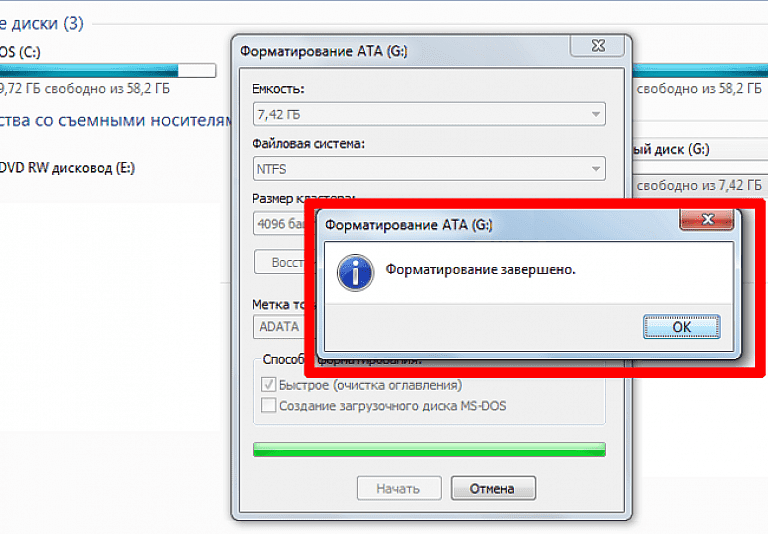
- Перенесите все имеющиеся на флеш-карте данные на ПК или ноутбук. В ходе форматирования (полной очистки) медиафайлы, контакты телефона и другая информация будет автоматически удалена с накопителя. Если вы не хотите остаться без важных данных, лучше предварительно скопировать их на другой носитель удалить с обрабатываемой флешки.
- Подключите флеш-карту к ПК или ноутбуку, зайдите в раздел «Мой компьютер» и кликните по иконке нужного съемного накопителя.
- Щелкните правой кнопкой мыши и в открывшемся контекстном меню выберите пункт «Форматировать».
- Укажите файловую систему, которая должна быть установлена на флешке после завершения процедуры (FAT/NTFS).
- Нажмите «ОК» и дождитесь завершения форматирования.
После процедуры флеш-карта полностью готова к дальнейшему использованию. Все хранящиеся на ней медиафайлы должны считываться как на ПК, так и на магнитоле. Если проблема сохраняется, ее причины нужно искать в мультимедийном комплексе. Возможно, имеются неисправности со стороны USB-гнезда, проводки и др.
Заключение
Ваша магнитола не видит флешку? Это распространенная проблема, с которой в большинстве случаев можно справиться самостоятельно. Надеемся, наши рекомендации помогут вам провести базовую диагностику и устранить возникшие неполадки!