Сервисное меню Android Car PC

Чтобы попасть в сервисное меню необходимо:
1. Войти в bluetooth.
2. Войти в настройки.
3. В поле имя устройства стереть все символы и набрать:
#1*2*3*4#
a. Обновить MCU.
b. Обновление Нави карт.
#2*3*4*5#
Режим дополнительных настроек
a. AUX настройки
Front
REAR
Front and Rear.
По умолчанию 2.Rear
b. DVD настройки
DVS DVD
Shinwa DVD.
c. Безопасный режим
Выкл.
Уровень
Цикл
Для просмотра видео во время движения небходимо выбрать 1, или провод brake прикрутить к массе.
d. Настройки подсветки
Уровень
Ритм
e. Радио настройки:
Чувствительность поиска DX FM (144)
Чувствительность поиска Loc FM (110)
Чувствительность поиска DX AM (199)
Чувствительность поиска Loc AM (173)
Заводские установки
f. Регион радио — EUROPE -по умолчанию.
g. Настройки кулера 50 гр.цельсия -по умолчанию
h. Car support setting
radar control (on)
parking switch (on)
i. Настройки логотипа — можно выбрать лого марки своего авто.
j. Сброс MCU основные настройки
#5*6*7*8#
Сведения о модели, системе, MCU, CID, DVD, Процессоре.
#6*7*8*9#
Режим программирования кнопок на передней панели магнитолы.
#7*8*9*0#
Режим Tools
#8*9*0*1#
Режим обновления прошивки bluetooth.
Головное устройство из Китая на Android 6.0 (2DIN магнитола). часть 1

В идеале хочется написать целый обзор. Едва ли смогу осилить его за один заход, поэтому буду писать частями.
Будет очень много текста, много картинок. Постараюсь максимально подробно описать головное устройство. А так же ответить на каждый комментарий (если таковые будут).
Предыстория
Трудно представить автомобиль без “музыки”, поэтому сразу после покупки встал вопрос о поиске магнитолы. Стоит сразу сказать, что меломаном назвать меня сложно, поэтому особых требований к звучанию не было. Были требования к “смарт” части.
Дилер предлагал головное устройство (далее ГУ) за 20к+, но не устраивало соотношение характеристики/цена: Windows CE, устаревшее железо, почему-то дилер сказал, что Bluetooth в магнитоле для данной комплектации не предусмотрен. В итоге о покупке ГУ у официалов больше не думали. После поиска по интернет магазина РФ появилось понимание примерной стоимости подходящего ГУ – 20-30к. Платить такую сумму, конечно же, не хотелось, поэтому решил посмотреть на Aliexpress. На Али появилась другая проблема – проблема совместимости. Не было полной уверенности в совместимости CAN шины, совместимости магнитолы и стандартной декоративной рамки. После долгих поисков наткнулся на видео в YouTube (ссылку оставлять не буду, т.к видео не моё). Видео оказалось не слишком информативным, но удалось связаться с автором этого видео, который любезно скинул ссылку на ГУ. После определения совместимости по фотографиям и году выпуска автомобиля продавец заверил, что магнитола подойдёт как по размеру, так и по CAN шине. Доставка по EMS, посылка пришла за 12 дней. Обошлось это чудо (вместе с доставкой) в 13.8тыс. В комплекте было всё необходимое (адаптер для мультируля, CAN адаптер, GPS антенна, USB шнуры) + SD карта на 32GB (класс не смотрел)
ссылка
Основные технические характеристики:
• Операционная система: Android 6.0
• Оперативная память: 1Гб
• ЦПУ: Allwinner T3 Quad core 1.6GHz
• Накопитель: 16ГБ
• Дисплей: 7 дюймов ёмкостоной 1024*600
• Wi-Fi 802.11b/g/n
• GPS
• Bluetooth
• DVD привод
• USB 2x
• FM, AM диапазоны радио
• Трёхцветная подсветка
Более подробные характеристики вы можете посмотреть по ссылке выше
Устанавливать решили у дилера, ибо пластик хрупкий, а руки кривые. При установке возникли трудности: сразу после запуска появлялось сообщение “No video signal”. ГУ считало, что воткнута задняя передача, следовательно, надо включать заднюю камеру, которой не было. На нажатия по экрану и кнопки ГУ не реагировало никак. Мастер (да и я тоже) уже стали проклинать китайцев, но делать что-то нужно было, поэтому мастер предложил вырывать по одному проводу из коннектора – я согласился. Вырвали белый провод (фото ниже), и всё сразу заработало. Всё, кроме CAN шины. Пришлось оставить так.
После этого я написал претензию китайцам. Не получив ничего внятного в ответ, я решил открыть спор, чтобы получить новый CAN адаптер (я был убеждён, что китайцы что-то напутали, ведь, на моём было написано Golf 7), вместо этого китайцы решили откупиться от меня и возместили мне 1500р.
Однажды я случайно наткнулся в инженерном меню на такую вот настройку (чтобы зайти в инженерное меню нужно зайти в настройки>о телефоне, трижды поочерёдно нажать «версия ядра» и «версия ОС»)
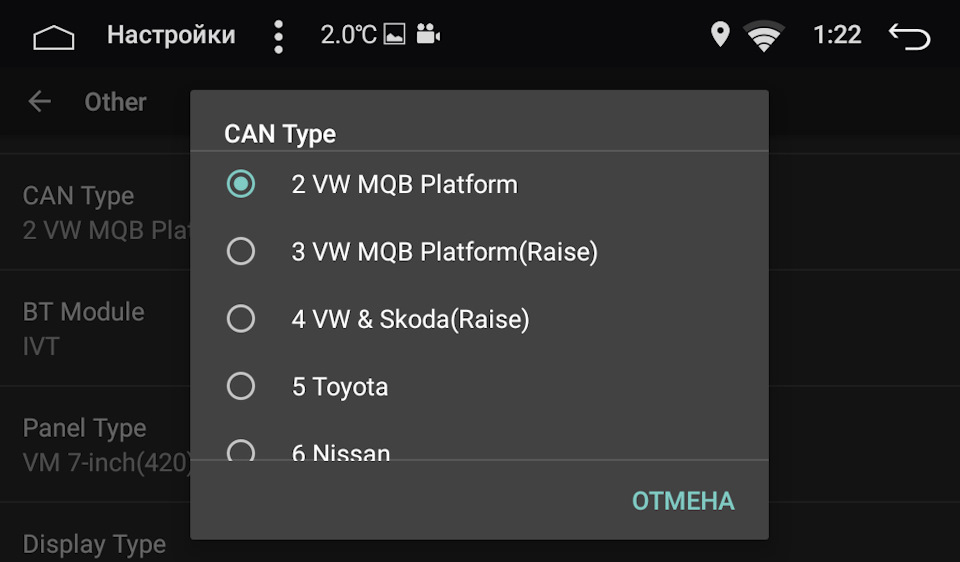
Изначально галочка стояла на первом пункте VW & Skoda. Вспомнив, что где-то в интернете вместе со словом Rapid я видел слово MQB, сменил CAN Type на 2. После чего снял декоративную рамку, открутил болты, вытащил магнитолу и вернул белый провод в коннектор.
После запуска не было никаких проблем с фейковым включением задней передачи, а CAN шина заработала. Правда новый функционал оказался скудным (открытие, закрытие дверей, дублирование информации с бортового компьютера, возможность установки времени бортового компьютера, VIN). Большинство пунктов в приложении просто не показывают ничего. Не знаю, с чем это связано, может быть, сама CAN шина виновата, может быть, адаптер, может быть, ГУ.


Как ни странно, это была не последняя проблема. Через некоторое время магнитола стала выключаться, при этом звук появлялся через 10-15с, а изображение не появлялось до перезагрузки. Ничего лучше, чем снова обратиться к продавцу, я не придумал. Нужно отдать должное продавцу, он до самого конца старался мне помочь. И после двух свежих прошивок проблема исчезла (уже больше месяца ничего подобного не наблюдалось).
Других проблем замечено не было, а это значит, что я могу перейти к обзору:
Запускается ГУ не слишком долго, но и быстрым запуск за 40-60с назвать трудно. После запуска мы видим нестандартный Launcher для Android, который специально адаптирован для использования на подобных устройствах.


Всё как положено — виджеты, ярлыки из меню, само меню, нижняя панель с огроменными значками (приложения для этих значков можно выбрать любые). Имеются наэкранные кнопки (домой, меню, назад), в некоторых приложениях эти кнопки «прячутся» и вызываются свайп вниз в верхней части экрана. Стоит упомянуть про физическую кнопку «MENU», при нажатии на которую вы будете перемещены на главный рабочей стол.
Теперь поговорим о встроенных приложениях:
Урезаны по самое не хочу, но есть и необычные (для Android) пункты.


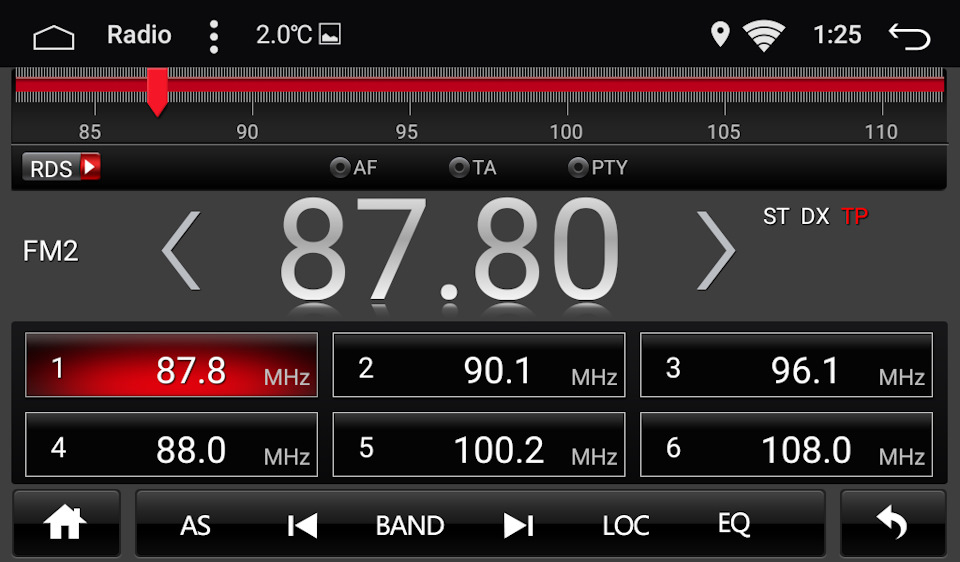
Простое и очень удобное приложение. Есть возможность запомнить полюбившие радиостанции. Смена частоты осуществляется через ползунок на экране или с помощью одной из вращающихся ручек. Очень редко бывает вылет приложения, но звук всё равно остаётся, да и перезапустить приложение можно крайне быстро — спасибо физической кнопке «FM»
Не менее простое, чем предыдущее, приложение, но менее принципиальное (можно заменить любым другим проигрывателем. Это же Android). Смена трека возможна через сенсорное управление, а так же с помощью физических средств управления («стрелочки», ручка). Композиции можно «перемешать», чтобы порядок воспроизведения стал случайным. Имеется воспроизведение по папкам. При подключении USB накопителя приложение автоматически начнёт воспроизводить музыку с этого накопителя, если таковая имеется.

Прямиком из приложения можно попасть в настройки эквалайзера (или же найти его в меню). Помимо стандартных настроек, в эквалайзере имеются настройки баланса.


При воспроизведении музыки через Bluetooth будет использоваться приложение с похожим интерфейсом, но с более скудным функционалом. Забегая вперёд, скажу, что звук через Bluetooth заметно хуже (особенно хорошо это слышно на высоких частотах).

Play Market
Никто не запрещает устанавливать приложения через apk файлы, но большинство необходимых приложений можно скачать из Play Market, который уже предустановлен в прошивке. Естественно, для использования Play Market вам понадобится Google аккаунт. Привязать этот аккаунт к магнитоле вы сможете без проблем, а вот отвязать у меня так и не получилось — помог только полный сбор настроек (я знаю как отвязывать аккаунты, но тут этого пункта в настройках просто нет).

Для счастливых обладателей многофункционального руля имеется специальное приложение для настройки кнопок. Увы, руль на моей машине кнопочек и крутилок не имеет, поэтому работоспособность гарантировать не могу.

Так как я достиг лимита фотографий (20 в одном бортжурнале), придётся разбить обзор на части. Вторая часть доступна по ссылке
Как попасть в инженерное меню на магнитоле AllWinner T3-P1
У любой магнитолы, работающей на операционной системе Android, существует скрытое меню настроек. Существует оно в первую очередь для продавцов, так как магнитолы к ним попадают в универсальном виде, а они их цепляют к рамкам для конкретных автомобилей и подключают соответствующими марке автомобиля CAN-адаптерами.
Но зачем об этих настройках знать конечному потребителю? Затем, что при перепрошивке есть вероятность того, что они сбросятся. И никто вам уже не сможет помочь с выбором правильных настроек, ведь они уникальные для каждого автомобиля и конкретной магнитолы.
Пароль от скрытых (инженерных) настроек на китайских магнитолах Teyes и инструкцию по входу в них можно найти здесь.
БУДЬТЕ КРАЙНЕ ОСТОРОЖНЫ ПРИ ИЗМЕНЕНИИ ДАННЫХ НАСТРОЕК. НЕКОТОРЫЕ ИЗ НИХ ОТВЕЧАЮТ ЗА ИСПОЛЬЗУЕМОЕ ОБОРУДОВАНИЕ И НЕПРАВИЛЬНОЕ ЗНАЧЕНИЕ МОЖЕТ ПРИВЕСТИ К ЕГО НЕРАБОТОСПОСОБНОСТИ.
Инструкция
Никаких особых навыков не нужно, дабы воспользоваться скрытыми настройками магнитолы. Для этого потребуется лишь:
- Открыть настройки с главного экрана:
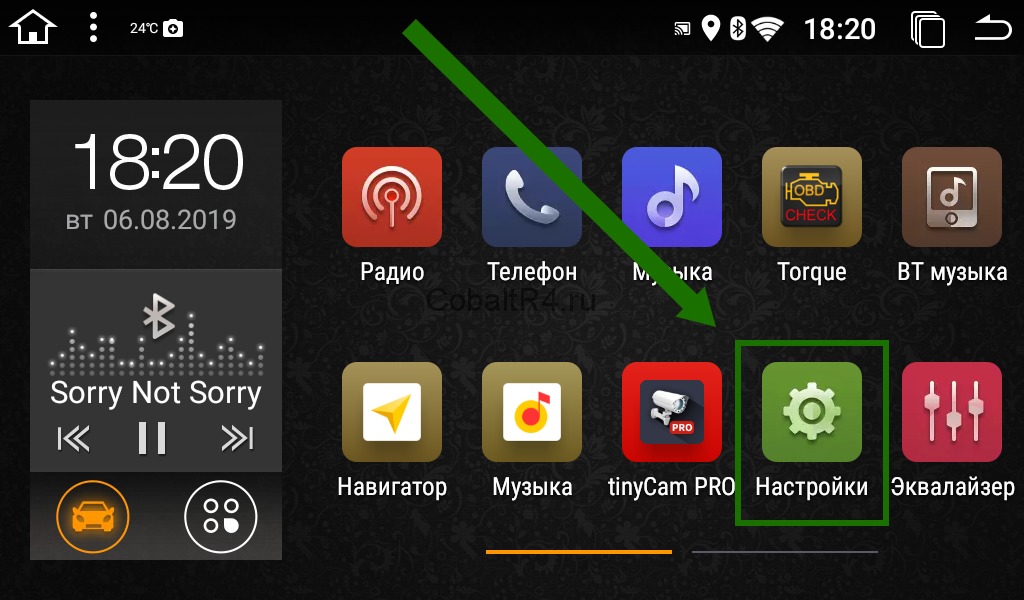
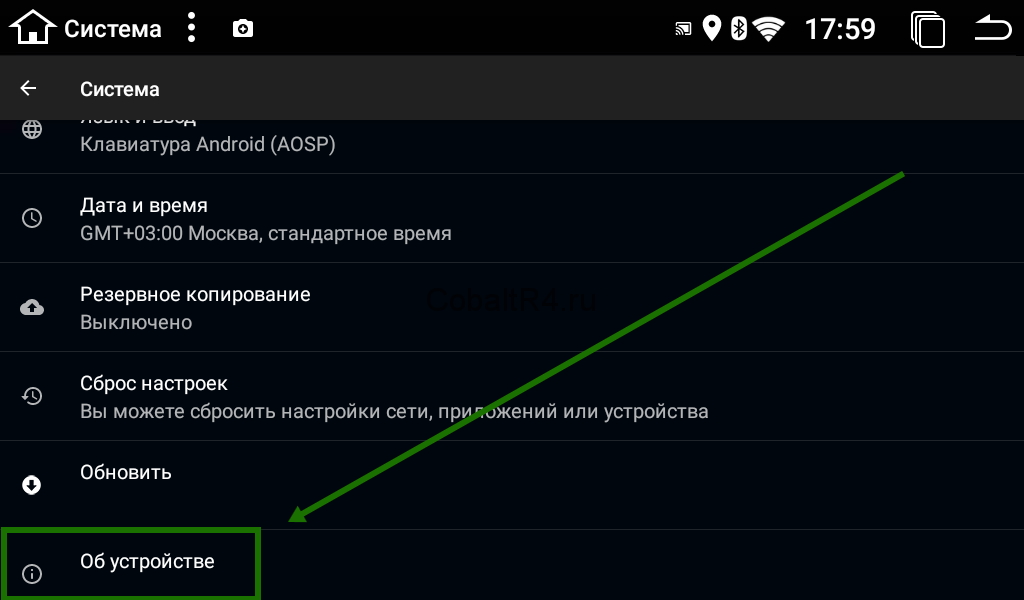
- Прокрутить вниз и выбрать пункт «Об устройстве«:
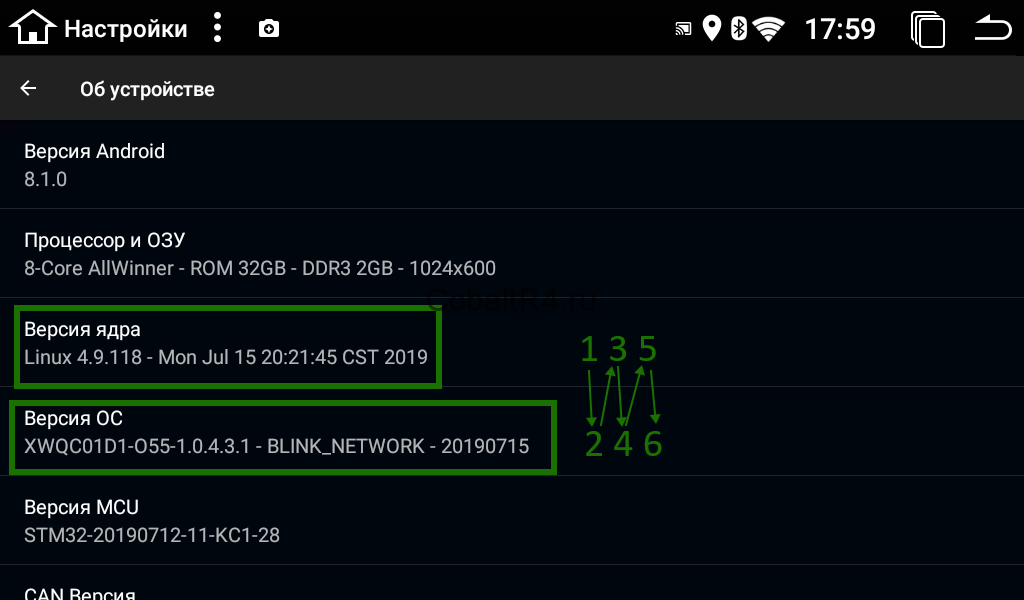
- Поочередно нажать 3 раза на «Версия ядра» => «Версия ОС«, то есть у вас получится шесть нажатий:
- Готово! Вы в инженерном меню:
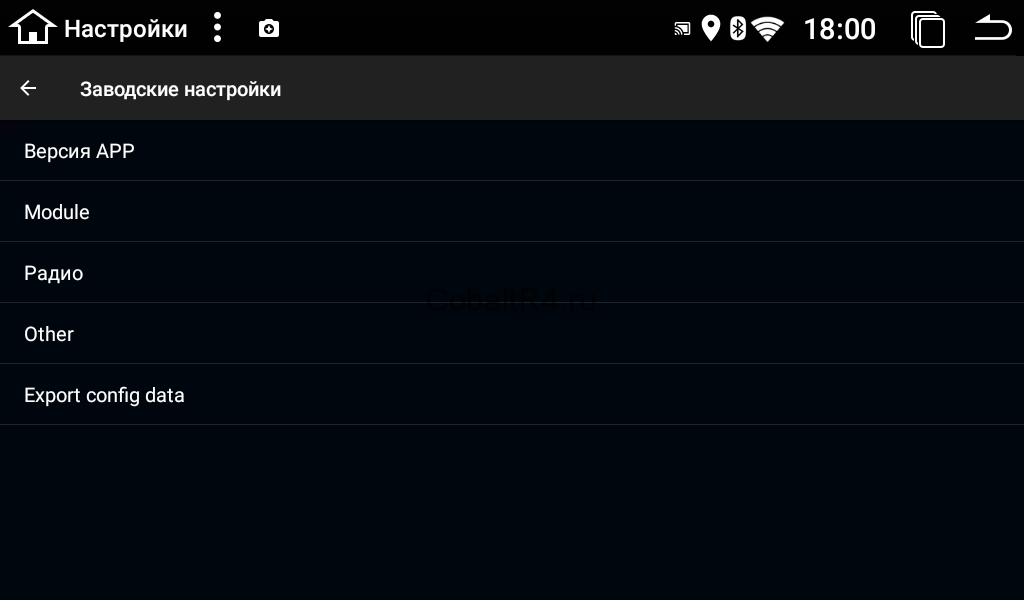
Не стоит забывать, что изменение настроек происходит мгновенно и без подтверждений. Потому соблюдайте осторожность.
Штатные значения для магнитолы Wanqi (AllWinner T3-P1)
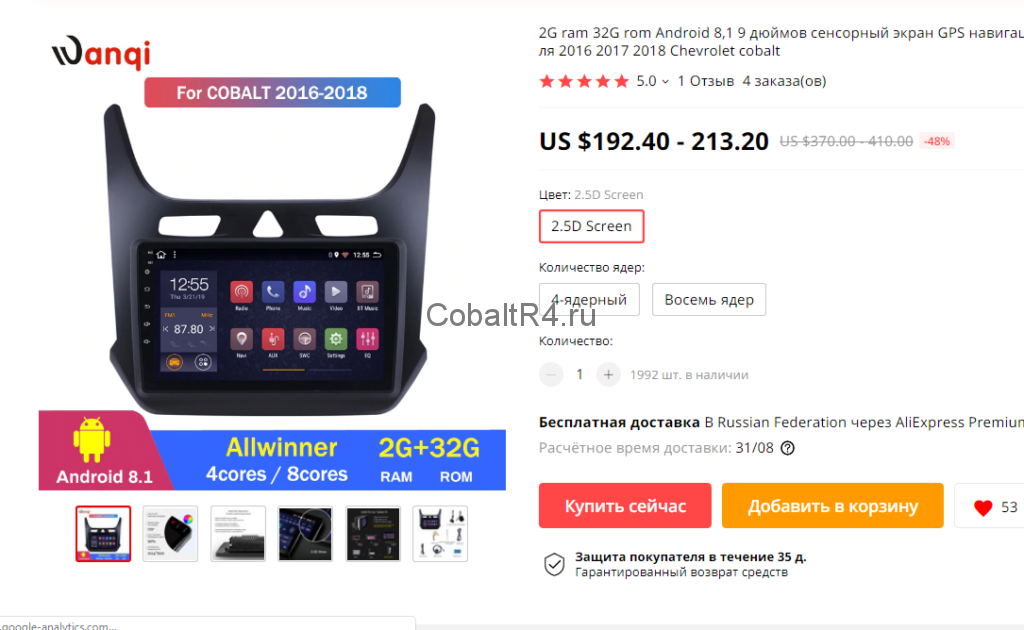
Перечисленные мною значения актуальны лишь для магнитолы, изображенной на скриншоте выше. Даже если внешний вид вашей магнитолы совпадает с этим, всё равно убедитесь, что аппаратное обеспечение идентично описанному в этой статье. Иначе, вероятно, значения заводских настроек у вас будут иные!
Пункт Версия APP
Пункт Module
- F.Camera: включен
- DVR: включен
- ColorLED: включен
- Disc: выключен
- ATV: выключен
- DTV: выключен
- DAB: включен
- Flipping mechanism: выключен
- Press back key into normap source: включен
- Hide player loading fragment: выключен
- CVBS-DVR: выключен
- TPMS: выключен
- Show/Hide App SoundRecorder: выключен
- Show/Hide App Torque: выключен
- Support Standy: выключен
- Show/Hide App Calculator: выключен
- Show/Hide App Handbook: выключен
- Show/Hide App CarLogoSelect: выключен
- Show/Hide App Wheel: выключен
- Show/Hide App ES File Explorer: выключен
- Show/Hide App PlayStore: выключен
- Show/Hide App Google Email: выключен
- Show/Hide App Google Chrome: выключен
Пункт Радио
Пункт Other
- Canbus Supplier: 4.Raise
- CAN Type: 57 GM(Raise)
- Original car settings:
- CANBOX BaudRate Setting: 38400
- Hide original air conditioning display: выключен
- Swap key ∧ ∨: включен
- Swap key >: включен
- Knob learning:
- The left-hand knob reverses: выключен
- The right-hand knob reverses: выключен
- Left and right knob interchangeable: выключен
- Level 1: 10
- Level 2: 50
- Level 3: 115
- Level 4: 155
- Level 5: 255
29 ответов к «Как попасть в инженерное меню на магнитоле AllWinner T3-P1»
Erorreg :
Там в инженерном меню есть ещё кнопка скрытые настройки. Но там нужен код, код не находили? Подобрать не удалось?
Инженерное меню на Android – как войти в расширенные настройки и что можно настроить
Операционная система Андроид отличается гибкостью и изобилием настраиваемых функций, но владельцам смартфонов на самом деле доступна только часть настроек устройства, которые можно беспрепятственно менять в штатном меню, адаптируя девайс под себя. Остальные возможности скрыты ввиду того, что изменения отдельных параметров малоопытным пользователем могут стать причиной неработоспособности аппарата.
Речь о встроенном меню настроек, именуемом «Engineering Mode» или «Инженерное меню» и предполагающемся для разработчиков. Штатных возможностей Android часто бывает недостаточно, а девайсы на мобильной платформе иногда требуют устранения неисправностей, многие из которых решаются именно с помощью расширенных настроек. Каждый юзер может использовать скрытые настройки и изменить параметры системы, войдя в специальный режим. Как это выполнить и что можно настраивать посредством подпрограммы, мы и разберёмся.
Что такое инженерное меню
Инженерное меню устройств Android – это подпрограмма, открывающая доступ к скрытым параметрам девайса. Инструментами сервиса разработчиками тестируется работа операционной системы, аппаратных модулей и датчиков, а также корректируются и устанавливаются необходимые параметры. Обратиться к меню можно путём использования USSD-запроса, вводимого на панели номеронабирателя или посредством специализированного софта.
ВНИМАНИЕ. Не забываем, что разработчики не из жадности скрыли Engineering Mode от пользователей девайсов. Вмешательство в аппаратные настройки может не только привести к сбоям в работе системе, но и полностью вывести устройство из строя.
Набор инструментов разработчика позволяет изменить конфигурацию аппаратной части мобильного девайса, например, отрегулировать громкость динамика, выбрать диапазон частот сети, настроить камеру, дисплей, микрофон и прочие компоненты. Кроме глубокой настройки, режим предоставляет возможность получения точной информации об аппаратной начинке, выполнения тестирования процессора, оперативной, flash-памяти и т. д. Возможности управления настройками, а также внешний вид Engineering Mode могут разниться в зависимости от модели девайса.
Существуют также сервисные коды, в отличие от Engineering Mode, открывающего доступ сразу ко всем настройкам, они позволяют изменить отдельные параметры.
Функции инженерного меню
Сервисное меню почти не ограничивает пользователя в возможностях. По этой причине использовать функционал без соответствующих знаний и, руководствуясь принципом «захожу ради интереса посмотреть, что же здесь сокрыто», не стоит. Случайные действия, как и намеренные эксперименты с настройкой могут впоследствии дорого обойтись, так что заходим в расширенное меню Андроид только по необходимости и меняем параметры только в том случае, когда точно уверены в своих действиях.
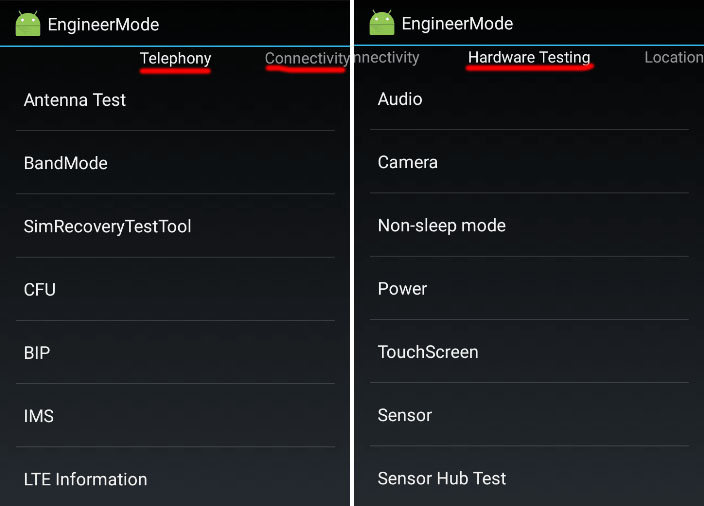
Интерфейс включает шесть вкладок, вмещающих набор определённых функций:
- Telephony. Здесь будут настройки мобильной сети, например, можно выбрать диапазон частот для модуля GSM, выключить передачу данных в фоне, настроить соединение с мобильным интернетом и т. д.
- Connectivity. Раздел «Соединения» предполагает настройку и тесты модулей беспроводной передачи (Wi-Fi, Bluetooth, FM).
- Hardware Testing. В категории «Тесты оборудования» находятся настройки и тесты компонентов мобильного устройства. Здесь можно изменять параметры звучания динамиков, наушников, микрофона, камеры, тачскрина, работы датчиков, проверить состояние процессора и т. д.
- Location. Возможности GPS, тестирование системы навигации.
- Log and Debugging. На вкладке «Журнал и отладка» можно найти информацию о батарее (уровень заряда, время работы, температура, вольтаж), памяти смартфона, настройке для управления данными из журналов (логов).
- Other. Конфигурации шрифтов, опции для обладателей root-прав.
Как войти в инженерное меню
Войти в режим Engineering Mode можно разными способами. Интерфейс подпрограммы для глубокой настройки Андроид вызывает USSD-команда, состоящая из комбинации цифр и символов, кроме того, для входа на территорию разработчиков используются и специальные приложения. Рассмотрим подробнее, как открыть сервисное меню средствами системы или с возможностями стороннего софта.
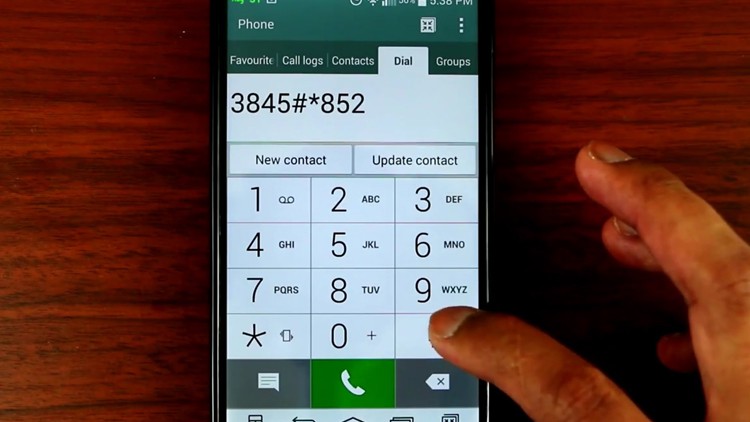
С помощью USSD-запроса
Чтобы попасть в инженерное меню Андроид, выполняем следующие действия:
- переходим к полю набора номера на телефоне и вводим команду *#*#3646633#*#* (это один из тех запросов, которые часто срабатывают, но в зависимости от устройства могут использоваться и другие, вызовите инженерное меню подходящим для вашей модели кодом);
- после набора комбинации вы сразу же попадёте в меню, обычно жать кнопку вызова не нужно, но в некоторых случаях может потребоваться;
- после того как удалось зайти в инженерное меню на Андроиде, переходим на нужную вкладку для настройки параметров (в зависимости от задачи). Интерфейс программы состоит из шести вкладок, каждая из которых содержит разделы, включающие доступные функции.
Таблица с примерами команд для моделей девайсов популярных производителей.
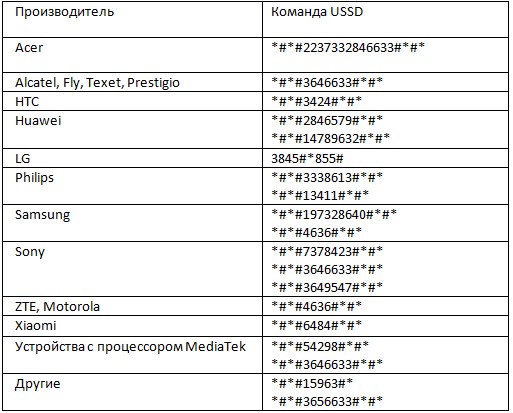
Многие юзеры на тематических форумах пишут «не могу получить доступ к скрытым настройкам, набираю различные комбинации и не попадаю в меню, ничего не происходит после ввода команды USSD». Если универсальные комбинации не подошли, стоит просмотреть в таблице подходящие коды для вашей модели девайса, часто вариаций несколько.
Меню может не работать на отдельных устройствах Андроид, например, доступ к расширенным настройкам отсутствует в прошивке Cyanogen Mod, войти в режим посредством USSD-команды не удастся и на многих девайсах с процессорами Qualcomm Snapdragon, Intel или Tegra. Как вариант, можно использовать «Режим разработчика», позволяющий настроить некоторые параметры и доступный после 7–8 нажатий на «Номер сборки» в разделе «О телефоне» настроек смартфона, после чего появится раздел «Для разработчиков».
Другой способ входа – использование сторонних программ, которые можно скачать в Google Play.
С помощью приложений
Специальный софт позволит работать с Engineering Mode без использования кода. В некоторых случаях предварительно нужно активировать режим разработчика в телефоне, кроме того, на тех устройствах, производители которых закрыли доступ к сервисному меню, функционирование утилиты возможно только с предоставлением рут-доступа.
Инженерное Меню МТК
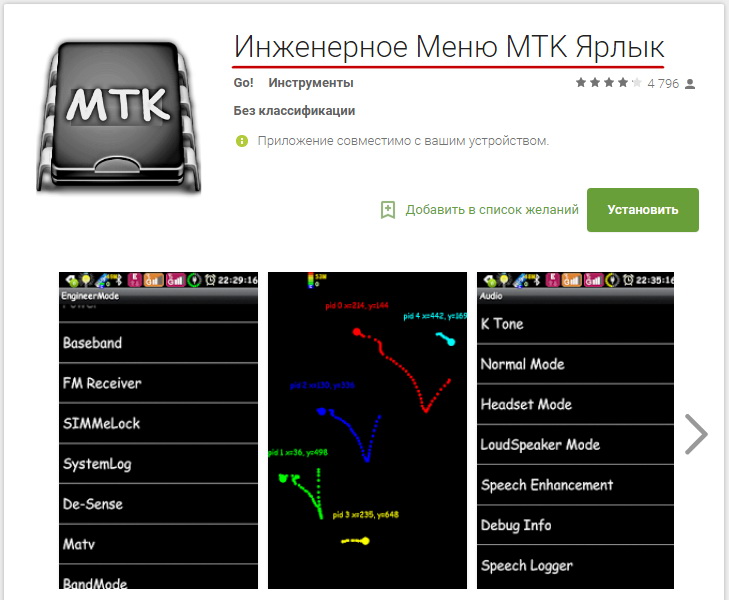
Для девайсов с процессорами MediaTek доступна возможность быстрого доступа к скрытым настройкам посредством лёгкой утилиты, которая не требует лишних разрешений, не нагружает ресурсы и не содержит рекламы. Установка софта происходит стандартно со страницы приложения в Google Play, жмём «Установить» и по завершении инсталляции открываем инженерное меню на устройстве Андроид.
ToolHero (Mobileuncle MTK)
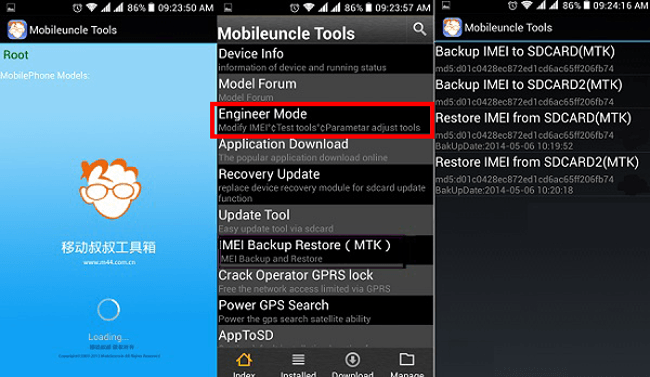
Мощный многофункциональный инструмент для Android-устройств на базе МТК процессоров, позволяющий выполнять множество операций с ОС, сохранять, редактировать, восстанавливать и удалять IMEI, обновить прошивку, перейти в Engineering Mode и многое другое. Для полноценной работы утилиты потребуется рут-доступ.
MTK Engineering Mode
Ещё одна утилита, позволяющая подобраться к секретным настройкам меню разработчиков Engineering Mode, также доступная в Google Play.
Эти программы предназначены для доступа к устройствам на базе MediaTek, о чём собственно и говорит приставка «МТК» в названии, на иных девайсах они не работают.
СОВЕТ. Перед работой с софтом рекомендуем создать резервную копию прошивки.
Сброс настроек в сервисном меню
Многие неисправности, серьёзные ошибки смартфонов Android решаются путём сброса заводских настроек девайса. Например, если устройство не включается, то обычным способом перейти в сервисное меню не удастся, а запустить режим восстановление в большинстве случаев получится. Сброс может помочь также, если вы установили неверные настройки в инженерном меню.
Для этого выполняем следующие действия:
- заряжаем девайс и выключаем, если он был включён;
- нажатием кнопок на корпусе аппарата (обычно требуется зажать клавиши громкости и питания, но для разных моделей доступ к меню Recovery может отличаться) переводим устройство в режим восстановления;
- в появившемся меню находим «Wipe data/factory reset» (перемещаться можно кнопками громкости) и нажимаем клавишу питания для выбора;
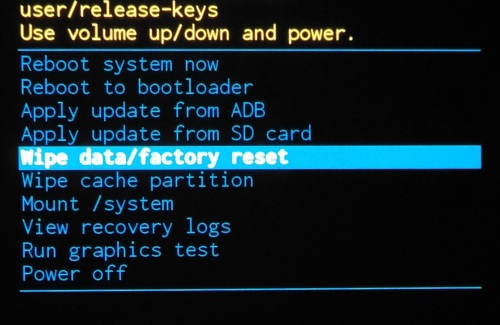
- подтверждаем действие нажатием «Yes – delete all user data»;
- по завершении процесса, о чём система сообщит, выбираем «reboot system now» для перезагрузки устройства.
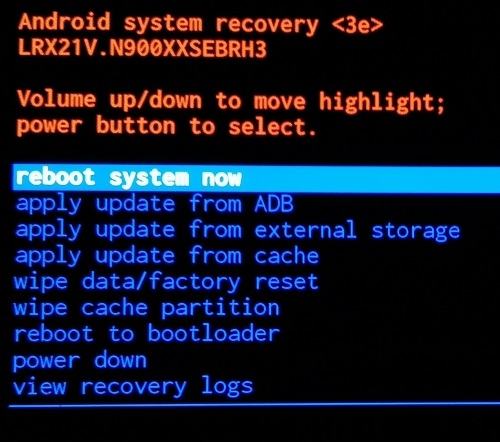
ВНИМАНИЕ. Перед сбросом смартфона до заводских настроек следует сделать резервную копию данных, поскольку в процессе выполняется автоматическое удаление информации из памяти устройства. Файлы на SD-карте при этом останутся нетронутыми.
Настройки инженерного меню
Чаще всего пользователь запускает Engineering Mode для изменения уровня громкости микрофона или динамиков, настроек камеры, а также использует режим восстановления при неполадках. Разберём несколько примеров настроек.
Усиление уровня громкости
Если на Андроиде недостаточная громкость звонка и будильника, её можно увеличить через инженерное меню. Для этого выполняем следующее:
- в сервисном меню переходим на вкладку «Hardware Testing» и находим там раздел «Audio»;
- выбираем функцию «LoudSpeaker Mode», затем «Ring»;
- меняем значения, установив уровень сигнала от 1 до 6;
- в пунктах «Value is» и «Max Vol» выставляем максимальное значение;
- сохраняем проделанные изменения нажатием «Set».
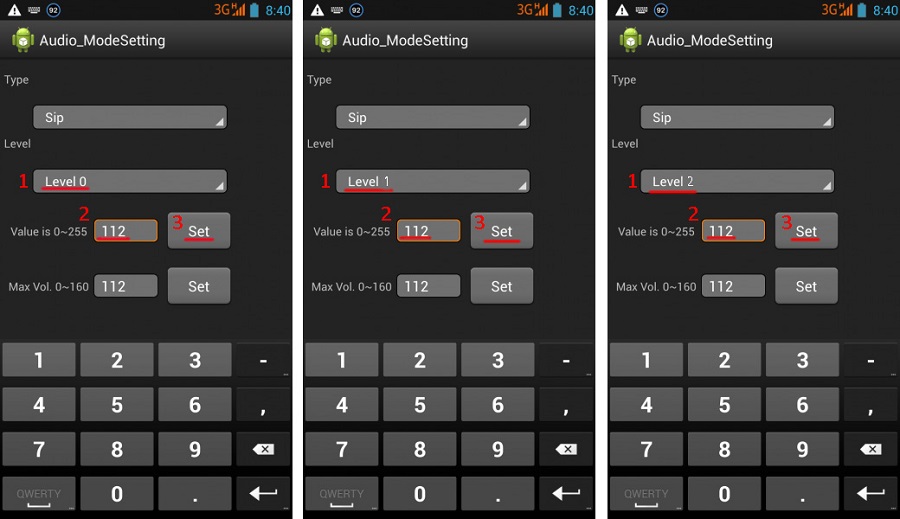
Повышение громкости телефонного разговора
Нередко встречается и другая проблема – собеседникам плохо вас слышно, или же это вам приходится каждый раз вслушиваться при телефонном разговоре. Чтобы это исправить, можно прибавить звук динамика и повысить чувствительность микрофона, для чего переходим к расширенным параметрам, используя код инженерного меню Андроид или приложение, и выполняем следующие действия:
- идём на вкладку «Hardware Testing» сервисного меню, заходим в раздел «Audio»;
- выбираем «Normal Mode», открываем «Sph» (для увеличения звучания динамика);
- присваиваем значения для уровней сигнала 100–150 и Max Vol – 160;
- жмём «Set»;
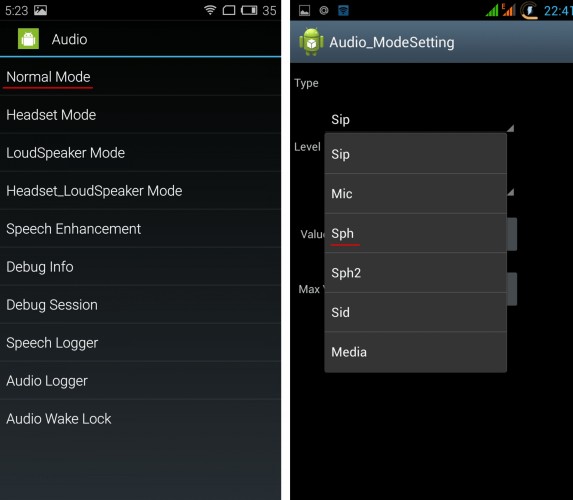
- усилить чувствительность микрофона можно, выбрав в данном подразделе теперь уже «Mic» («Audio» – «Normal Mode» –«Mic»);
- задаём для всех уровней одинаковые значения чувствительности микрофона;
- жмём «Set», чтобы изменения сохранились.
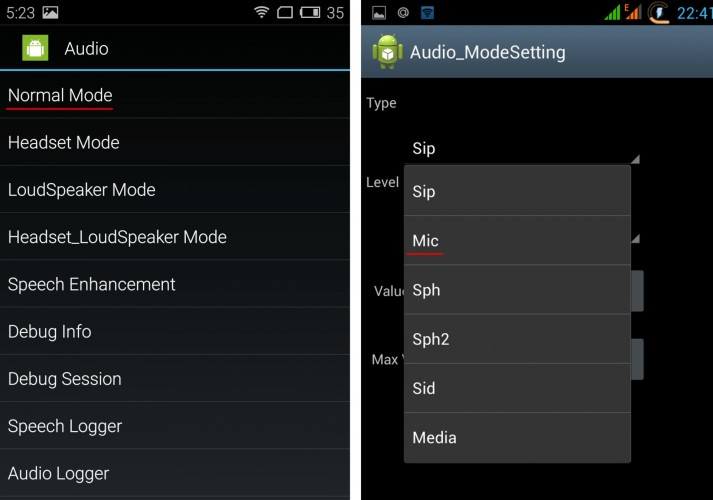
Батарея – отключаем неиспользованные частоты
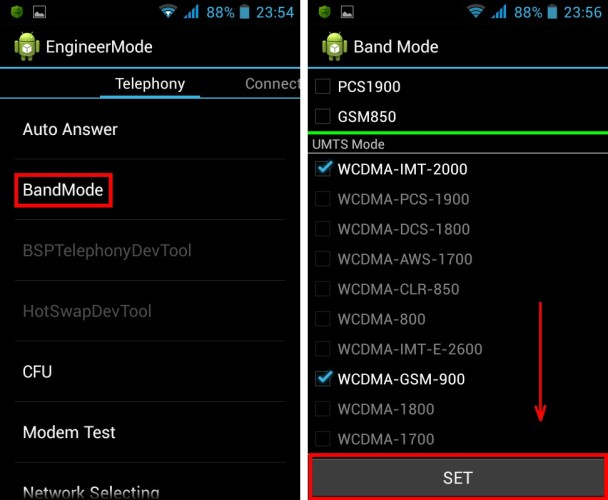
Заряд аккумулятора расходуется в результате использования ресурсоёмких приложений, а также при активных сетевых подключениях и работы мобильной связи. Сократить расход можно за счёт отключения неиспользуемых частот (девайсы сканируют GSM 850/1900 МГц и 900/1800 МГц, в России применяются 900/1800 МГц, так что в сканировании сети на иных частотах необходимости нет).
Выполняем следующие действия в Engineering Mode:
- на вкладке Telephony переходим в раздел «Band Mode»;
- снимаем галочки с PSC1900 и GSM 850;
- жмём «Set», чтобы применить изменения;
- если телефон работает на двух сим-картах, действия нужно выполнить для каждой;
- при условии работы в 3G, можно отключить и сети WDSMA-CLR-850, WDSMA-800, WDSMA-PCS 1900, после чего сохранить настройки кнопкой «Set».
Если требуется калибровка батареи Андроид-устройства, выполнить процедуру также можно посредством инженерного меню. Способ предполагает откалибровать аккумулятор, вернувшись к заводским настройкам, после чего из памяти девайса будут удалены все данные, в том числе и статистика использования АКБ. Перед выполнением сброса нужно провести 5 полных циклов заряда-разряда батареи, после чего запустить процедуру в подразделе «Восстановление и сброс», нажав «Сброс настроек» и подтвердив действие.
Настройки камеры
Многих пользователей привлекает возможность изменить формат сохранения фотоснимков с доступного по умолчанию JPEG на RAW, предлагающего преимущества при обработке изображений. Для этого потребуется запустить Engineering Mode и выполнить следующие действия:
- на вкладке Hardware Testing находим раздел «Camera»;
- выбираем «Capture Type» (тип фотоснимка);
- выставляем значение «RAW» и жмём «Set».
Раздел «Камера» будет включать и другие настройки. Здесь можно менять размер фотографий, включить HDR съёмку, задать частоту кадров для видео.
Кроме того, посредством расширенного меню настроек можно калибровать сенсорный экран, датчик приближения и прочие, а также ускорить работу смартфона путём сброса настроек. Независимо от степени сложности выполняемых задач, действовать нужно с осторожностью, чтобы не получить нефункционирующее устройство.