Как использовать телефон как миди
Для того что бы использовать Ваш гаджет в качестве Midi устройства, необходимо иметь Fl Studio от одиннадцатой версии. Далее необходимо скачать в PlayMarket или Itunes (в зависимости от установленной на вашем портативном устройстве операционной системы) программу «IL Remote». Она бесплатна в обоих случаях.
Что можно делать с помощью миди клавиатуры
Нужно просто подключить клавиатуру к ПК, запустить Host-программу (например, Cubase), настроить подключение, выбрать виртуальный синтезатор (VSTi) – и можно начинать играть. Клавиатуры, подключенные к звуковой карте с помощью разъема MIDI, обычно программа подхватывает автоматически.
Что такое Миди клавиатура
Но на этом сходство заканчивается. Сама по себе миди клавиатура – это именно что клавиатура, и самостоятельно звучать она не умеет, в отличие от синтезатора. Музыкальным инструментом миди клавиатура становиться только при подключении к компьютеру (в отдельных случаях – к носимому гаджету) и запуску соответствующего программного обеспечения.
Как подключить миди клавиатуру к компьютеру
Практически все современные миди клавиатуры оснащены интерфейсом USB. Поэтому, если вы планируете использовать устройство только при подключении к компьютеру, ничего больше и не потребуется. Но для тех случаев, когда миди клавиатура будет работать в составе «команды» других музыкальных инструментов, может понадобиться другой способ подключения.
Как создать самодельную миди-клавиатуру
Что нужно делать, чтобы у вас появилась самодельная миди-клавиатура? Начнем с того, что на вашем компьютере должен быть установлен секвенсор. (Все нюансы будут рассмотрены на примере секвенсора Fl Studio и программы-эмулятора Vanilin MIDI Keyboard – одной из самых популярных в своем классе). Вам нужно скачать и установить Vanilin MIDI Keyboard.
Как Питается контроллер миди-клавиатуры
Как и большинство контроллеров миди-клавиатуры, A61 питается от USB. У него нет кнопки питания, чтобы включить или выключить устройство. Это далеко не является решающим фактором, но следует иметь в виду, если неиспользуемые устройства с питанием — это то, что может действовать вам на нервы.
Для чего используется миди клавиатура
Миди-клавиатура – это один из видов MIDI-контроллера, представляющая собой устройство с синтезаторной или фортепианной клавиатурой, оснащённое электрическим блоком, который преобразует нажатия клавиш в MIDI данные. Она предназначена для передачи этих данных на внешние звуковые модули, синтезаторы, секвенсоры или компьютерные программные синтезаторы.
Что делать с миди клавиатурой
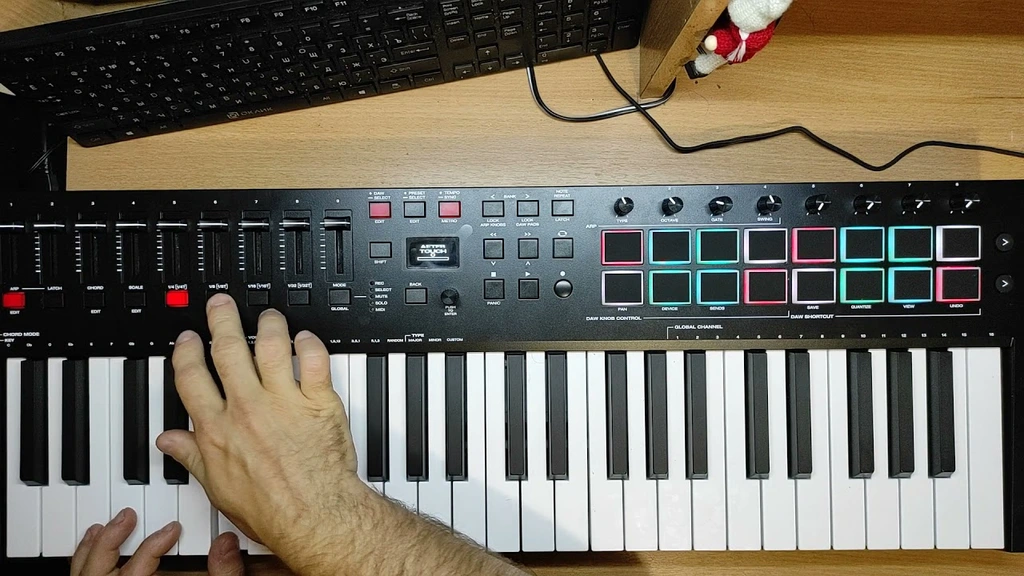
Работая в составе инструментального комплекса, MIDI-клавиатура выступает в качестве контроллера (точнее, набора контроллеров) и ее задачей является посыл информации в формате MIDI-команд тем устройствам, которые также работают с данным протоколом. Кроме того, при помощи MIDI-клавиатуры возможна работа непосредственно с музыкальными программами, установленными на компьютере и изменение их параметров без использования мыши или тачпэда.
Нужна ли миди клавиатура
В общем и целом, миди-клавиатура нужна начинающему музыканту, потому что она: Поможет учиться сочинять и записывать музыку. Одна из главных фишек миди-клавиатур — возможность записывать занятия, репетиции и черновые наработки на. ПК, планшет или даже смартфон. Это не только многократно увеличивает эффективность любых занятий музыкой, но и открывает двери к созданию собственного материала.
Можно ли использовать синтезатор как midi клавиатуру
Вы можете использовать синтезатор, например, такой как Casio или Yamaha, в качестве MIDI-клавиатуры. Если инструмент имеет возможность USB-подключения, то всё будет очень просто. Если в вашей модели отсутствует USB, но есть только 5-пиновый MIDI порт*, то необходимо использовать MIDI-интерфейс* для подключения к компьютеру.
Как работает миди клавиатура
MIDI клавиатура работает также, как и стандартная клавиатура компьютера, но с помощью специального протокола MIDI. Она передает сообщения в момент нажатия клавиш и регистрирует, какие именно клавиши нажимаются, как сильно и насколько долго они удерживаются. В результате мы слышим звуки — они создаются виртуальным инструментом в вашем компьютере.
Также при выборе важно учитывать размер рабочего места музыканта.
Конфигурация USB на Android — что это и как настроить?
Зачем нужен и как настроить раздел конфигурация USB на смартфоне?
В операционной системе Android есть много полезных опций и настроек, которые часто скрыты от рядовых пользователей. Одна из них — конфигурация USB. Функция расположена в изначально закрытом разделе смартфона — «Для разработчиков«. Также меню выбора конфигурация USB открывается сразу после того, как мы подсоединяем смартфон к компьютеру, используя стандартный кабель USB.
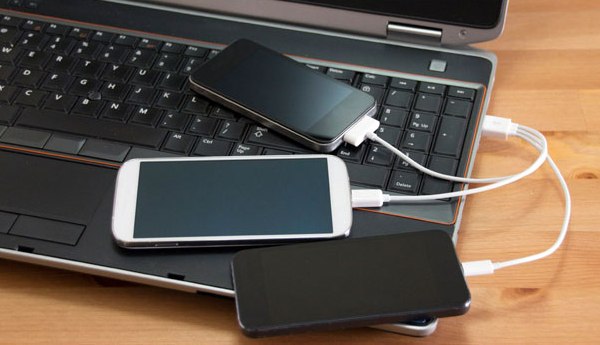
Конфигурация USB — раздел, где расположены дополнительные режимы подключения смартфона по USB. Когда мы подключаем гаджет к компьютеру через USB-кабель, можно выбрать одну из следующих конфигураций:
- Зарядка. Аккумулятор смартфона начнет заряжаться от компьютера. Больше ничего не произвойдет.
- MTP (Media Transfer Protocol). Режим, который используется для передачи файлов (изображений, текстовых документов, музыки) со смартфона на компьютер и наоборот.
- PTP (Picture Transfer Protocol). Это специальный протокол, который используется для передачи изображений. В этом режиме можно переносить изображения со смартфона на компьютер или принтер для печати.
- RNDIS (USB Ethernet). Это спецификация интерфейса удаленного сетевого драйвера. С помощью этого режима можно создать виртуальный канал Ethernet. Для этого используется сеть.
- Источник аудио. Режим, который использует интерфейс USB для вывода звука с компьютера.
- MIDI. Этот режим дает возможность использовать смартфон в качестве MIDI-устройства: например, MIDI-клавиатуры для создания музыкальных композиций в специализированных программах.
В разделе «Конфигурация USB» можно выбрать, какой из режимов будет использоваться по умолчанию при подключении к ПК, ноутбукам и другим устройствам. Выбор здесь за каждым пользователем — кому-то нужна только зарядка, а кто-то планирует переносить данные с телефона на ПК (или обратно). Изменить настройку можно в любой момент.
Рекомендуем почитать:
- Почему смартфон стал долго заряжаться?
- Умная зарядка в настройках смартфона — что это и нужно ли включать?
- Прерывается зарядка телефона — почему и что делать?
- Как управлять компьютером через смартфон? Настройка удаленного рабочего стола
- Оптимизированная ночная зарядка смартфона — зачем это нужно?
Android-устройства в качестве миди-контроллера
Я уверен, что многие из тех, кто пользуется компьютером в качестве музыкального инструмента, обладают миди-клавиатурами, либо миди-контроллерами. Это действительно удобно! Причем, даже если вы не выступаете вживую, то крутить ручки или, к примеру, сыграть партию «вживую» гораздо интересней и эффективней, чем писать ее в секвенсоре. Впрочем, эти устройства – дополнительная статья расходов, что не всегда по карману непрофессиональным музыкантам. Но, к счастью, разработчики софта улучшают и улучшают его. И на данный момент любой обладатель Android-устройства может превратить его в миди-контроллер. Как сделать это в конкретных программах и будет данная статья.
Что мы имеем на данный момент
Итак, я предполагаю, что Вы – счастливый обладатель андроид-устройства и, естественно, компьютера на базе windows. Рассматривать iMac и совместимые устройства я, к сожалению, не имею возможности, но уверен, там все происходит подобным образом. Примеры будут на основе Ableton, хотя можно использовать и другие секвенсоры с поддержкой миди. Теперь насчет андроид-устройства. В моем случае – это телефон Lenovo A750 с Android ICS 4. Опять же, на более ранних ОС я не имею возможности проверить, так что будем отталкиваться от такой конфигурации.
Программы я выбрал бесплатные, доступные на сервисе Google-Play. Ссылки будут указаны далее. Первая – это Touch OSC (https://play.google.com/store/apps/details?id=net.hexler.touchosc_a). Вторая – FingerPlay MIDI (https://play.google.com/store/apps/details?id=com.flat20.fingerplay&hl=ru). И если первая позволяет работать, в общем, без дополнительных программ (со своим драйвером), то вторая требует установки на компьютере своего сервера в виде отдельной программы. Но обо всем по-порядку.
Подготовка
Для начала нам нужно установить виртуальные миди-порты. Как это сделать, я описывал в статье про миди-маппинг. Кто не знает – читаем. Во-вторых, у нас должно быть настроено соединение wi-fi, со статическим ip-адресом. В windows 7 это можно проверить (сделать), зайдя в «Центр управления сетями и общим доступом-Беспроводное сетевое соединение-Свойства-Протокол интернета версии tcp/ipv4» (рис. 1).
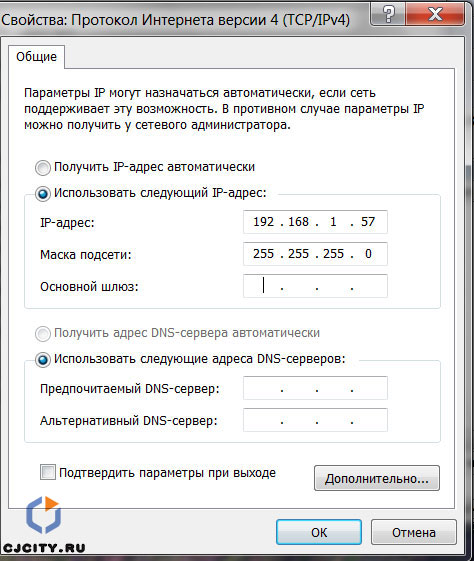
Рисунок 1. Установка статического IP-адреса на компьютере.
Как видим на рисунке, установлен статический адрес 192.168.1.57. Нам нужно будет запомнить этот адрес, он нам пригодится далее, в настройке программ на андроиде.
Во-вторых, должно быть установлено wi-fi соединение между компьютером и телефоном. Вариантов тут много. Лично у меня установлен обычный роутер wi-fi, со стандартными настройками, через него и соединяется компьютер и телефон. Возможны и другие варианты подключения напрямую телефона и компьютера через wi-fi, но это тема отдельной статьи. Предполагаем, что соединение между компьютером и телефоном существует. Теперь устанавливаем на телефон вышеуказанные программы и будем начинать.
FingerPlay MIDI
Первая пограмма – FingerPlay MIDI. Кроме основной программы в памяти телефона, она требует установки сервера на компьютере, для создания собственного канала, через который будут передаваться миди-сообщения в виртуальный порт (Midi-Yoke) на компьютере. Для начала настроим ее в телефоне. Запускаем ее, нажимаем на значке настроек (кнопка с шестеренкой) и попадаем во вкладку Settings (рис. 2).
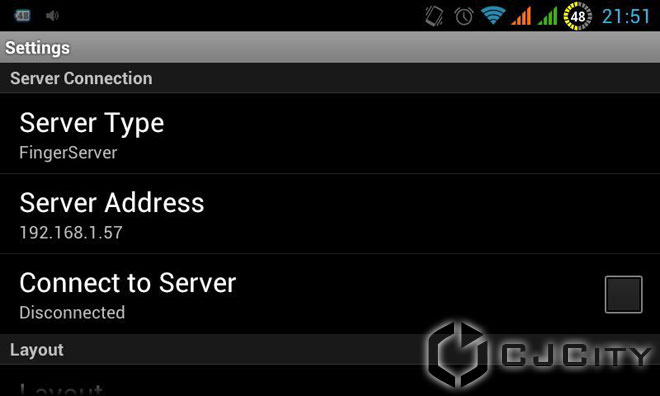
Рисунок 2. Настройки FingerPlay.
Во-первых, устанавливаем Server type – FingerServer. Во-вторых, в Server Address устанавливаем ip-адрес нашего компьютера. Теперь на компьютере разархивируем FingerPlayServer.zip и запускаем run.bat. Хочу обратить внимание, что для его работы необходимо наличие java. Итак, появляется окно, в котором мы видим статус подключения телефона и компьютера. Теперь на телефоне ставим галочку напротив Connect to server и если все правильно, то статус превратится в Connected to 192.168.1.57 (или адрес вашего компьютера). Окно сервера на компьютере тоже изменится, показывая, что устройство подключено (рис. 3).
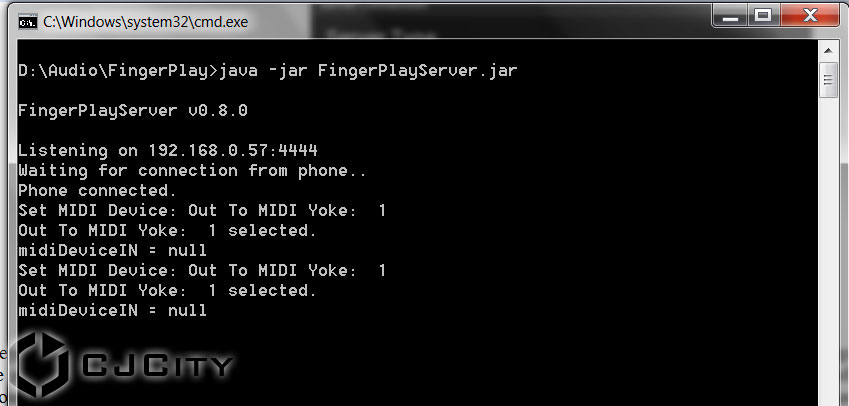
Рисунок 3. Окно сервера FingerPlay.
Как видим, в статусе – Phone connected, что означает, что телефон подключен, а также отображается на какой выход приходят миди-сообщения (Midi-Yoke 1). Кроме того, в настройках на телефоне, мы можем выбрать другое виртуальное миди-устройство (рис. 4).
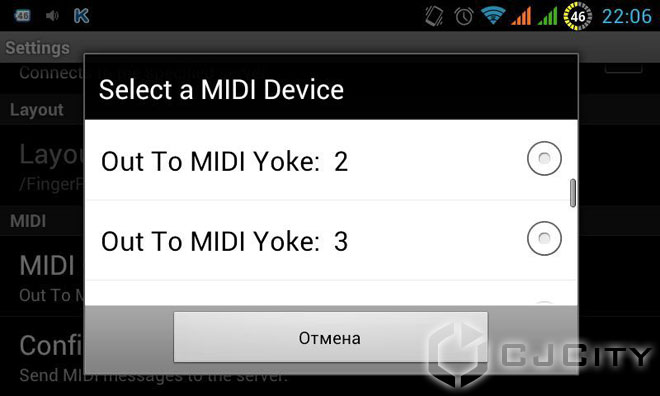
Рисунок 4. Выбор миди-устройства для вывода сообщений.
Вот, собственно и вся подготовка. Теперь можно покрутить любой регулятор и в окне сервера появятся сообщения о том, какой параметр изменяется. Теперь самое время перейти в Ableton.
В Ableton нам достаточно выбрать то, миди-устройство, которое указано в FingerPlay (в нашем примере, Midi-Yoke 1) (рис. 5).
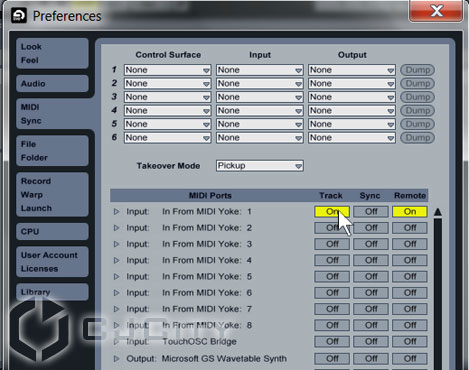
Рисунок 5. Включаем Midi-Yoke 1 в Ableton.
Если все правильно, то теперь можно замапить разные контроллеры и кнопки. И касаясь экрана на телефоне, управлять параметрами в Ableton. Например, перейдем в раскладку (Layout) для микшера в FingerPlay (она занимает среднее положение на панели справа, см. рис.6).
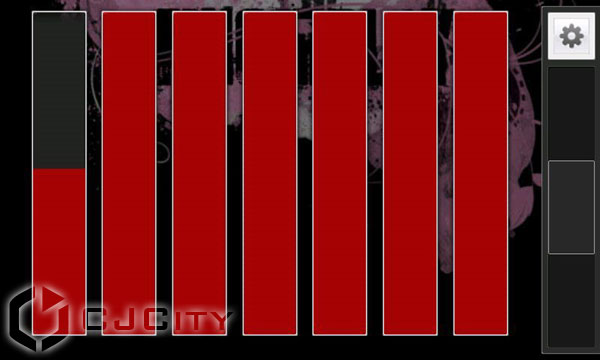
Рисунок 6. Раскладка микшера в FingerPlay.
Теперь в Ableton нажимаем Ctrl+M, включается режим миди-маппинга. Нажимаем, к примеру, на регуляторе громкости первого канала в Ableton и касаемся первого регулятора на экране телефона. Если все правильно, в карте маппинга появится новая запись (рис. 7).
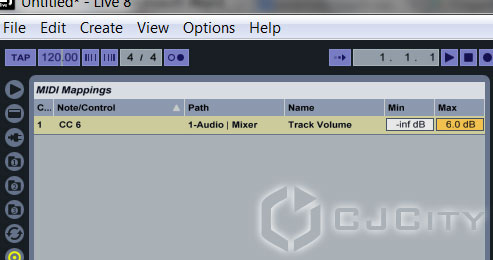
Рисунок 7. Новый параметр в карте миди-маппинга.
Нажимаем Ctrl+M для возвращения в обычный режим. И теперь если мы касаемся первого регулятора на экране, у нас изменяется громкость на первом канале в Ableton! (рис. 8).
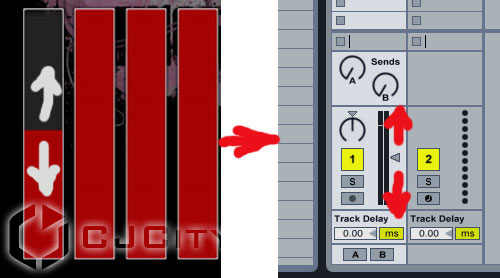
Рисунок 8. Регулятор на экране телефона управляет регулятором в Ableton.
Вот и все, миссия выполнена. Аналогично можно замапить кнопки, которые находятся в другой раскладке FingerPlay и пользоваться.
Touch OSC
Это приложение отличается от предыдущего мультиплатформенностью. Его клиент доступен не только для андроида, но и для iOs. А сервер, соответственно, может работать и на mac-совместимых компьютерах. Но я буду рассматривать связку android+windows 7, как и упоминал выше. Сервер для windows можно скачать на официальном сайте по этой ссылке: http://hexler.net/pub/touchosc/touchosc-bridge-1.0.1-win32.zip.
Устанавливаем его в телефон и на ПК, если все верно, то в системном трее на ПК появится иконка TouchOSC bridge (рис. 9).
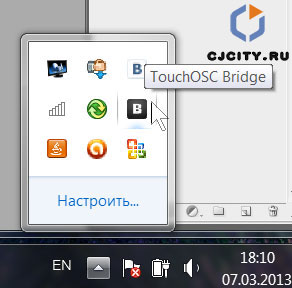
Рисунок 9. Сервер TouchOSC Bridge установлен и запущен.
Обращаю внимание на то, что данная программа умеет работать не только по миди-протоколу, но и по протоколу OSC. Нас интересует в данном случае миди. Что касается соединения с компьютером — требования те же (см. выше). Теперь перейдем к настройкам TouchOSC на телефоне. При запуске программы сразу запускается окно настроек. Здесь мы кликаем на Midi Bridge (рис. 10) и вписываем ip-адрес нашего компьютера.
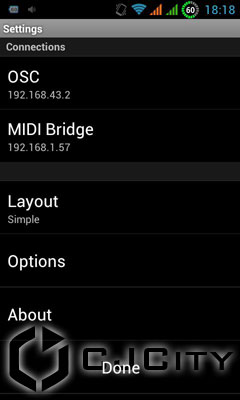
Рисунок 10. Настройки Touch OSC в телефоне.
Здесь есть одна сложность, с которой я очень долго промучился. Дело в том, что у меня телефон ни в какую не хотел показывать мой компьютер в списке Found Hosts. Там постоянно отображался 0. Несмотря на это, все заработало замечательно, так что не обращаем на это внимание и продолжаем. Переходим в Ableton.
В Ableton, как несложно догадаться, нам нужно выбрать миди-порт Touch OSC. На этот раз это собственный порт, который появляется в системе после установки сервера (рис. 11).
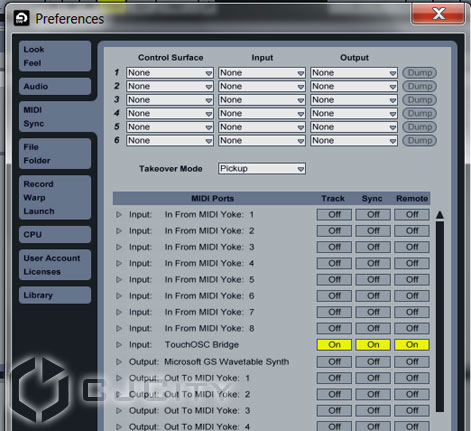
Рисунок 11. Настройки Touch OSC в Ableton.
Теперь можно пробовать мапить кнопки и регуляторы в Ableton, как указано выше. Аналогично можно использовать наш андроид-контроллер и в других секвенсорах.
Немного об интерфейсе и возможностях
Особых сложностей, как видим, не возникает. Лично для меня самой большой сложностью было законнектить компьютер с телефоном, и то, только в случае с TouchOSC. А что же они по сути нам предлагают в качестве контроллеров? Сразу скажу, что TouchOSC будет посильнее и в плане интерфейса, и в плане уже готовых раскладок.
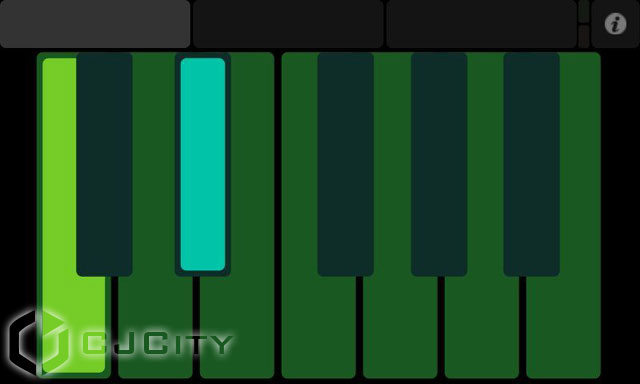
Рисунок 12. Раскладка Keys в TouchOSC.
Здесь доступно 5 раскладок, в каждой из которых по 3 закладки. На рисунке 12, к примеру мы видим, что есть даже раскладка одной октавы пианино. Поддержка мультитача присутствует. Кроме того, в Touch OSC есть гораздо большее количество контроллеров – тут и клавиатура и всевозможные регуляторы, фейдеры, кроссфейдеры, X-Y-контроллеры. Finger Play, к сожалению, обладает всего несколькими типами контроллеров, клавиатуры нет. И раскладка у него всего лишь одна. Зато, в отличии от Touch OSC, здесь можно собственноручно, без проблем редактировать эти раскладки, создавать свои. Конечно, придется разобраться в синтаксисе, либо использовать онлайн-конструктор (https://dl.dropbox.com/u/1856630/fingerplay/index.html). Хотя он работает, мягко говоря, не очень хорошо. В Touch OSC загрузка раскладок доступна только для iPod, iPhone. Редактирование возможно и на windows. Хотя в сети есть способ как загрузить свою раскладку на андроид-устройство. Но метод довольно сложный.
Итог
Что ж, на данный момент обе программы со своими обязанностями вполне справляются. У каждой есть плюсы и минусы, но тем не менее, имея ноутбук, wi-fi и телефон на базе андроид можно успешно использовать телефон в качестве контроллера. Если же выбирать из этих программ, я все же отдаю предпочтение Touch OSC.
MIDI. Что это такое?
Появление в последнее время ряда публикаций, посвященных возможности использования MIDI широкими массами пользователей персональных компьютеров, наконец-то привлекло определенное внимание к этой ранее не слишком горячей теме. В одном из российских журналов довелось даже увидеть полный оптимизма лозунг: «Мидиарии всех стран, соединяйтесь!». Спору нет, на сегодняшний день MIDI и только MIDI может придать музыке истинную интерактивность. В данном случае Вам отводится роль не пассивного слушателя, чей удел — восхищаться результатом труда немногочисленной касты профессионалов от музыки, но и предоставляется возможность просто и достаточно сердито реализовать все ступени создания музыкального произведения. С другой стороны, такой подход оставляет открытым множество вопросов, касающихся потенциала MIDI, и в значительной степени сужает рамки данного явления. Действительно, не стоит впихивать MIDI в пределы банального треугольника «MIDI клавиатура — звуковая карта — софтверный секвенсор», как, наверное, не стоит считать, что кроме PC нет других компьютеров. И то, и другое будет слишком сильным преувеличением. Вполне реальна ситуация, когда, обратившись к профессиональному музыканту с магическим приветствием: «Саундбластер!», Вы получите реакцию в духе понимания Фигурой из небезызвестной книги А. Гайдара слова «ультиматум». Кроме того, такие вещи как сэмплер, секвенсор, драйвер и некоторые другие, заведомо имеющие прямое отношение к MIDI, могут выглядеть вовсе не похожими на компьютерную плату или программу. Исходя из всего вышесказанного, мне показалось интересным остановиться на тех принципиальных теоретических и практических аспектах MIDI, которые помогли бы лучше понять, что же именно кроется за этими четырьмя заглавными буквами. За основу была взята точка зрения японской фирмы «Roland», которая стояла у истоков всего того, что сейчас называется MIDI, и которая по сей день занимает одну из ведущих позиций среди производителей электронных инструментов и другой музыкальной аппаратуры.
Революционным моментом в мире музыки можно считать начало 1980-х, когда прогресс электроники позволил создавать музыкальные инструменты, способные «общаться» друг с другом. Тогда стало возможным, чтобы один инструмент «сказал» другому: «Сыграй ми первой октавы вполсилы, а спустя четверть такта — ля малой октавы, но уже чуть громче». Второй инструмент, «выслушав» все это, мог воспроизвести эти, а затем и другие, переданные подобным образом, ноты настолько верно, насколько он смог «понять» использованный для «разговора» язык. Именно этот «язык» и стал сердцем всего того, что сейчас называется MIDI.
Невзирая на относительную молодость концепции MIDI, она получила широчайшее распространение по всему миру: функции MIDI стали неотъемлемой частью практически любого современного клавишного (и не только) инструмента. Преимущества MIDI используются в самых различных устройствах. К примеру, MIDI позволяет без помех «общаться» электропиано, ритм-машинке, тон-генератору, секвенсору и т.д. MIDI без всякого сомнения имеет огромный потенциал для своего дальнейшего развития.
Аббревиатура MIDI расшифровывается как цифровой интерфейс музыкальных инструментов (Musical Instrument Digital Interface), под которым понимается комплекс промышленных спецификаций для различных источников звука, позволяющих осуществить генерирование сходной музыкальной информации вне зависимости от принадлежности устройства (или его модели) тому или иному производителю. В настоящее время имеет смысл говорить о General MIDI, более современной модификации MIDI, определяющей, помимо всего вышесказанного, необходимый минимум поддерживаемых голосов, распознаваемых MIDI-сообщений, соответствие звуковых образцов номерам, используемым командой «смена программы» (Program Change), и схему расположения звуков ритм-группы на клавиатуре. Наличие логотипа General MIDI на музыкальном устройстве предполагает его совместимость с любой музыкальной информацией, обладающей этим же знаком.
Кроме GM существуют два так называемых «расширенных» стандарта (иногда употребляется слово формат) GS и XG, принадлежащих соответственно фирмам «Roland» и «Yamaha». GS и XG представляют собой комплексы спецификаций, определяющих способ, при помощи которого мультитембральные источники звука отвечают на MIDI-сообщения. Они включают спецификации звуковых образцов, функций, используемых для тон-редактирования, эффектов и некоторых дополнительных параметров. Стандарт XG характеризуется в целом более широкими возможностями использования различных звуковых образцов, их вариаций и эффектов.
Я намеренно не привожу здесь количественные характеристики GM, GS и XG. Это будет сделано позднее в процессе описания конкретных устройств. Ведь далеко не каждое MIDI-устройство реализует тот или иной стандарт во всей его полноте, а засевшие в памяти цифры порой могут ввести Вас в заблуждение относительно возможностей той или иной модели.
Несмотря на то, что MIDI-инструменты могут запросто «общаться друг с другом», делают они это не по собственному желанию. Инструмент является всего лишь одним из звеньев цепи «музыкант — музыкальный инструмент — музыкальное произведение», причем, главную роль здесь играет музыкант. MIDI-инструмент только преобразует всё сыгранное музыкантом в особый код, который используется для передачи информации о действиях музыканта от одного инструмента к другому.
Далее перед нами встает резонный вопрос: «А каким образом обеспечивается возможность взаимодействия двух и более инструментов?» Для того, чтобы ответить на него, достаточно взглянуть на заднюю панель любого полноценного MIDI-устройства. Там обязательно найдется несколько разъемов с подписями «MIDI IN», «MIDI OUT» и «MIDI TRU» (рис.1). Эти разъемы часто называют MIDI-портами (соответственно вход, выход и сквозной). Образно говоря, это «уши» и «рот» MIDI-устройств, т.е. то, без чего невозможна всякая коммуникация. Реальное MIDI-сообщение «путешествует» из MIDI OUT одного инструмента в MIDI IN другого по связывающему их кабелю. Сами разъемы чаще всего внешне неотличимы от обычных пятиконтактных гнезд, используемых в аналоговой технике. Из этого вовсе не следует, что для связи двух инструментов вполне подойдет кабель от вашего старого магнитофона — устройство MIDI-портов «несколько» сложнее, чем схема RGL. Кроме того, для связи MIDI-устройства с компьютером через разъем для джойстика или последовательный порт может понадобиться специальный переходник-адаптер.
Итак, для чего же нужны MIDI IN, MIDI OUT и MIDI TRU? MIDI IN, как вы, наверное, уже поняли, это вход для поступающей извне MIDI-информации, другими словами, «уши». MIDI OUT предназначен для отправки MIDI-информации за пределы данного устройства. Это — выходная точка для MIDI-информации или «рот». Простейший вариант связи двух MIDI инструментов представлен на рисунке 2.
Более сложным для понимания может оказаться назначение MIDI TRU. MIDI TRU обладает всеми функциями MIDI OUT в части передачи информации другим устройствам. Его отличие заключается в том, что MIDI TRU передает не собственную информацию, а только те сообщения, которые поступили через MIDI IN данного устройства. Он транслирует через себя MIDI-информацию. Таким образом, налицо ситуация, когда «в одно ухо влетело, а из другого вылетело». Принцип использования MIDI TRU изображен на рисунке 3. В этом случае MIDI-информация с выхода 1-го устройства поступает на вход 2-го. Проходя через сквозной порт 2-го устройства, эта же информация поступает и на вход 3-го. Можно говорить, что устройство 1 контролирует устройства 2 и 3. Такая комбинация нескольких MIDI-инструментов (более 2-х) носит название «MIDI-система», и понятно, что без использования MIDI TRU данное расширение было бы невозможно.
MIDI-информация посылается только в одну сторону, так что «говорящий» и «слушатель» всегда играют свои строго определенные роли. В качестве примера рассмотрим связку «MIDI-клавиатура (клавиатуру часто называют также MIDI-контроллер /MIDI keyboard controller/ — не путать с одноименным типом MIDI-сообщений) и звуковой модуль (тон-генератор)». Если информация с MIDI OUT клавиатуры поступает на MIDI IN звукового модуля (рис. 4а), т.е. исполнитель при помощи клавиатуры осуществляет управление звуковым модулем, можно говорить о том, что MIDI-клавиатура — главное устройство (master), а модуль — подчиненное (slave). Возможна и обратная ситуация (рис. 4б), когда информация с выхода звукового модуля поступает на вход клавиатуры. В этом случае главное устройство — модуль, а клавиатура — подчиненное. Результаты двух подобных соединений будут принципиально различны. Все это лишний раз демонстрирует важность внимательного отношения к правильному соединению MIDI-устройств, особенно в том случае, если Вы имеете дело с системой из нескольких инструментов.
После прочтения предыдущего абзаца у неискушенного читателя может сложиться впечатление, что в мире MIDI цепочки из десятков последовательно соединенных инструментов — обычное дело. К сожалению, это не так. Если в цепи соединено более 4-5 инструментов, то вероятность искажения информации по мере прохождения такой цепи сильно возрастает: устройства перестают «понимать» своего соседа. Во избежание этого рекомендуется располагать главное и подчиненное устройства как можно ближе друг к другу. Как можно ближе — не значит максимально близко физически: речь идет об использовании минимального числа промежуточных MIDI-соединений между ними. Для решения этой проблемы существуют своего рода «MIDI-разветвители» (MIDI TRU Box или OUTPUT Selector). Схема, поясняющая их использование, приведена на рисунке 5. «Разветвители» посылают MIDI-информацию от главного устройства к подчиненным параллельно, в одно и то же время. Подчиненные устройства в этом случае получают сообщение, что называется, «из первых рук», а значит — правильно.
В следующем номере мы надеемся продолжить разговор об особенностях использования MIDI-инструментов, их комбинаций, а также преимуществах, которые дает использование компьютерной техники.
Виктор МОРОЗОВ