Яндекс Навигатор в Android Auto — теперь верно скорость определяет

Бортжурнал Ford Kuga (2G)
1 год назад
Еще летом Яндекс Навигатор заработал в Андроид Авто на Синке 3, но была проблема — неверно отображалась скорость, соответственно — едешь 120, а он показывает 20 км/ч, соответственно о камерах не предупреждает (если настройка соответствующая стоит) и масштаб неправильный показывает. Неудобно, но никак разработчики/айтишники Яндекса не могли побороть эту беду. Мало у кого работало нормально.
Но в конце февраля Яндекс наконец победил эту проблему! Почти месяц тестировал, в 95% все работает как должно, а 5% это небольшой затуп при включении, пару минут и немного подтормаживает отображение скорости, секунду на 2-3.
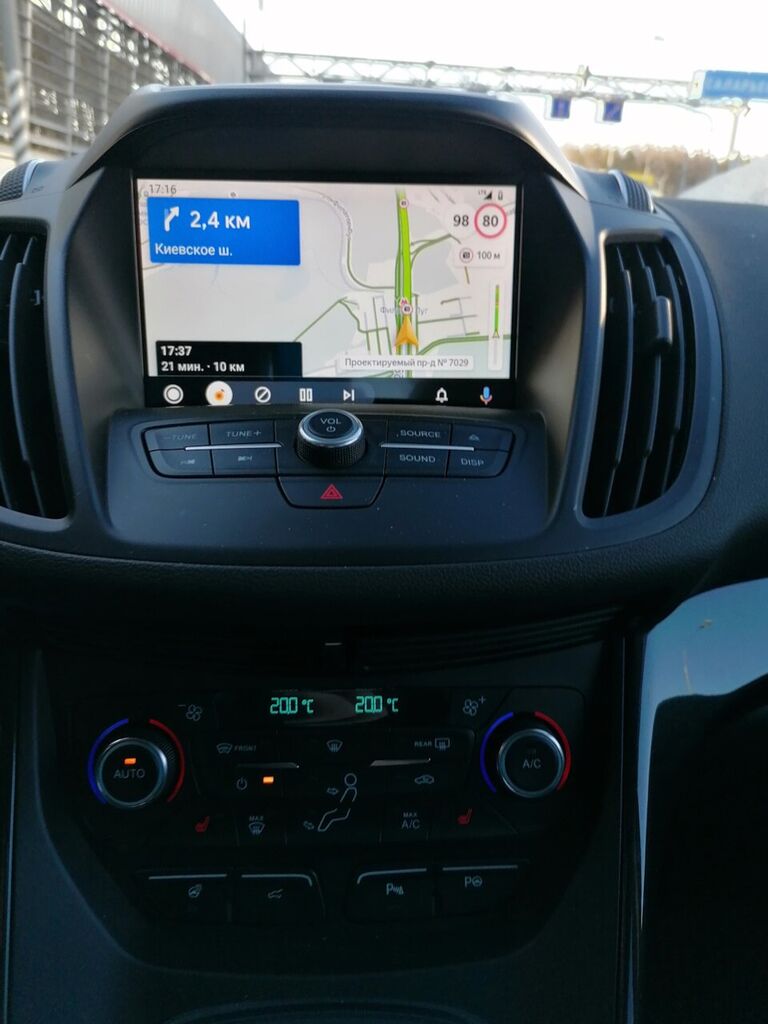
При 103 км/ч на круизе показывает 97-99 км/ч по GPS
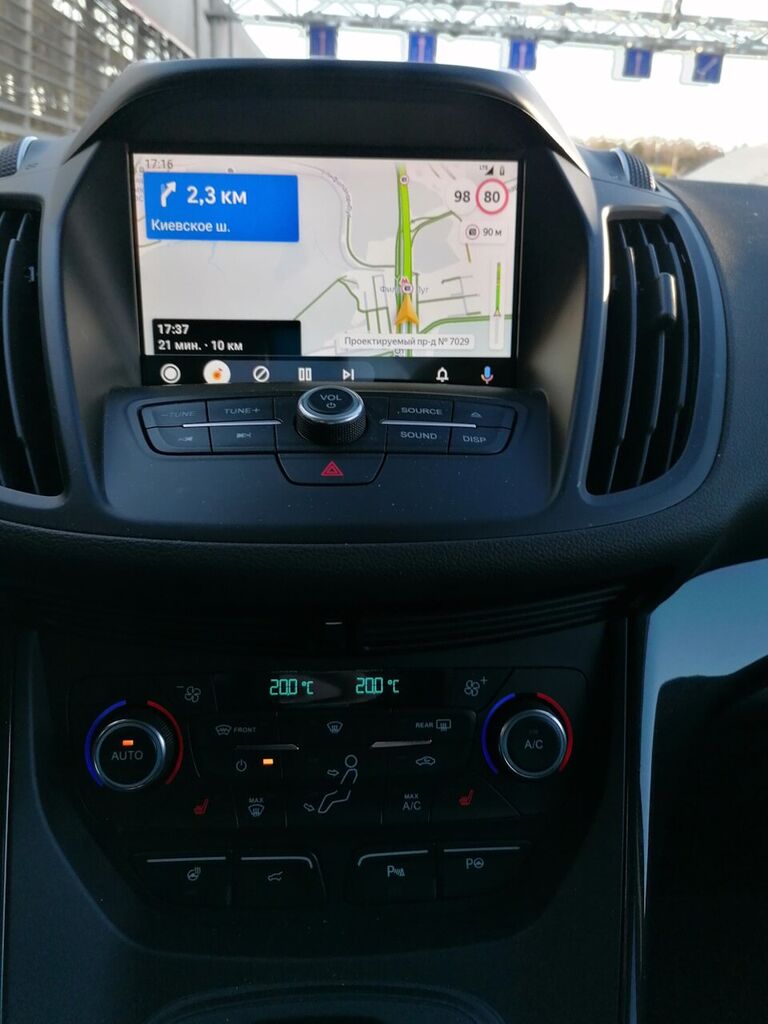
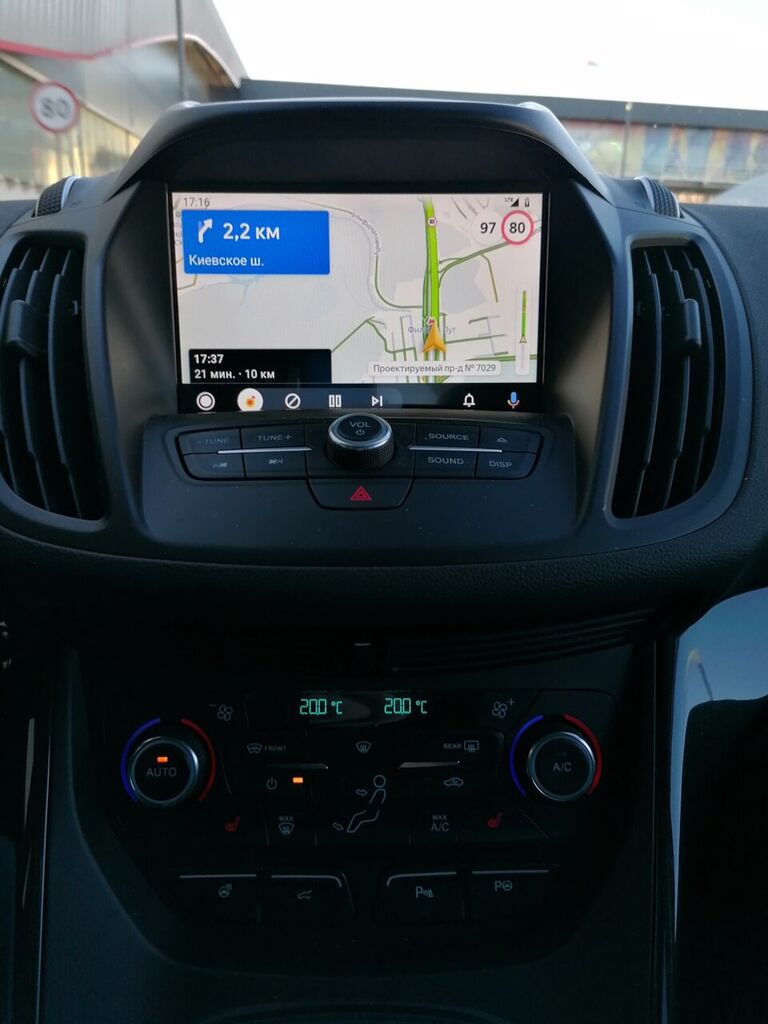
Версия ЯН 6.55, сборка 1042 (на момент выпуска рабочего обновления и сейчас), Андроид 10, телефон Хуавей П30лайт.
В итоге в связке со Стрелкой имеем удобную и почти бесплатную связку для минимизации штрафов.
Яндекс Навигатор не показывает скорость
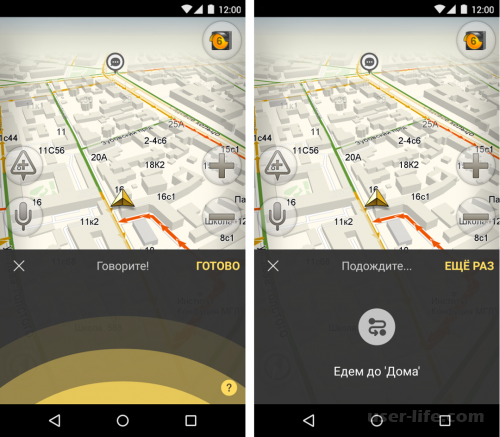

Всем привет! Сегодня поговорим про то что делать если не показывается скорость в популярном приложении Яндекс Навигатор. Итак, поехали!
Метод 1: Подключение GPS
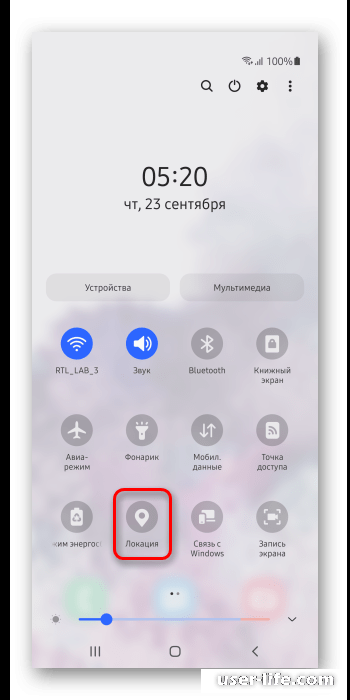
Отслеживание локации в реальном времени труднодоступно без GPS, который потребуется активировать в «шторке» (панели скорого доступа): элементарно нажмите кнопку «Локация» (также имеет возможность именоваться «Местоположение» — находится в зависимости от прошивки устройства).
Метод 2: Перемена характеристик времени
Потому что почти все телефоны не владеют всеполноценными вероятностями для отслеживания скорости движения, Yandex.Навигатор высчитывает её на базе пройденного расстояния. Для сего принципиально выставить верные опции даты и времени.
Способ 1: iOS
Для такого дабы мобильный аксессуар от Apple механически и тактично определял время, исполните надлежащее.
Откройте опции iPhone, пролистайте их несколько книзу и перейдите к разделу «Основные».
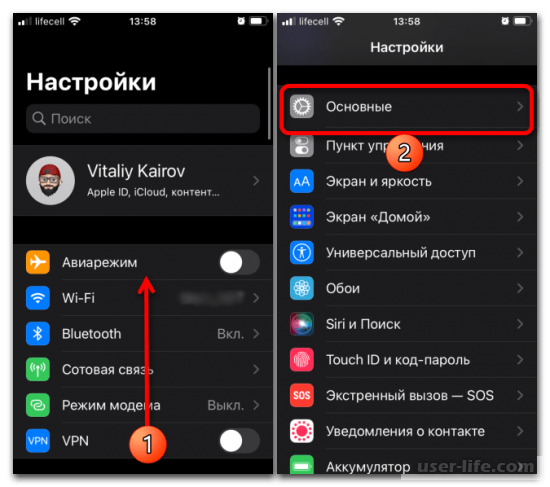
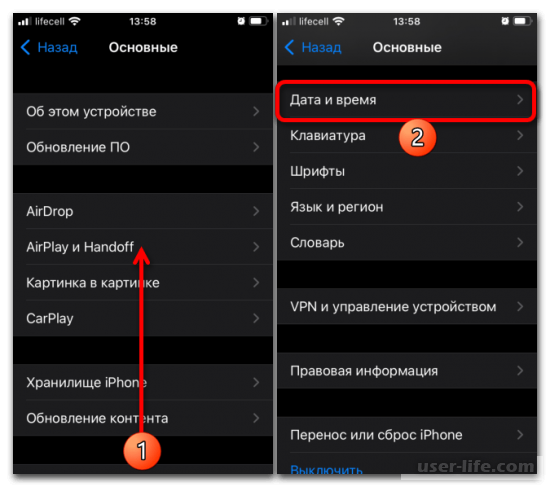
Прокрутив список характеристик, тапните по названию подраздела «Дата и время».
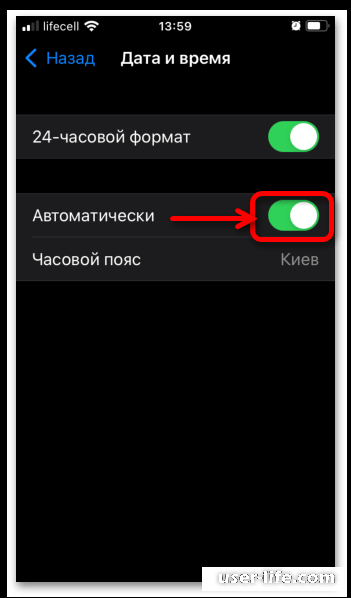
Переведите в интенсивное состояние переключатель «Автоматически».
Способ 2: «Чистый» Android
В неизменённой посторонними производителями версии Дроида нужно исполнить надлежащее.
Запустите приложение «Настройки».
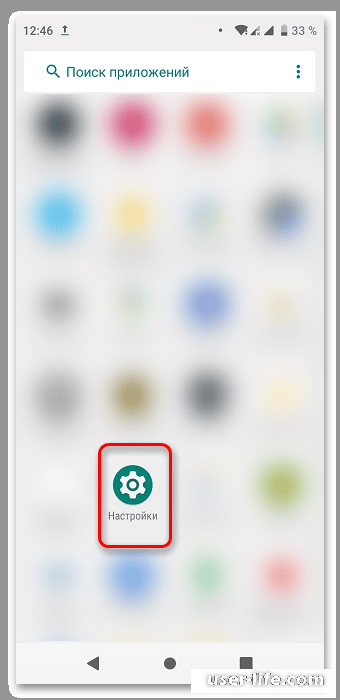
Перейдите в раздел «Система».
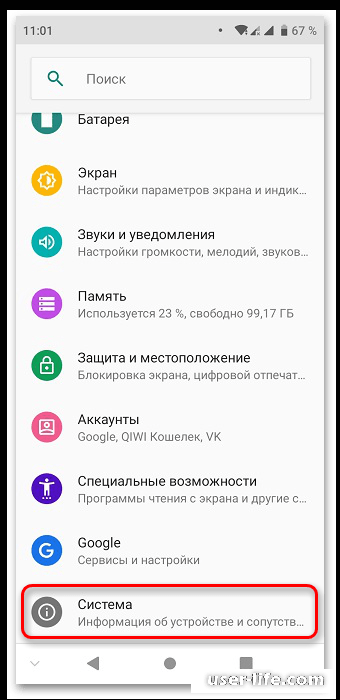
Откройте вкладку «Дата и время».
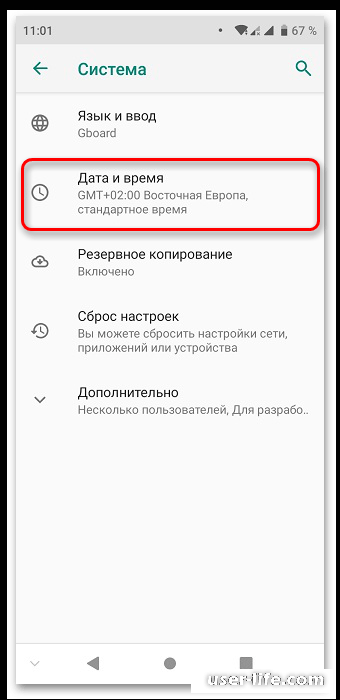
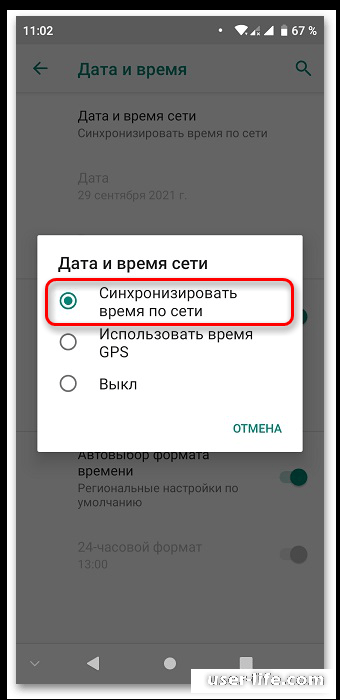
Нажмите на место «Дата и время сети».
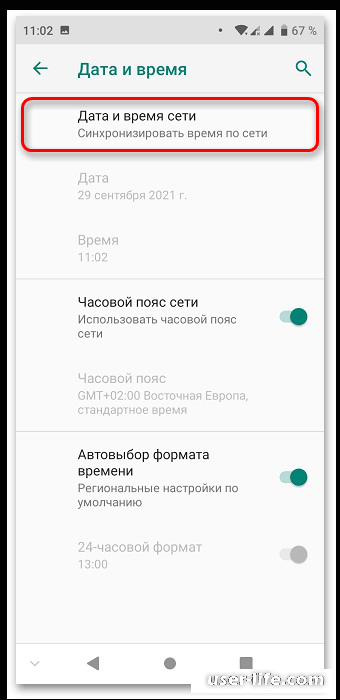
Изберите вариант «Синхронизировать время по сети». Этим образом точность определения будет наибольшей.
Способ 3: Самсунг One UI
Интерфейс панели управления телефоном на Самсунг важно переработан по сопоставлению со нормальным Android.
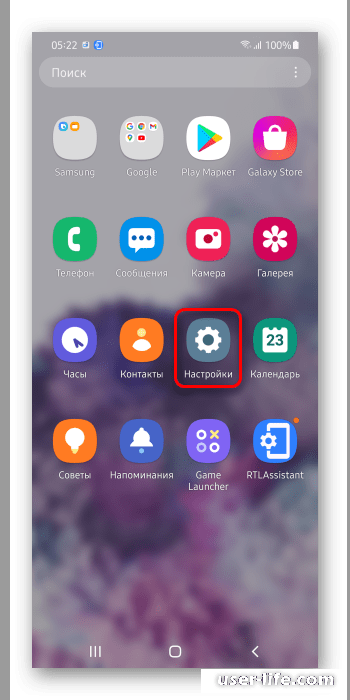
Откройте опции прибора.
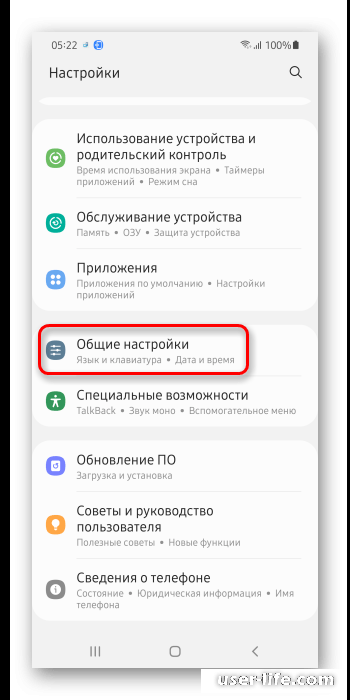
Перейдите в категорию «Общие настройки».
Тапните «Дата и время».
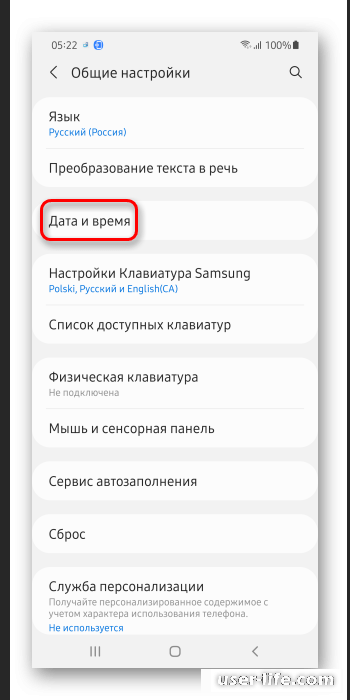
Активируйте автоматическое определение времени.
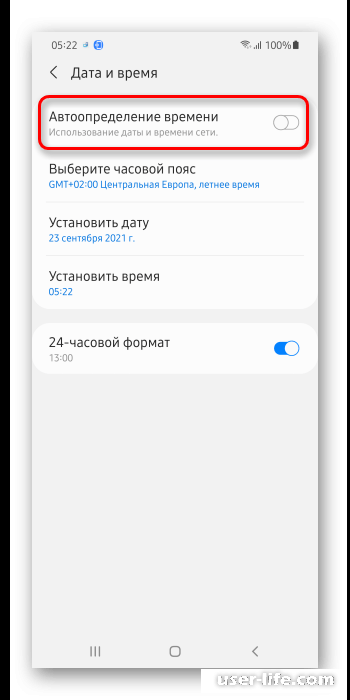
В фирменных оболочках Android от иных изготовителей действуйте по аналогии с представленными повыше инструкциями.
Метод 3: Обновление приложения
Вполне вероятно, оплошность связана с определенной версией Yandex.Навигатора. В этом случае надо дождаться свежего релиза и нагрузить его.
Пользуйтесь официальными магазинами приложений (Google Play Магазин, Galaxy Store, Huawei AppGallery), дабы не колебаться в защищенности скачиваемого программного обеспечивания. На iPhone единым вероятным вариантом считается официальный App Store.
Запустите каталог приложений. В случае дальше применяется предустановленный на Android-девайсах Гугл Play Магазин.
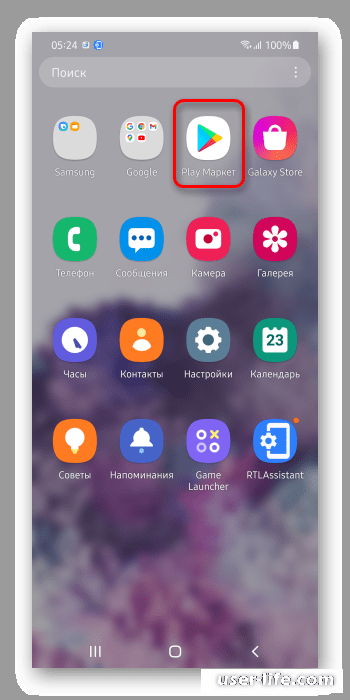
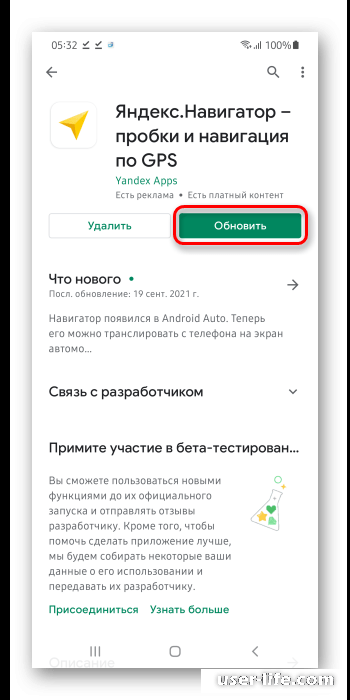
Откройте страничку приложения, обнаружив её сквозь форму розыска, окно поставленных программ или же по обозначенной повыше ссылке, соответственной мобильной платформе. Пользуйтесь кнопкой «Обновить».
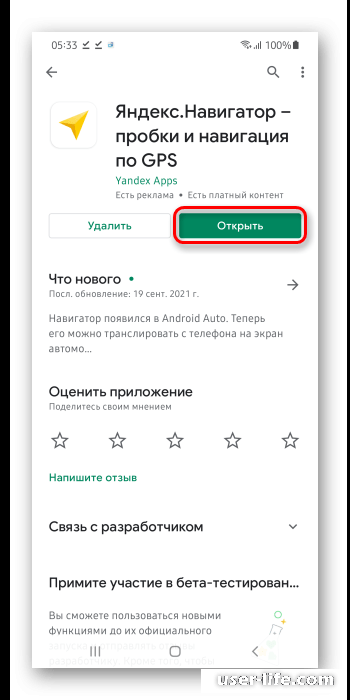
Когда процесс закончится, вы можете продолжить применить Навигатор.
Не пропустите похожие инструкции:

Как слушать Яндекс Музыку без интернета
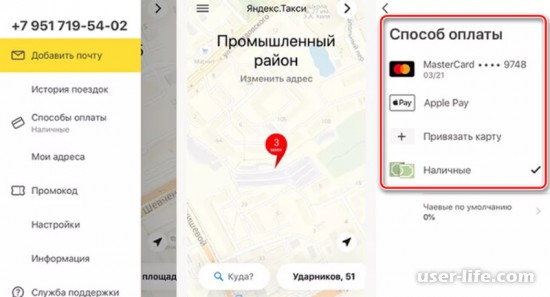
Как привязать карту к Яндекс Такси
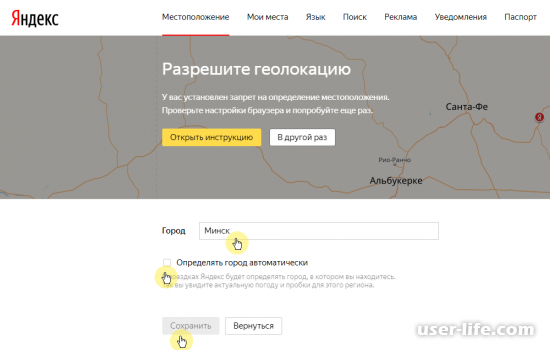
Как отключить определение местоположения в Яндекс Браузере
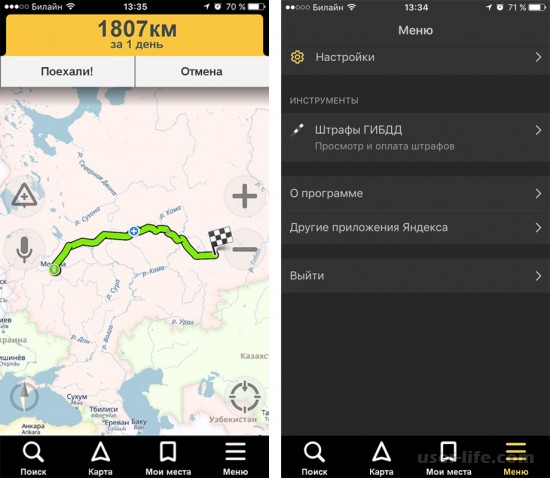
Как посмотреть историю маршрутов в Яндекс Навигаторе
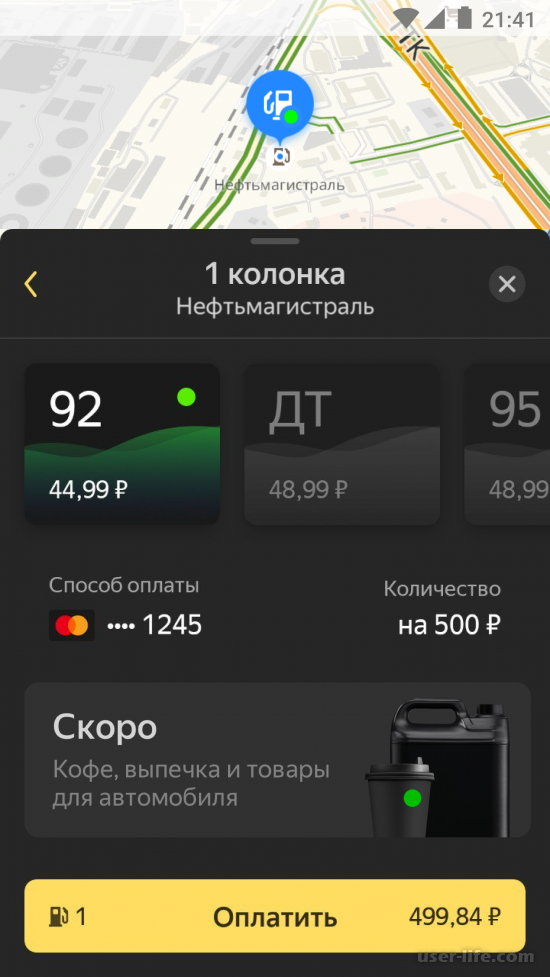
Как заправиться через Яндекс Навигатор
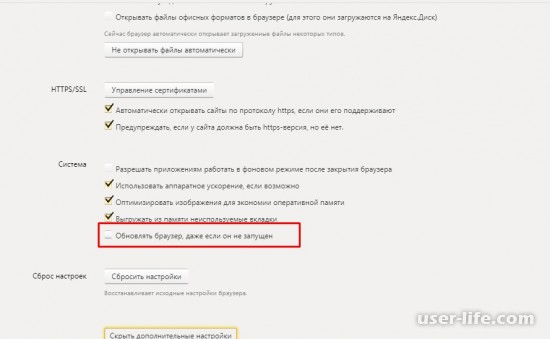
Как отключить обновление Яндекс Браузера

Яндекс Директ что это такое как работает контекстная реклама

Как обновить Яндекс Браузер до последней версии бесплатно для Windows
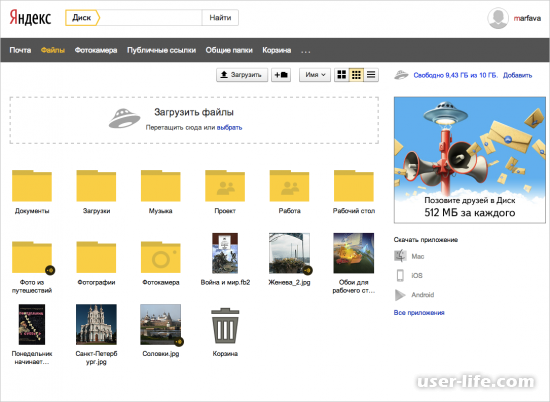
Яндекс Диск как пользоваться инструкция по работе как сделать скачать

Как избавиться от спама в почте

Расширения для Яндекс Браузера

Яндекс браузер как пользоваться скачать установить настроить (включить отключить убрать удалить)

Как искать в Яндексе
Как пользоваться картой Яндекс деньги: перевод вывести можно какая комиссия кошелек заказать банковская кредитная онлайн займы (отзывы пополнить снять сколько банкомат номер банки Сбербанк получить пластиковая виртуальная)
Как завести электронную почту на Яндексе бесплатно регистрация
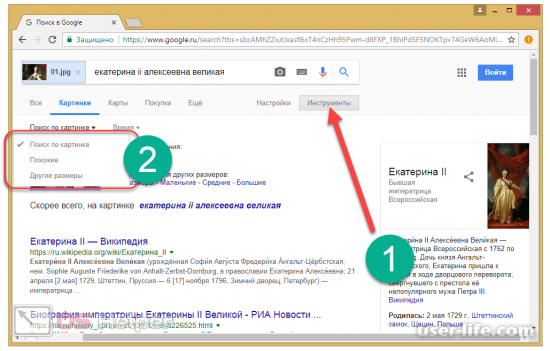
Как сделать поиск по картинке Яндекс Гугл: изображение загрузить с мобильного телефона Андроид Айфон Ios онлайн сервис фото полная версия
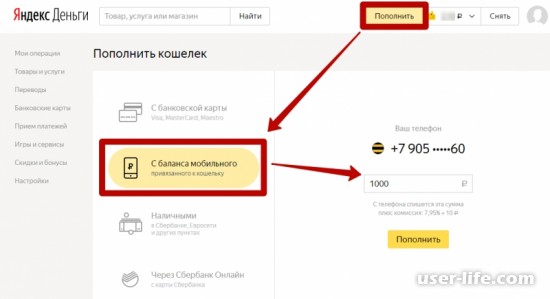
Как перевести деньги на Яндекс счет кошелек (деньги с карты Сбербанка Киви Qiwi мобильного онлайн Билайна Tеле2 Мегафон)
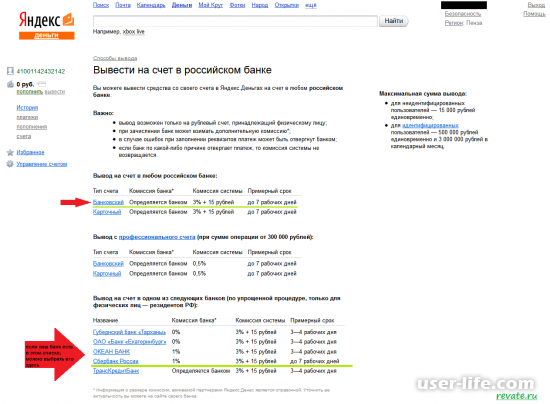
Как вывести Яндекс деньги без комиссии с кошелька счета наличными можно вывод

Как настроить рекламу в Яндекс Директ самостоятельно правильно 2018: РСЯ контекстную бесплатно можно (официальный сайт объявления личный кабинет)
Яндекс Транспорт онлайн для компьютера без скачивания
Комментариев пока еще нет. Вы можете стать первым!
Добавить комментарий!
Популярное

3 способа получения пассивного дохода в криптовалюте
Авторизация
Последние статьи
Как включить автообновление в Виндовс 10
«Расположение недоступно. Отказано в доступе» в Windows 10
Ошибка Центра обновления в Windows 11
Как обновить Windows 11 Home до Pro
Как отключить брандмауэр в Виндовс 10
Как открыть дисковод на компьютере без кнопки
Чем открыть HEIC в Windows 7
Пробная страница печати напечатана неправильно в Windows 10
Яндекс Навигатор не показывает или не говорит о камерах

Предупреждение о камерах — одна из наиболее важных функций Яндекс Навигатора, из-за которой его предпочитают многим другим аналогичным навигационным программам. Понимание, где находится по пути следования дорожная камера, дает возможность предупредить получение штрафа за превышение скорости, выезд на полосу для общественного транспорта, пересечение сплошной и многие другие нарушения. В этой статье мы расскажем о том, как правильно настроить камеры в Яндекс Навигаторе, чтобы приложение их показывало и сообщало о них.
Какие камеры показывает Яндекс Навигатор
Камеры дорожного движения в Яндекс Навигаторе отображаются прямо на карте в виде значков. Это могут быть значки разных видов:
- Черная камера в красном кружке на белом фоне. Так обозначается камера контроля скорости и может обозначаться камера на полосу.

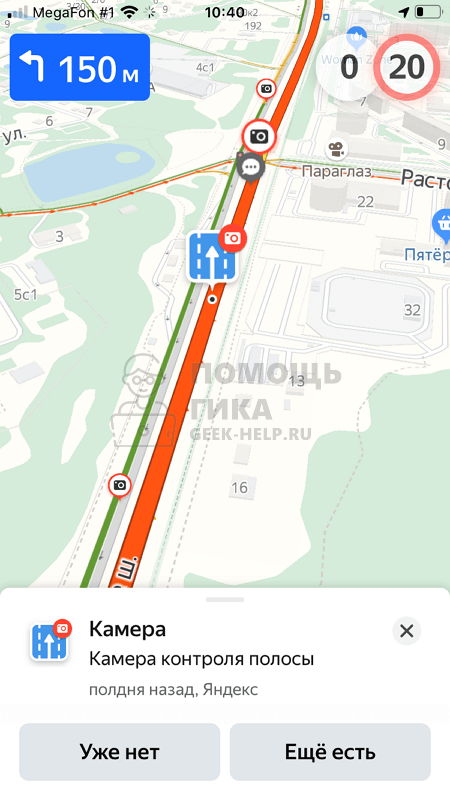
- Белая камера в красном кружке на фоне синего дорожного полотна. Так обозначается камера контроля полосы, чаще всего такие камеры следят за движением по выделенной полосе для общественного транспорта.
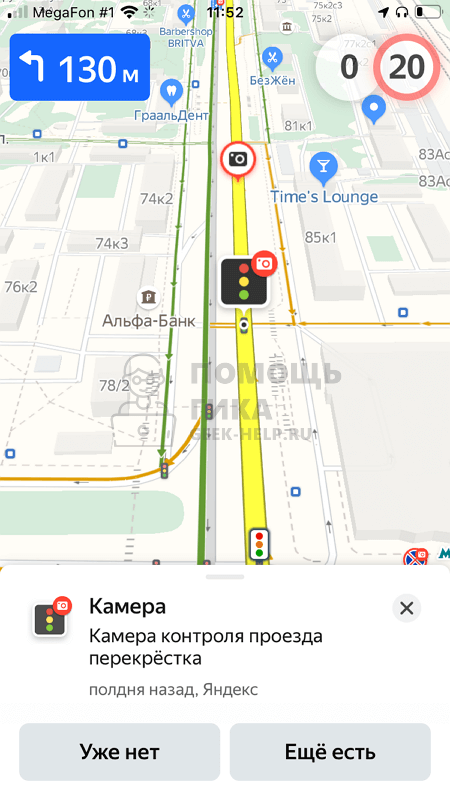
- Белая камера в красном кружке на фоне черного светофора. Так обозначается камера контроля проезда перекрестка, которая может следить за “желтой разметкой” на перекрестке или за проездом автомобилей только на разрешающий сигнал светофора.
Обратите внимание
По мере появления новых типов камер на городских дорогах, они могут появляться и в Яндекс Навигаторе. Поэтому указанный выше список камер может со временем расшириться.
Что делать, если Яндекс Навигатор не показывает камеры
Чаще всего Яндекс Навигатор не показывает камеры из-за настроек приложения. У самого приложения есть 2 типа работы с картой — обычный и по маршруту. Для каждого из этих типов отображения карты в Яндекс Навигаторе выполняется индивидуальная настройка.
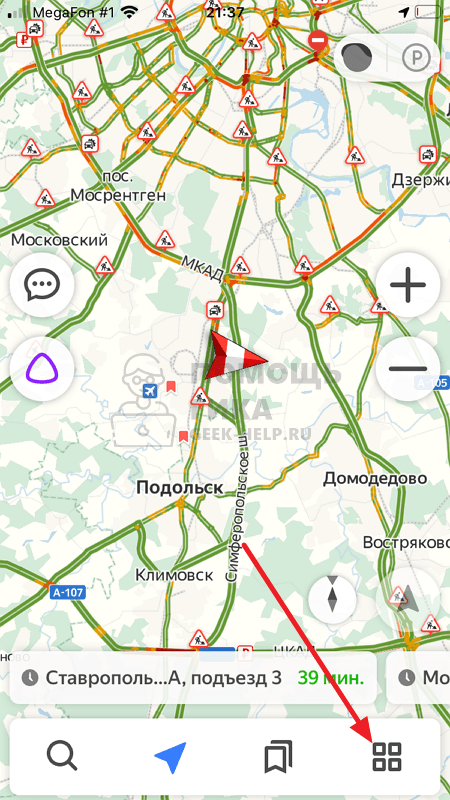
Чтобы Яндекс Навигатор показывал камеры на карте или на маршруте, нужно запустить приложение и нажать на 4 квадрата в правом нижнем углу.
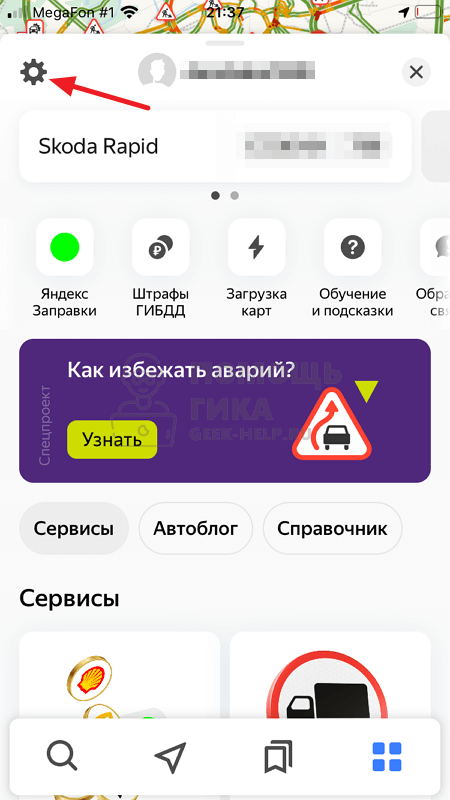
Далее зайдите в настройки навигатора, нажав на значок шестеренки в левом верхнем углу.
Перейдите в раздел “Дорожные события” — именно там настраивается отображение камер.
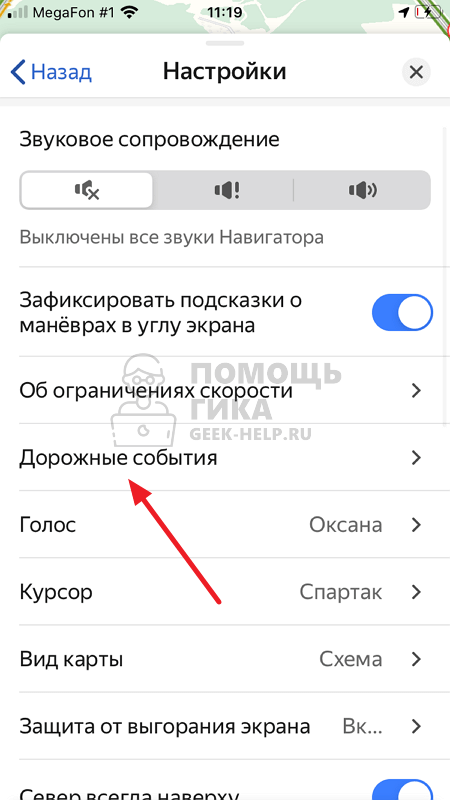
Поскольку речь идет о настройке отображения камер, зайдите в раздел “Отображение”.

Здесь выберите нужный вариант, то есть отображать камеры только на построенном маршруте или всегда на карте.
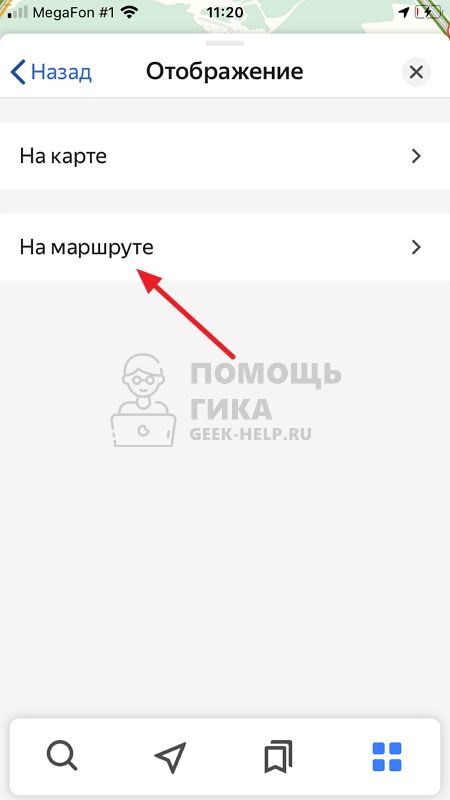
После этого остается установить, какие камеры нужно отображать.
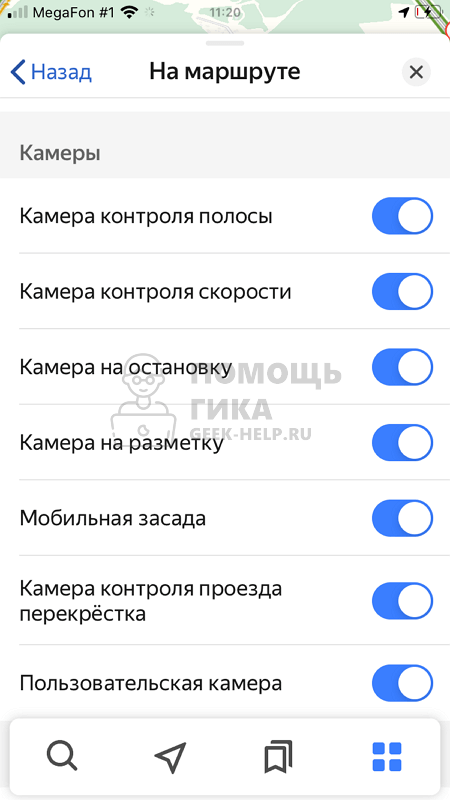
Обратите внимание
В данном разделе можно настроить под себя и другие параметры карты — отображение опасных участков, школ, дорожных работ и прочего.
Что делать, если Яндекс Навигатор не говорит о камерах
Рекомендуем:
Чтобы во время движения по маршруту Яндекс Навигатор озвучивал факт наличия камер по пути следования, нужно тоже выполнить правильные настройки. Откройте основное меню, нажав на 4 квадрата в правом нижнем углу.
Далее зайдите в параметры.
Убедитесь, что в разделе “Звуковое сопровождение” установлен самый правый значок — то есть уведомление обо всех событиях на дороге.
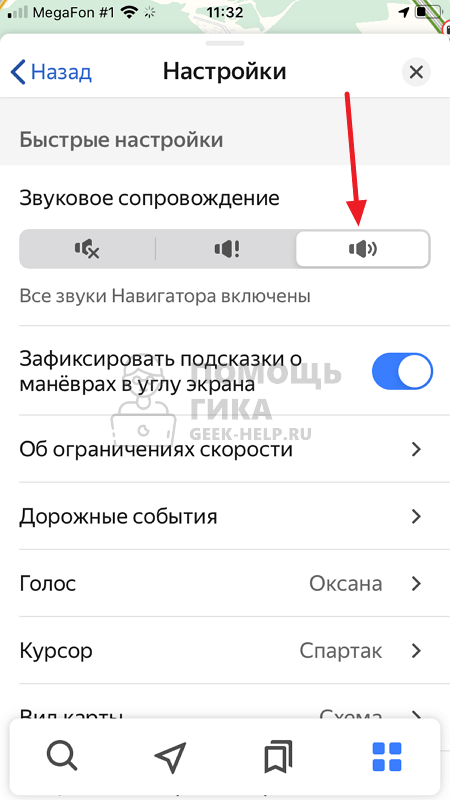
Далее зайдите в раздел “Дорожные события”.
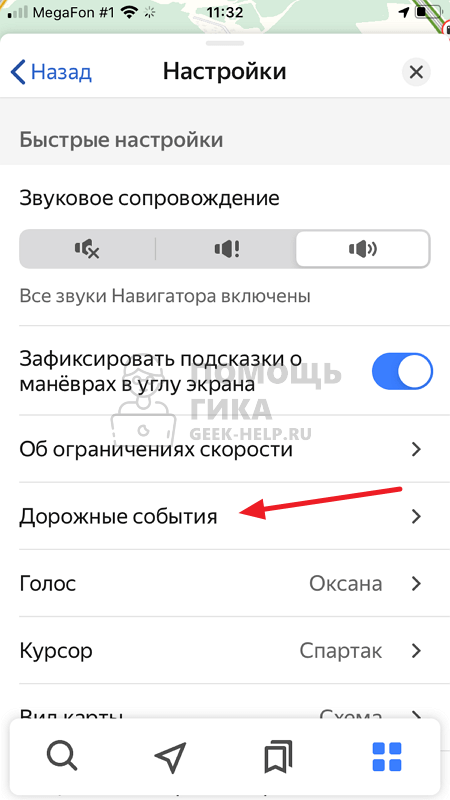
Перейдите в пункт “Звуковое предупреждение”.
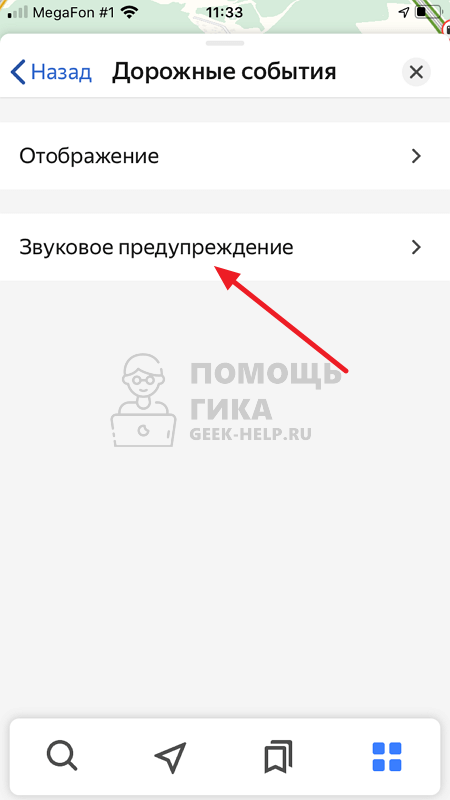
Зайдите в раздел “Камеры”.
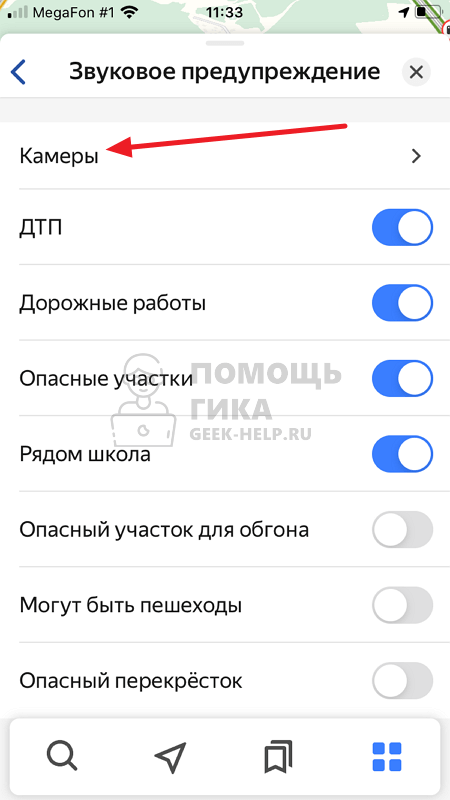
Здесь можно указать, о каких камерах Яндекс Навигатор должен сообщать голосом во время движения по маршруту.

После этого проблема должна быть решена, и Яндекс Навигатор будет сообщать о камерах на маршруте.
Android Auto + Яндекс Навигатор (Карты) неправильно определяется скорость
Вы можете написать сейчас и зарегистрироваться позже. Если у вас есть аккаунт, авторизуйтесь, чтобы опубликовать от имени своего аккаунта.
Кто в онлайне 22 пользователя , 0 анонимных, 167 гостей (Посмотреть всех)
Бортжурналы
Либерти. Первый джип
Блог Рубанок в Patriot (Liberty) MK
Последние записи
Последняя запись
Покупка
02 рано утром отвез Раф 4 в нижний, самолёт в Питер и прямо на вокзале, в кафе, с братом ромой и перекупом Денисом (чеченец) посчитали пачку хрустящих 5000х на глазах изумленной очереди, ожидающей своего поезда. Об этом мы узнали позже)))
CX27 — ремонт и обслуживание Jeep
Блог Илья_СХ27 в General
Последние записи
Последняя запись
Диагностического оборудования автомобилей Jeep с 80-х годов прошлого века до 2024 года.
Сегодня мы сделаем обзор дилерского диагностического оборудования автомобилей Chrysler, которое есть в нашем техцентре. Расскажем, как оно развивалось с 80-х годов прошлого века до 2021 года.
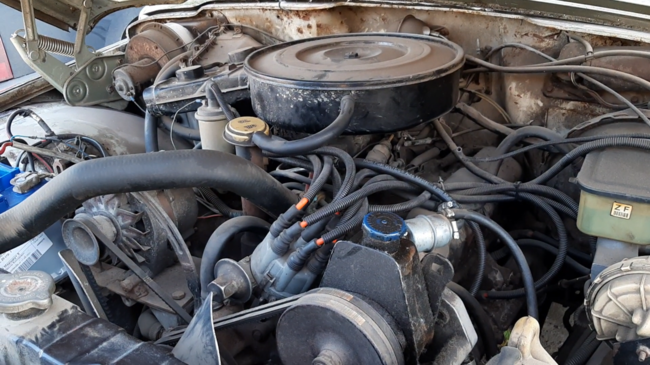
Перед вами JEEP GRAND WAGONEER 1987 г.в.
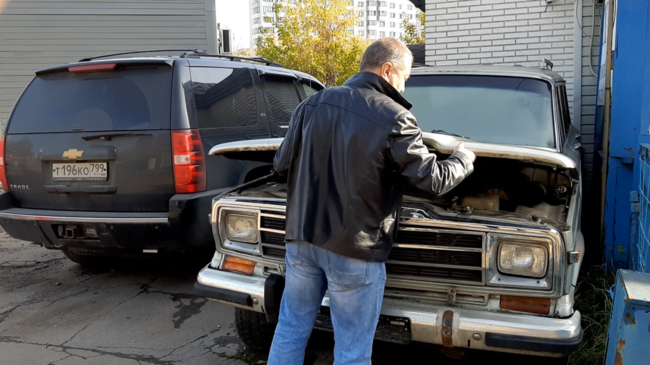
Под капотом мы видим карбюратор и трамблер. Бортового компьютера на автомобилях Jeep тех лет еще не было. А, соответственно, не было и компьютерной диагностики. Для ремонта такого автомобиля из диагностического оборудования было вполне достаточно стробоскопа, газоанализатора и контрольки.
А вот автомобиль Jeep Grand Cherokee 2000 года.
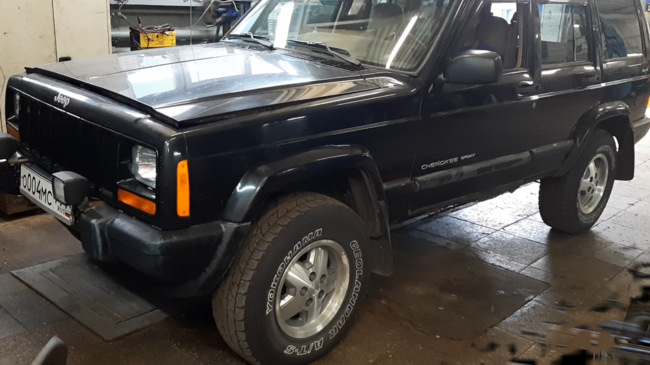
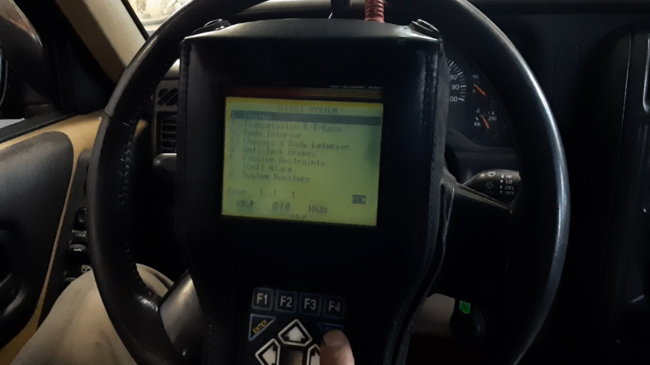
В электрооборудовании автомобилей Jeep в 1993 произошел качественный скачок — появился бортовой компьютер. Он взял на себя не только управление двигателем, но и другими системами – электровентилятором охлаждения радиатора, отопителем и другими. Для диагностики этого автомобиля использовался прибор DRB II и потом DRB III. Он мог не только читать ошибки, но и проводить тесты различных устройств.
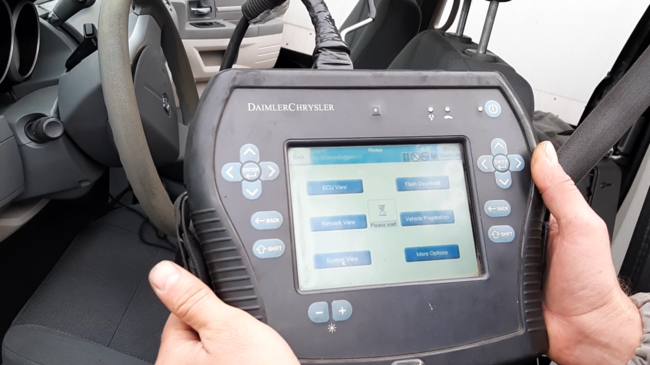
На автомобилях C hrysler в 2005 году произошли принципиальные изменения в электрооборудовании – появилась can-шина, значительно увеличилось число электронных блоков, усложнился алгоритм их работы. Понадобился принципиально новый диагностический прибор StarSkan. Его функционал гораздо шире, чем его предшественника за счет возможности изменения настроек работы электронных блоков управления.
На автомобилях Jeep 2011 года появилась более разветвленная can-шина. Для диагностики стал использоваться прибор StarMOBIL.Усложнение электроники автомобиля, я главное, скорость ее изменения, привели к тому, что для диагностики автомобилей Jeep 2014 года стала использоваться постоянно обновляемая программа WiTech , которая устанавливалась на ноутбук. StarMOBIL при этом стал выполнять роль адаптера между автомобилем и ноутбуком. Для их соединения использовался кабель StarMOBILE Smart Cable. Позже для этих функция стал использоваться Micropod I. Программа WiTech I, в отличии от своих предшественников позволяла не только читать ошибки и проводить тесты блоков, но давала возможность более гибко настраивать работу электронных блоков.
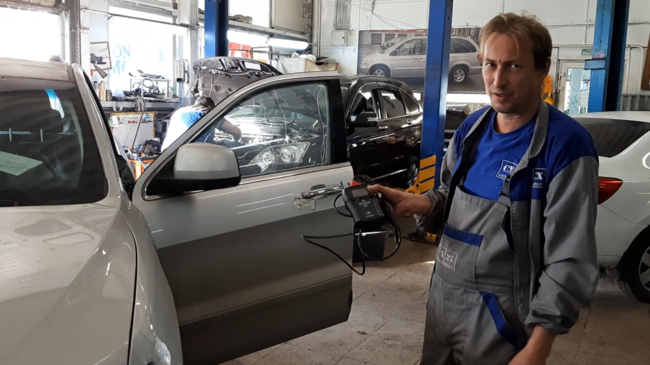
С 2017 года диагностика автомобилей C hrysler принципиально изменилась. Диагностический прибор, как таковой, теперь практически отсутствует. Есть только адаптер для связи автомобиля с ноутбуком – Micropod II.
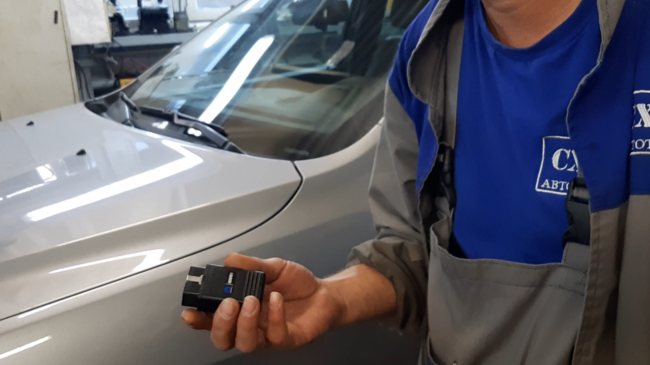
А ноутбук и программа ViTech II используются для связи с сервером Chrysler. Диагностика полностью перешла в on-line режим. Программа идентифицирует автомобиль, позволяет отслеживать отзывные операции, изменять прошивки блоков, активировать различные возможности автомобиля, например, автозапуск, и многое другое.
В 2021 году произошло слияние Fiat Chrysler Automobiles (FCA) и Groupe PSA ( Peugeot Citroen ) – образовался Stellanti s . Для диагностики и ремонта Jeep Grand Cherokee ( WL ) 2021 года выпуска и других будущих моделей концерна Stellantis , оснащенных архитектурой Atlantis , требуется новый диагностический адаптер MOPAR DIAGNOSTIC POD ( MDP ).
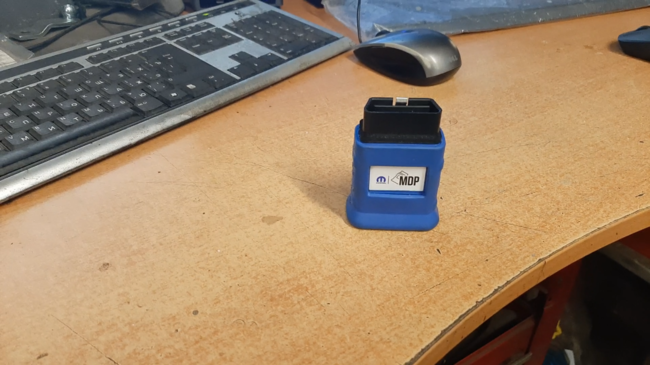
Архитектура Atlantis High включает в себя новые технологии связи с транспортными средствами CAN FD , Ethernet , которые Micropod II не поддерживает. MDP поддерживает все транспортные средства, которые поддерживает текущий Micropod II. По сравнению с Micropod II у MDP значительно увеличена производительность процессора и память.