Как подключить интернет к Андроид магнитоле?

Одним из самых главных плюсов ШГУ на Андроиде является постоянный доступ к интернету через Wi-Fi или 4G. С помощью этого вы сможете пользоваться продвинутой навигацией и в режиме онлайн отслеживать ситуацию на дорогах, смотреть Ютуб или Онлайн ТВ, включать детям мультики, слушать музыку из подборок или пользоваться соцсетями и Google Chrome прямо со своей магнитолы. Для всего этого нужно только одно – правильно подключить интернет на электронном устройстве. В этой статье мы расскажем, как это сделать.
Вы пока только присматриваетесь к процессорным магнитолам? Пройдите наш короткий тест из 3-х вопросов, чтобы узнать, подойдет ли Андроид магнитола на вашу модель и комплектацию автомобиля
Итак, интернет на Андроид магнитоле можно реализовать через Wi-Fi или через сим-карту 4G. Разберем по порядку эти два случая.
Подключение Wi-Fi на Андроид магнитоле:
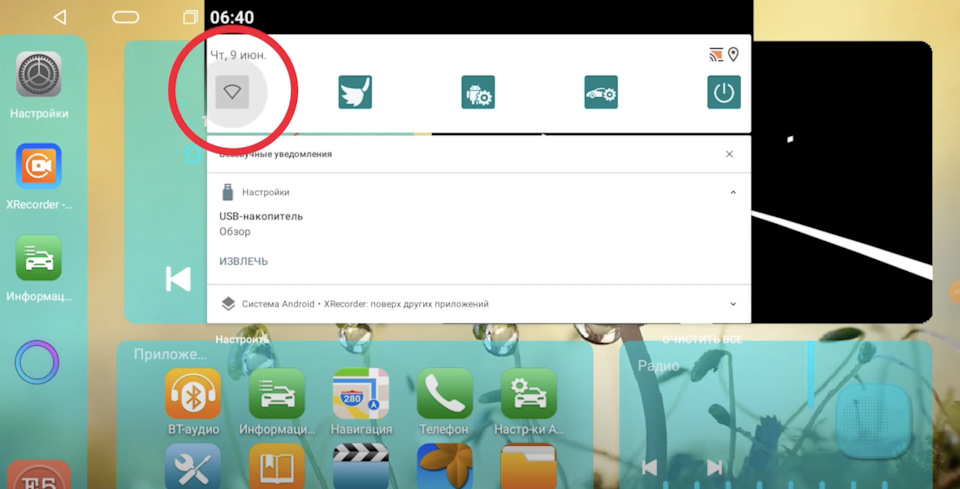
Для того, чтобы подключить магнитолу к Wi-Fi, проведите пальцем сверху вниз по ее экрану – так вы откроете шторку уведомлений (логика точно такая же, как и на вашем смартфоне). Выберите иконку Wi-Fi и задержите на ней палец – у вас откроется окно настроек.
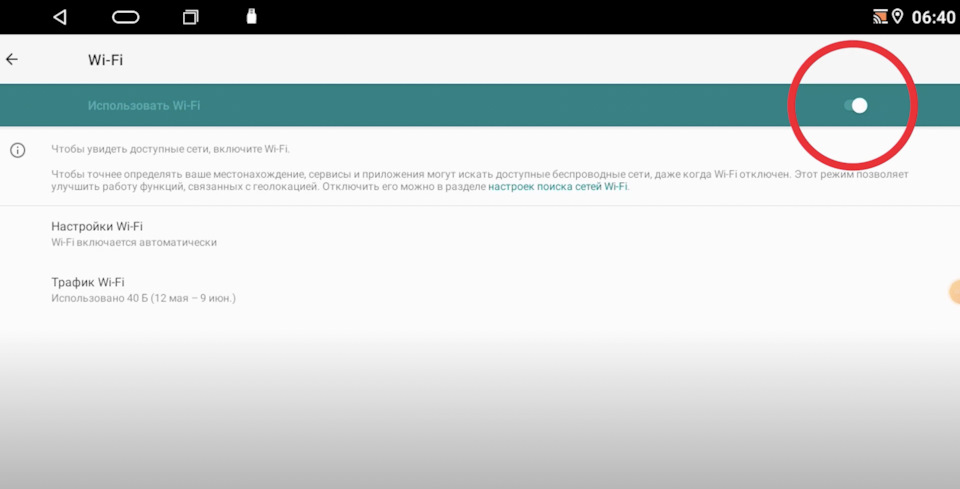
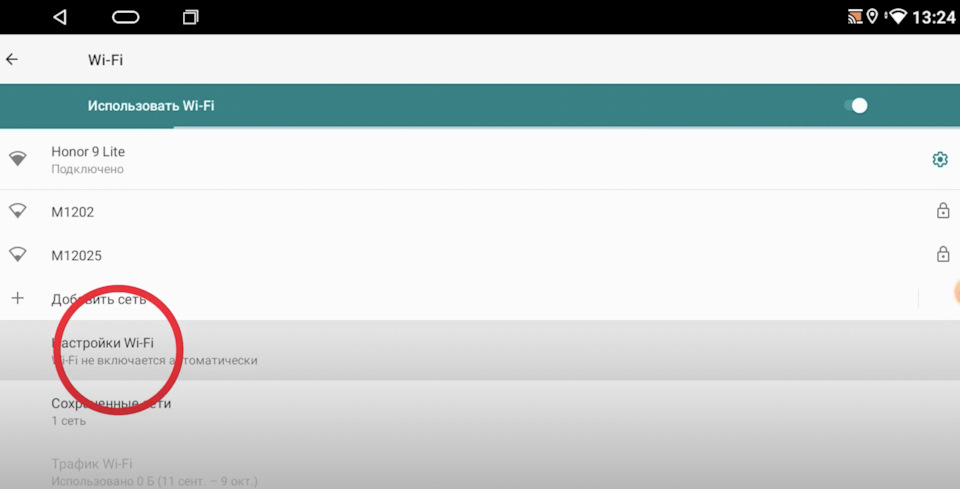
Когда вы включите Wi-Fi, вам выпадет список доступных сетей – выберите ту, к которой хотите подключиться и введите пароль. Для автоматического подключения сети перейдите в настройки Wi-Fi и выберите “автоматическое подключение”.
Для того, чтобы включить режим модема и раздавать Wi-Fi на магнитолу со смартфона, зайдите в своем телефоне в настройки. Там выберите пункт “беспроводные сети”, а дальше – “режим модема”. Активируйте точку доступа и установите пароль.
Если у вас не Андроид, а Айфон, алгоритм укорачивается. Перейдите в настройки и выберите пункт “режим модема”. Активируйте точку доступа и введите пароль.
Схема подключения к Wi-Fi идентична для магнитол “Элемент-5” К- и Т-серии, а вот подключение к 4G для этих магнитол уже будет отличаться.
Подключение сим-карты на магнитоле К-серии:
Сим-карта должна быть среднего размера (micro sim). Поддерживаемые операторы для сим-карты: Билайн, МТС, Мегафон. Для начала нужно найти сам слот для сим-карты – он расположен в пучке тюльпанов. Установите сим-карту в слот срезом вверх.
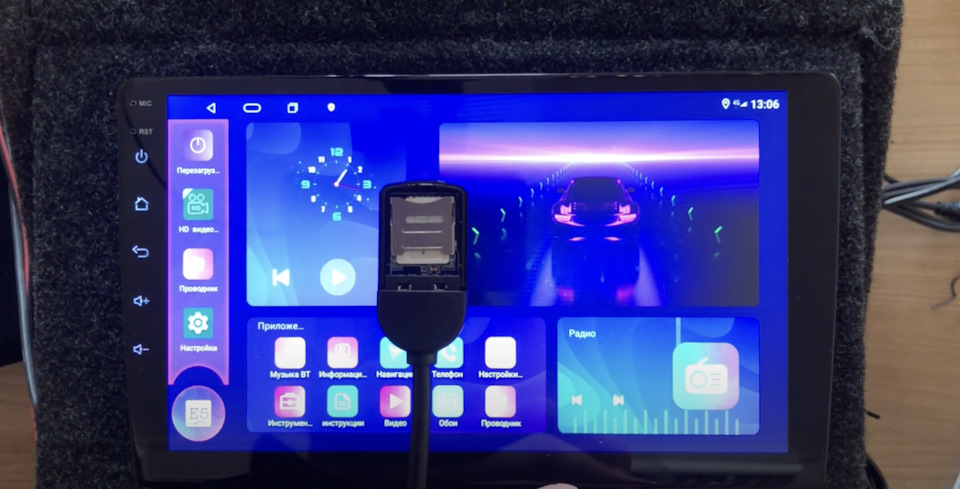
Далее переходим к самой магнитоле – заходим в меню и нажимаем на значок “перезагрузка”. После окончания перезагрузки в правом верхнем углу появится значок 4G.
Подключение сим-карты на магнитоле Т-серии:
Сим-карта должна быть среднего размера (micro sim). Поддерживаемые операторы для сим-карты: Билайн, МТС, Мегафон. Устанавливает сим-карту в слот, который обычно находится в бардачке. Далее свайпаем пальцем сверху вниз по экрану магнитолы и нажимаем на значок “перезагрузка”. После перезагрузки заходим в меню, оттуда – в “настройки” – “еще” – “сеть и интернет” – “сим-карты”. Обратите внимание, что если выбрано сразу 2 сим-карты, то аутентификация не будет верной, а значит и интернета не будет.

Именно поэтому обязательно нужно отключить неактивную сим-карту для того, чтобы интернет работал нормально.

Надеемся, эта статья была для вас полезной! Если у вас есть еще какие-то вопросы касаемо настройки магнитол, пишите их в комментариях. Купить качественную Андроид магнитолу вы можете в магазине «Элемент-5». Кстати, сейчас у нас действуют скидки до 35% на магнитолы для всех марок авто, так что не упустите шанс приобрести электронное устройство по самой выгодной цене!
Для читателей нашего блога действует скидка 3 000р на любые Андроид магнитолы. Чтобы получить скидку, оставляйте свои контакты
Наша страница на DRIVE2:
Как подключить модем для Андроид магнитолы: основные действия
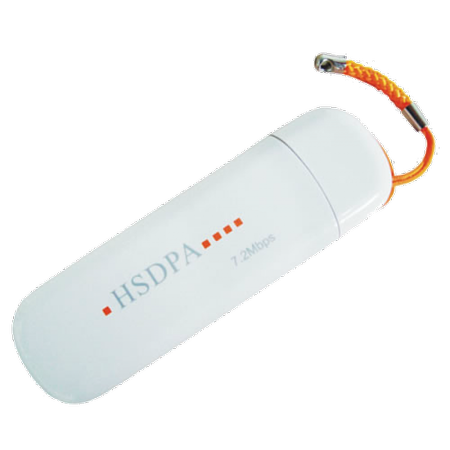
На сегодняшний день автолюбители чаще стали покупать мультимедийные устройства навигации, где есть возможность для выхода в интернет и загрузка пробок. Для любой загрузки данных автомагнитола использует интернет соединение. В связи с тем, что сим-карту в мультимедийное устройство вставить невозможно, был разработан модем. Мобильные операторы предлагают выгодные по тарифам и недорогие устройства на базе USB, 2g, 3g, 4g и tele2.
Выбираем модем
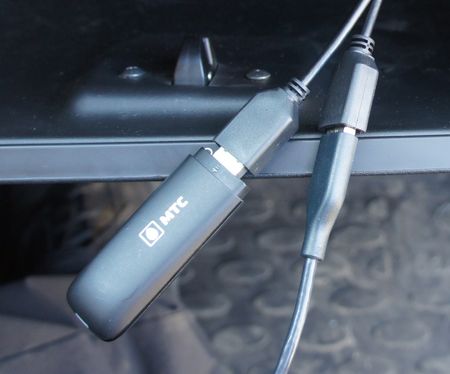
Для правильного выбора устройства необходимо учитывать на какой базе он будет использоваться. Это может быть Wince или Android, т.е. модель должна подходить под ваше устройство и давать бесперебойную связь с интернет. Стоит отметить, что сейчас появились разные типы связи интернет это и 3g, и 4g. Перед покупкой устройства обратитесь к официальному источнику мобильной компании, изучите раздел покрытия, чем больше проложено коммуникационных линий, тем лучше будет работать интернет, а также обратите внимание на трафик интернета.
Устройство для получения соединения интернет к устройству Intro/Incar работает с штатным устройством Android. Необходим для организации интернета в мультимедийных устройствах через сеть 4G, а также для отображения сервиса загрузки пробок.
Как подключить модем к магнитоле на Андроиде
Для подключения устройства необходимо при установке мультимедийного устройства вывести шнур USB, постарайтесь вывести шнур так, чтобы вы всегда имели к нему доступ. Если вы решите поменять оператора интернет-связи, провод будет всегда в доступном месте. После установки мультимедийного устройства, выберите подходящего оператора. Определившись с оператором и купив их устройство подключайте его к выходу USB.
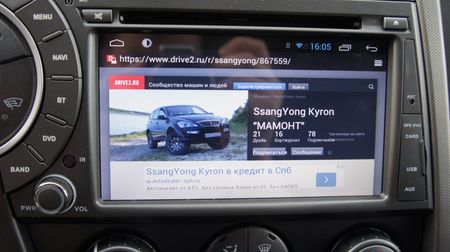
Желательно вводить и доставать устройство при выключенном мультимедийном устройстве, иначе оно может зависнуть и его необходимо будет перезагрузить, либо могут слететь настройки. Включаем зажигание и мультимедийное устройство, заходим в главное меню и нажимаем на кнопку Navi, у вас появится картинка с иконками по настройкам, выберите иконку Enternet exploer и вот вы уже в настройках. Далее устройство предложит вам ввести своего оператора, например, tele2, и сохраняем наши настройки. Наша APN установлена и можно уже пользоваться, если возникнут какие-то проблемы после настройки, просто перезагрузите мультимедийное устройство. Если у вас магнитола Trinity, то Android система автоматически включается когда вы включаете устройство 3G, а внесение дополнительных настроек, как правило, отсутствует.
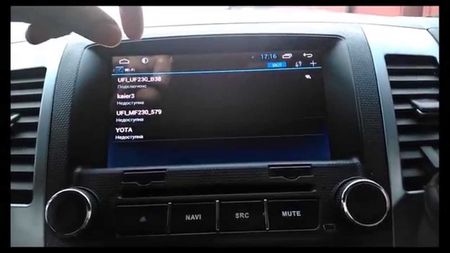
После всего процесса можно включить программу навигации с автоматической загрузкой всех пробок и затрудненного движения по городу. 3g модем для магнитолы на Андроиде и 4g модем для магнитолы на Андроиде устанавливается аналогично. Настройки GPRS не стоит часто изменять, специалисты рекомендуют включить мобильного оператора сети, который вы используете в устройстве. После всех процессов в настройках, нажмите ОК и затем Старт. При запуске процесса установки, программа получает доступ к сети интернет.
Доступ к сети и полезные приложения
После установки можно ознакомиться со всеми доступными функциями, в разных странах используются свои интернет-приложения. Также автолюбитель может самостоятельно сменить прошивку на своем мультимедийном устройстве под ту старну, где он пребывает. Например, в России широко используют Parrot ASTEROID Classic это устройство адаптируют под то место, где он будет использоваться и в итоге автолюбитель покупает его со всеми доступными приложениями.
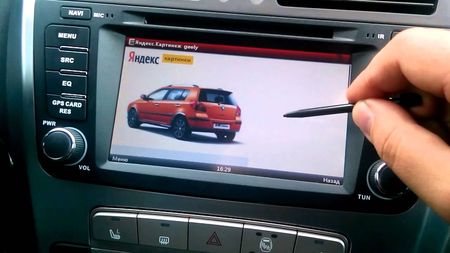
Одно из них это Google.Maps. С этим приложением вы всегда будете точно знать в какой точке находитесь. Оно прекрасно работает в любом месте где есть интернет и информирует о дорожной ситуации. На дисплее будет выведена информация: местонахождение автомобиля, пробки, также есть функция по поиску кинотеатров, ресторанов, баров, есть возможность проложения маршрута. Все названия улиц, объектов, достопримечательностей отображаются на русском языке.
Функция интернет-радио откроет вам возможность выбора более 1 млн различных радиостанций, включая основные радиостанции по России. Для хорошего звучания музыки достаточно будет и 3G. Интернет-радио дает возможность поиска по жанру, языку и другим критериям, также можно сохранять свои любимые радиостанции и быть в курсе их программ. Существующие подкасты позволят прослушать пропущенную передачу.
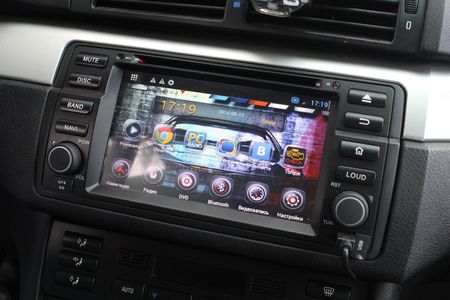
Еще одной популярной функцией является прогноз погоды, это важный аспект, т.к. при планировании дальней поездки лучше знать о погодной ситуации. Данное приложение отображает прогноз погоды в 2 миллионах городов по всей планете. Информация не только выводится на дисплей, но еще и озвучивается с помощью голосовой поддержки. Если вы любите путешествовать, приложение Raodtrip именно для вас! С помощью этого приложения вы всегда будете знать самые интересные туристические места, их достопримечательности, и главное отзывы туристов с полным описанием всех объектов. Каждый туристический объект описан и отображает фото.
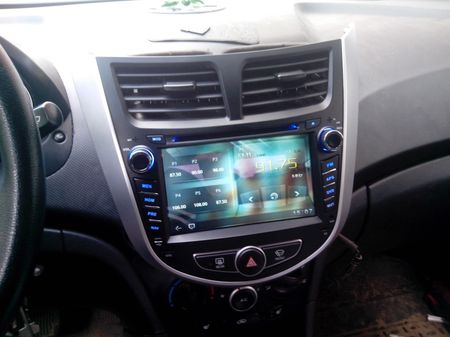
В процессе движения приложение будет отображать все интересные места поблизости, а также будет выводить полную информацию о погоде и самом городе. Полноценное навигационное приложение предоставит полную информацию по маршруту с голосовыми подсказками. Главным преимуществом, является то, что ни одно приложение не мешает другому в работе. Навигация может работать одновременно с радио, музыкой и даже принимать входящие звонки.
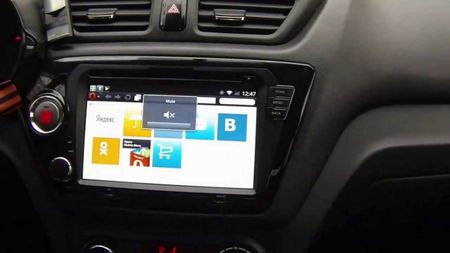
Как видим, купив такой модул,ь вы не столкнетесь с какой-либо проблемой в его эксплуатации, установка не займет много времени, а настройки практически всегда устанавливаются автоматически.
С помощью этого устройства вы всегда сможете принимать и отправлять различные файлы, иметь полную информацию о ситуации на дорогах и быть в курсе всех новостей мира.
Как подключить 4G / 3G модем к Android планшету c USB выходом

78646
Подключение 4G / 3G модема к планшету, работающему на системе Android (с USB выходом)
Планшетные компьютеры уже давно пользуются высоким спросом у пользователей. Востребованность их связана с такими факторами, как небольшой размер (например, по сравнению с обычным ноутбуком), возможность длительной работы от аккумулятора. Стоит отметить, что не все планшеты оснащены встроенным GSM или CDMA модулем, который позволяет подключиться к сети интернет. Однако Wi-Fi есть на всех планшетах, и практически все устройства такого типа оборудованы USB выходом.
Большинства современных планшетов работает на операционной системе Android. Однако не все 3G 4G wifi модемы совместимы с планшетами (список поддерживаемых модемов указан в сопроводительной документации к планшету).
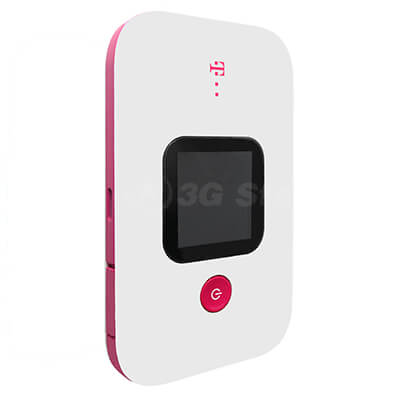
4G / 3G WiFi роутер Huawei E5577UA (адаптирован под украинских операторов)
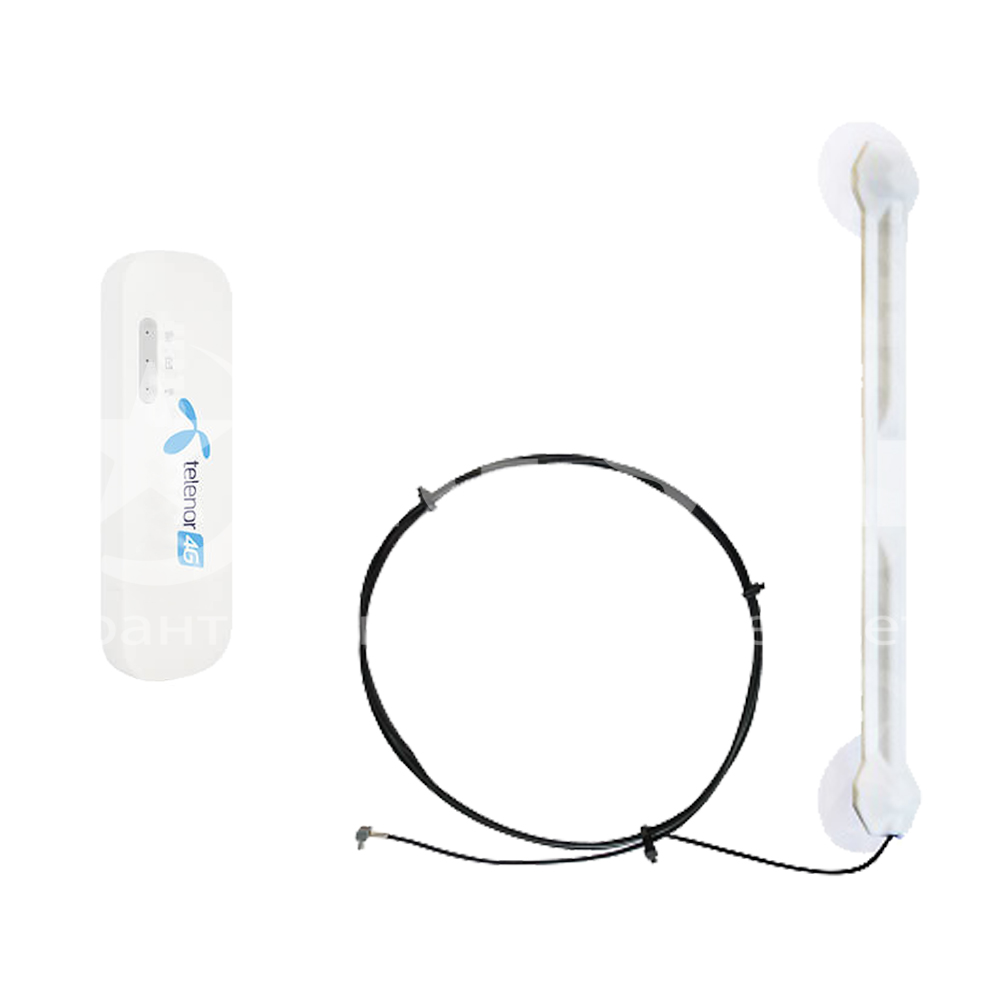
Готовый к работе 4G комплект «Интернет в авто для города» (модем с WiFi и антенной, кабелем и переходником)
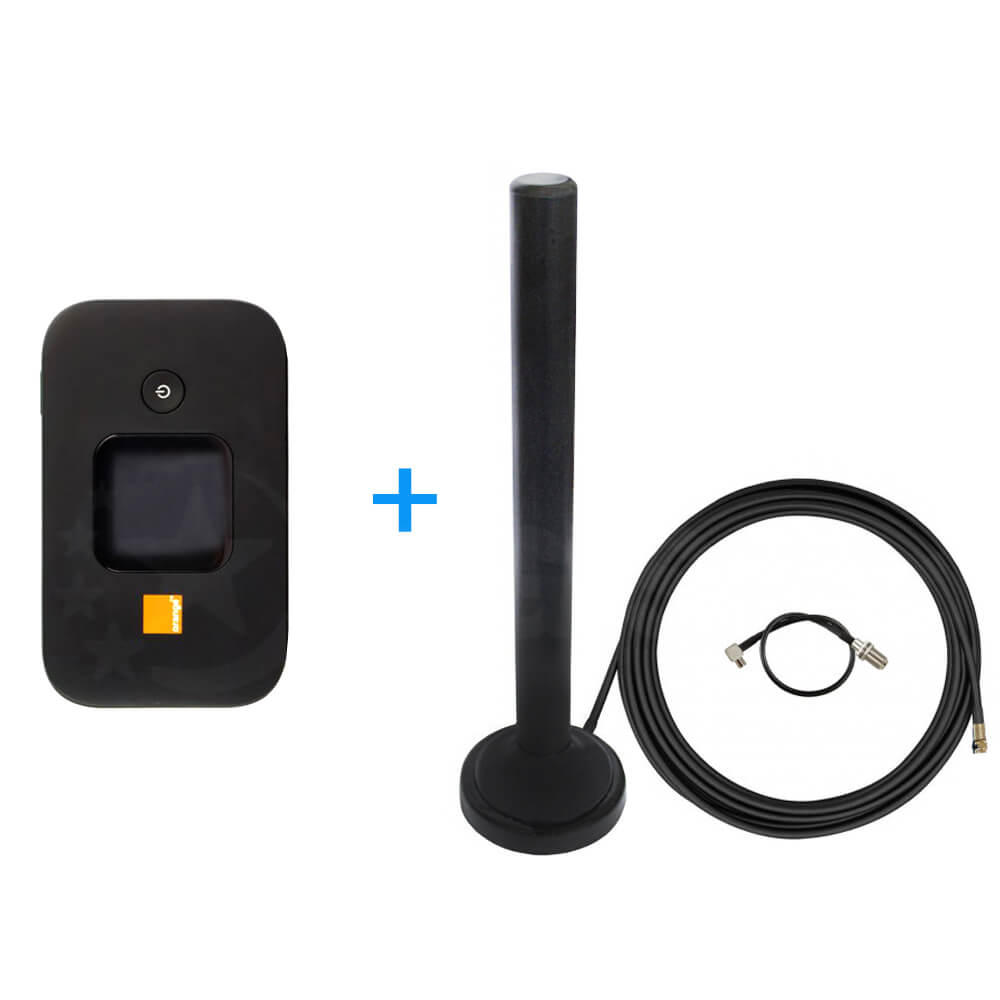
Готовый к работе комплект 4G «Интернет в авто для всей Украины» (роутер + автоантенна + кабель)
Существует всего 2 способа подключения модема к планшету:
- Первый способ подходит абсолютно любому планшету на системе Android или IOS. Так как WI-FI оснащен любой планшет, этот способ является самым удобным и не требует никаких настроек. Вы можете пользоваться интернетом через мобильный карманный Wi-Fi роутер. Вот небольшой перечень самых популярных моделей, которые гарантировано работают с любым планшетом: Huawei E5577UA, Novatel 7730L, Huawei R206.
- Второй способ, более сложный. Это подключить 3G USB модем. Такие модемы, как Huawei 3372, Huawei E8372, ZTE MF 79U, Huawei K4203 работают почти на всех планшетных компьютерах с ОС Android.
Для подключения 4G / 3G модема к планшету, работающему на ОС Android, нужно:
1. Подключить модем к планшету с помощью USB порта, установить драйвера.
2. Перевести модем в режим «только модем». Для этого необходимо скачать и установить программу 3g modem mode switcher. Вышеперечисленные модемы оборудованы технологией Zero CD (установка драйверов производится автоматически). Это препятствует системе Android корректно определить порт, с помощью которого будет происходить обмен данными между модемом и планшетом.
3. Запустить программу 3g modem mode switcher, и при подключенном модеме к компьютеру нажать «только модем». ВНИМАНИЕ! Выполняя любые манипуляции с модемом указанные в данной инструкции, ответственность за его работоспособность лежит полностью на вас!
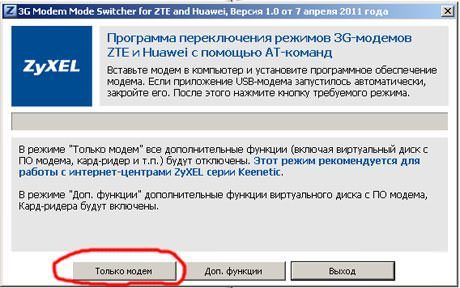
4. Вставить модем в USB порт планшетного компьютера.
5. Запустить настройки – беспроводные сети – точки доступа APN.
6. В появившемся меню введите настройки вашего оператора.
| Для Киевстар | Для Vodafone | Для LifeCell |
| APN: www.kyivstar.net | APN: internet | APN: internet |
7. Перезагрузите планшет.
8. После этого вставьте модем в USB порт планшета. Спустя 10 секунд возле значка батареи должен появиться символ 3G (H) или 4G (LTE).
Поздравляем! Ваш планшетный компьютер готов к работе в сети интернет!
Как подключить 4G / 3G модем (интернет) на IPad?
Но что делать если ваш планшет не имеет выхода USB или построен на операционной системе отличной от Android и Windows (например Ipad)? Специалисты компании 4GStar нашли решение данной проблемы! Представляем Вашему вниманию портативные 4G / 3G Wi-Fi роутеры Huawei E5577UA, Novatel 7730 и Huawei R206. Данное устройство представляет собой 4G / 3G модем со встроенным Wi-Fi, которое позволяет раздавать интернет до 10 пользователям одновременно!

Задай вопрос инженеру и получи БЕСПЛАТНУЮ консультацию
Инженер перезвонит в ближайшее время или позвоните нам по номеру 0 (800) 210-295 (звонки со всех телефонов бесплатны).
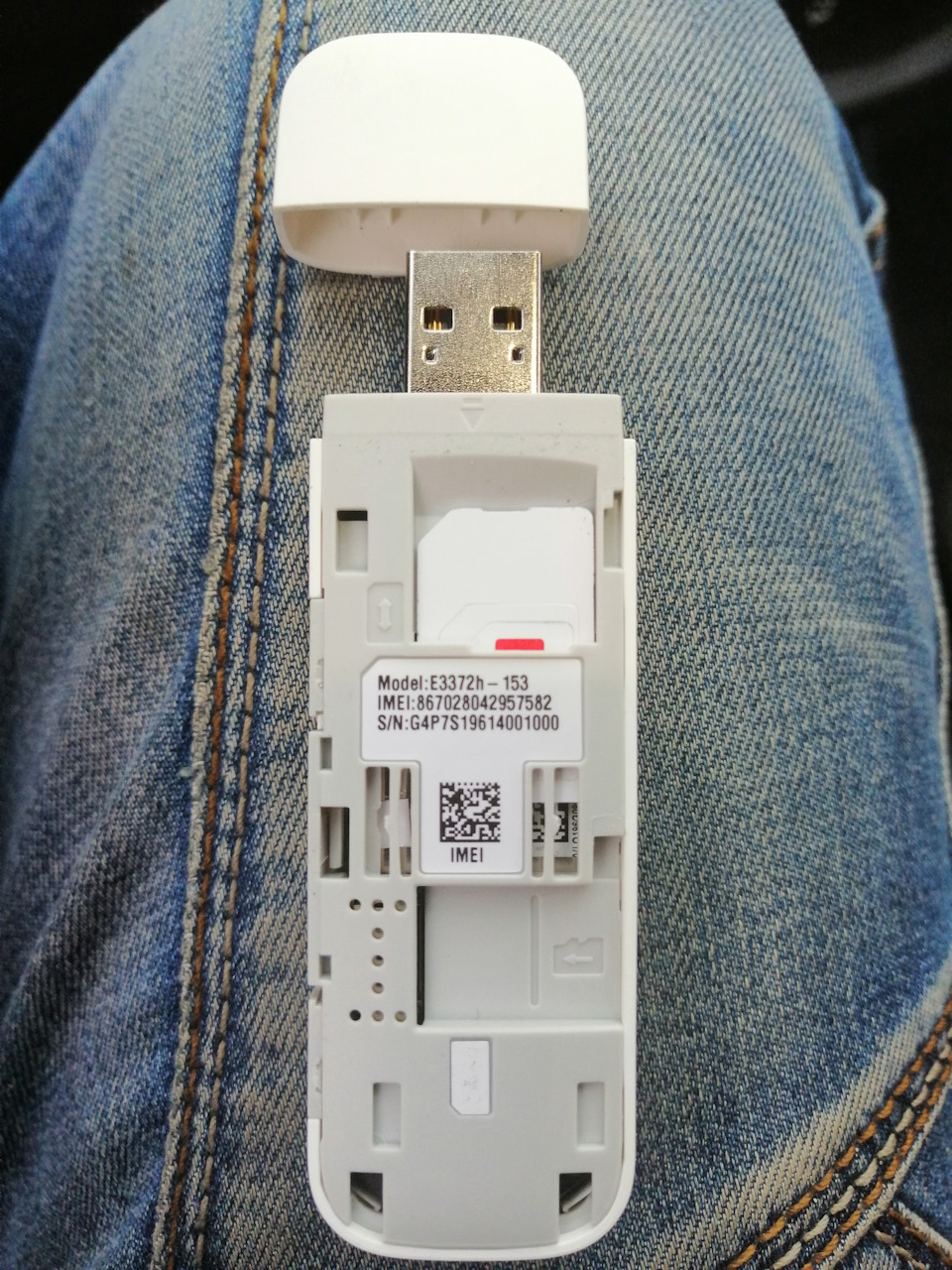
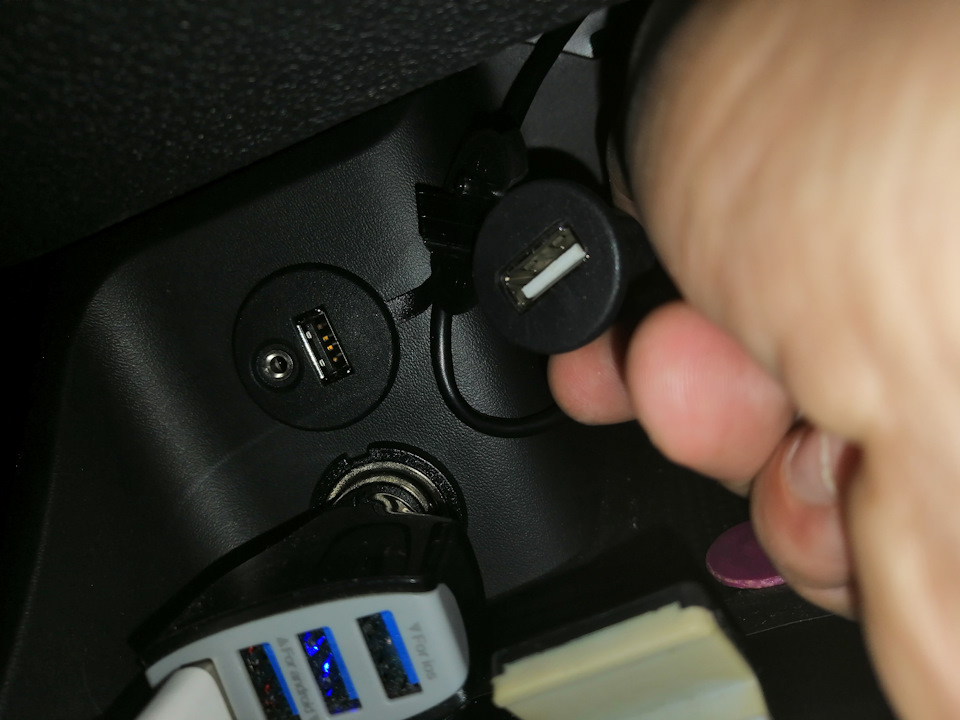
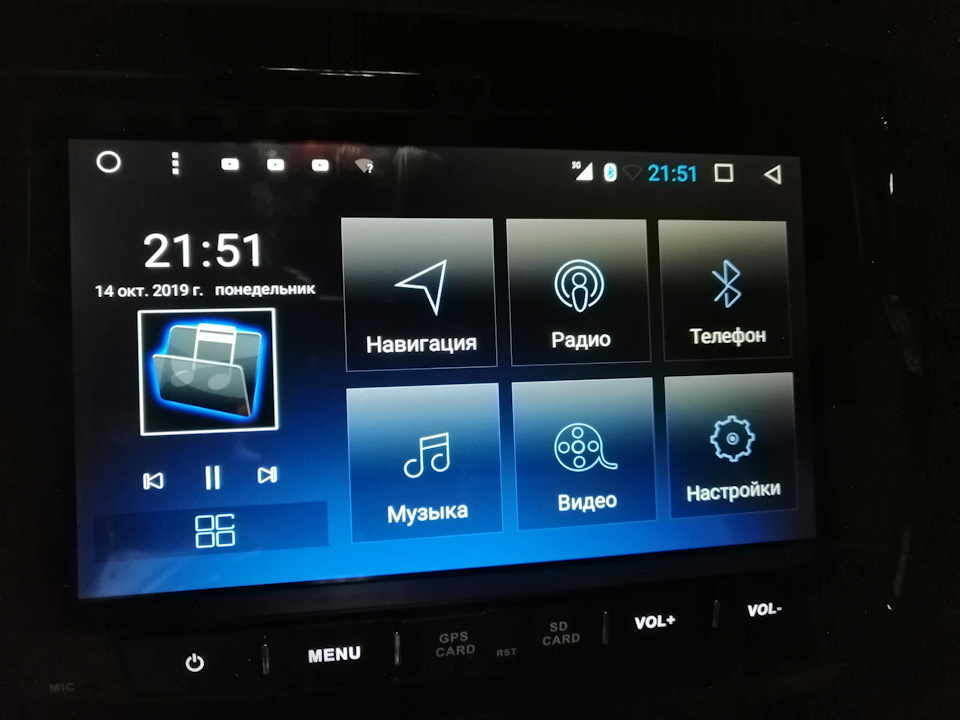
Подключение 4G модема к штатной магнитоле на Андроид

В машине установлена штатная магнитола на Андроид. Приятно конечно, что всё по идее можно установить. Вот и захотелось подключить 4G LTE модем от MTC Беларусь. Пока что — было всё плохо ) Не видит магнитола его ))) По мере продвижения — буду дописывать тут…
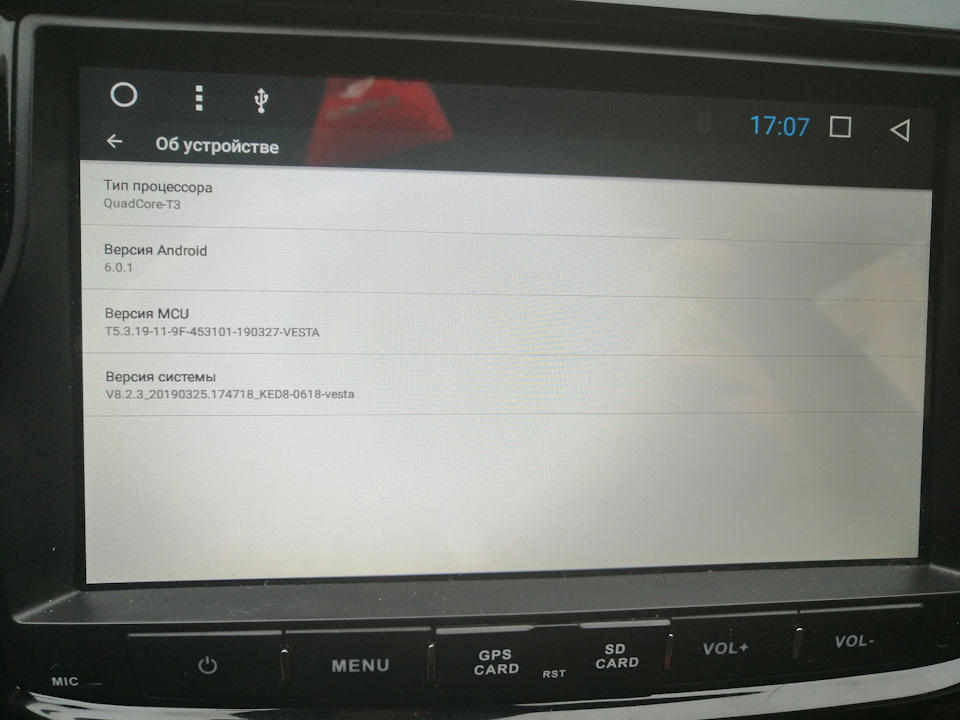

Запчасти
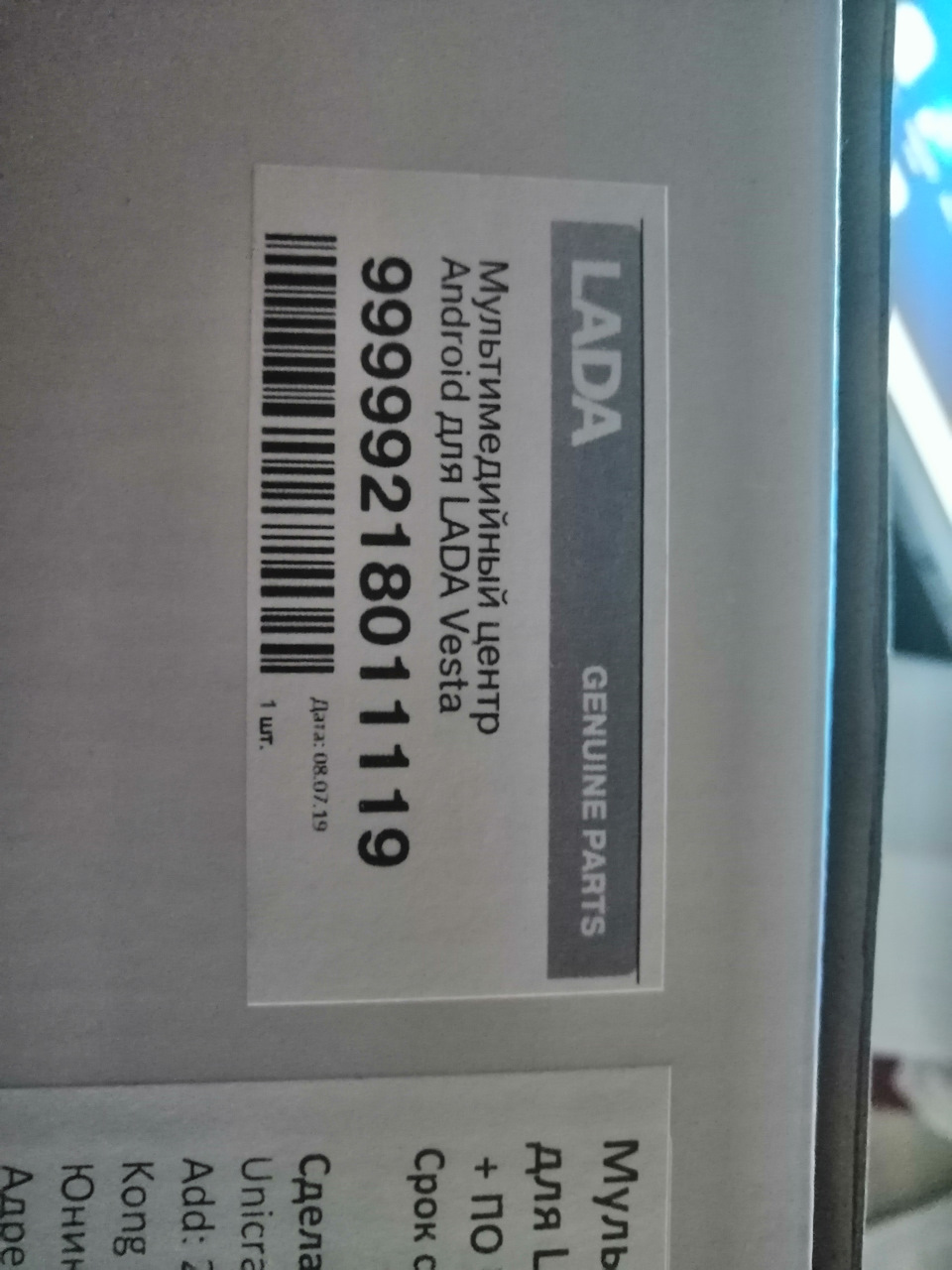
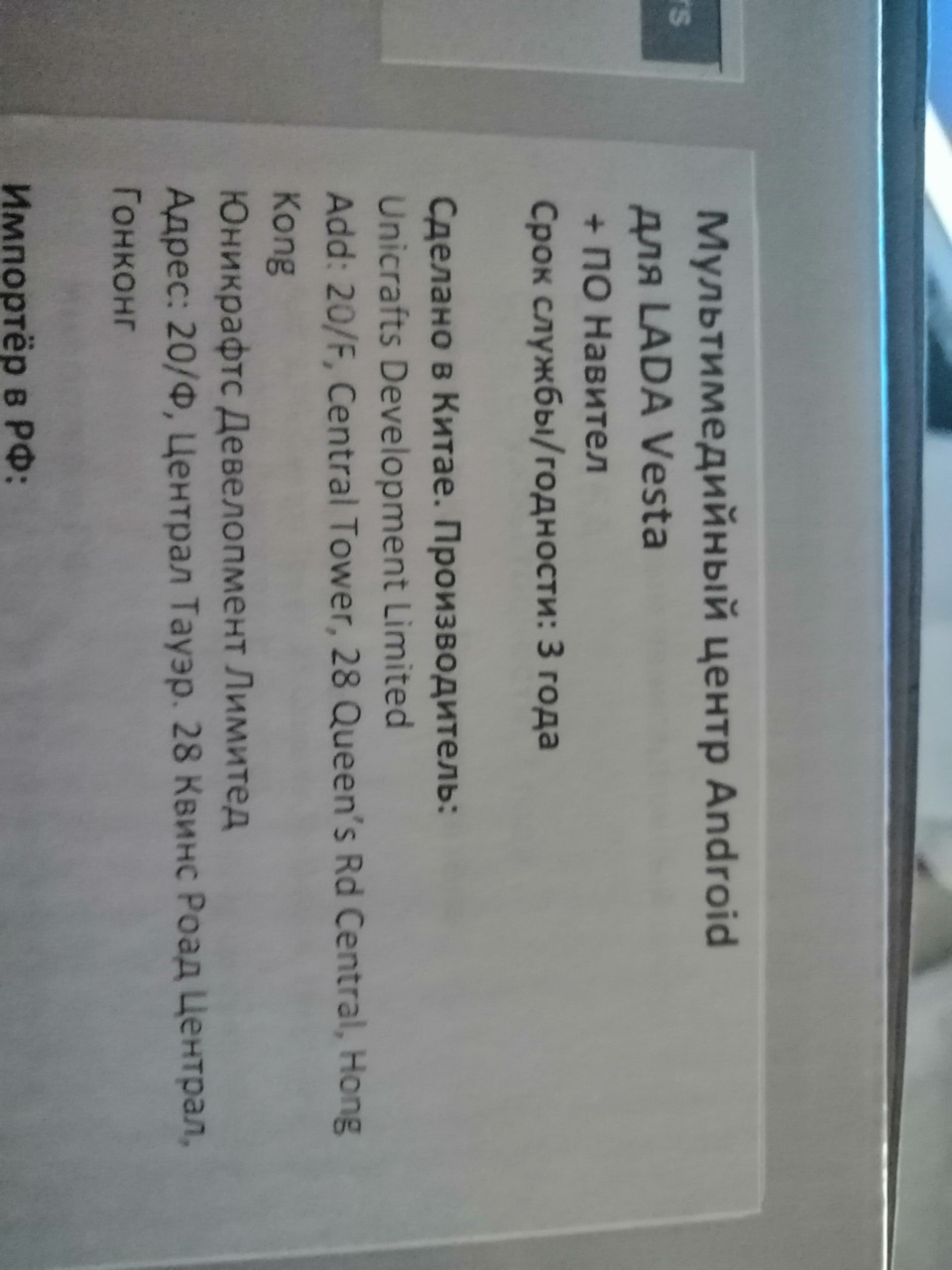
Мультимедийный центр Android для LADA Vesta