И опять о сортировке песен на флешке для магнитолы
Привет, други. Занялся я тут изысканиями на тему нормальной человеческой сортировки музла на флешке. Все вы наверняка сталкивались с такой проблемой, что на компе музыка на флешке отображается как надо, а вот магнитола видит её своим особым, непонятным простому смертному способом. Меня это крайне напрягает (перфекционист мод он). Что я только не перепробовал! Нашел одно простое решение, делюсь со всеми: DriveSort. Прога очень простая.
Выбираете свою флешку, выбираем все папки в правом окне, дальше жмем Sort Current Folder (кнопка с зеленой стрелочкой вниз) — Long Name Sort ставим галочку. Ещё раз проверяем, что выбраны все папки на флешке и ещё раз жмем кнопку со стрелкой. Видим, что папки отсортировались в алфавитном порядке. Осталось нажать Save Current Folder. Теперь магнитола будет читать эти папки в нормальном порядке! Аналогично делаем и с файлами внутри папок. К слову сказать, прога отображает файлы и папки именно в таком виде, как их видит магнитола!
Ещё один момент: желательно, чтобы в папке с одним исполнителем не было подпапок, а песни шли одним списком. Если песен больше 100 — переименовать их в виде 001 — название, 002 — название.Для группового переименования есть прога Bulk Rename Utility. Там всё интуитивно понятно, плюс предварительно можно увидеть будущий результат.
Обе проги совершенно бесплатны.
Сортировка музыки с флэшки по папкам на автомобилях Toyota с навигационным блоком/блоком мультимедиа Toyota Touch&Go Plus, пожалуй САМЫЙ действенный и простой метод
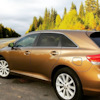
Обещаю — все проще, чем может показаться на первый взгляд, НИКАКИХ костылей!
Однако учитывая тот факт, что возраст читателя, его осведомленность в различных направлениях деятельности и убеждения у всех разные, то я постараюсь сделать данный пост максимально читабельным и информативным, чтобы, как говорится, данная манипуляция с музыкой была не сложнее, чем просто скинуть ее на флэшку. Ну, может только самую малость — один раз сделай, а потом будешь делать так на автомате, как ремень пристегнуть.
Дабы не напрягать читателя обилием текста, данный пост я попробую написать в двух частях, где в ПЕРВОЙ части среди лирики и размышлений опишу то, как удалось решить проблему с разбивкой, и как я к этому вообще пришел на своем опыте, а во ВТОРОЙ части выложу саму инструкцию. Если лирика и страдания в поисках истины читателю не интересны, то можно сразу листать вниз, где будет ждать та самая заветная инструкция для счастливых обладателей Toyota с навигационным блоком Toyota Touch&Go Plus от компании Harman.
Итак, первая часть повествования.
Сразу хочу отметить, что к написанию данного поста меня подтолкнуло то, что некоторые вещи в обслуживании своего автомобиля я зачастую просто гуглил в интернете, а при правильной постановке вопроса поисковику все дороги ведут в Рим все ссылки ведут на Драйв. Раз почитал — сделал, два почитал — сделал, дал почитать сервисмэну- сделал хорошо. Ну, думаю, хорошее сообщество, полезное. Стал периодически смотреть, кто какие новшества в свои авто вносит — стало еще интереснее читать, начал постепенно разбираться в навигации по сайту, а для меня это без преувеличения — ой как тяжело! Я еще от 2007 года никак не отойду, когда одним из первых сайтов, где я побывал — был ВК (тогда еще ВКонтакте), и для меня как для утки — «кого первого увидел, тот и мамка» — сайты, отличающиеся от ВК, тяжелы для восприятия, а может лень просто разобраться! Ну да черт с ними, речь не о сайтах… Речь о том, что разобраться с сайтом Драйва лично мне гораздо сложнее, чем раскидать музыку по папкам в Toyota Touch&Go Plus, и я уверен, дорогой читатель, что после данной инструкции сделать это сможет любой желающий. Все необходимое выложу в процессе повествования, обязуюсь периодически обновлять по первой просьбе!)))
Начну с того, что мне с самого начала эксплуатации именном моей Venza доставляло некий дискомфорт отсутствие камеры заднего вида и парктроников. В моей комплектации из «лакшери» было только наличие полного привода. Информационный дисплей был именно информационный, а не мультифункциональный, магнитола — обычный монохром с нечетным шагом FM. Жена периодически также использует машину, часто просит запарковаться, так как не может привыкнуть к габаритам после Рено Меган 2. До какого-то времени меня все вроде как и устраивало, пока в один прекрасный день я не услышал нежнейший звук соприкосновения заднего бампера с сугробом, от которого на ЛКП осталась мелкая паутинка. Незамедлительно было принято решение шерстить Авито в поисках объявлений о продаже цветной магнитолы, или на крайний случай мультифункционального дисплея с возможностью подцепления к нему камеры заднего вида для минимизации вышеописанных неприятностей.
Сказано — сделано. Нашел в Барнауле объявление о продаже магнитолы от рестайла, созвонился. Ценник в в 5 килорублей более чем устраивал. Продавец сам ранее владел Вензой из штатов, куда ставил голову на андроиде. Машина человеку, как говорится, зашла, поэтому спустя некоторое время он с нее пересел на рестайлинговую Вензу, однако функционала мультимедии после «зеленого робота» ему стало не хватать, родную голову выставил на продажу. Сразу оговорюсь, голова эта — без навигационного блока, может по той причине и не зашла. Удивительным образом на том же Авито мне в тот же день попался и мультифункциональный дисплей за приемлемые 6,5 килорублей. Особо не раздумывая, решил заказать и его, так как с головой были некоторые трудности — продавец смог бы ее отправить только после того, как ему придет новая, и то, если не сольется еще один потенциальный покупатель, а тут камеру хоть к малому дисплею подключил бы. Чем не польза?))) По итогу установил маленький дисплей, заранее изучив несколько методичек и исключая возможные ошибки и трудности, возникавшие у авторов постов, уже делавших подобную манипуляцию. Не успел покататься и пары дней, как в три часа ночи утра мне в Ватсап пришло сообщение «Магнитола еще интересует?». Конечно интересует! Созвонился, договорился, отправили… Начал судорожно читать манулы по установке новой магнитолы, доставать на тот момент совсем мне не знакомого Сергея SnicS своими навязчивыми и порой даже глупыми вопросами. Благо он сам где-то написал, что в случае возникновения вопросов можно смело к нему обращаться. Сергей, спасибо за терпение!)))) Установил! Работает! Радио радует, порой ловлю себя на мысли, как я раньше без него жил? Ведь столько радиостанций спрятано именно на четных волнах… Приобрел камеру у «товарищей из поднебесной», провел — радуемся вместе с женой!))) И в какой-то момент я стал понимать, что мне стало не хватать болтовни с американской теткой «сетап», «пхон сетап», «пардн»… Нажимая кнопку с орущей головой видел на дисплее молчаливое «функция распознвания голоса не установлена», кнопка навигации тоже бесполезна без блока Нави. Грустно стало как-то, не по ОЕМовски. Кнопка если есть, то должна работать. Увидел, что установкой головы можно не ограничиваться, просто нужно докупить еще одну волшебную приблуду, имя которой Toyota Touch&Go Plus. Плюсы ее рассматривать не вижу смысла, так как в настоящий момент мои суждения субъективны и основаны на мнениях ее счастливых обладателей, а объективно судить я могу только ее жирнющий минус — куда ни глянь, все жалуются, что в каждой бочке меда есть ложка дегтя. да еще какая… Музыка с флэшки не отображается по папкам, сортируется как угодно: по исполнителю, жанру, но не по папкам. Расстроило меня такое положение дел, да так расстроило, что загнался я этим вопросом основательно. Ну не мог я поверить, что такие умы, как Тойота и Харман не предусмотрели такой немелочной мелочи, как воспроизведение музыки по папкам. Начал шерстить статьи, проверять различные догадки людей, в том числе и обладателей других моделей Тойота, как в один прекрасный момент во время прослушивания интернет-радио через плеер AIMP на своем ноутбуке меня осенило…
Я слушал интернет радио по заранее созданному списку воспроизведения в формате «.m3u». Списки воспроизведения используются не только для интернет радиостанций или каналов телевидения, они также используются и для прослушивания музыки не только из интернета, но и из памяти устройства (к примеру ПК), то есть список воспроизведения — это своего рода сценарий, по которому музыка играет с ПК.
Если вкратце, то представим ситуацию, что вы к примеру закинули в плеер папку с альбомом Раммштайна и решили немного разбавить ее альбомом Максим, то есть не смешали папки в памяти ПК, а сделали это непосредственно в плеере. Послушали, ага — зашло, надо бы запомнить. Дабы в дальнейшем каждый раз не делать такой компот, вы просто экспортируете этот сценарий из плеера в виде списка воспроизведения в формате «.m3u», к примеру на рабочий стол. Спустя время захотелось вновь послушать эту смесь, просто кликнули два раза мышкой по этому списку и вуаля — заиграл тот самый компот, созданный вами ранее, вне зависимости от того, что в плеере открывалось после него. То есть список воспроизведения — это некий алгоритм, в котором записано, какая песня, из какого места на вашем устройстве будет играть далее, а плеер сам находит, где эти песни расположены на вашем ПК, и с удовольствием их воспроизводит.
Возникает вопрос, каким образом эти списки воспроизведения хоть как-то относятся к теме данного поста?
Отвечаю, самым что ни на есть прямым, списки воспроизведения это атрибут, по которому головное устройство с Touch&Go Plus может воспроизводить нашу музыку по папкам. Не надо никаких танцев с бубнами по переписыванию жанра для каждого трека в разных папках, достаточно просто в папке с музыкой создать список воспроизведения. Для этого достаточно папку с музыкой кинуть в плеер (в моем случае AIMP) и экспортировать список воспроизведения в эту же папку.
Я попробовал так сделать, список экспортировал, скинул Сергею SnicS , чтобы он провел эксперимент, и… Меня ждал провал — список воспроизведения работал на ПК, но категорически отказывался это делать на его магнитоле…
Сказать, что я расстроился — ничего не сказать… Я не понимал, почему магнитола видит список воспроизведения, однако не хочет его играть. Проблема была не в формате списка, иначе бы головное устройство попросту не распознало файл как список воспроизведения. А тут распознало, в графе «прочее» появилась та самая заветная папка, созданная мной для эксперимента специально для Сергея SnicS , однако работать не хочет, проблема явно в другом.
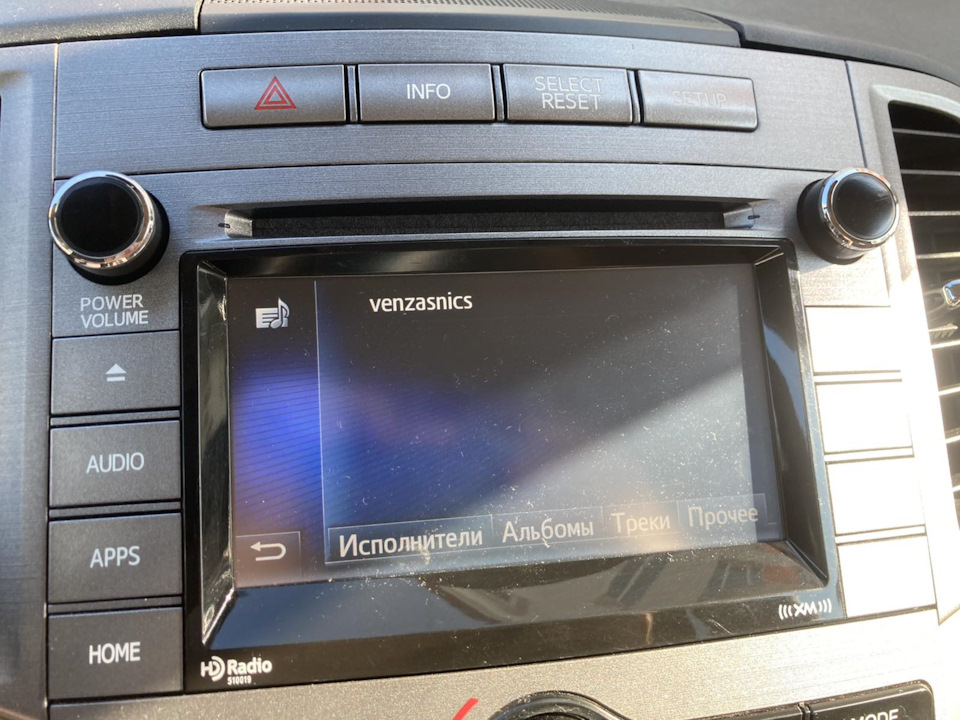
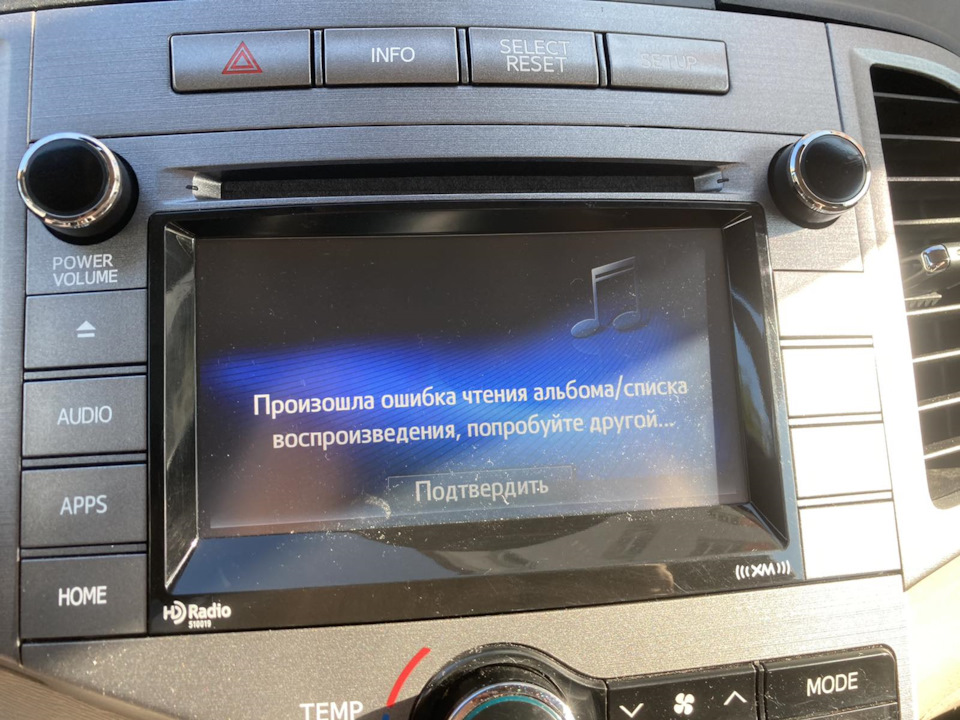
И тут, как говорится, одна голова — хорошо, а светлый ум — лучше)))). Спустя некоторое время звонит мне Сергей и говорит, что все работает, однако он подредактировал список воспроизведения, открыв его с помощью Блокнота. Как оказалось, этот список при получении команды проиграть музыку ссылался на диск С моего ПК (точнее на папку, созданную га рабочем столе специально для эксперимента), которого, разумеется не было в его магнитоле, то есть, музыка хоть и есть, но согласно списку воспроизведения должна играть другая, та, что осталась на компе!

Указав путь файлов к флэшке список без проблем проигрался.


Система работает, исправна, можно пользоваться
Для плюс/минус продвинутых пользователей порядок действий следующий:
1. Закидываем нужные нам папки с музыкой на флэшку.
2. Берем одну папку уже С ФЛЭШКИ и кидаем в плеер AIMP.
3. Создаем список воспроизведения/экспортируем (сохраняем) его в ту одноименную папку на флэшке.
4. Очищаем плейлист плеера.
5. Продолжаем с пункта 2 для каждой папки.
PS. Да, чуть дольше, чем просто скинуть папку на флэшку, да, чуть сложнее. Но ненамного. Стоит один раз сделать и все, там дел то на полминуты на папку, при этом считаю, что это гораздо проще, чем редактировать тэги файлов аудиозаписей, как например тут Хитрость! Или как заставить ГУ играть музыку «папками». Однако, заочно отдельное спасибо Александру, который тоже не сдался и придумал свой способ исправления сего недоразумения! Ведь главное — не опускать руки!))))
Вроде все расписал, надеюсь все понятно.
Копируем музыку в плеер или на флешку для автомагнитолы в алфавитном порядке. [Linux]
У многих автомагнитол (а также и у некоторых mp3-плееров) есть одно неприятное свойство — они воспроизводят mp3-файлы с флешки в том порядке, в котором они записаны.
Т.е. просто перекинув папку с музыкой на флешку, музыку мы будем слушать в машине фактически в режиме random, потому что файлики внутри папок будут записываться в том порядке, в котором они физически записаны на вашем винчестере, а это в 99.99% не алфавитный порядок.
Для кого-то это весьма критично. К примеру аудио-книги так слушать вообще невозможно.
Можно конечно записывать музыку, создавая папки для каждого альбома на флешке ручками, и копировать в нее файлики вручную, так они будут записываться в алфавитном порядке конечно. Но это долго и неудобно.
Можно к примеру извратиться: поднять локальный фтп-сервер, расшарить в нем папку с музыкой, зайти на него через mc к примеру и копировать папки на флешку. Так файлы тоже будут писаться в алфавитном порядке. Но это откровенный костыль и просто некрасиво.
Но используя магию bash и следуя unix-way, можно все делать очень красиво и удобно:
cd /home/music
find -type f -print0 | sort -z | cpio -0 -pd /media/disk
где /media/disk — папка, в которую примонтирована флешка.
Запись музыки на флешку для автомагнитолы
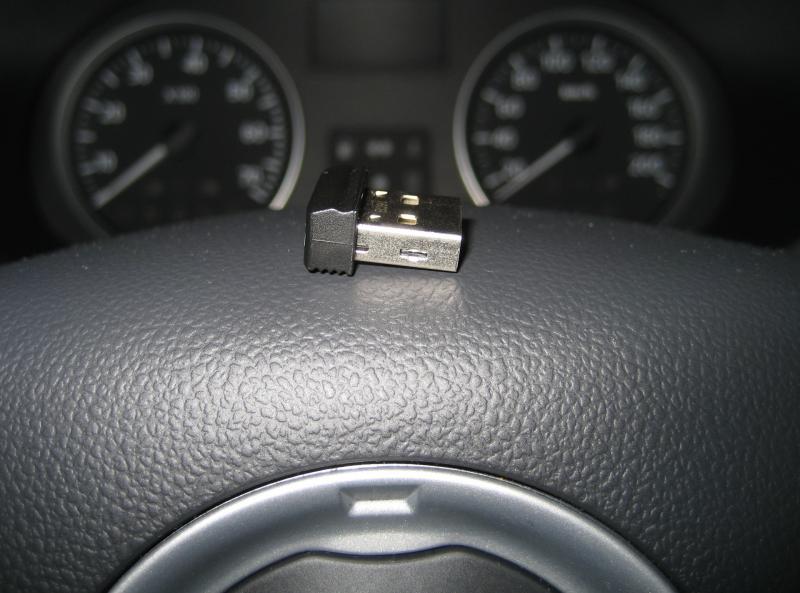
Сегодня сложно представить современный автомобиль, в котором бы отсутствовал такой важный атрибут, как автомагнитола. И это неудивительно, так как путешествовать за рулём намного комфортнее и веселее под музыку, которая может проигрываться через встроенный радиоприёмник, CD-чейнджер или USB-носитель. Однако недостаточно просто записать музыку с компьютера на флешку, поскольку некоторые магнитолы не читают определённые форматы файлов. Выясним, нужно ли форматировать флешку перед использованием и каким способом справиться с возникающими при этом проблемами.
Какие достоинства есть у современных USB-накопителей
В последние несколько лет именно флешки пользуются наибольшей популярностью среди автовладельцев, так как позволяют максимально быстро записать любимые аудиокомпозиции. Этого не скажешь о записи аудио на CD-диски, для которой ноутбук или компьютер должен как минимум обладать CD-приводом, а также специальной утилитой (к примеру, Nero или DAEMON Tools).
Ещё одним плюсом USB-накопителей можно считать их компактные габариты и большой объем встроенной памяти (на рынке доступны флешки, объем памяти которых составляет 256 Гб и более).
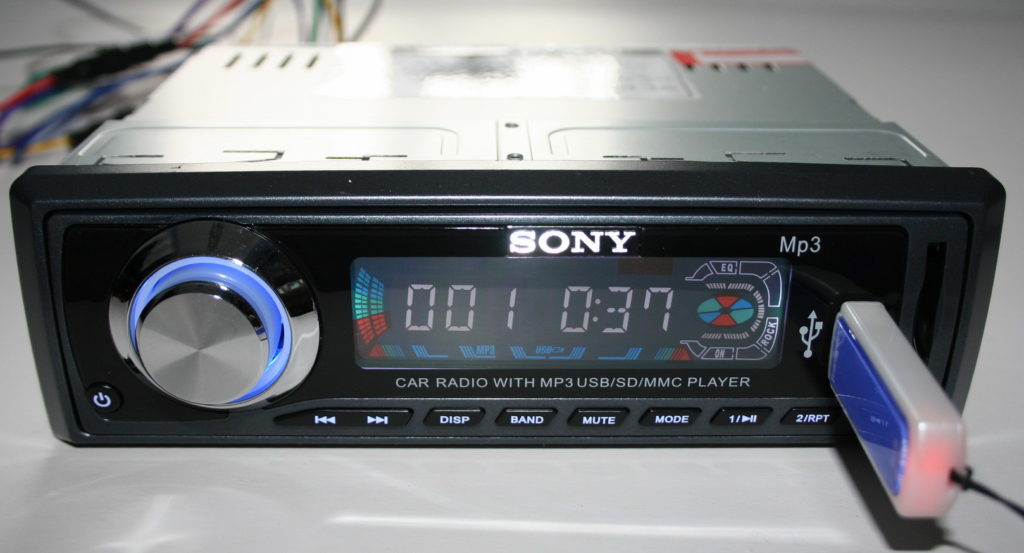
Однако некоторые автовладельцы сталкиваются с тем, что их автомагнитола отказывается проигрывать аудиотреки. Что сделать в этом случае?
Как подобрать нужную флешку для магнитолы
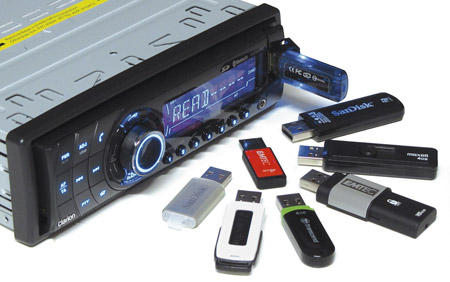
Прежде чем приступить к записи музыки на USB-накопитель, нужно правильно его подобрать. Дело в том, что зачастую в аудиомагнитоле разъём для флешки находится на лицевой панели устройства, а значит, если использовать крупный накопитель, есть высокий риск его поломать или, задев рукой, повредить гнездо. По этой причине рекомендуется выбирать компактные флешки большого объёма, что снизит вероятность её повреждения, а также позволит нечасто её вынимать для записи новых композиций.
Нужно также учитывать, что накопитель будет использоваться в условиях постоянной вибрации и перепадов температур, поэтому лучше остановить свой выбор на флешках с водонепроницаемым и прочным корпусом.
Как записать песни на флешку для автомагнитолы
После того как USB-флешка подобрана, переходим к записи музыки:
-
Первым делом изучаем инструкцию к автомагнитоле. Необходимо выяснить, воспроизведение каких форматов поддерживает устройство. Самые простые магнитолы поддерживают форматы воспроизведения мр3, wav и wma. Более продвинутые и, соответственно, дорогие устройства, легко справляются с воспроизведением flac, AAC, MPEG-1, MPEG-2 и прочих.
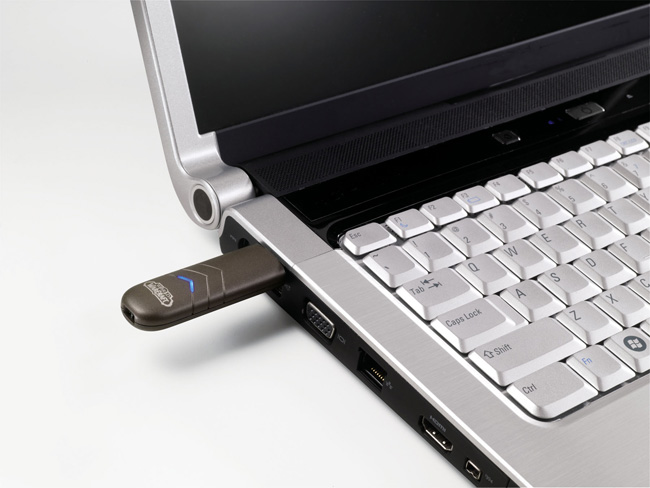
После того как все вышеописанные операции проделаны, флешка готова для использования в автомобильной аудиомагнитоле.
Видео: как скачать музыку с компьютера на флешку
Записывать файлы необходимо только в тех форматах, которые поддерживаются магнитолой, в противном случае вы просто не сможете их прослушать.
Возможные проблемы и способы их решения
Хотя процесс записи музыки на флешку предельно прост и понятен, время от времени автовладельцы сталкиваются с различными ошибками, которые препятствуют воспроизведению аудиокомпозиций в автомагнитоле.
Почему магнитола не видит флешку
Автомагнитола не воспринимает и не считывает вставленный в неё USB-накопитель. Чаще всего причина кроется в том, что автовладелец использует флешку со слишком большим объёмом памяти. Поэтому рекомендуется изучить инструкцию к автомагнитоле и посмотреть, какой наибольший объём она способна воспроизводить.
Какой должна быть файловая система
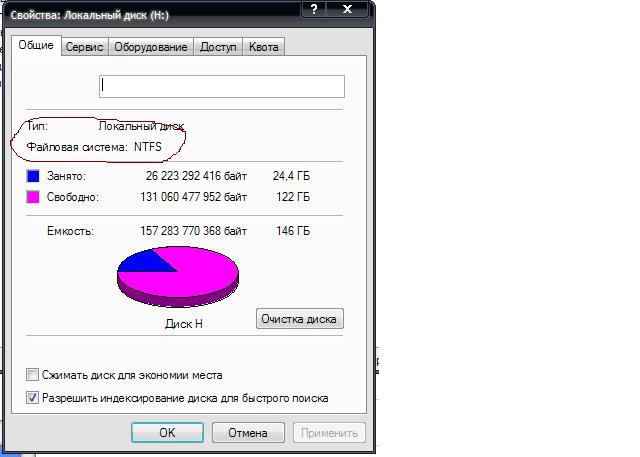
Автомагнитола также может отказаться «видеть» и воспроизводить музыку, если во флешке используется неверная файловая система. Зачастую аудиосистемы поддерживают флешки, в которых используется файловая система FAT32, поэтому если она будет другой, к примеру — NTFS, то воспроизведение будет невозможным.
Чтобы проверить файловую систему вашего носителя, необходимо подключить его к компьютеру, найти флешку в «Мой компьютер» — нажать правую кнопку мыши — выбрать пункт «Свойства», после чего откроется небольшое окно, где необходимо найти пункт «Файловая система». Если там будет значиться система NTFS, то следует произвести форматирование USB-флешки в файловой системе FAT32.
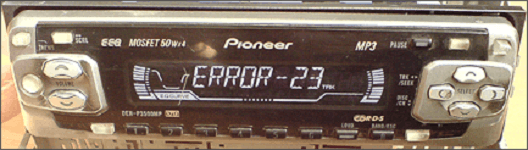
Также пользователи разных автомагнитол могут сталкиваться с различными системными уведомлениями об ошибках при использовании флешек. Так, владельцы аудиомагнитол Pioneer довольно часто встречают ошибку «ERROR-23», которая свидетельствует о том, что флешка отформатирована с использованием несовместимой файловой системы. Эта проблема легко и быстро устраняется посредством правильного форматирования флешки на компе.
По какой причине не читаются музыкальные файлы
Накопитель использует правильную файловую систему и имеет допустимый объём, но при этом магнитола отказывается воспроизводить музыку. Бывает даже так, что ещё вчера флешка «играла», а сегодня — нет. В этом случае необходимо подключить её к компьютеру и попробовать прослушать любимые песни с него.
Если накопитель определяется, вне зависимости от того, удаётся воспроизвести музыку с ПК или нет, вероятнее всего, на флешке накопились ошибки. Избавиться от них поможет форматирование устройства. Если же носитель не определяется, то флешка просто-напросто вышла из строя, а значит, её дальнейшее использование невозможно.
Видео: что делать, если не играет музыка в машине
Как отформатировать USB-накопитель
Для того чтобы отформатировать флэш-накопитель, нужно проделать следующие действия:
- Первым делом подключаем накопитель к компьютеру и копируем с него информацию, если это возможно, поскольку после форматирования все данные будут полностью и безвозвратно удалены.
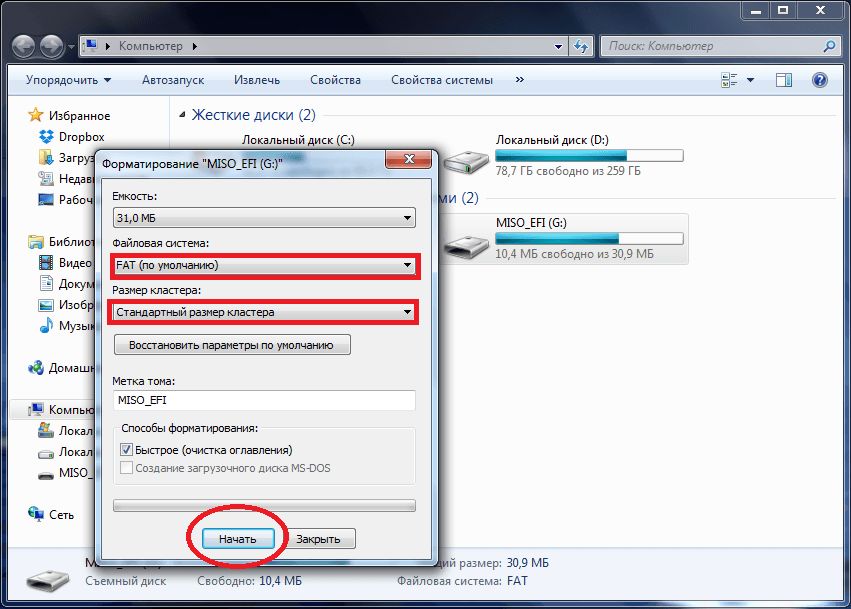
- Далее находим флешку в меню «Мой компьютер», кликаем на ней правой кнопкой мыши, находим и нажимаем на пункт «Форматировать».
- После этого на экран будет выведено уведомление о том, что в процессе форматирования все данные с флешки будут удалены. Жмём кнопку «ОК», после чего выбираем необходимые параметры форматирования: файловая система — FAT32, размер кластера (выбираем в зависимости от размера хранимых данных — чем больше данные, тем выше показатель), метка тома (по сути, это имя, которое будет использовать флешка в дальнейшем). Нажимаем кнопку «Начать».
Видео: правильное форматирование флешки
Если же после форматирования автомагнитола по-прежнему отказывается корректно работать с подключённым USB-носителем, то, вероятнее всего, проблема не во флешке, а в самой магнитоле. А значит, вам придётся посетить сервисный центр, где специалисты смогут осуществить её диагностику и, при наличии возможности, устранить неполадки.
Записав любимые аудиокомпозиции на флешку, вы сможете в любое время наслаждаться ими в своём автомобиле. Если выбрано правильное устройство, музыкальные файлы будут воспроизводиться без проблем. А вышеописанные инструкции помогут не только максимально быстро записать данные на носитель, но и решить наиболее часто возникающие проблемы при его использовании в автомобиле.