Если на Teyes пропадает симка, то работает, то нет

Установил сим карту на мультимедийное устройство Teyes. Работала неделю, все хорошо. Потом в один момент пропала, пишет «нет сим карты». Перезагрузка не помогала. Поездил пару дней, потом опять перезагрузил, заработала. Потом опять пропала через пару часов.
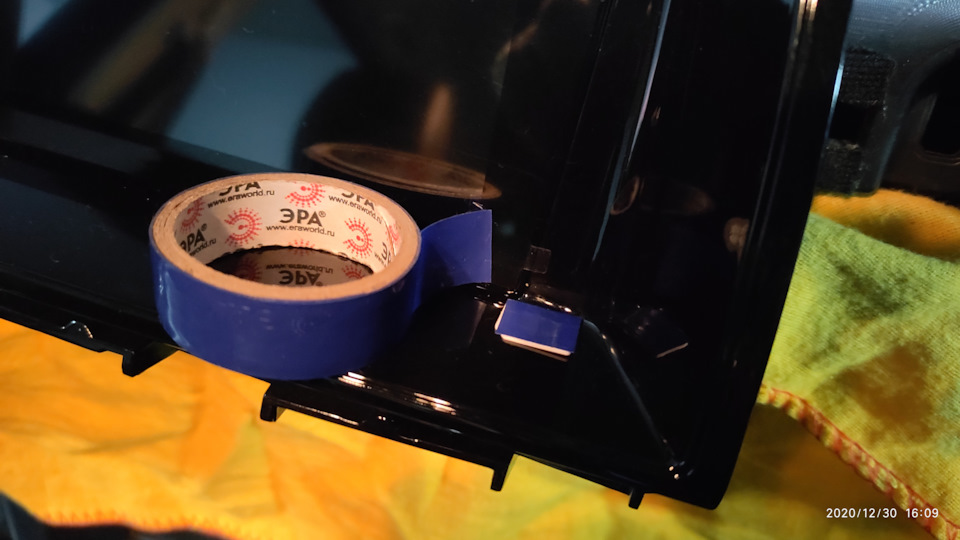
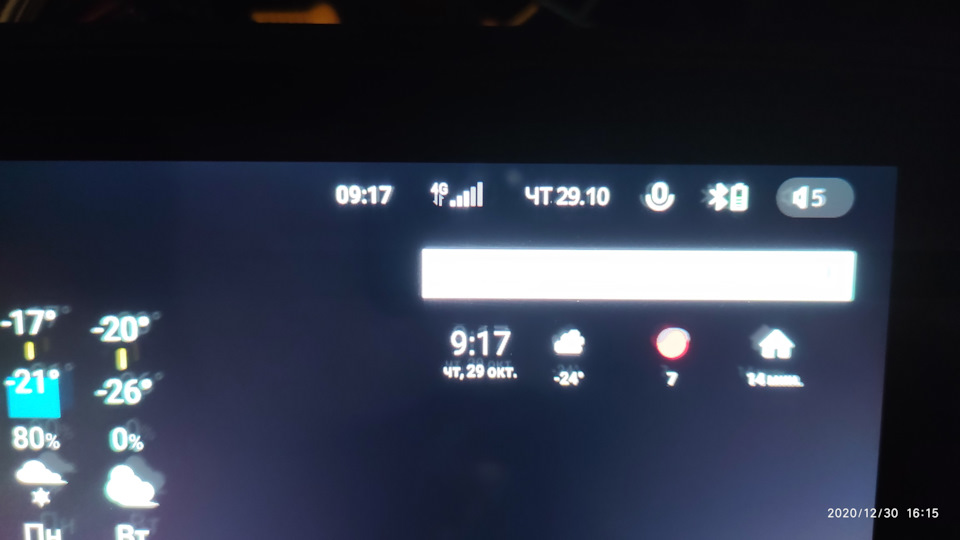
Прочитал, что решается проблема путем утолщения сим карты. Нужно наклеить изоленту. Так и сделал. В слот сим карта с двумя слоями синей изоленты влезла не так легко, как раньше. Связь появилась сразу. Будем наблюдать, надеюсь это поможет.
31 декабря 2020 Метки: своими руками
Поделиться:
Mazda CX-5 2013, двигатель бензиновый 2.0 л, 150 л. с., полный привод, автоматическая коробка передач — своими руками
Машины в продаже

Mazda CX-5, 2015

Красноярск
Mazda CX-5, 2012

Екатеринбург
Mazda CX-5, 2013

Mazda CX-5, 2013
Комментарии 37
Войдите или зарегистрируйтесь, чтобы писать комментарии, задавать вопросы и участвовать в обсуждении.

Помогла в итоге изолента или нет? Такая же проблема. Можно неделю работать нормально, потом отваливается, а может и через день.

Без машины
После установки изоленты ни разу связь не пропала.
Аналогичную процедуру сделал родственнику, у него Teyes на камри, он сказал, что все равно отваливалась симка. Может толщины изоленты было недостаточно ��♂️

У меня вообще прикольно, 4g полная антена, позвонить и написать смс могу без проблем через ГУ, а вот самого интернета нет, пишет «нет сети». В телефоне и в планшете все работает хорошо. Использую выносной слот для сим-карты, мне сразу сказали его лучше взять чтобы проблем не были с изолентой ������

Точку доступа надо прописать чтоб заработал!

У меня такая же беда, симка есть, 4g полная шкала, а пишет нет доступа в интернет. Мобильные данные включены. Что значит прописать точку доступа?

Заходите в мобильные сети, дополнительно, точки доступа apn.
И узнать настройки у вашего оператора.

брал Junsun с камерой ЗХ, и докупил регистратор. после танцев с бубном все заработало-камера, регистратор. подключил через точку доступа к телефону — все окей навигатор тоже пошел. пришло время купить симку и вставить, брал мтс, при внедрении сим обратил внимание что держатель фуфлыжный(китайский ))) ) какой-то -вставил поджал прокладкой между сим и крышкой НО магнитола ее не увидела — вставлял, жал. дергал даже матом обложил раз ацать не гу-гу, поставил по первому варианту, вот когда отключил все фишки ( проверял может где контакта нет) и снова включил сим появилась и пошло 4G. а через недель опять пропало — попять фишки передернул-появилась на неделю и пропало. ВОТ такая история. но с изолентой тоже попробую, еще думаю может какой сим блок прям к usb переподключить — короче в поиске. а инфу спасибо т.к ГЕМОРА много а инфы мало… и все же я доволен этим девайсом.
Андроид магнитола не видит сим карту — как можно исправить?
Почему андроид магнитола не видит сим карту? Самые частые причины
Андроид магнитола не видит сим карту 4g модема. Решение
Если не работает интернет от USB модема с сим картой
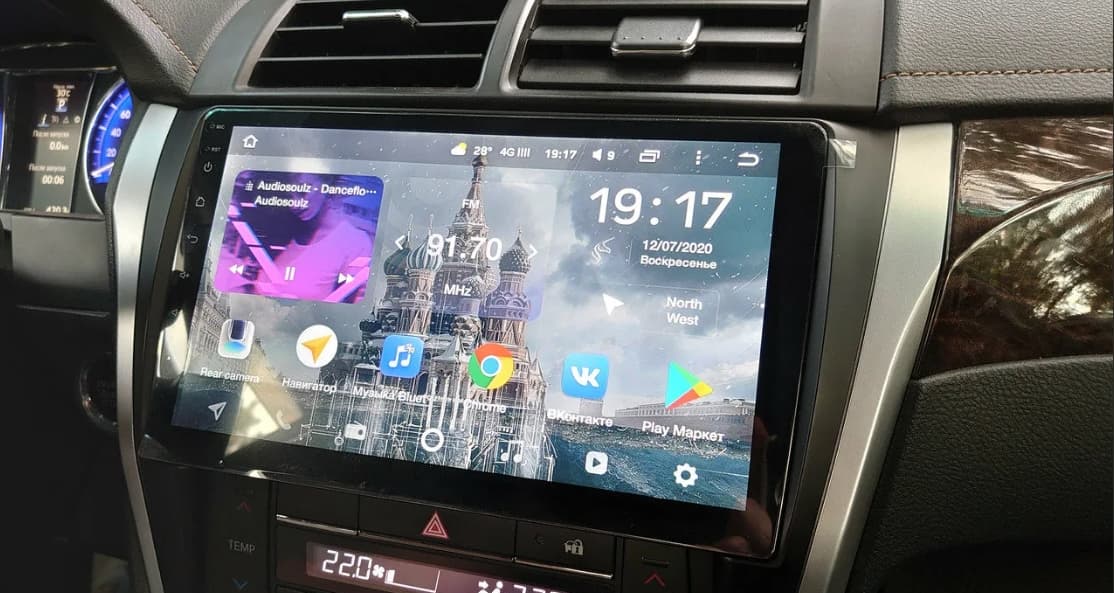
Почему андроид магнитола не видит сим карту? Самые частые причины
Иногда, андроид магнитолы просто напроч отказываются читать сим карту. Причин может быть достаточно много, мы же разберём самые частые. А главное, рассмотрим, как их можно устранить. Приступим!
Основные причины, по которым андроид магнитола не видит вставленную в неё сим карту:
-
Порт сим карты загрязнён;
Способы решения вышеуказанных проблем и неисправностей:
| Причина, по которой магнитола не видит сим карту | Способ её устранения |
| Порт сим карты загрязнён | Проверить порт в магнитоле на наличие посторонних предметов, грязи, пыли, окислений. Если таковые имеются — очистить |
| Сим карта повреждена, загрязнена или заблокирована | Осмотреть сим карту на наличие повреждений или загрязнений, протереть её спиртом. Вставить сим карту в другое устройство для проверки её работоспособности |
| Модуль связи магнитолы подвис | Перезагрузить магнитолу (иногда нужно полностью отключить магнитолу от электропитания на 5 -15 секунд) |
| Модуль связи магнитолы неисправен | Попробовать вставить различные, работающие в других устройствах сим карты. При выявлении исправляется заменой модуля в специализированной мастерской |
| ПО магнитолы не расчитано на работу с данной сим картой | Встречается очень редко, но иногда магнитола просто не работает с той или иной сим картой. Исправляется перепрошивкой магнитолы на более новую прошивку, у который эти проблемы уже решены (если таковая прошивка имеется) |
Андроид магнитола не видит сим карту 4g модема. Решение
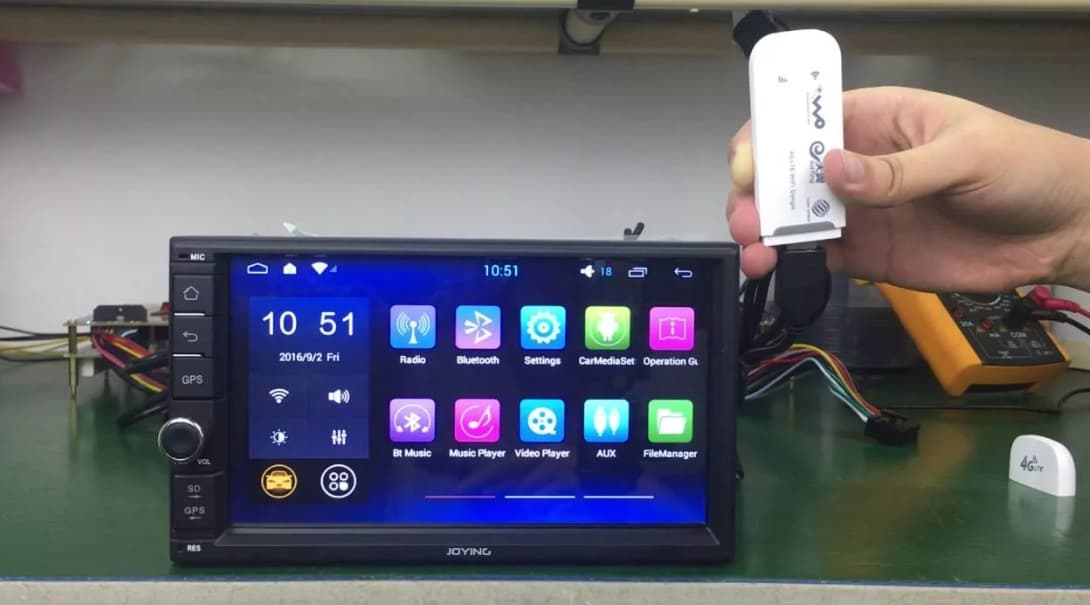
Очень частая проблема, возникающая при подключении USB 4G модема к андроид магнитоле. Решается очень просто. Если всё подключено верно, но магнитола попросту не видит сим карту, то нужно выключить магнитолу, отключить её от питания на 5 — 15 секунд, затем снова подключить её к питанию и включить. Магнитола загрузится и начнёт работать с сим картой.
Если не работает интернет от USB модема с сим картой
Иногда случается так, что и после того, как андроид магнитола распознала сим карту интернет всё равно не работает. Случиться это может по следующим причинам:
-
Не включена передача данных на магнитоле;
Способы решения вышеуказанных проблем и неисправностей:
| Причина, по которой не работает интернет от USB модема с сим картой | Способ её устранения |
| Не включена передача данных на магнитоле | Заходим в настройки магнитолы, находим пункт Передача данных (сотовых) — активируем |
| Сигнал слишком слабый | Сменить местоположение на другое, где сигнал более сильный, либо же усилить сигнал |
| Сим карта повреждена, загрязнена или заблокирована | Осмотреть сим карту на наличие повреждений или загрязнений, протереть её спиртом. Вставить сим карту в другое устройство для проверки её работоспособности |
| Модуль связи 4g модема подвис | Перезагрузить магнитолу. Если модем беспроводной — перезагрузить и его тоже |
| Модуль связи 4g модема неисправен | Профессиональная диагностика и ремонт |
| ПО магнитолы не расчитано на работу с данной сим картой | Встречается очень редко, но иногда магнитола просто не работает с той или иной сим картой. Исправляется перепрошивкой магнитолы на более новую прошивку, у который эти проблемы уже решены (если таковая прошивка имеется) |
Магнитола teyes cc3 не видит сим карту что делать
1. Тип экрана
SPRO Plus, X! 4G, СС3L — IPS экран с разрешением 1280*720
СС2 Plus/СС3 – QLED экран с разрешением 1280*720
СС3 2K — QLED экран с разрешением 2000*1200
Плотность точек на дюйм выше у QLED, поэтому визуально экран QLED смотрится более четким.
2.Память/Процессор
SPRO Plus, СС2 Plus, СС3 — одинаковые чипы памяти (от 3 до 6 Gb оперативной, от 32 до 128 Gb постоянной памяти и процессора (UNISOC UMS 512 (UIS7862).
X1 4G и CC3L — процессор (UIS 8581A (SC 9863A) — на 20% менее производительные чем у SPRO Plus/CC2 Plus/CC3/CC3 2K. При этом X1 4G имеет память 2Gb оперативной, 32 Gb встроенной, СС3L 4Gb оперативной, 32 Gb встроенной
3. Кулер охлаждения
SPRO Plus и X1 4G — кулер отсутствует, только пассивное охлаждение.
CC2 Plus/СС3L — кулер есть, работает в постоянном режиме, у СС3/CC3 2K- работает по температуре, то есть сам может включаться или выключаться. Для управления есть отдельное приложение в магнитоле.
4. Вид главного экрана
SPRO Plus и X1 4G- один внешний вид экрана
СС2 Plus — несколько видов главного экрана (меняется через приложение Лаунчер)
СС3 2K/CC3/CC3L – несколько видов главного экрана (меняется через меню Темы).
5. Выходы на нештатную акустику.
СС3/CC3 2K/CC3L/X1 4G – 5.1 (4 канала (2 фронт и 2 тыл+центральный канал),subwoofer, У SPRO Plus/CC2 Plus — 4.1 (4 канала (2 фронт и 2 тыл)+ subwoofer).
6. У СС3/CC3 2K имеется гироскоп. Работает а программе Teyes Vision и в одном из видов главного экрана как компас.
7. В CC3/CC3 2K есть поддержка WiFi 5 ГГц, в остальных устройствах только 2.4 ГГц. То есть на СС3/CC3 2K WiFi будет работать несколько быстрее, если телефон поддерживает WiFi 5 ГГц
8. Программное обеспечение
У СС3/CC3 2K есть поддержка Android Auto, Carplay. Больше видов/настроек экрана. Есть возможность записи с задней камеры как с регистратора, если камера Teyes Sony AHD (широкоугольная) и подключена в постоянный режим питания. Запись с задней камеры также реализована в X1 4G, в SPRO Plus/CC2 Plus/CC3L пока нет.
9. СС3 360
Отдельное устройство со своей системной платой. В комплекте идут 4 камеры кругового обзора, которые подключаются каждая непосредственно в головное устройство.
10. СС3 2К
QLED -экран с разрешением 2000*1200, в отличие от других магнитол, где разрешение 1280*720.
2.Какое устройство по объему памяти выбрать?
Очень часто возникает вопрос, какую версию магнитолы выбрать по объему памяти:
Вот для сравнения характеристики памяти на устройствах, если никакие приложения дополнительно не запущены, новые приложения не ставили на устройство, то есть работает только система:
Оперативная память:
4Gb — свободно 2,2-2,4Gb
6Gb — свободно 3,7- 3,9Gb
Постоянная память:
32 Гб — свободно 19Gb
64 Гб — свободно 49Gb
128 Гб — свободно 106Gb
Внутренняя (постоянная) память по умолчанию используется для установленных приложений. Как правило редко устанавливается более 4-5 дополнительных приложений на магнитолу.
Если Вы не планируете заполнять внутреннюю память музыкой, видео и т.п. — выбирайте объем 32 или 64 Гб, если планируете — 64 или 128 Гб
3.Что такое комплектации А, В, С, F1, F2?
Выбор комплектации зависит от типа заводской магнитолы или рамки, т.к. для разных комплектаций идут разные провода подключения. В некоторых моделях также имеется несколько видов рамок, например, по виду климат-контроля. Ориентируйтесь на картинки, указанные в выборе на сайте, либо на текст в выпадающем списке: «С функцией отображения заднего хода» — означает что у Вас установлена штатная камера. «В комплектации есть усилитель. » — есть штатный усилитель, и т.п.
Как подключить интернет на магнитоле Teyes

Для подключения магнитолы к интернету необходима сим-карта. Установка sim-карты в автомобильное радио Teyes — это простой процесс, который можно выполнить всего за несколько шагов.
Чтобы не сделать ошибок на данном этапе нужно перед установкой симки проверить установлен ли у вас пинкод и если он есть — снять код. Также необходимо предварительно активировать карту. Для этого нужно сначала вставить ее в телефон и проверить ее работу включив интернет и проверив тарифный план. После успешной проверки нужно будет вставить симку в магнитолу и перезагрузить ее. Если этого не сделать устройство может не определить наличие SIM-карты.
Магнитола Teyes
Не все автомобили, выпущенные прямиком из завода могут похвастаться хорошей мультимедией. Поэтому подбор магнитолы становится головной болью каждого автовладельца. Одним из решений проблемы становится продукция Teyes, которая постепенно завоевывает рынок. Мультимедийные экраны подключены к навигационной системе Яндекс карт. Среди положительных качеств отмечают широкий экран магнитолы, высокое качество воспроизводимого звука и бесперебойную работу. Также устройство отвечает всем современным требованиям:
- Большой экран;
- Качественная прошивка, крепкий корпус;
- Качественный пластик;
- Отзывчивая система;
- Доступная цена.
Инструкция по установке
Воспользовавшись правильными инструкциями, любой водитель сможет быстро и безопасно запустить автомобильное радио с новой sim-картой. Вот простые шаги, которые вам необходимо выполнить:
- Вставьте sim-карту в магнитолу, убедившись, что она надежно закреплена и нет свободных проводов. Первым делом необходимо вставить sim-карту в магнитолу, убедившись, что она надежно закреплена и не имеет свободных проводов, которые могут помешать ее подключению. Для этого найдите на магнитоле слот для вставки sim-карт — обычно он расположен на задней панели магнитолы — аккуратно вставьте sim-карту до щелчка. Не прилагайте слишком больших усилий, иначе вы можете повредить устройство и/или sim-карту.
- Перезапустите магнитолу, выбрав эту опцию в верхнем меню (которое появляется при нажатии на него с верхнего края экрана). После того, как вы успешно вставили sim-карту в слот, перезапустите магнитолу, выбрав пункт «Перезапустить» в верхнем меню (которое появляется при нажатии на верхний край экрана), чтобы магнитола распознала и синхронизировалась с устройством, прежде чем продолжить дальнейшие действия. Это гарантирует, что все настройки будут должным образом обновлены, прежде чем приступить к дальнейшим действиям по настройке параметров точки доступа (apn), которые будут описаны ниже.
- После перезапуска магнитолы убедитесь, что она распознает вставленную sim-карту, перейдя в настройки — сети — мобильная сеть и точка доступа — мобильная сеть — дополнительные настройки — точка доступа (apn). Наконец, после успешного перезапуска проверьте, все ли было сделано правильно, просмотрев каждый параметр вручную через настройки > сети > мобильная сеть и точка доступа > мобильная сеть > расширенные настройки > точка доступа (apn).
- Если появится запрос, введите настройки apn поставщика услуг для вашей страны или региона, прежде чем продолжить процесс установки. Это гарантирует, что вы сможете пользоваться всеми их услугами при использовании устройства с их сетевым планом. Если появится запрос, введите свой номер телефона, а также другую информацию об учетной записи, связанную с вашей sim-картой, такую как пин-код или код безопасности (при необходимости), чтобы завершить регистрацию устройства с новым тарифным планом оператора. Этот шаг важен для того, чтобы вы могли получить доступ ко всем функциям, предлагаемым этим тарифным планом на данном устройстве.
- Перезагрузитесь снова, чтобы все настройки вступили в силу, и наслаждайтесь использованием автомобильного радио с новой sim-картой!
Возможные ошибки
- Sim-карта вставлена неверной стороной, поэтому не читается. В таком случае необходимо аккуратно вынуть ее и вставить правильной стороной. После манипуляции обязательно перезагрузить устройство.
- Карточка не достает до контактов из-за маленькой толщины. Зачастую для экономии материалов некоторые карты выпускаются немного тоньше стандарта. Если вам не повезло оказаться покупателем именно такой версии, то вы столкнетесь с проблемой неплотного контакта. В этом случае может наблюдаться периодическое отключение интернета. Чтобы исправить проблему приклеивают скотч, бумагу или изоленту на один конец карты и наращивают нужную толщину.
- Еще одной причиной, связанной с симкартой бывает неправильно установленный слот. В связи с этим зачастую бывает такая проблема, что карта может просто вывалиться из слота при тряске на дороге. Также стоит отметить, что во многих моделях есть возможность перегрева. За счет чего слот расширяется, а при таком расположении карта также легко выпадает.
- Еще одной ошибкой при подключении интернета может быть неправильное подключение разъемов антенн. Их на самом деле очень легко перепутать в процессе установки магнитолы в машину, т.к. антенны GPS и 4G имеют одинаковые разъемы. Для этого необходимо вынуть магнитолу, проверить антенны и вставить обратно, перезагрузив ее.
- Еще пользователи сталкиваются с такой проблемой, что при подключении антенны система показывает полный сигнал но при этом скорость нулевая. В таком случае эксперты объясняют это тем, что мощности модема не хватает. Или же в модели установлена слишком слабая антенна, которая не может поймать сигнал от ближайшей вышки оператора. В таком случае нужно либо поменять модем, либо антенну.
Заключение
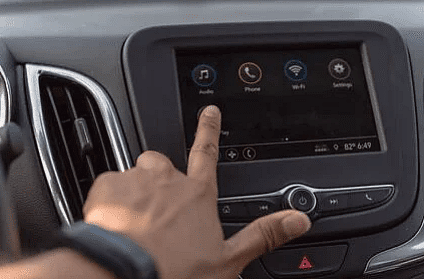
Если всё сделано правильно, то сразу же после включения в шторке системы должна появиться надпись 4G с индикатором качества сигнала.