Почему навигатор не видит карты?

Навигатор представляет собой устройство, которое за счёт встроенного GPS-приёмника и загруженных карт местности может показывать местоположение обладателя данного устройства в реальном времени.
Однако бывают случаи, когда навигатор не видит карты местности, заранее загруженные в него. Причин появления такого дефекта на самом деле очень много, но стоит привести список основных из них и возможные действия в том или ином случае.
Самой распространённой причиной, при которой не видит карты – это отсутствие их в гаджете. Как известно, навигатор может использовать карты, закачанные как во внутреннюю память аппарата, так и на съёмное устройство для хранения данных. В данном случае при загрузке файлов мог произойти сбой, что, зачастую, приводит к тому, что файл попадает в устройство не в полном объёме. Стоит удалить нечитаемый файл и повторно загрузить необходимую информацию.
Следующими в списке неисправностей идут случаи, когда видимость необходимых карт просто отключена в настройках самого девайса. Действия: вне зависимости от модели навигатора следует открыть в нём папку «Инструменты», где необходимо выбрать пункт «Настройки». Далее надо в подменю «Карты» открыть «О картах». Именно здесь стоит поставить «галочки» напротив всех пунктов, имеющихся и во внутренней памяти, и на флешке.
Очень часто может быть так, что загруженный формат карт просто не поддерживается для чтения конкретной моделью навигатора, потому он их и не видит. Необходимо внимательно прочитать инструкцию к гаджету, где будут чётко указаны поддерживаемые форматы. Дочитав до конца необходимо в «Диспетчере файлов» убедиться, что в девайс загружены файлы с поддерживаемым расширением.
Самым серьёзным дефектом, при котором устройство не видит карты, считается тот момент, когда происходит сбой в работе носителя информации (встроенной памяти, флешки). Самое простое решение проблемы – это обычное форматирование флеш-памяти, что позволит уложить в один эффективный ряд ячейки, удалив при этом всю имеющуюся на ней информацию. Поэтому необходимо перед проведением подобной процедуры скопировать все имеющиеся файлы. Однако может произойти и самый тяжёлый вариант, когда навигатор не может считывать информацию со встроенной внутренней памяти. В данном случае главное не пытаться своими силами решать проблему. Лучше всего обратиться к специалистам сервисного центра, способных программным путём выявить и устранить большинство встречаемых сегодня дефектов.
Свежие записи
- Карта Саратова Навител
- Карта Самары Навител
- Карта Перми Навител
- Карта Пензы Навител
- Карта Оренбурга Навител
FAQ — ЧАСТО ЗАДАВАЕМЫЕ ВОПРОСЫ


Прокладывается маршрут по прямой от точки до точки. Методы устранения ошибки
1. Проверьте настройку маршрутизации в программе: Меню — Настройки — Другое — Навигация — 4 вкладка внизу — выбрать способ прокладки маршрута «по дорогам».
2. Проверьте правильность установки и индексации Атласа:
— карты и атласы разных сборок не должны смешиваться и индексироваться вместе (исключение составляют оговоренные создателями релизы, например с литерой Q). Особенно не рекомендуется смешивать неофициальные карты с официальными.
— отдельный релиз атласа страны, области, города и т.д. индексируется только целиком. Отдельные файлы из папки атласа не вынимать. За исключением оговоренных случаев. Например «Россия Q2, разбитый на регионы».
— атласы делают как профессионалы так и любители. Поэтому возможна некорректная маршрутизация из-за ошибок в изготовлении карт.
3. Может случайно были удалены файлы роутинга ( это файлы начинающиеся на rus***.nm2) из оф. атласа России, проверьте их наличие, а лучше скачайте карту заново.
4. Если конечного пункта нет на карте, то на конечном участке маршрут будет проложен к конечной точке прямой линией от ближайшей дороги. А может и вообще по прямой проложить от точки начала маршруту до точки конца маршруту. В этом случае поставьте конечную точку рядом или на существующую автодорогу или в пределах населенного пункта к которому есть подъезд.

Как уменьшить размер оформления (Skin)
Открываем скин в программе WinRar и удаляем лишние папки. Без учета PPI должны остаться.


Как заменить картинку на заставке Навител на собственную
Открываем скин, который вы используете при помощи архиватора WinRAR.
Находим папку для своего разрешения и количества точек на дюйм (dpi или ppi) Например 800х480х192 (800х480 — разрешение, 192- количество точек на дюйм)
Находим в этой папке файл splash_bg.png. Смотрим его размер и заменяем на собственную картинку такого же размера либо размера, соответствующего разрешению вашего устройства.
Когда собственную картинку будете помещать в скин, выбирайте режим сохранения БЕЗ СЖАТИЯ.
SD Formatter — программа для форматирования SD-карты
Особенности SD Formatter:
быстрое форматирование, полное форматирование (без стирания записей), полное форматирование (со стиранием записей), автоматическое изменение размера кластера (вкл./выкл.)
ВНИМАНИЕ! Флешки форматировать этой программой только через кард-ридеры! НЕ используйте для этих целей навигаторы!
Отличие версии Full от RePack
Никакого отличия, в принципе нет, отличается только инструкция по установке.
При установке Навител требует около 100 мегабайт свободного места в аппарате, при своем весе около 30Mb.
RePack сделан для того чтобы избавиться от этой проблемы, и для того, что бы основная часть больших файлов не занимала место в основной памяти аппарата, что критично для Андроид старых версий (1,6; 2,1 и т.п), весь нужный контент копируется в ручную.

Где хранятся настройки автоверсий Навител Навигатор (WinCE)
Сборки для навигаторов, автоверсии ничего не пишут ни в реестр, ни на девайс — только на флешку. Обычно все настройки и рабочие файлы лежат в папке SD\Navi («SD» — может быть или внутренней флешкой или внешней) . Расположение этой папки
прошито в Navitel.exe. Некоторые автоверсии пишут настройки в папку с программой. В любом случае ищите эти файлы:
Назначение файлов:

settings.ini — настройки Навитела (замена реестра)
settings.bck — предыдущий settings.ini
warn.nwi — компиляция спидкамов
Tracks.bin — лог файл (последние 10 000 точек)
History.bin — история, любимые
DataRoute.bin — сохраненные треки
DataWpts.bin — сохраненные путевые точки
models.nmi — компиляция 3D моделей


ГЛАВНОЕ МЕНЮ
РУКОВОДСТВО ПОЛЬЗОВАТЕЛЯ НАВИТЕЛ НАВИГАТОР 11


freeNAVI.ru
Навител 3.5 — 5.0.0
Навител 5.0.3 — 7.5
Навител 7.8 — 9.Х
NM2
Совместимы
Частично, с ограничениями
Частично, с ограничениями
NM3
Не поддерживается
Совместимы
Частично, с ограничениями
NM7
Не поддерживается
Не поддерживается
Совместимы
ТАБЛИЦЫ СОВМЕСТИМОСТИ ФОРМАТОВ И РЕЛИЗОВ КАРТ С ВЕРСИЯМИ НАВИТЕЛ НАВИГАТОР
freeNAVI.ru
Q1 2016
Q3 2016
Q1 2017
Q2-Q3
2017
Q1-Q2
2018
Q3 2018
Q1-Q2-Q3
2019
Q1-Q2-Q3
2020
Q1-Q2-Q3-
Q4 2021
Q1-Q2
2022
Q1-Q3
2023
9.1.х.х — 9.7.х.х
ДА
9.7.х.х и выше
ДА
9.7.1924 и выше
ДА
ДА
9.7.2493 и выше
ДА
ДА
9.10.1619 и выше
ДА
9.10.1996 и выше
ДА
9.13.хх и выше
ДА
ДА
ДА
11.х.ххх
ДА
ДА

Программа Навител Навигатор не видит карты
Возможные причины:
1. Отсутствие, либо несоответствие файла NaviTel_Activation_Key.txt для данного релиза карт!
2. Неисправность или сбой карты памяти (в случае установки карт на внешнюю карту памяти)
3. Несовместимость формата карт с версией программы Навител Навигатор на вашем устройстве. Карты формата NM7 работают только с Навител Навигатор версии 9.1.0.0 и выше. (см.таблицу совместимости форматов карт с версиями программы)
4. Неверный размер и контрольная сумма файла карты (MD5). Проверить можно ЗДЕСЬ
5. Неправильно указан путь к картам.
Проверяем: Главное меню -> Настройки -> Устройство -> Настройки папок -> Папка с картами и назначаем путь:
. /NavitelContent/Maps (для официальных карт Навител)
В случае установки неофициальных карт, читайте пункт «Установка официальных и неофициальных карт на устройство»
Все права на программу, логотипы, оформление НАВИТЕЛ ®, использованные на сайте www.freeNAVI.ru, принадлежат компании ЗАО «ЦНТ».
Администрация сайта www.freeNAVI.ru никак не претендует на авторство какой-либо информации расположенной на страницах данного сайта.
Вся информация, содержащаяся на сайте www.freeNAVI.ru, находится в свободном доступе в интернете и собрана здесь исключительно в ознакомительных целях.
Если Вам понравилась программа Навител Навигатор — поддержите разработчика, купите программу на официальном сайте www.navitel.ru. Если вы обнаружили нарушение авторских прав, пожалуйста, свяжитесь с нами. Если запись действительно содержит нарушения, ее содержимое будет удалено.
© freeNAVI.ru Всё для Навител Навигатор. Дизайн и оформление данного сайта являются объектами авторского права. Запрещается копирование и распространение.

НОВОЕ НА САЙТЕ


Наши группы
ВК и Telegram


НАШИ ПАРТНЕРЫ


НА ПОДДЕРЖКУ
И РАЗВИТИЕ НАШЕГО
САЙТА freeNAVI.ru

НАША КОПИЛКА
КОМПАНИЯ «БЕЛОВСКИЙ УГОЛЬ» РЕАЛИЗУЕТ УГОЛЬ МАРКИ Д
Поставки собственным автотранспортом
Кемеровская, Новосибирская, Томская области, Алтайский край
Поставки ЖД транспортом
От Калининграда до Владивостока в короткие сроки


9 лет с Вами!
2015-2024 г.


РАЦИИ АКСЕССУАРЫ ЗАПЧАСТИ


Нет кнопки «Запись трека» в версиях 9.12.67 и выше. Где искать и как включить запись трека?
В версиях Навител 9.12.67 и выше, из верхнего инфобара интерфейса программы и из Меню-Настройки-Интерфейс-Кнопки на карте убрали опцию (кнопку) «ЗАПИСЬ ТРЕКА». Где ищем.
В версиях Навител 9.12.67 и выше, для записи трека необходимо зайти в Меню-Настройки-Навигация-Поездки и включить «ЗАПИСЬ ПОЕЗДОК». Там же есть выключатель «Показывать текущую поездку на карте». В Меню-Маршрут появился поисковик «Мои поездки».
«Бесплатные» ключи для программы Навител Навигатор. Как не попасть на мошенников
Уважаемые друзья! Информация для всех, кто просит лицензионный ключ к ПО Навител!
Тем, кто установил лицензионную версию Навител Навигатор, после окончания пробного периода, необходимо купить лицензионный ключ для дальнейшей работы программы.
В интернете можно найти массу групп соц.сетей и сайтов, которые якобы оказывают помощь в «бесплатной» раздаче ключей для программы. Но переходя по предоставленным ссылкам на скачивание ключей, вы попадаете либо на рекламную ссылку (сайт), либо на просьбу ввести номер телефона для проверки (думаю все знают, чем заканчивается эта проверка), либо банально на вирус (вирусное ПО, баннер и т.д.)
Вывод очевиден: никто, да еще и бесплатно, не даст вам лицензионный ключ к ПО Навител и вообще для любой программы! Вы бы кому-нибудь отдали бесплатно лицензионный ключ к программе, который только что купили?! Причем далеко не за копейки!
Соответственно вывод — лицензионный ключ для ПО Навител Навигатор можно только купить на официальном сайте Навител!


Установка официальных и неофициальных карт на устройство
Официальные (от ООО «ЦНТ») карты нужно скопировать в одну папку (NavitelContent -> Maps). В этом случае они все
проиндексируются и будут работать с маршрутизацией между собой.
В последних релизах к основным картам для корректного отображения на больших масштабах необходимо добавить (если отсутствует) обзорную карту земли.
При совместном использовании официальные и неофициальные карты ОБЯЗАТЕЛЬНО должны находится в разных директориях (для неофициальных необходимо создать отдельную папку с любым названием, например Atlas) и проиндексированы по отдельности через настройки программы Навител (Меню -> Настройки -> Другие карты) с последующим выбором.


База детальной информации официальных сборок Навител Навигатор для устройств на ОС WinCE
Для тех, кому использование программы PortTools кажется затруднительным, предлагаем найти параметры СОМ порта, скорости и других данных о своем навигаторе на ОС WinCE в этой базе.
Инструкция по применению утилиты PortTools
Подключаем навигатор к компьютеру в режиме «флешки», для записи файлов
Переходим в директорию с установленной программой навигации (в нашем примере — /ResidentFlash/NaviOne/)
Копируем PortTool.exe в папку /ResidentFlash/NaviOne/
Переименовываем файл NaviOne.exe во что-нибудь другое, например в NaviOne1.exe
Переименовываем PortTool.exe в NaviOne.exe.
Отключаем устройство от ПК и включаем его. Все готово!
Теперь, при попытке запуска Навитела из оболочки навигатора, запустится PortTool
Нажимаем кнопку «Start» и ждём завершения работы программы (обычно 1-3 минуты)
Снова подключаем устройство к ПК и заходим в директорию /ResidentFlash/NaviOne/
Переименовываем все файлы обратно (NaviOne.exe в PortTool и затем NaviOne1.exe в NaviOne.exe)
Тепер находим в этой же папке текстовой файл с именем port_tool.log и открываем его любым текстовым редактором


Как узнать СОМ порт, скорость и другую информацию о навигаторе. Программа PortTools.
Для этого необходимо установить в навигатор утилиту PortTools (программа собирает детальную информацию об устройстве и сохраняет в файл port_tool.log рядом с программой (файл можно открыть Блокнотом)
Программа позволяет узнать:
Навител не видит карты NM7. Варианты решения проблемы
Навигатор от Navitel работает с офлайн-картами, их нужно покупать через меню или самостоятельно загружать с помощью компьютера. Что делать, если Навител не видит карты NM7, с чем может быть связана проблема и как ее избежать.
Предназначение и особенности навигатора Navitel
Навигатор Navitel – это платное приложение , которое можно установить на мобильный телефон или планшет. В магазинах продаются специальные устройства с лицензионным Навителом, возможностью обновления местности с помощью WiFi или компьютера.
Для работы используются офлайн-карты. Навигация не сможет загрузить местность самостоятельно, даже при подключении к интернету. Все данные берутся из памяти устройства. В Navitel встроены опции:
- поиск места по адресу, координатам;
- точки POI;
- опция Speedcam, в которой встроены оповещения о дорожных событиях, лежачих полицейских, стационарных камерах;
- отображение погоды, пробок на дороге;
- голосовое сопровождение во время следования по маршруту;
- автоматическое включение ночного и дневного режима;
- построение маршрутов с учетом заторов, ремонтных работ, типа покрытия;
- выбор транспорта в меню;
- запись треков во время езды по неизвестным маршрутам;
- просмотр количества используемых спутников;
- датчики с показаниями высоты, средней скорости;
- встроенный чат для водителей.
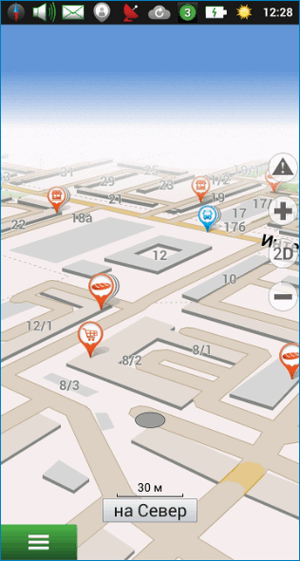
Важно. Некоторые из перечисленных функций работаю только при подключении к интернету. Navitel использует датчик GPS, при плотной застройке или облачной погоде возможны неточности в определении местоположения.
Потенциальные проблемы навигатора
Обычно навигация стабильно работает на современных и устаревших устройствах. Проблемы могут возникнуть в случае использования взломанной версии или при загрузке атласов с ошибками. Если Навител не видит спутники, проверьте, включен ли датчик GPS, перезагрузите телефон и выйдите на открытую местность.
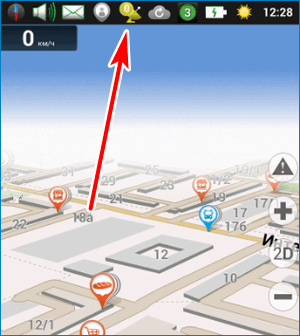
Важно. При холодном запуске обнаружение спутников может занимать до 10-15 минут. Ускорить процесс не получится, нужно просто подождать.
Проблемы могут возникнуть после обновления программного обеспечения. Из-за неправильной установки новой версии в навигаторе могут возникнуть ошибки:
- неверное отображение местности;
- отключение обозначений с файла Speedcam;
- ошибка во время чтения атласа.
Важно. Если навигатор перестал работать, попробуйте разобраться в проблеме и устранить ее. Обычно ошибка связана с неверно подобранными картами, устаревшей версией ПО, или лицензией.
Проблема 1: Не видит карты NM7
При использовании навигации могут возникнуть ошибки в следующем случае:
- неверно подобрано расширение атласа;
- истекла или сбилась лицензия;
- Navitel не видит флешку;
- использование взломанных атласов из неизвестных источников.
Если на экране нет названия городов, улиц и номеров домов, проблема в отображении атласа. Попробуйте заново открыть карты через меню навигации, ошибка могла возникнуть во время загрузки приложения.
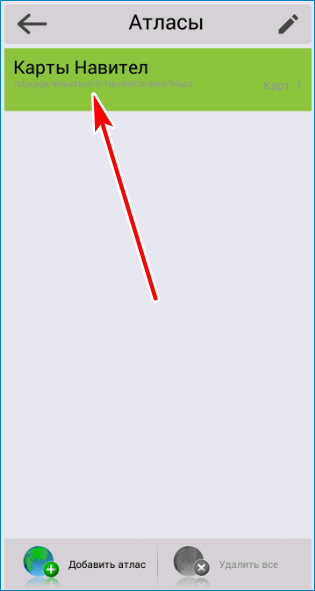
Причина 1: Не актуальна прошивка
Если навигатор не отображает местность, проверьте версию программного обеспечения. Сделать это можно во время запуска навигации. Нужная информация отображается в нижней части экрана.
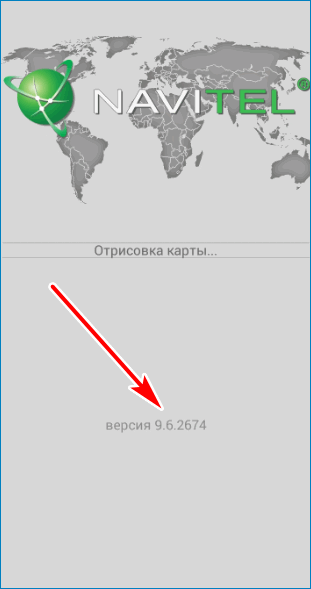
От версии приложения зависит расширение атласа. Navitel поддерживает следующие форматы атласов:
- NM2 – в устаревших версиях Navitel от 3.2 до 5.1;
- NM3 – такой атлас прочитается навигацией со сборкой от 5.1 до 7.0;
- NM7 – такие атласы работают с версией от 7.0 и выше.
Важно. Если скачать атлас неподходящего формата, он не будет работать в навигаторе. Ошибка возникнет во время сканирования или на этапе поиска папки с картами. Учитывайте версию Navitel при загрузке данных.
Причина 2: На карту нет лицензии
Причиной ошибок во время отображения местности могут стать проблемы с лицензией. Для восстановления лицензии нужно перейти в меню и нажать на соответствующую кнопку.
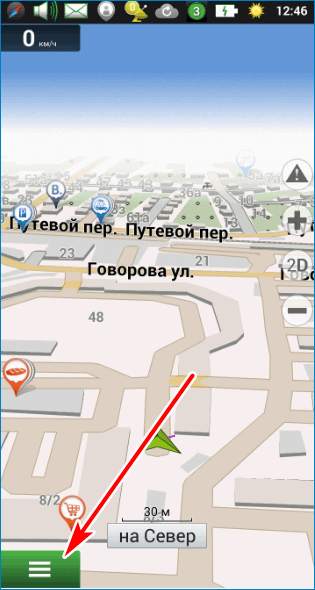
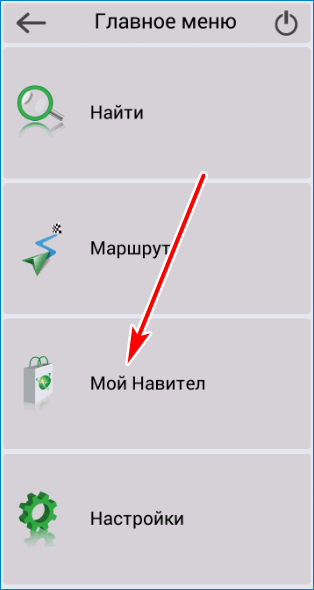
Как восстановить лицензию:
- Тапните по меню внизу слева.
- Перейдите в «Мой Навител».
- Нажмите на кнопку «Восстановить».
- Обновите карты или скачайте обновления с помощью соответствующих кнопок.
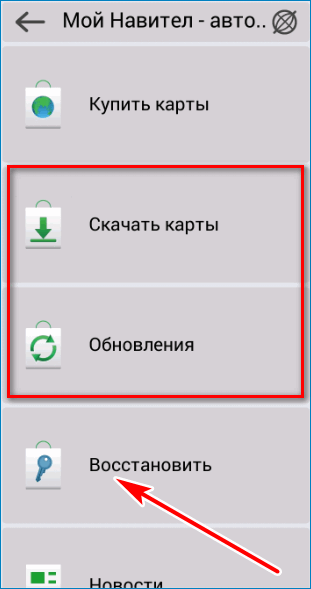
Перезапустите приложение. Карты должны работать в обычном режиме.
Причина 3: Проблемы с картой памяти
Если телефон не видит карту памяти, Navitel не сможет отобразить загруженные карты. Для решения проблемы извлеките флешку из устройства и подключите ее заново. Если флеш-карта сломалась, придется скачать атласы Navitel во внутреннюю память или установить новую флешку.
Важно. Попробуйте перезапустить устройство. Отформатируйте карту памяти. Если она не работает, придется купить новую флешку.
Проблема 2: Несовместимость расширений
Частой проблемой при самостоятельной загрузке атласов является несовместимость расширений. Если при скачивании подобран неверный формат атласов, он не прочитается Навителом.
Проверьте версию Navitel. Карты формата NM7 читаются только современными сборками навигации. Для продолжения работы обновите версию приложения или скачайте карты подходящего расширения.
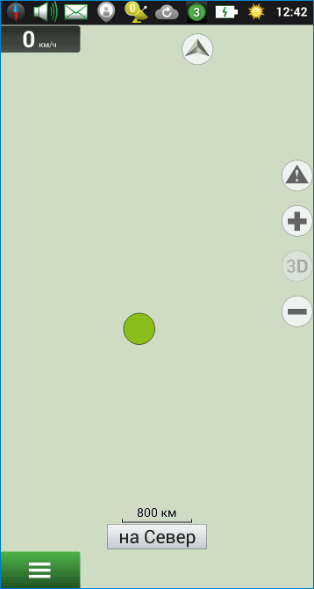
Важно. Обновить навигатор можно через официальный магазин в смартфоне или с помощью меню. Для загрузки новой версии требуется подключение к интернету.
Другие потенциальные проблемы
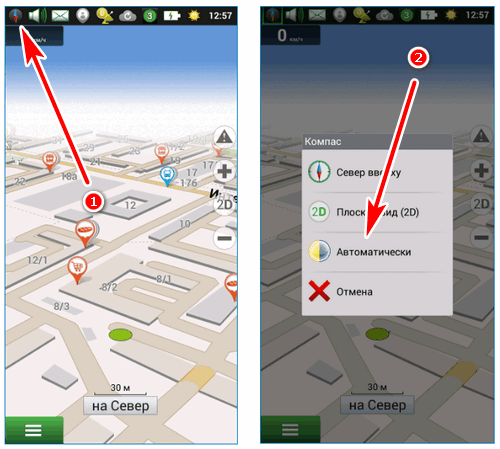
Какие еще проблемы могут возникнуть при работе с Navitel? Если приложение не переходит в ночной режим, кликните по кнопке в виде компаса, в открывшемся меню тапните по опции «Автоматически».
Если во время движения по маршруту навигация не переключается в 3D-режим, кликните по кнопке справа.
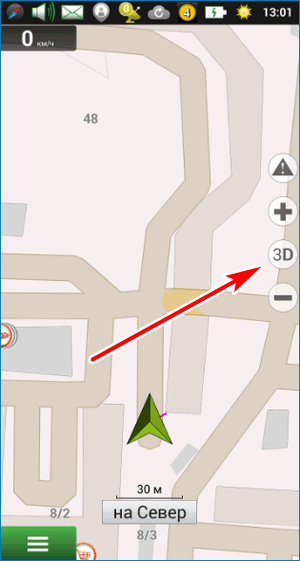
Перечисленные опции могут сбиваться во время обновлений или при случайном нажатии на кнопки во время использования Navitel.
Что делать, если Navitel не видит карты? Проверьте версию приложения, загрузите новые атласы, восстановите лицензию или вставьте другую карту памяти. Для исключения ошибок вовремя обновляйте приложение, используйте только лицензионную версию и загружайте карты с помощью меню.
Почему навигатор не видит карты навител?

Слушайте!Днями мучались с подобной проблеммой!Карты даже от официалов не шли(Не хочет создавать с ними атлас.Пришли к выводу,что стоит лицензионная прошива.Скорее всего, нужно перепрошить крякнутой версией.Если найдте решение,очень прошу отписаться!Спасибо. Справка.Аппарат-пионер.Версия 9.1. фор. Показать весь текст
Слушайте!Днями мучались с подобной проблеммой!Карты даже от официалов не шли(Не хочет создавать с ними атлас.Пришли к выводу,что стоит лицензионная прошива.Скорее всего, нужно перепрошить крякнутой версией.Если найдте решение,очень прошу отписаться!Спасибо.
Справка.Аппарат-пионер.Версия 9.1. формат карт nm7
Полезный ответ 0 Бесполезный ответ
19.01.2018 в 13:19
Брат. а вдруг у него глаз нету. не наговаривай,,
Полезный ответ 0 Бесполезный ответ

19.01.2018 в 14:57
когда я пользовался НАвителом , даже лицензионным , там были какие то непонятки с картами( так же не видела система карты ) Я честно не помню как решил проблему , но решил . Если не ошибаюсь , там как то надо правильно прописать путь к хранилищу карт или сохранять их в как. Показать весь текст
когда я пользовался НАвителом , даже лицензионным , там были какие то непонятки с картами( так же не видела система карты ) Я честно не помню как решил проблему , но решил . Если не ошибаюсь , там как то надо правильно прописать путь к хранилищу карт или сохранять их в какой то особой категории или папке . Так же в неофициальной версии к каждой версии прошивки вроде бы надо такую же версию карт.
Полезный ответ +1 1 Бесполезный ответ
19.01.2018 в 15:17
Настройки- система- папка с картами. (Самый последний раздел) указать путь к папке с картами( их там будет несколько штук) У меня Укр , юфо, цфо » в одном атласе ( карты в одной папке). Странный у вас секс 🙂 Если не хотите из извращаться, и навигатор под управлением андроида, Гугл карты пр. Показать весь текст
Настройки- система- папка с картами. (Самый последний раздел) указать путь к папке с картами( их там будет несколько штук)
У меня Укр , юфо, цфо » в одном атласе ( карты в одной папке).
Странный у вас секс 🙂
Если не хотите из извращаться, и навигатор под управлением андроида, Гугл карты проще и надежней. Офлайн режим поддерживают, бесплатно. Каждые 2 недели обновляются, но с этим можно смириться.
Мне понравился Яндекс навигатор , удачно прокладывает маршрут. Но только при наличии интернета.
Полезный ответ +3 3 Бесполезный ответ
19.01.2018 в 15:30
— Не вскрытые карты.
— карты лежат на карте памяти не там
Должны быть здесь android\data\com.navitel\files\NavitelContent\Maps
Качай сборки программы и карт с торрентов. Там, обычно, всё рабочее.