Как обновить прошивку камеры hiwatch
Уведомление о безопасности: рекомендации по обновлению версий прошивок для устранения обнаруженной потенциальной уязвимости некоторых моделей IP-камер Hikvision
Центр безопасности Hikvision информирует Вас о том, что для ряда моделей IP-камер Hikvision с определенными версиями прошивки был обнаружен потенциальный риск неавторизованного доступа к устройству.
Решение:
Рекомендуем произвести обновление прошивки по ссылкам, указанным в таблице:
| Серия | Потенциально уязвимые версии прошивок | Обновлённые версии прошивок | Ссылка на скачивание обновленной версии |
|---|---|---|---|
| DS-2CD2xx2F-I | V5.2.0 build 140721 to V5.4.0 build 160530 | V5.4.41 build 170310 и более поздние версии | Ссылка на скачивание |
| DS-2CD2xx0 | V5.2.0 build 140721 to V5.4.4 build 161107 | V5.4.41 build 170309 и более поздние версии | Ссылка на скачивание |
| DS-2CD4x2xFWD | V5.2.0 build 140721 to V5.4.0 build 160414 | V5.4.41 build 170310 и более поздние версии | Ссылка на скачивание |
| DS-2CD4xx5 | V5.2.0 build 140721 to V5.4.0 build 160421 | V5.4.41 build 170309 и более поздние версии | Ссылка на скачивание |
| DS-2CD2xx2FWD | V5.3.1 build 150410 to V5.4.4 build 161125 | V5.4.41 build 170309 и более поздние версии | Ссылка на скачивание |
| DS-2DEx | V5.2.0 build 140807 to V5.3.9 build 150910 | V5.4.71 build 170309 и более поздние версии | Ссылка на скачивание |
| DS-2DFx | V5.2.0 build 140805 to V5.4.5 build 160928 | V5.4.71 build 170309 и более поздние версии | Ссылка на скачивание |
В случае возникновения вопросов по обновлению прошивок просим Вас обращаться в службу технической поддержки Hikvision по электронному адресу: support@hikvision.ru
Как обновить прошивку оборудования Hikvision или HiWatch
Производить обновление программного обеспечения какого либо оборудования необходимо регулярно. В первую очередь потому что разработчики в новых версиях улучшают функционал, производительность и закрывают обнаруженные уязвимости и ошибки. Во вторую с помощью обновления (прошивки) можно восстановить работоспособность в случаях с нестабильной работой, зависаниями, сбоями. Сам процесс обновления как правило очень простой, необходимо лишь скачать прошивку с официального сайта и запустить обновление. В сегодняшней статье подробно рассмотрим обновление (прошивку) IP Камер и видеорегистраторов фирмы Hikvision/HiWatch.
Обновление Hikvision/HiWatch
Для начала необходимо зайти на официальный сайт и проверить наличие обновлений.
В случае с HiWatch необходимо выбрать серию.
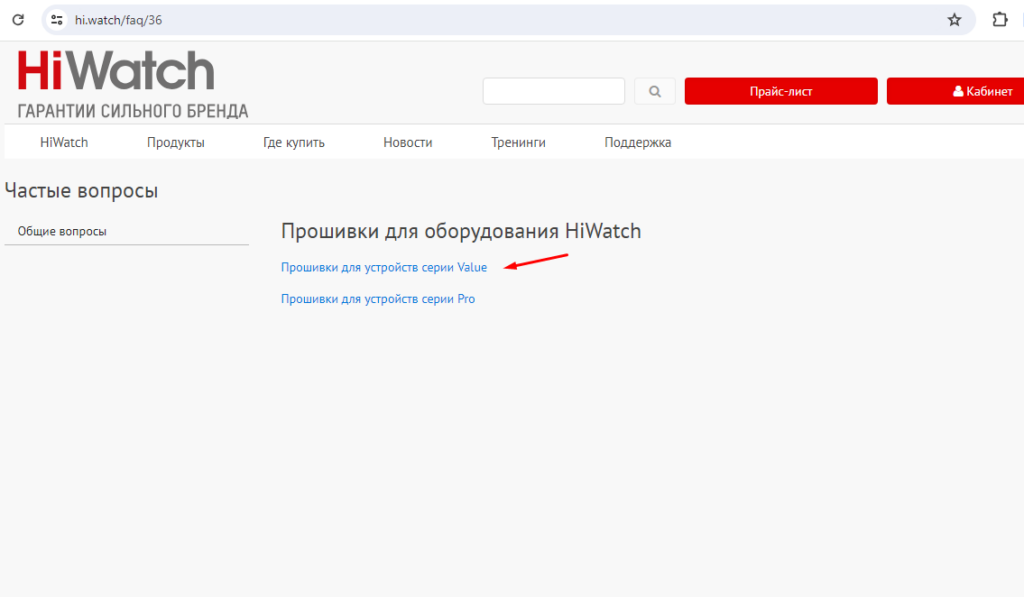
Если вы используете оборудование фирмы Hikvision.
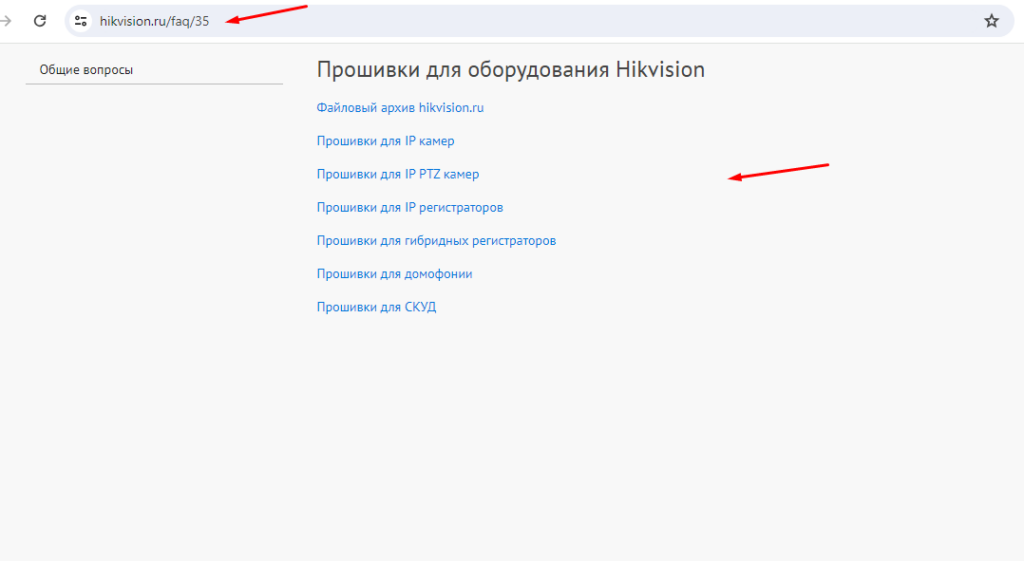
Далее выбираем тип оборудования IP камеры, IP или аналоговые регистраторы.
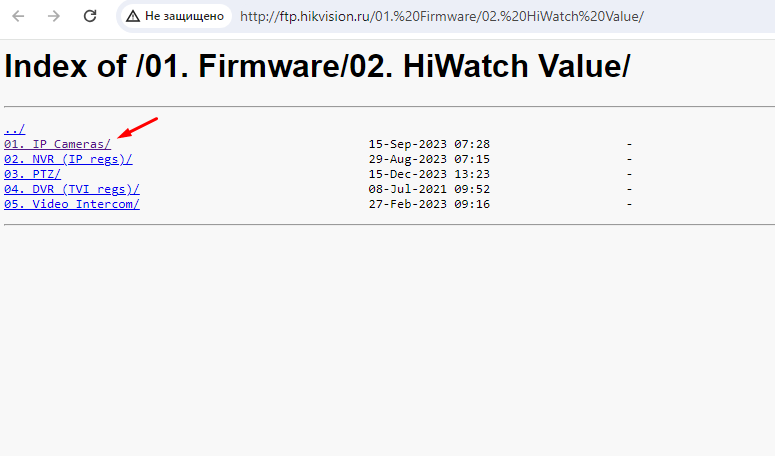
Выбираем свою модель.
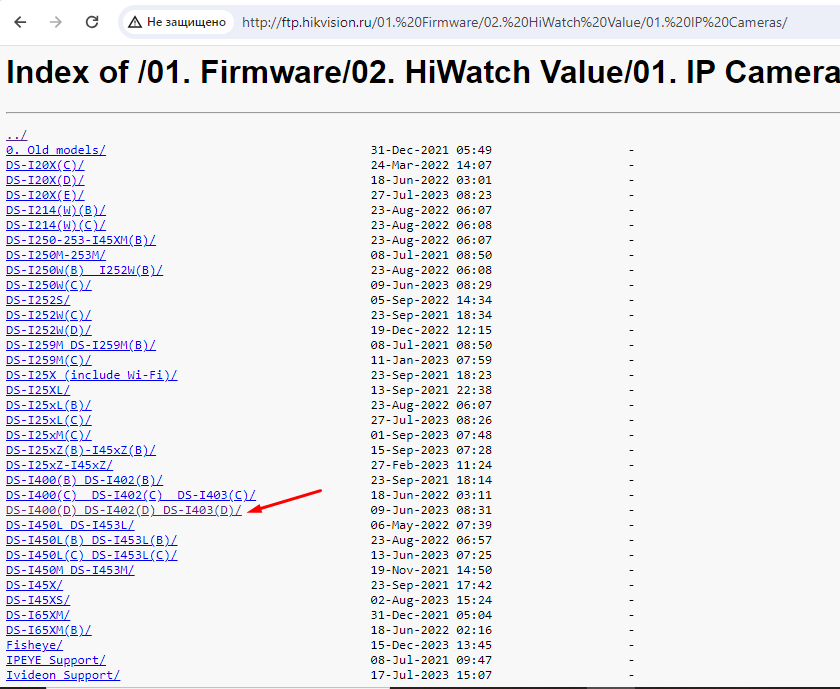
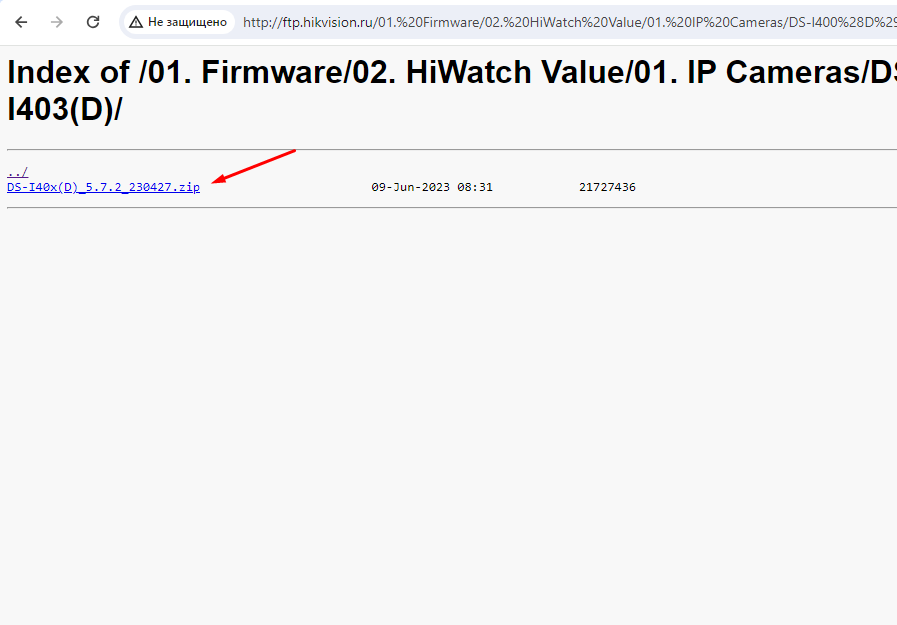
И скачиваем архив с прошивкой, но перед этим необходимо сравнить её с уже установленной версией.
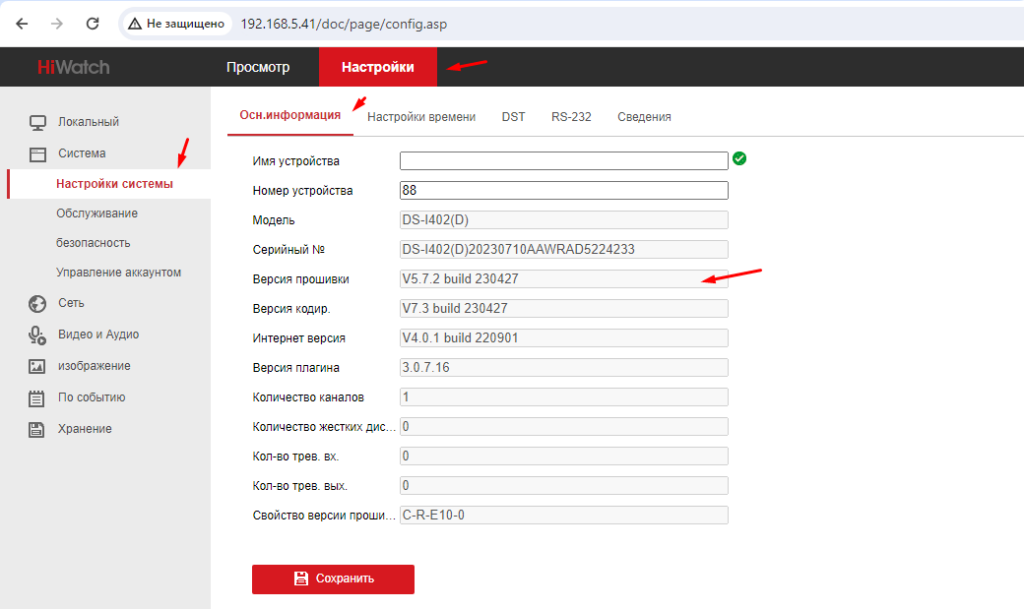
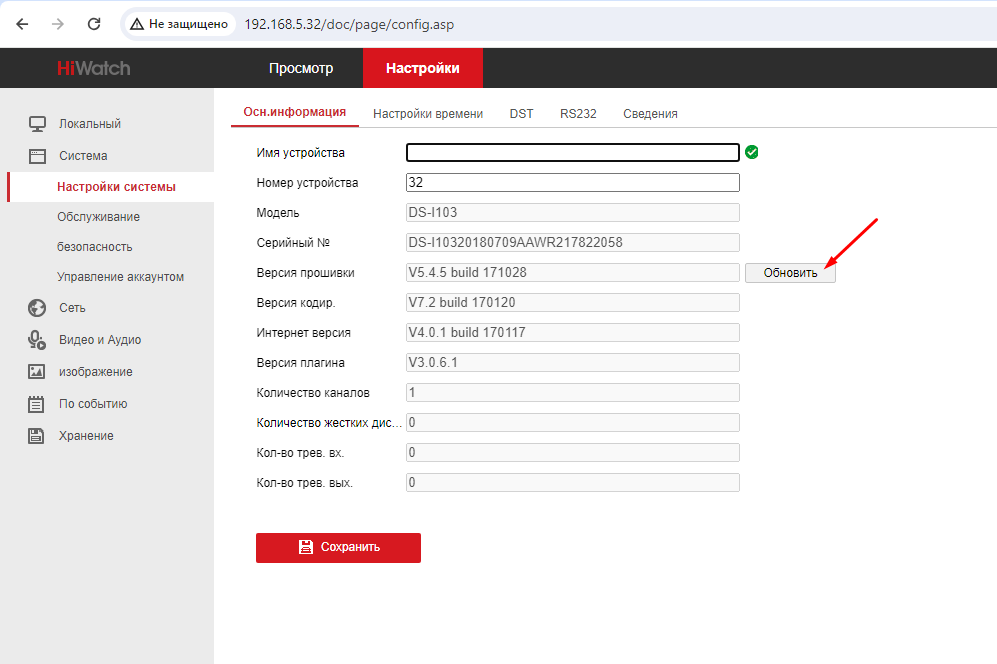
Узнать текущею версию можно следующим образом, подключаемся к устройству, в данном случае IP камере, открываем «Настройки» далее в разделе «Система» выбираем пункт «Настройки системы» , в открывшемся окне во вкладке «Осн.информация» будет отображаться текущая версия.
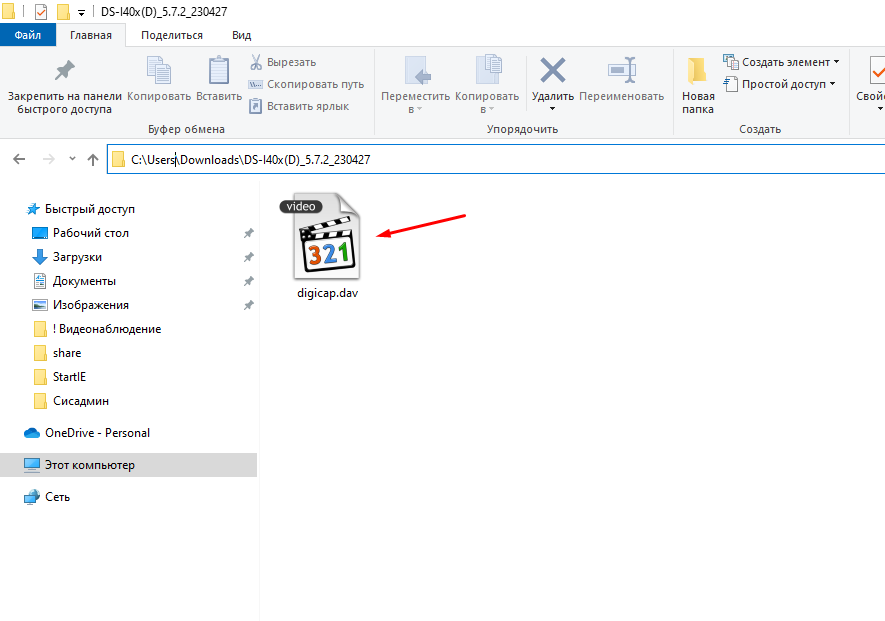
Если установлена старая версия, тогда скачиваем и распаковываем архив, внутри будет файл с расширением «.dav» .
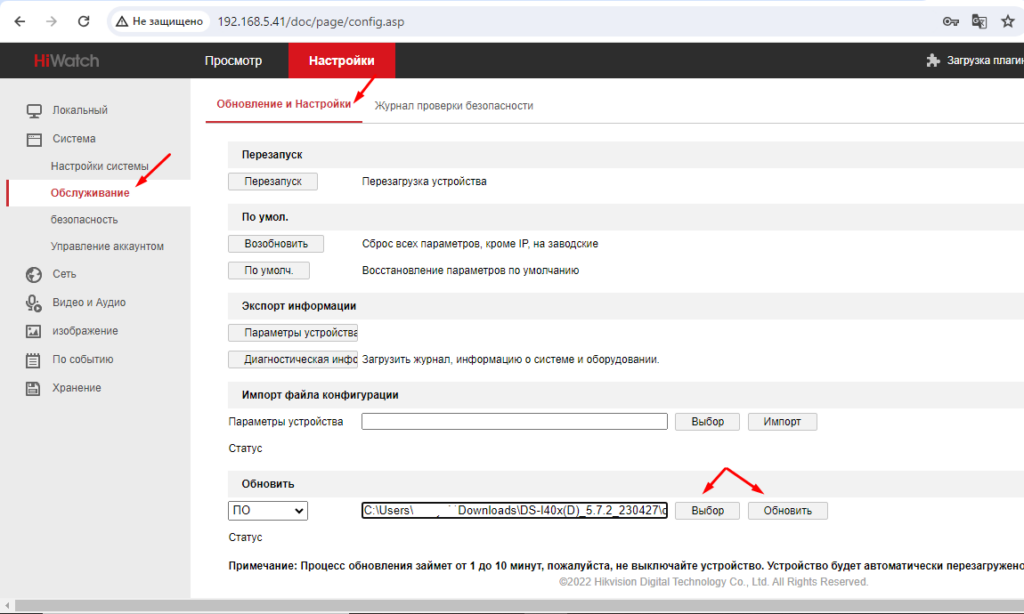
Для обновления прошивки переходим в раздел «Обслуживание» в первой вкладке «Обновление и Настройка» ищем пункт «Обновить» , выбираем скаченный файл и жмем «Обновить» . Данный процесс может занять до 10 минут по окончанию произойдет перезагрузка устройства.
Перед обновление рекомендую сделать экспорт настроек особенно в случае с обновлением видеорегистраторов.
У некоторых моделей Hikvision/HiWatch процесс обновления прошивки заключается в нажатии одной кнопки.
Как видите обновить прошивку IP камеры или видеорегистратора Hikvision/HiWatch достаточно просто. Но если остались вопросы или появились трудности то обязательно напишите. Так же можно обратить в официальную техническую поддержку.
Как обновить прошивку камеры hiwatch
На абсолютном большинстве наших продуктов пароль администратора сбрасывается по процедуре:
При возникновении трудностей при сбросе пароля вам поможет этот документ:
Если вы желаете в дальнейшем самостоятельно восстанавливать пароль устройства:
Работа с облаком и настройка удаленного доступа
Удаленный доступ на продукцию Hikvision и HiWatch можно реализовать следующими способами.
1) Если используется белый (публичный) статический IP, то на роутере настраиваете зеркальный проброс портов 80 554 и 8000 (uPnP рекомендуем отключить)
2) Если используется серый IP, то единственный способ настроить доступ — p2p сервис Hik-Connect, возможен удаленный просмотр и удаленный просмотр архива. Запись в облако не происходит.
Российские адреса серверов:
Для домофонии — litedev.hik-connectru.com
Обновление прошивки
Для всех актуальных продуктов
Только для старых моделей без поддержки H.265 кодека.
Домофония
Перед настройкой обновите прошивки устройств до актуальных версий.
| Модель | Прошивка | Протокол | Hik-Connect | Передача данных и PoE |
| DS-KH6320 KH8350 KH8520 | 2.2.20 230601 | 2.0 | + | до 100м |
| DS-KH6320-LE1(B) | 2.2.20 230601 | 2.0 | — | до 100м |
| DS-KH6350 | 2.2.20 230601 | 2.0 | + | до 100м |
| DS-KH6320-(W)TDE1 | 2.2.22 230718 | 2.0 | + | до 100м |
| DS-KH9310 KH9510 | 2.1.78 230204 | 2.0 | + | до 100м |
| DS-KH9310 KH9510 (B) | 2.2.62 230807 | 2.0 | + | до 100м |
| DS-KV6xxx KV8xxxx | 2.1.35 210406 | 1.0 | — | до 100м |
| DS-KV6xxx KV8xxxx (B) | 2.2.53 220901 | 2.0 | +* | до 100м |
| DS-KV6xxx KV8xxxx (C) | 2.2.65 230703 | 2.0 | +* | до 100м |
| DS-KV9503-WBE1 | 2.3.5 230328 | 2.0 | +*** | до 100м |
| DS-KD8003 | 2.2.62 230204 | 2.0 | — | 100-60м** |
| DS-KD8003 (B) | 2.2.63 230717 | 2.0 | — | 100-60м** |
| DS-KD3003 KD8103 KD8023 | 2.2.32 221212 | 2.0 | — | до 100м |
| DS-KD9203 | 2.2.37 221212 | 2.0 | — | до 100м |
| DS-KD9463 KD9633 | 2.3.9 230208 | 2.0 | — | до 100м |
| DS-KD9613 | 2.1.7 230823 | 1.0 | — | до 100м |
*Только одноабонентские вызывные панели.
**100м без доп. модулей. 60м с 6 подключенными модулями
*** через сервис Hik-Central Connect
После обновления обязательно сделайте полный сброс настроек устройств.
Для настройки перечисленных выше устройств используйте актуальную версию iVMS-4200.
Настройку необходимо осуществлять на АНГЛИЙСКОМ ЯЗЫКЕ. Сменить язык на русский вы можете после.
Если планируете подключать интерком устройства через Wi-Fi, просьба ознакомиться с данной инструкцией.
Первое поколение домофонии было представлено моделями:
Домофоны: DS-KH6210, DS-KH6310-(W,L), DS-KH8301-(WT), DS-KH8300-T
Вызывные панели (V серия): DS-KV8X02-IM, DS-KV8102-VP(IP)
Многоабонентские вызывные панели (D серия) : DS-KD3002-VM, DS-KD8002-VM, DS-KD8102-V
Актуальные прошивки на перечисленные устройства вы можете скачать тут
Инструкции по настройке вы можете найти на нашем ftp
Для настройки используйте клиент iVMS-4200 3.1.1.9
Камеры

Регистраторы
Охранные панели AX PRO
iVMS-4200
Настройка основных функций
RTSP ссылки
RTSP-ссылки
Основная и универсальная ссылка для IP камер, NVR и DVR:
rtsp://admin:12345@192.168.200.11:554/ISAPI/Streaming/Channels/101
где:
rtsp — тип используемого протокола
admin — имя учетной записи
12345 – пароль используемой учетной записи
192.168.200.11 — IP-адрес камеры
554 — RTSP порт камеры (по умолчанию 554, может быть изменен в настройках)
101 — это 1 камера 1 поток
201 — это 2 камера 1 поток
102 — это 1 камера 2 поток
001 — нулевой канал регистратора (не забудьте включить его в настройках)
IP каналы HD-TVI регистраторов
7204 — 501 601;
7208 — 901 1001;
7X16 — 1701 1801 и т.д
Для вызывных панелей:
rtsp://admin:12345@192.168.200.11:554/Streaming/Channels/101
Устаревшие ссылки:
rtsp://admin:12345@IP-камеры:554/mpeg4/ch01/main/av_stream
получение потока с первого канала
rtsp://admin:12345@IP-камеры:554/mjpeg/ch1/sub/av_stream
получение потока mjpeg со второго потока. прошивка должна поддерживать mjpeg на втором
потоке.
MJPEG и фото:
Для получения MJPEG-потока по HTTP (суб-поток камеры должен быть настроен как mjpeg)
Перевести в MJPEG можно только суб-поток камеры.


Подбор кронштейнов и монтажных коробок
Таблицу совместимости камер Hikvision с аксессуарами вы можете скачать тут
Таблицу совместимости камер HiWatch с аксессуарами вы можете скачать тут
С паспортами для аксессуаров вы можете ознакомиться по данной ссылке
Как обновить прошивку камеры hiwatch
На абсолютном большинстве наших продуктов пароль администратора сбрасывается по процедуре:
При возникновении трудностей при сбросе пароля вам поможет этот документ:
Если вы желаете в дальнейшем самостоятельно восстанавливать пароль устройства:
Работа с облаком и настройка удаленного доступа
Удаленный доступ на продукцию Hikvision и HiWatch можно реализовать следующими способами.
1) Если используется белый (публичный) статический IP, то на роутере настраиваете зеркальный проброс портов 80 554 и 8000 (uPnP рекомендуем отключить)
2) Если используется серый IP, то единственный способ настроить доступ — p2p сервис Hik-Connect, возможен удаленный просмотр и удаленный просмотр архива. Запись в облако не происходит.
Российские адреса серверов:
Для домофонии — litedev.hik-connectru.com
Обновление прошивки
Для всех актуальных продуктов
Только для старых моделей без поддержки H.265 кодека.
Домофония
Перед настройкой обновите прошивки устройств до актуальных версий.
После обновления обязательно сделайте полный сброс настроек устройств.
Модельный ряд представлен следующими устройствами:
Вызывные панели: DS-D100IPF, VDP-D2211(W), 1-4 кнопочные VDP-D421xW и дверной звонок VDP-D2201
Внимание! Если планируется использовать несколько мониторов домофонов, они должны быть одной серии. H22x1 не будет работать в паре с H3211W или D100IMFW.
Если планируете подключать интерком устройства через Wi-Fi, просьба ознакомиться с данной инструкцией.
Камеры

Регистраторы
iVMS-4200
Настройка основных функций
RTSP ссылки
RTSP-ссылки
Основная и универсальная ссылка для IP камер, NVR и DVR:
rtsp://admin:12345@192.168.200.11:554/ISAPI/Streaming/Channels/101
где:
rtsp — тип используемого протокола
admin — имя учетной записи
12345 – пароль используемой учетной записи
192.168.200.11 — IP-адрес камеры
554 — RTSP порт камеры (по умолчанию 554, может быть изменен в настройках)
101 — это 1 камера 1 поток
201 — это 2 камера 1 поток
102 — это 1 камера 2 поток
001 — нулевой канал регистратора (не забудьте включить его в настройках)
IP каналы HD-TVI регистраторов
7204 — 501 601;
7208 — 901 1001;
7X16 — 1701 1801 и т.д
Для вызывных панелей:
rtsp://admin:12345@192.168.200.11:554/Streaming/Channels/101
Устаревшие ссылки:
rtsp://admin:12345@IP-камеры:554/mpeg4/ch01/main/av_stream
получение потока с первого канала
rtsp://admin:12345@IP-камеры:554/mjpeg/ch1/sub/av_stream
получение потока mjpeg со второго потока. прошивка должна поддерживать mjpeg на втором
потоке.
MJPEG и фото:
Для получения MJPEG-потока по HTTP (суб-поток камеры должен быть настроен как mjpeg)
Перевести в MJPEG можно только суб-поток камеры.


Подбор кронштейнов и монтажных коробок
Таблицу совместимости камер Hikvision с аксессуарами вы можете скачать тут
Таблицу совместимости камер HiWatch с аксессуарами вы можете скачать тут
С паспортами для аксессуаров вы можете ознакомиться по данной ссылке