История пробок
Яндекс наконец-то внедрил эту функцию в свой сервис пробок, поэтому вынуждены сообщить, что этот раздел нашего проекта закрыт.
Эта страница функционировала с 31 мая по 20 октября 2010 года.
Спасибо, что пользовались нашим сервисом. Вперед еще много интересных и полезных сервисов 😉
На этой страничке можно посмотреть историю Яндекс.Пробок за последние несколько дней.
Данный сервис предназначен для того, чтобы помочь вам спрогнозировать дорожную ситуацию на незнакомом маршруте в определенное время.
Данные показаны с периодичностью 15 минут и только для Москвы. Если вам этого не хватает, то обращайтесь — рассмотрим все просьбы.
Понятное дело, что пробки зависят от множества факторов, однако в целом ситуация в обычные будни не сильно меняется изо дня в день. На это и рассчитан сервис.
Удачи на дорогах!
Данные о пробках берутся с Яндекс.Пробок.
Подробную информацию о текущих пробках можно найти там.
Как можно посмотреть автомобильные пробки в определённое время
Поисково-информационная картографическая служба Яндекс Карты была запущена в 2004 году. С того момента функционал онлайн-сервиса постоянно расширялся. В 2022 году компания внедрила новую опцию – прогнозирование пробок на основании даты поездки. Теперь водители через навигатор Яндекс Карт могут посмотреть возможные пробки в определенный час по маршруту следования. Рассмотрим, как посмотреть пробки в определенное время.

как посмотреть какие пробки в определенное время
Как навигатор Яндекс Карт собирает информацию для прогнозирования пробок
Есть два вспомогательных модуля, которые помогают в прогнозировании заторов:
- База знаний. Это совокупность разных параметров, которые формируют карту пробок: картографические данные из открытых источников, скоростные ограничения, дорожные знаки и камеры. База знаний находится на сервере и представляет собой информационный каталог с условно-статическими сведениями.
- Транзакционная служба. Это сведения, которые обновляются с определенной периодичностью. Данные не постоянны и изменяются с течением времени. Сюда входит: информация о заторах от водителей, геопозиция транспортных средств, отметки о ремонтах или дорожно-транспортных происшествиях. Все это способно вызывать пробки на автомобильных дорогах и увеличивать время пути.
Важно! Транзакционная служба начинает работать после активации GPS и подключения к интернету. Таким образом происходит обмен данными между сервером и устройством пользователя, где установлен навигатор. Также сведения о дорожной ситуации в Яндекс Карты передают компании-партнеры: такси, каршеринг, доставка.
Как посмотреть пробки в определенное время в Яндекс Картах на навигаторе – пошаговая инструкция
Далее рассмотрим, как через сервис Яндекса посмотреть загруженность на дорогах в заданный час на телефоне и персональном компьютере.
Важно! Узнать прогноз по дорожной ситуации можно при построении маршрута. Если запустить модуль в обычном режиме, будет отображаться информация на текущий день и час.
На телефоне
Чтобы посмотреть отображение загруженности магистралей в определённое время, нужно:
- Зайти в меню лаунчера и запустить программное обеспечение.
- Дождаться загрузки и в правом верхнем углу нажать по значку светофора.
- Внизу экрана тапнуть по вкладке «Построить маршрут».
- Отметить пиктограмму транспортного средства.
- В пункте «Откуда» установить местоположение с помощью флажка.
- В пункте «Куда» поставить конечную точку маршрута.
- Активируйте навигатор, где внизу нужно нажать по значку часов.
- Появится календарь, где требуется выбрать дату и час поездки.
На экране отобразятся пробки согласно заданному запросу. Вы можете через верхнее меню установить любую дату, передвигая соответствующий ползунок.
На персональном компьютере
Как посмотреть статистику и состояние дорожной загрузки на ПК:
- Запустить веб-обозреватель с рабочего стола.
- Перейти на главную страницу ya.ru.
- Открыть вкладку «Сервисы» и выбрать «Карты».
- Подождать загрузки и обновления информации.
- На верхней панели инструментов нажать по пиктограмме светофора.
- Слева отобразится боковое меню «Дорожная ситуация».
- Щелкните по выделенной ссылке синего цвета и определите дату.
- Внизу отобразится слайдер с часами.
- Передвигайте ползунок для установки нужного значения.

картинка схемы города
На экране появится возможный прогноз. Оценивание производится по следующей шкале баллов: 0-1 (дороги свободны), 2 (дороги практически свободны), 3-4 (возможны затруднения), 5 (плотное движение), 6 (есть затруднения), 7 (серьезный затор), 8 (многокилометровая пробка), 9 (движения нет), 10 (пешком лучше). Используя достоверные данные, можно спланировать маршрут и рассчитать примерную длительность поездки.

расчетное время
Читайте также: Как ездить в пробках на механике
Как посмотреть историю пробок в Яндекс Картах за определенную дату
Возможность реализована в мобильном приложении и десктопной версии сервиса, рассмотрим пошаговую инструкцию.
На телефоне
- Открыть Яндекс Карты.
- Дождаться загрузки главного экрана и нажать на значок светофора.
- Внизу тапнуть по вкладке «Построить маршрут», где отметить «Автомобиль».
- С помощью маркера или включенной геопозиции указать начальный и конечный пункт.
- Вверху экрана коснуться синей кнопки «Готово».
- Система рассчитает протяжность маршрута.
- Теперь внизу надо тапнуть по пиктограмме часов.
- Откроется календарь, где требуется активировать пункт «Архив».
Выберите период и на экране отобразится дорожная ситуация за прошлую дату. Можно посмотреть ситуацию, скажем, в такой же день на прошлой неделе.
На компьютере
Посмотреть историю пробок можно и на компьютере:
- Перейти на главную страницу Яндекса и выбрать пункт «Сервисы».
- Нажать «Карты» и дождаться загрузки главного экрана.
- На панели инструментов вверху кликнуть по пиктограмме светофора.
- Отобразится боковое меню «Дорожная ситуация».
- Кликнете по синей ссылке и активируйте параметр «Выбрать день».
- Укажите число, за которое нужно получить информацию.
- Появится меню «Типичные пробки» со слайдером.
Передвигайте ползунок, чтобы посмотреть картину заторов за определенный временной интервал.
Как исправить ошибку «Невозможно получить данные» при просмотре пробок в Яндекс Картах
Для устранения сбоя нужно выйти и снова зайти в персональный профиль:
- Вверху нажмите по аватарке учетной записи.
- Откроется боковое меню.
- Коснитесь трех горизонтальных точек.
- Внизу активируйте параметр «Выйти».
- Подтвердите действие, кликнув по вкладке «ОК».
Теперь вновь зайдите в аккаунт Yandex ID с помощью номера телефона и пароля. Ошибка будет устранена. Если не помогает, проверьте стабильность работы интернета.
В «Яндекс Картах» появилась возможность узнавать длительность поездки в определенное время
МОСКВА, 20 сентября. /ТАСС/. В «Яндекс Картах» появилась возможность расчета времени в пути на автомобиле в определенное время. Ранее подобная функция была доступна для маршрутов, построенных для общественного транспорта, сообщили в пресс-службе «Яндекса».
«Теперь у пользователей «Яндекс Карт» есть возможность заранее узнать, сколько может занять маршрут на машине в нужное им время. Это поможет спланировать поездку так, чтобы не опоздать и не приехать слишком рано», — сообщили там. «Карты» строят путь и показывают обычную для него длительность на основе исторических пробок.
Для того, чтобы узнать расчетное время, нужно сначала построить маршрут. После этого необходимо выбрать дату и время.
«Новая функция пригодится тем, кто едет, например, в аэропорт. Пользователи смогут прикинуть, сколько времени заложить на дорогу. А еще проверить длительность пути можно, собираясь за город», — добавили в пресс-службе.
© Информационное агентство ТАСС
Свидетельство о регистрации СМИ №03247 выдано 02 апреля 1999 г. Государственным комитетом Российской Федерации по печати.
Яндекс.Пробки: как работают и как правильно пользоваться на компьютере, iOS и Android
В 2018 году Яндекс поглотил компанию «СМИлинк», предоставлявшую информацию о дорожной обстановке для сервиса «Пробки в Москве», а спустя год функционал был интегрирован в Яндекс.Карты. С тех пор жители более чем 40 городов России и нескольких десятков зарубежных населенных пунктов активно используют сервис для построения маршрутов в объезд заторов.
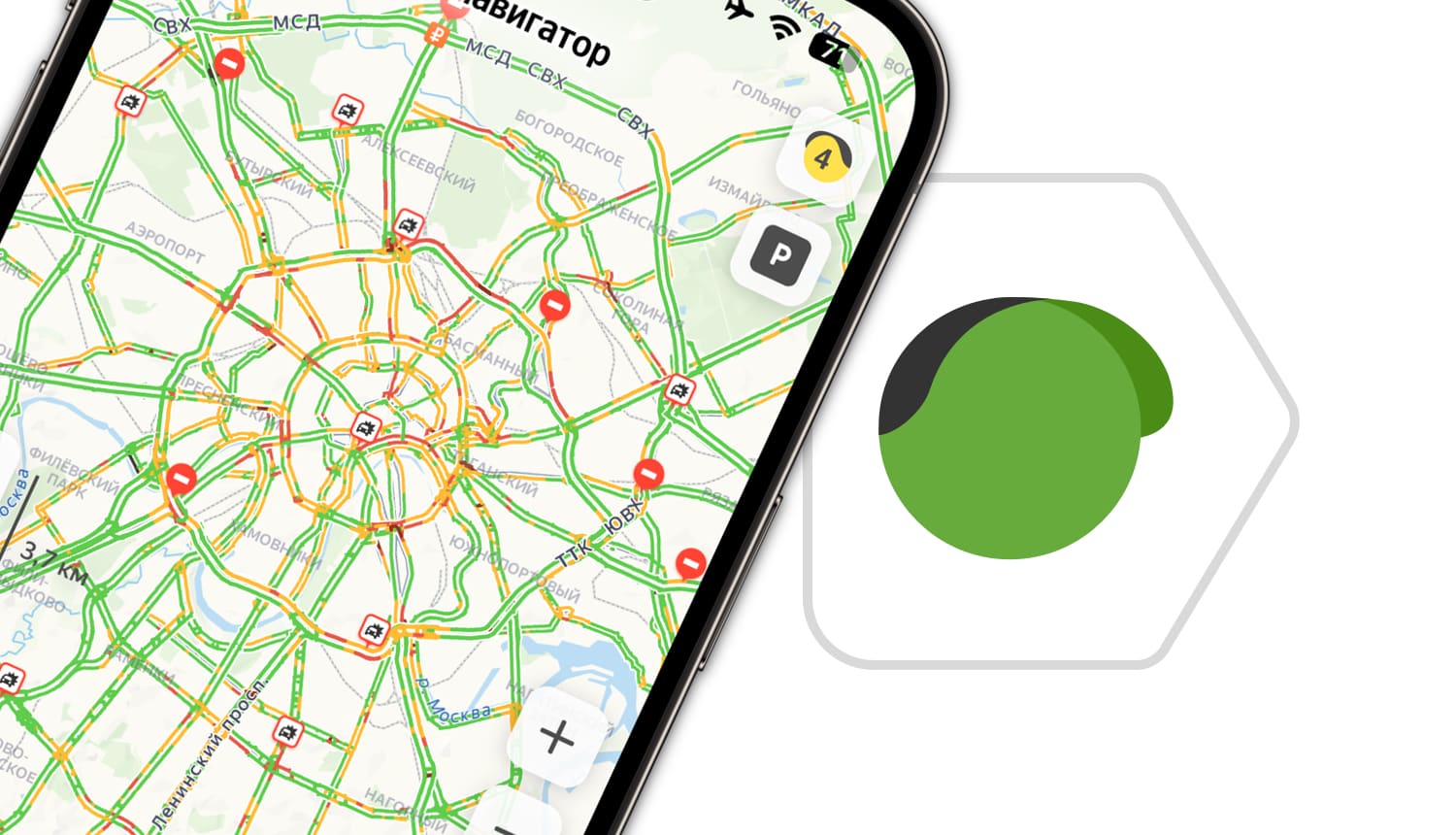
Что такое Яндекс.Пробки
Для кого-то это просто полезный функциональный слой на Яндекс.Картах, а для некоторых — своеобразная социальная сеть, которую можно использовать параллельно с картами Google, например. Прямое назначение «Пробок» — оценивать и прогнозировать дорожную ситуацию для населенного пункта в целом и для каждого отдельного участка дороги отдельно.
Система баллов Яндекс.Пробках, что лучше 1 или 10?
Взглянув на Яндекс.Карты с активированным слоем «Пробки», водитель видит город в оттенках от зеленого к красному, каждый из которых соответствует оценке скорости движения в баллах от 1 до 10, где 1 (зеленый) — дороги полностью свободны, 10 (красный) — проще припарковать автомобиль и двигаться пешком.

Для каждой улицы, проулка или шоссе выставляется собственная оценка.
Система баллов индивидуальна для каждого города и для каждой дороги. Средняя скорость движения в 25 км/час для узкого переулка в центре Москвы — норма, а для кольцевой дороги провинциального города — это затор.
Загруженность дорог в Яндекс.Картах
1 — Дороги свободны;
2 — Дороги почти свободны;
3 — Местами затруднения;
4 — Местами затруднения;
5 — Движение плотное;
6 — Движение затрудненное;
7 — Серьезные пробки;
8 — Многокилометровые пробки;
9 — Город стоит;
10 — Пешком быстрее.
Откуда Яндекс.Пробки узнают о пробках?
Чтобы составить карту пробок в городе, не обязательно рассаживать по деревьям и столбам наблюдателей с биноклями и рациями, гораздо проще воспользоваться данными GPS/ГЛОНАСС, которые предоставляют сами пользователи, включившие на своих смартфонах, планшетах и навигаторах режим «Сообщать о пробках». Кроме того, данные поступают от многочисленных автомобилей компаний-партнеров, оснащенных GPS-трекерами.
Помимо вышеперечисленных способов получения данных о пробках, сами автомобилисты могут вручную сообщать сервису дополнительную информацию об авариях и ремонтных работах на дороге.
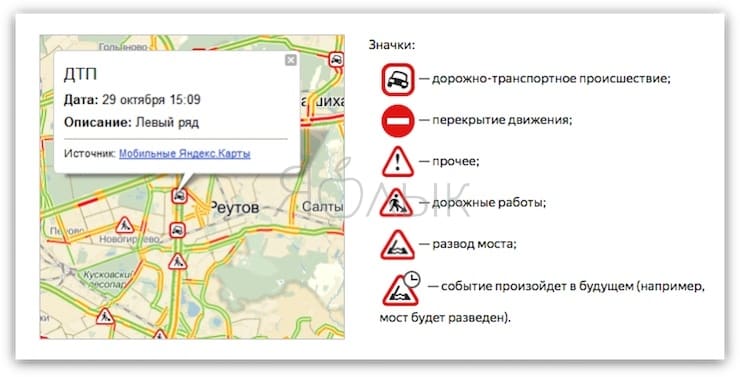
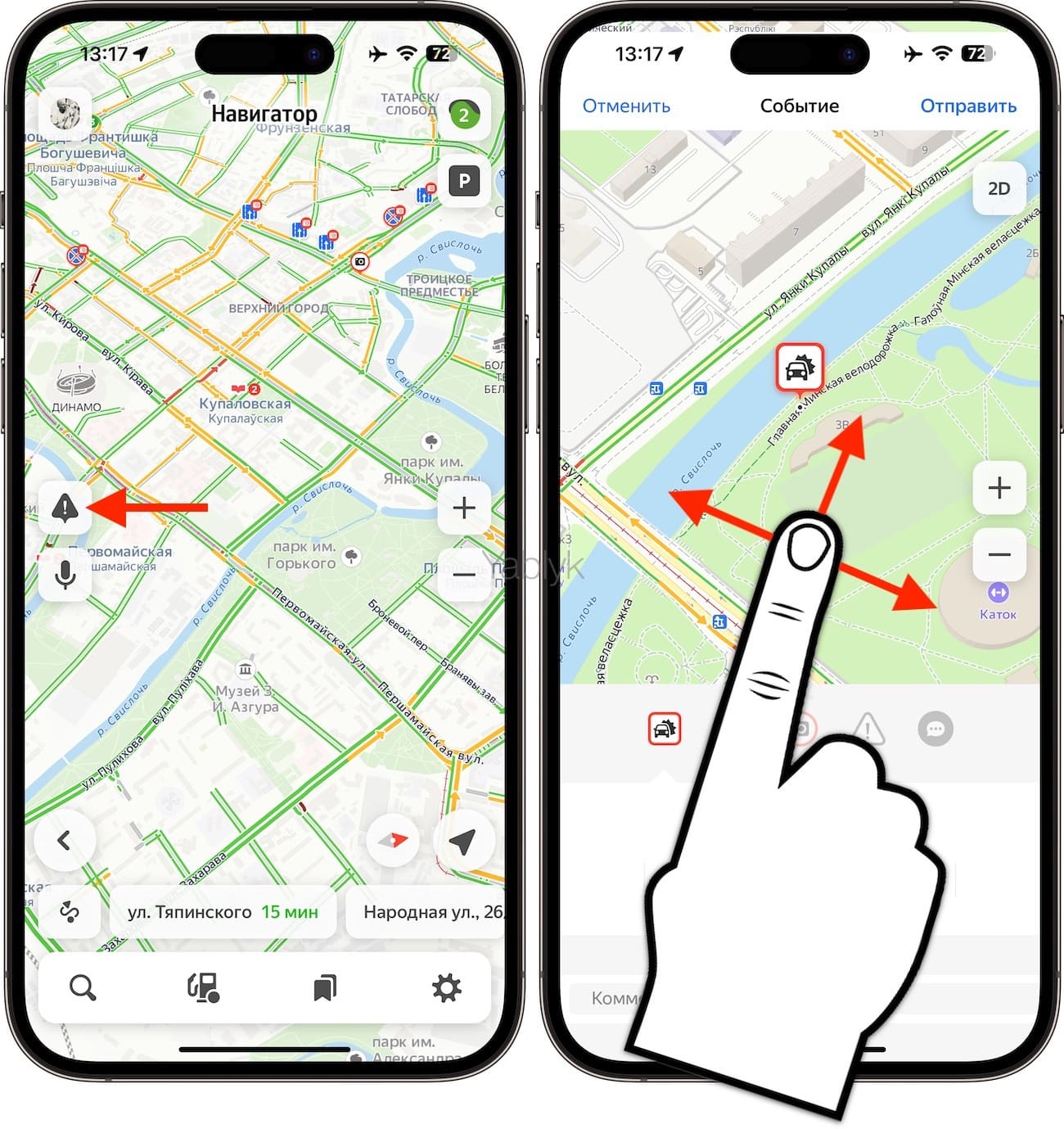
Чтобы добавить дополнительную информацию о дорожной ситуации (ДТП, ремонтных работах, камерах и т.д.) в приложении Яндекс.Карты или Яндекс.Навигатор:
1. Нажмите кнопку с изображением восклицательного знака в треугольнике.
2. Передвиньте появившийся значок дорожной ситуации (по умолчанию появляется значок ДТП) в необходимое место на карте.
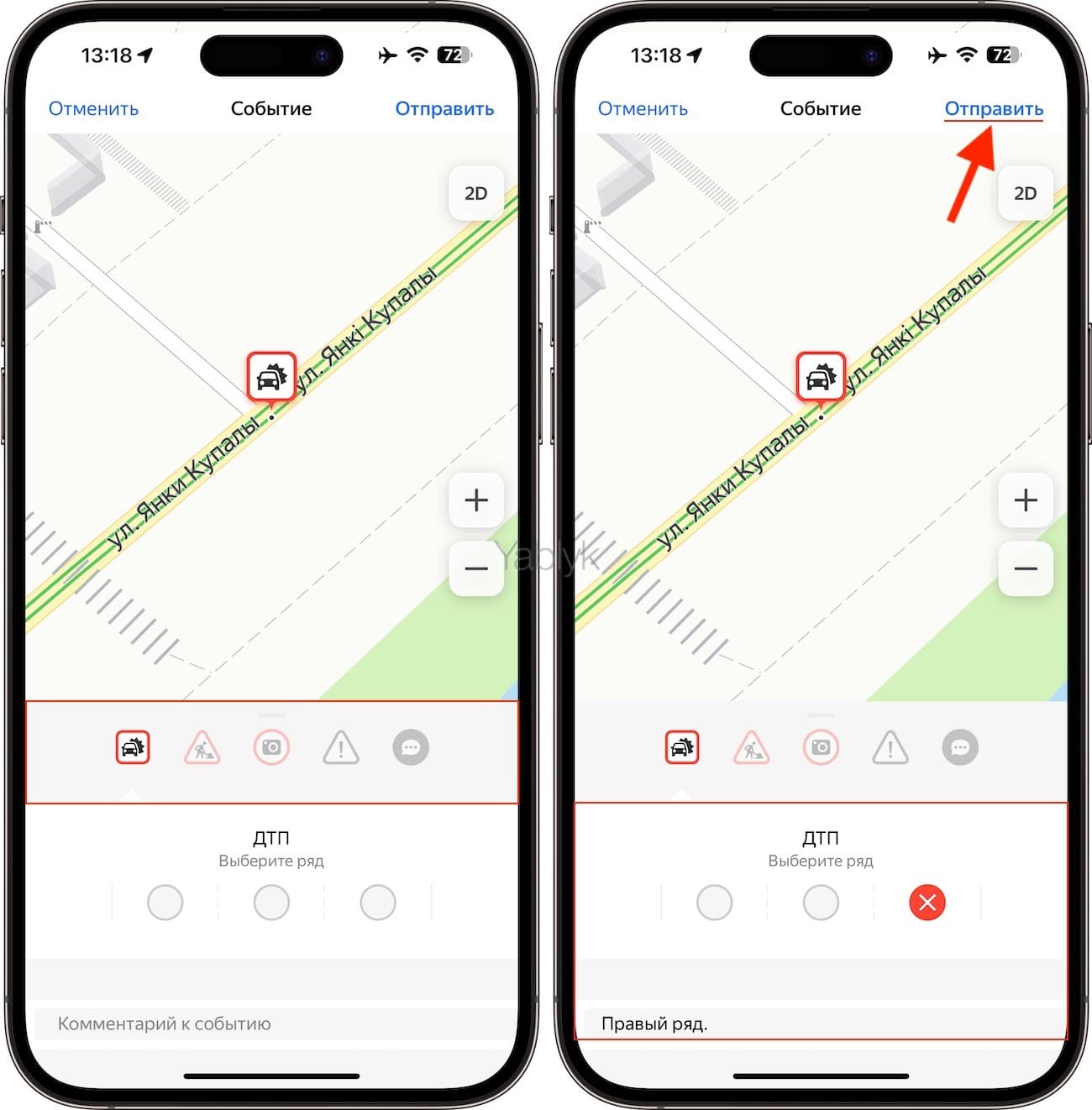
3. Выберите соответствующий значок (ДТП, ремонтные работы, камера, другое или комментарий) и где необходимо укажите в каком ряду дороги произошло ДТП или проводятся ремонтные работы.
4. Нажмите кнопку «Отправить».
Как включить Яндекс.Пробки на компьютере, iPhone или Android
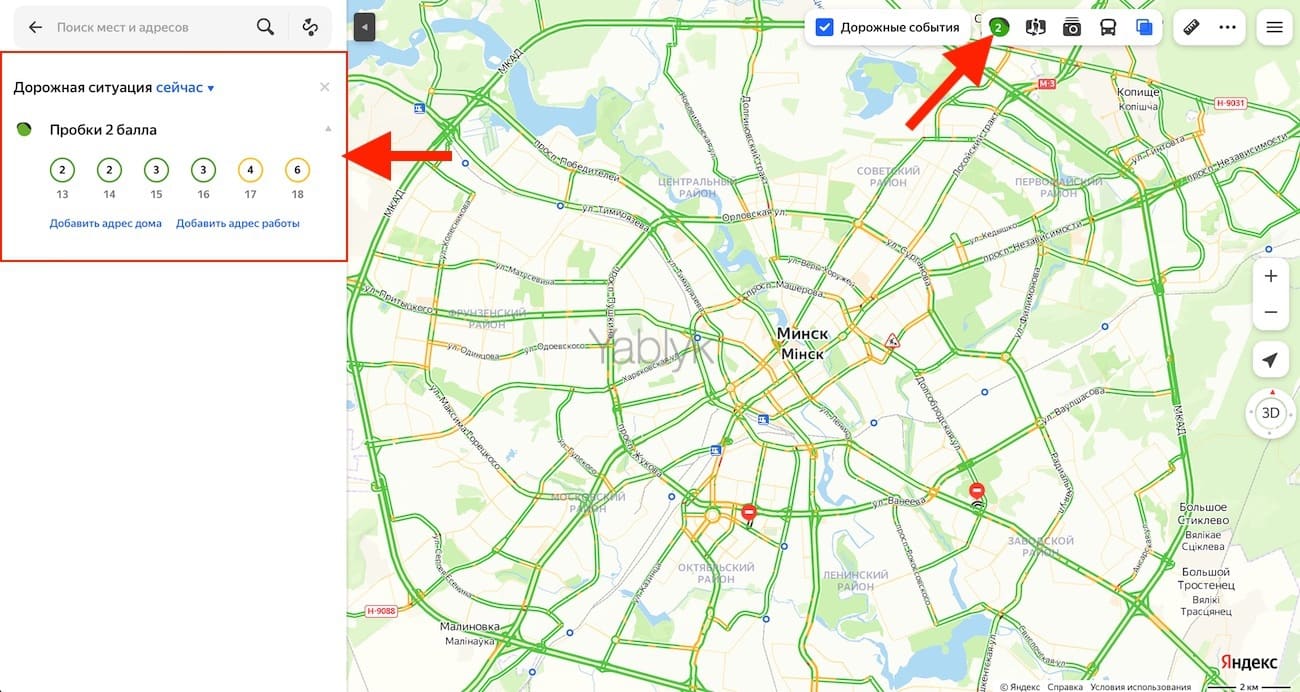
Чтобы активировать слой пробок на Яндекc.Картах на компьютере, следует нажать на иконку в виде светофора, при этом слева на экране появится дополнительная информация.
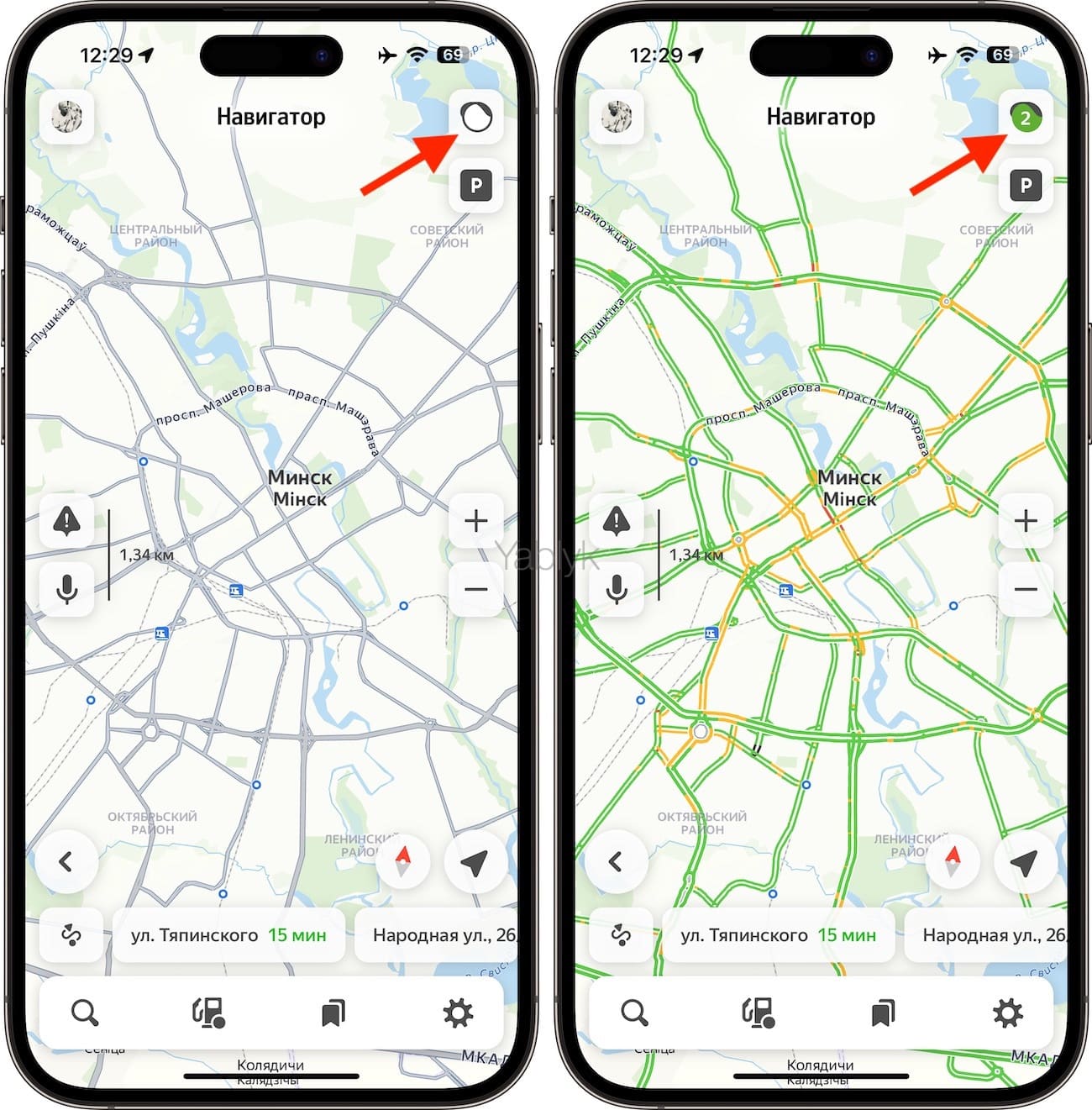
В мобильном приложении «Яндекс.Карты» и «Яндекс.Навигатор» (ссылки в конце статьи) пробки отображаются по нажатию иконки с изображением светофора в правом верхнем углу.
Как прогнозировать пробки на дорогах?
Собирая подробную статистику о загруженности дорог на протяжении многих лет, сервис «Пробки» научился прогнозировать заторы (работает только в веб-версии Яндекс.Карт), которым свойственна временна́я закономерность. Например, Яндекс может подсказать водителю в незнакомом городе, какие улицы будут перегружены в «час пик».
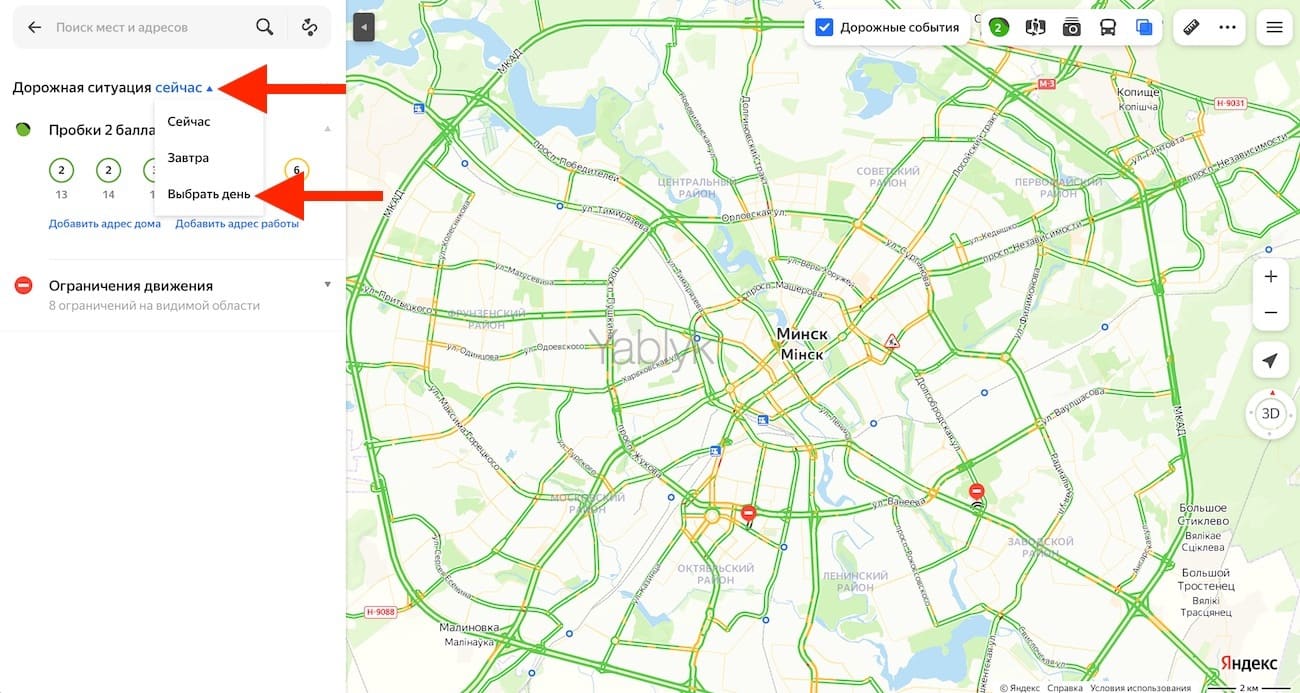
Для этого активируйте Яндекс.Пробки, в колонке слева нажмите на выпадающий список «сейчас», а затем кликните пункт «Выбрать день».
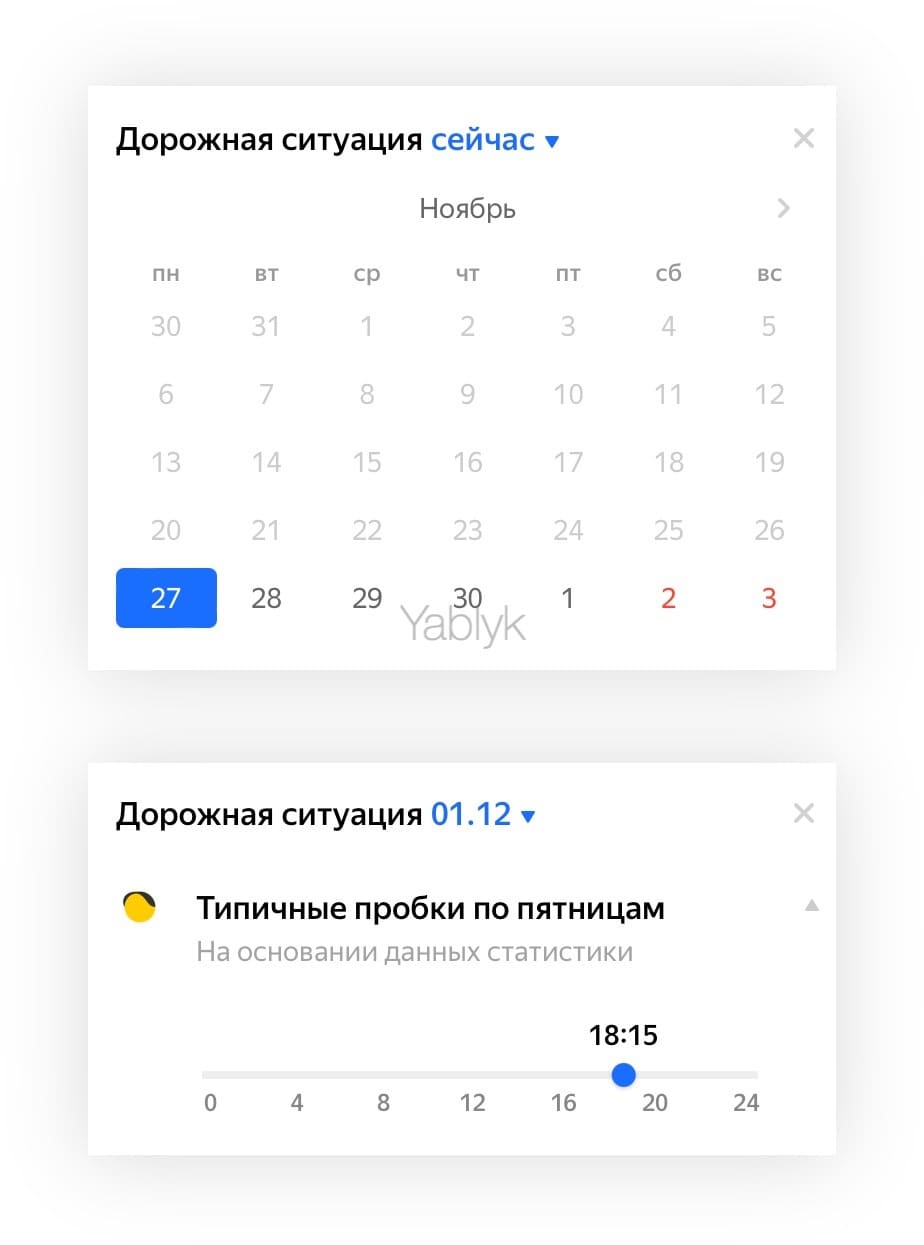
Откроется календарь, в котором можно выбрать для отображения прогнозируемую загруженность дорог в любой день.
Как включить «Разговорчики» в Яндекс.Картах (Яндекс.Навигаторе) и комментировать дорожные события
Особенностью Яндекс.Пробок является раздел «Разговорчики», в котором водители сообщают о различных дорожных ситуациях, не попавшим в сводку, а также общаются на свободные темы в довольно своеобразной манере.
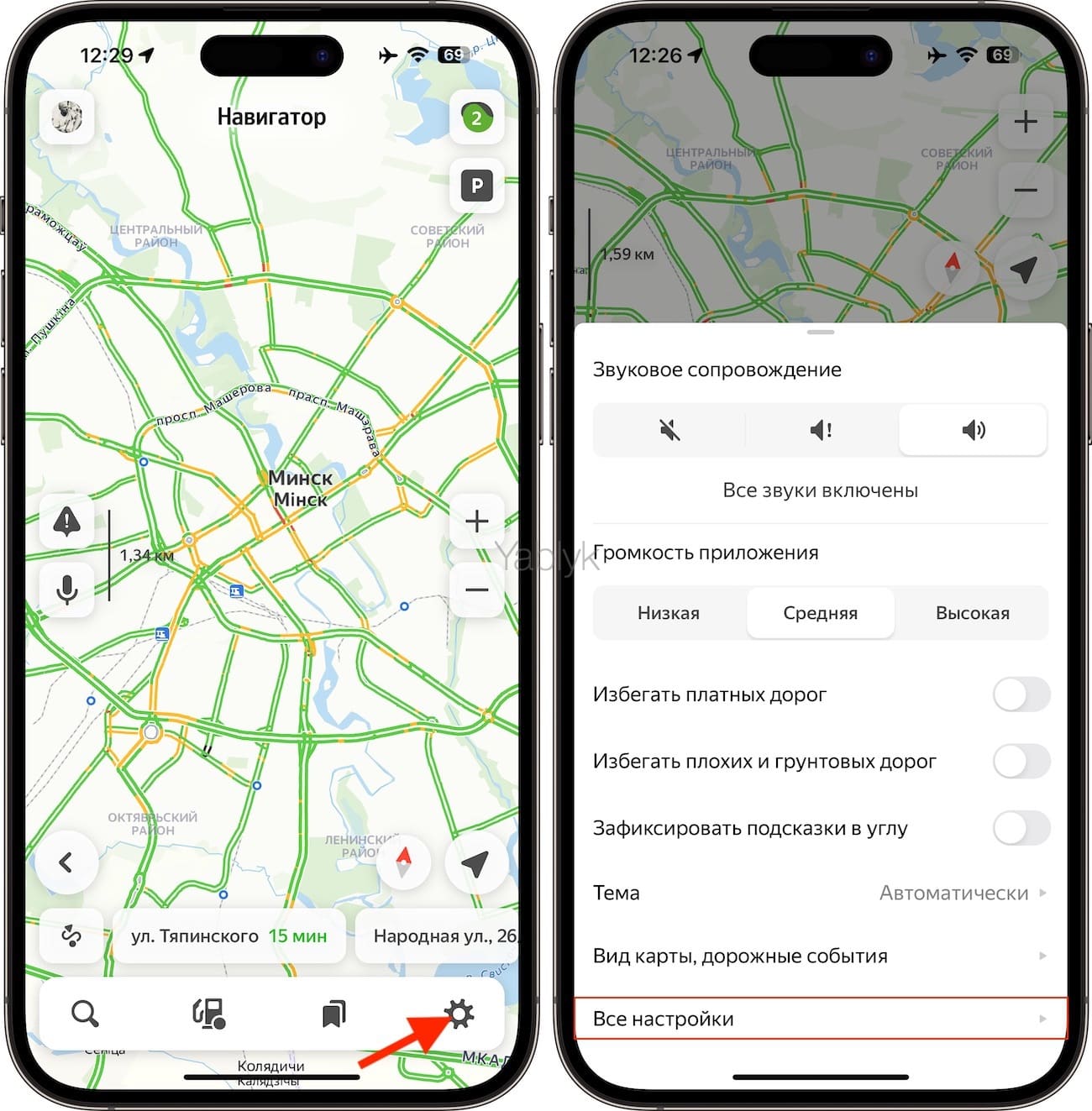
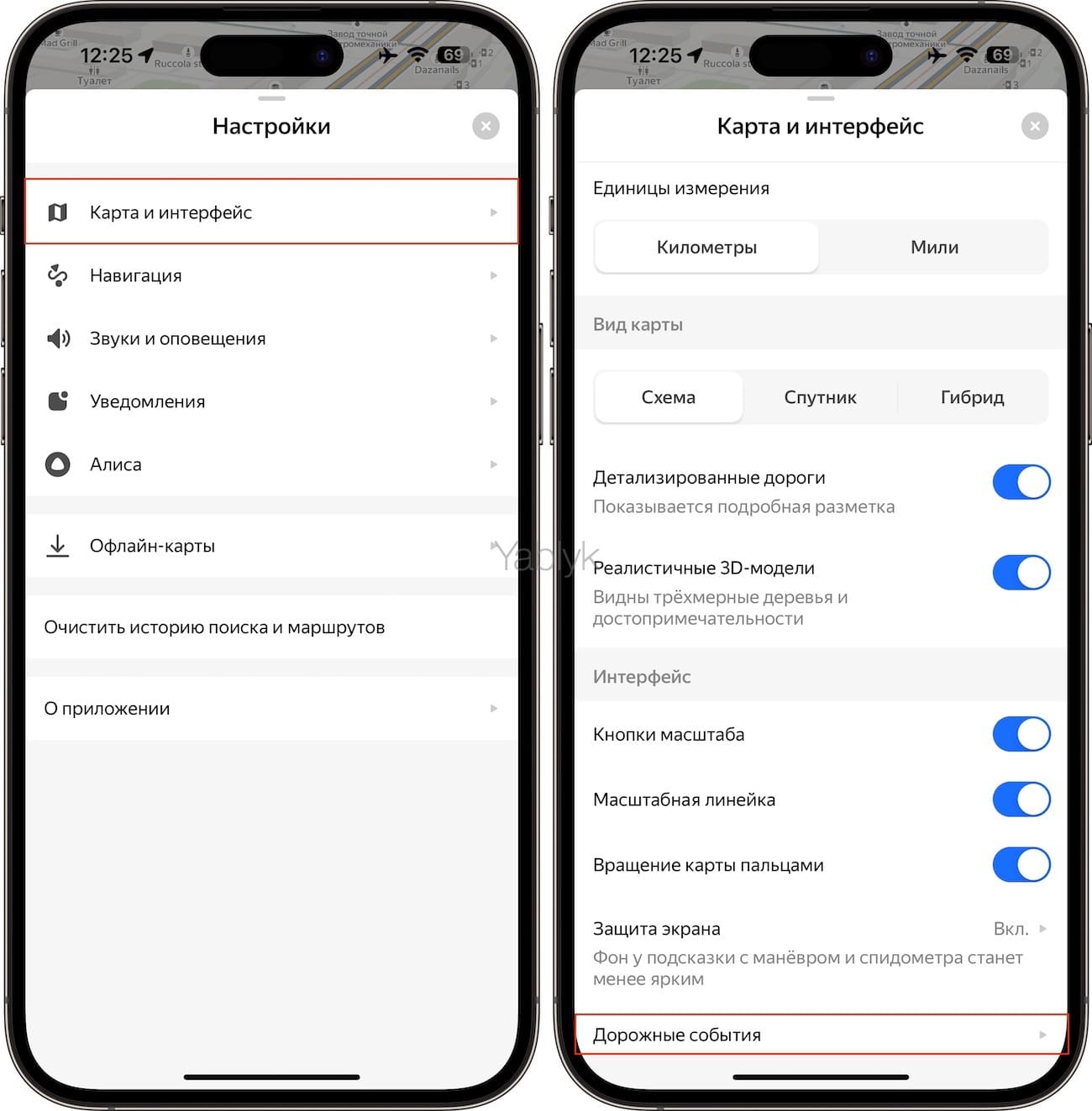
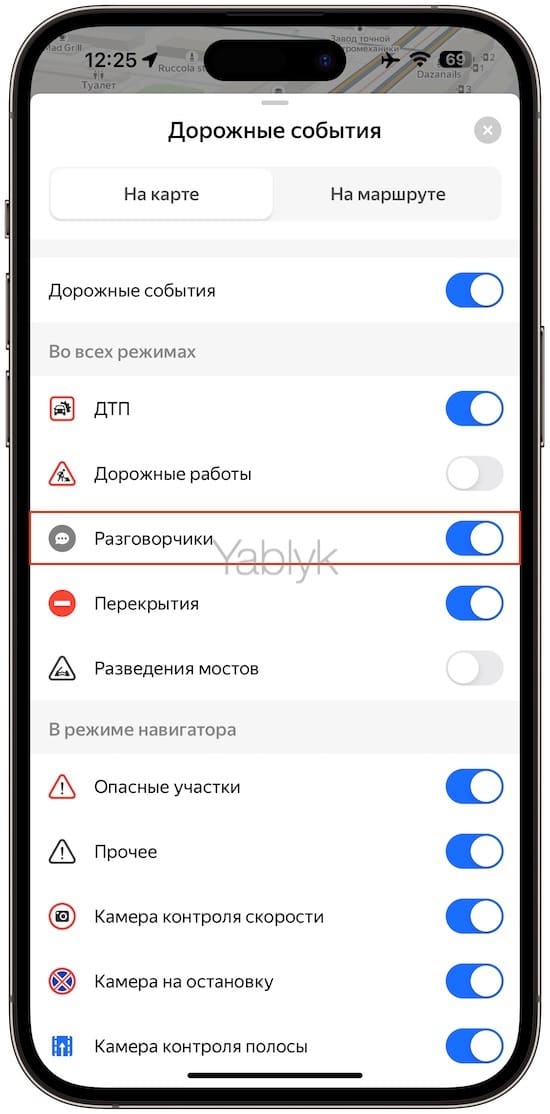
Чтобы включить эту опцию, перейдите по пути «Настройки» (значок шестеренки) → «Все настройки» → «Карта и интерфейс» → «Дорожные события» и установите переключатель «Разговорчики» в положение «Включено».
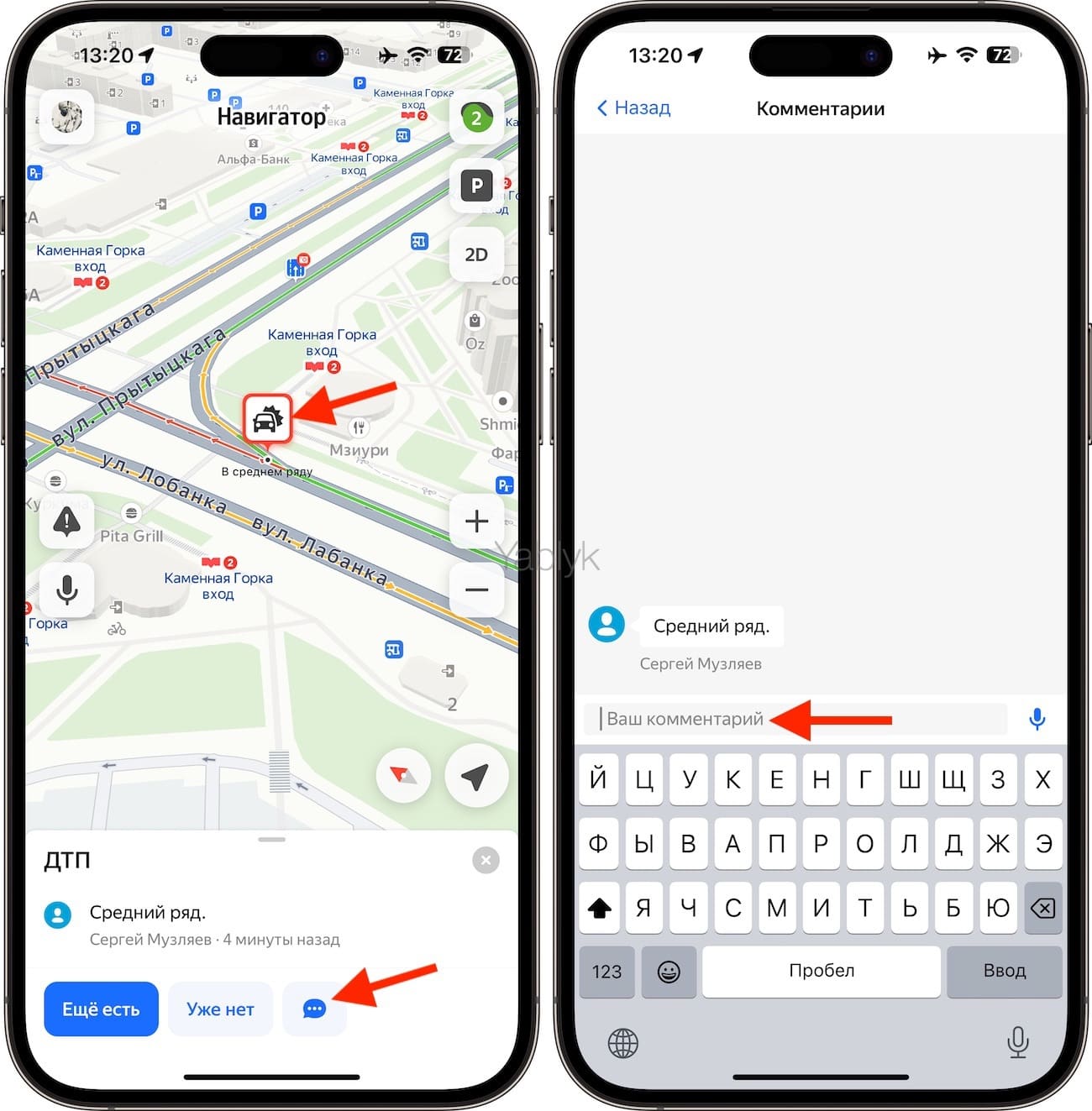
Чтобы прочесть комментарии от других пользователей и оставить свой, нажмите на значок дорогожного события на карте и выберите значок «Разговорчики».
Где смотреть Яндекс.Пробки
Активировать функцию «пробки» можно в Яндекс.Картах на компьютере, используя любой браузер, или на мобильном устройстве с установленным iOS- и Android-приложением Яндекс.Карты или Яндекс.Навигатор. Кроме того, дорожную ситуацию со ссылкой на Яндекс сообщают на большинстве радиостанций и многих телеканалах. Функционал «Пробки» также может интегрировать в свой веб-сайт каждый желающий, воспользовавшись специальным API для разработчиков.
- Яндекс.Пробки на компьютере
- Яндекс.Карты для iPhone и iPad (App Store)
- Яндекс.Карты для Android (Google Play)
- Яндекс.Навигатор для iPhone и iPad (App Store)
- Яндекс.Навигатор для Android (Google Play)
�� Смотрите также:
- Как создавать свои карты и маршруты в Google Maps и делиться ими с друзьями.
- Самые сложные пароли: как правильно придумывать и не забывать их — 2 совета от хакера.
- Лайфхаки и необычные эффективные применения обычным вещам: ТОП-50.
�� Мы в Telegram и YouTube, подписывайтесь!