Как сохранить маршрут в Яндекс.Навигаторе
Ранее мы говорили о том, как в приложении Яндекс.Навигатор правильно прокладывать маршруты. Но многих пользователей интересует, как эти маршруты сохранять, чтобы использовать в дальнейшем. Об этом мы сейчас и поговорим.

Как сохранять проложенный маршрут
Приложение для навигации не располагает возможностью сохранения проложенных маршрутов, хотя в Яндекс.Картах такая возможность есть. Но в приложении допускается сохранять опорные точки (метки) следования: начальную и конечную. Стоит только их выбрать, как программа автоматически восстановит схему перемещения.
Это важно! Для построения маршрута в оффлайн карта местности должна быть загружена во внутреннюю память смартфона.
- Для сохранения меток нужно пройти авторизацию в приложении либо создать новый аккаунт.
- Затем задается начало пути следования, которое запомнит устройство. Для этого обращаются к панели инструментов и нажимают на иконку с надписью «Закладки».

- Предусмотрено 3 категории списков по умолчанию для точек, и это «Работа», «Дом», «Избранное». Например, обозначим стартовую как «Дом» и активируем клавишу «Добавить».

- Потом вводится домашний адрес посредством поиска или выбирается точка из истории поисковых запросов.

- Роль домашнего адреса может выполнять объект из любой категории на соответствующей ему вкладке.

- Как только навигатор обнаружит эту метку, нужно нажать «Сохранить».
- Чтобы устройство запомнило еще объект назначения, необходимо повторить 4 и 5 пункты из этого списка. В нашем случае новым объектом выступает категория «Работа».

- Для построения линии передвижения из точки местоположения в конечный пункт дислокации необходимо открыть сохраненные места, кликнуть по позиции, которая требуется и немного подождать.

- Программа сама выстроит схему передвижения, после чего можно нажимать на клавишу «Поехали».

Этот способ по своему удобству немного уступает возможности полноценного сохранения маршрута, и на данный момент Яндекс Навигатор не готов предоставить более совершенный вариант.
Как на Яндекс карте сохранить маршрут
Как сохранить маршрут в Яндекс навигаторе без интернета:
- Скачайте карту нужного региона.
- Постройте маршрут через несколько регионов, скачав карты каждого региона.
- Офлайн-режим включится автоматически, если сигнал мобильной сети будет слабым или отсутствующим.
Как записать на карте свой маршрут:
- В меню Хронологии выберите Настройки и включите отправку геоданных.
- Теперь ваш телефон будет записывать ваши перемещения (при включенной геолокации!).
Как посмотреть свой вчерашний маршрут на Google Картах:
- Откройте Google Карты на компьютере и войдите в тот же аккаунт, что и на мобильном устройстве.
- Выберите Хронология и выберите нужный день, месяц и год для просмотра маршрута.
Как проложить пешеходный маршрут через Яндекс Карты:
- Скачайте приложение Яндекс Карты на ваш телефон.
- Определите ваше текущее местоположение и введите желаемое местоположение в поле Поиск мест и адресов.
Как сделать свою панораму на Яндекс картах:
- Зайдите на сервис и создайте поставку.
- Задайте параметры поставки и добавьте панорамы в поставку, если это необходимо.
- Как сохранить пройденный маршрут
- Как нарисовать маршрут на карте Яндекс и сохранить
- Как добавить в закладки маршрут Яндекс карты
- Как сохранить маршрут в Яндекс навигаторе без интернета
- Как записать на карте свой маршрут
- Как посмотреть свой вчерашний маршрут
- Как в Яндекс картах сделать пеший маршрут
- Как сделать свою панораму в Яндекс картах
- Как построить свой маршрут в Яндекс навигаторе
- Как сохранить маршрут на телефоне
- Какое приложение запоминает маршрут
- Как сохранить маршрут в Google Maps офлайн
- Как сохранить пройденный маршрут на айфоне
Как сохранить пройденный маршрут
Как сохранить маршруты:
- Войдите в Мои карты на компьютере.
- Откройте существующую карту или создайте новую.
- Нажмите «Добавить маршрут».
- Введите пункт отправления и назначения в поле слева.
- Маршрут появится на карте. Чтобы усложнить маршрут, нажмите Добавить пункт назначения.
Как нарисовать маршрут на карте Яндекс и сохранить
- В боковом меню нажмите Добавить точку.
- Задайте новую точку.
- Чтобы поменять местами точки маршрута, нажмите кнопку и перетащите мышкой адрес на нужное место. Маршрут перестроится автоматически.
- Чтобы удалить точку, наведите указатель на нужную строку. Нажмите, и маршрут перестроится автоматически.
Как добавить в закладки маршрут Яндекс карты
Как сохранить маршрут в Яндекс навигаторе без интернета
Чтобы Навигатор мог работать без интернета, нужно предварительно скачать карту. Если вы хотите построить маршрут, который проходит через несколько регионов, то нужно скачать карту каждого региона. Офлайн-режим включается автоматически, если сигнал мобильной сети становится слабым или пропадает.
Как записать на карте свой маршрут
В меню Хронологии (кнопка с тремя точками вертикально) — выбрать Настроки. Включть отправку геоданных. Готово. Теперь телефон будет записывать ваши перемещения (только при включенной геолокации!)
Как посмотреть свой вчерашний маршрут
Как посмотреть, где вы были:
- Откройте Google Карты на компьютере.
- Войдите в тот же аккаунт Google, что и на мобильном устройстве.
- Нажмите на значок меню в верхнем левом углу страницы.
- Нажмите «Хронология».
- Выберите день, месяц и год.
Как в Яндекс картах сделать пеший маршрут
Прокладываем пешеходный маршрут через Яндекс Карты:
- Скачиваем на телефон «Яндекс Карты».
- Запускаем приложение.
- Определяем наше текущее местоположение.
- В поле «Поиск мест и адресов» вводим желаемое местополоэжение — туда, куда нужно проложить пеший маршрут.
Как сделать свою панораму в Яндекс картах
1. Создать поставку:
- Зайдите на сервис:
- Создайте поставку: нажмите кнопку Создать.
- В полях панели задайте параметры поставки:
- Нажмите кнопку Создать поставку.
- При необходимости добавить панорамы в поставку — нажмите кнопку Загрузить и в открывшейся панели Загрузка панорам добавьте файлы панорам:
Как построить свой маршрут в Яндекс навигаторе
Построить маршрут между двумя точками:
- Найдите начальную точку маршрута на карте или с помощью поиска.
- Нажмите и удерживайте ее.
- Нажмите кнопку Отсюда.
- Найдите конечную точку маршрута на карте или с помощью поиска.
- Нажмите и удерживайте ее.
- Нажмите кнопку Сюда.
- Выберите нужный вариант маршрута:
- Нажмите Поехали.
Как сохранить маршрут на телефоне
Если вы хотите сохранить частый маршрут, его можно закрепить.Примечание:
- Откройте приложение «Google Карты»
- Найдите пункт назначения и нажмите Маршрут.
- Выберите способ передвижения.
- В нижней части экрана нажмите «Закрепить».
Какое приложение запоминает маршрут
Waze анализирует собранную информацию и вычисляет среднюю скорость, ищет ошибки, улучшает карту дорог и запоминает направление движения и повороты. Не нужно предварительно «знакомить» Waze с вашими маршрутами. Лучший способ обучить приложение — регулярно использовать его в обычных поездках.
Как сохранить маршрут в Google Maps офлайн
Чтобы скачать офлайн-карты, выполните следующие действия:
- Откройте приложение «Google Карты».
- В нижней части экрана нажмите на значок настроек Офлайн-карты.
- Нажмите «Выбрать карту».
- Выберите район, карту которого нужно скачать.
- Нажмите «Скачать».
Как сохранить пройденный маршрут на айфоне
Найдите место с помощью функции поиска, нажмите на маркер или коснитесь нужной точки на карте и удерживайте ее несколько секунд. Нажмите на название или адрес места в нижней части экрана. Нажмите «Сохранить» и выберите список.
12.06.2023 Как на Яндекс карте сохранить маршрут
Сервис Яндекс Карты является одним из наиболее популярных платформ для поиска местоположения и прокладки маршрута в России. Этот сервис используется ежедневно миллионами людей как для планирования самостоятельных путешествий на машине, общественном транспорте или пешком, так и для управления флотом автомобилей.
Одной из наиболее важных функций сервиса Яндекс Карты является возможность сохранения маршрута. Сохранение маршрута позволяет легко и быстро получить доступ к нему в любое время. Как сохранить маршрут на карте Яндекс?
Одним из способов сохранения маршрута на Яндекс Картах является использование функции «Мои карты». Для этого необходимо войти в личный кабинет на компьютере и открыть существующую карту или создать новую. Затем нужно нажать на кнопку «Добавить маршрут» и ввести пункты отправления и назначения в поле слева. Маршрут будет отображен на карте. Если вы хотите усложнить маршрут, то можно добавить пункты назначения.
Для того, чтобы сохранить маршрут при помощи бокового меню, необходимо нажать кнопку «Добавить точку». Затем нужно задать новую точку. Если необходимо изменить местами точки маршрута, нужно нажать на соответствующую кнопку и перетащить адрес на нужное место. Если нужно удалить точку, нужно навести указатель на нужную строку и нажать на кнопку «Удалить».
Кроме того, на Яндекс карте можно создать пешеходный маршрут, для этого нужно открыть приложение «Яндекс Карты», определить свое текущее местоположение и ввести желаемое местоположение в поле «Поиск мест и адресов».
Также можно добавить маршруты в закладки. Для этого нужно найти нужное место на карте, открыть карточку объекта и нажать на значок, выпавшее меню предоставит возможность добавить объект в закладки или создать новый список.
Некоторые пользователи настраивают свой телефон или планшет для записи местоположения. Для этого необходимо зайти в меню «Хронологии», выбрать настройки и включить отправку геоданных. Теперь телефон будет записывать пермещения.
Важно знать, что приложение Яндекс навигатор может работать и без интернета. Предварительно нужно скачать нужную карту. Офлайн-режим включается автоматически, если сигнал мобильной сети становится слабым или пропадает.
Наконец, пользователи могут просматривать свои прошлые маршруты. Для этого нужно открыть страницу Google Карты на компьютере, войти в тот же аккаунт Google, что и на мобильном устройстве, нажать на значок меню в верхнем левом углу страницы, выбрать «Хронология» и выбрать нужный день, месяц и год.
Таким образом, сохранение маршрута на Яндекс Картах, создание закладок, запись пеших маршрутов и просмотр прошлых маршрутов становятся возможными благодаря множеству функций и возможностей этой платформы.
«Яндекс.Карты» разрешили сохранять свои маршруты
Пользователи Яндекс.Карт получили возможность просматривать на компьютере свои GPS-треки и при желании пересылать их другим. Теперь, побывав на отдыхе или в любом другом нужном месте, можно показать свой маршрут знакомым. Персональный раздел Яндекс.Карт сохранит не только GPS-треки, но и комментарии, которые можно добавить к каждому повороту маршрута. Для записи трека нужен телефон с GPS-приемником и мобильные Яндекс.Карты. По окончании маршрута трек передается прямо из мобильного приложения в раздел «Мои Карты», в который можно зайти только по своему логину и паролю. Чтобы показать маршрут знакомым, достаточно открыть доступ к нему и отправить ссылку.
5 «фишек» Яндекс навигатора, о которых Вы могли не знать. Часть 2
Техническая помощь на дорогах 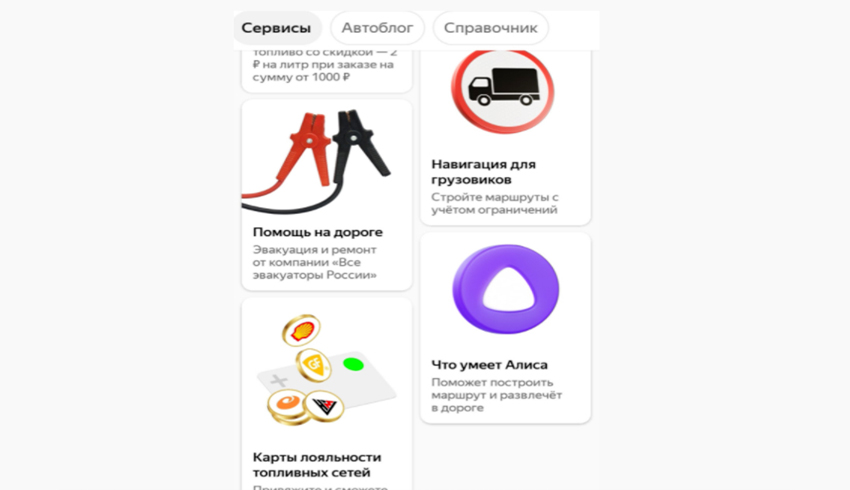 При возникновении проблем на дорогах не нужно судорожно искать номера соответствующих служб. Возможность вызова необходимой помощи реализована в самом приложении. Не выходя из навигатора, можно заполнить несложную заявку и ознакомиться с предложенными вариантами. Останется только позвонить специалистам и ждать их приезда. Помощь может быть разной: буксировка автомобиля, замена спущенного колеса на запасное или несложный ремонт, подвоз бензина и т. д. Фоновый режим
 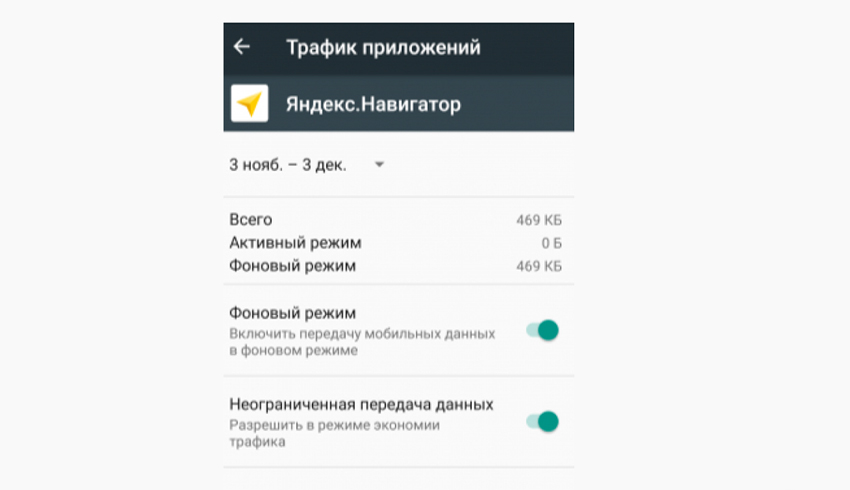 «Залипать» в телефоне во время движения запрещено. Но чтобы по максимуму обезопасить и не отвлекать водителя от езды в Яндекс.Навигаторе реализован фоновый режим. Даже при свернутом приложении и выключенном экране голосовой помощник продолжит подсказывать и указывать дорогу согласно маршруту. Добавление промежуточных мест в маршрут
 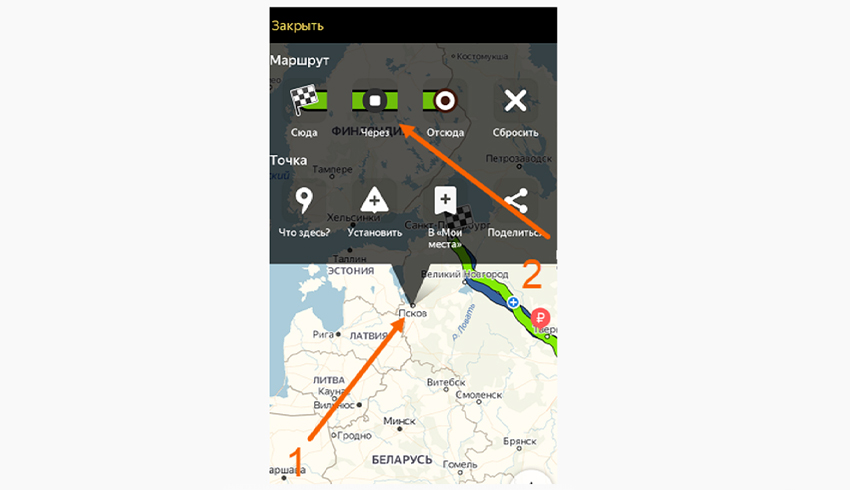 Яндекс.Навигатор позволяет в любой момент изменять маршрут, в том числе с добавлением новых точек. Для этого необходимо в разделе «Обзор» нажать на кнопку «Через». Уведомления о превышении скорости
 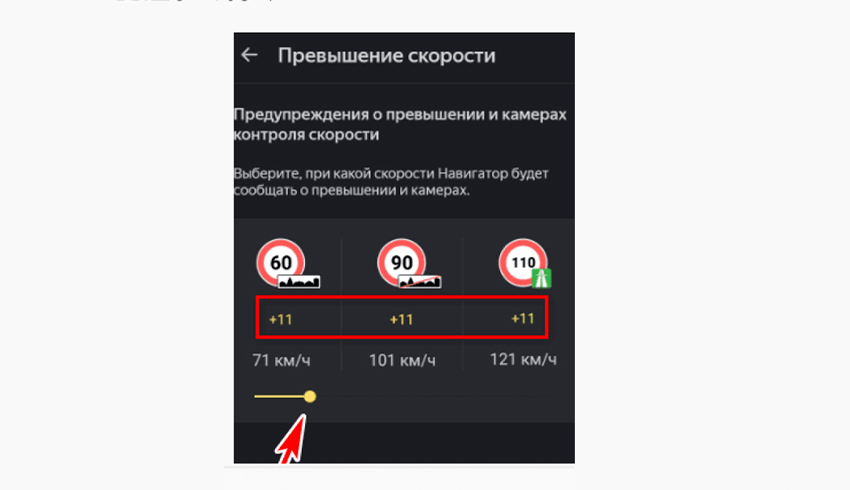 Еще одна полезная фишка, которая поможет сэкономить деньги водителю. Особенность данной функции в том, что каждый сам может настроить уведомления о превышении скорости по своему усмотрению. Порог можно задать любой в диапазоне от 1 до 60 км/ч. То есть, если, к примеру, установить допустимое превышение «15», то на участке с разрешенной скоростью 90 приложение будет реагировать на камеры только при значениях на спидометре выше «105». Работа с компьютера и телефона Яндекс.Навигатор избавит от лишних действия и сэкономит время. Тем, кто привык формировать маршруты вечером за компьютером, не придется проделывать ту же самую работу в приложении для Навигатора. Достаточно всего лишь войти под своей учетной записью на двух устройствах, выбрать точку на карте, нажать кнопку Поделиться и затем Открыть в Яндекс.Навигаторе. На телефоне придет уведомление, ознакомившись с которым в приложении появится место назначения и проложенный к нему маршрут. Яндекс.Навигатор способен работать даже при отсутствии интернета. Единственное, что нужно сделать – заранее скачать карту региона.