Настройка подключения к Bluetooth LE (4.0) адаптеру ELM327
Для начала убедитесь, что у вас есть адаптер OBD2 ELM327, который работает через Bluetooth 4.0 (LE). Обратите внимание на версию Bluetooth! Устройства Apple iOS поддерживают только адаптеры Bluetooth 4.0. Более старые Bluetooth адаптеры не поддерживаются. Это ограничение операционной системы Apple iOS. Подробнее читайте в статье про выбор адаптера.
Вам необходимо вставить адаптер в диагностический разъем (также известный как разъем OBD2) и включить зажигание или запустить двигатель. Если у вашего адаптера на корпусе есть кнопка включения — нажмите ее.
Убедитесь, что на вашем iPhone/iPad включен Bluetooth.
Внимание! В отличие от Android устройств, вам не надо настраивать сопряжение с адаптером в системных настройках iPhone/iPad!

Шаг 1: Запустите Car Scanner и перейдите в Настройки (нажмите на иконку шестеренки в правом верхнем углу).
Шаг 2: Выберите раздел «Адаптер» (в старых версиях — «Подключение»)
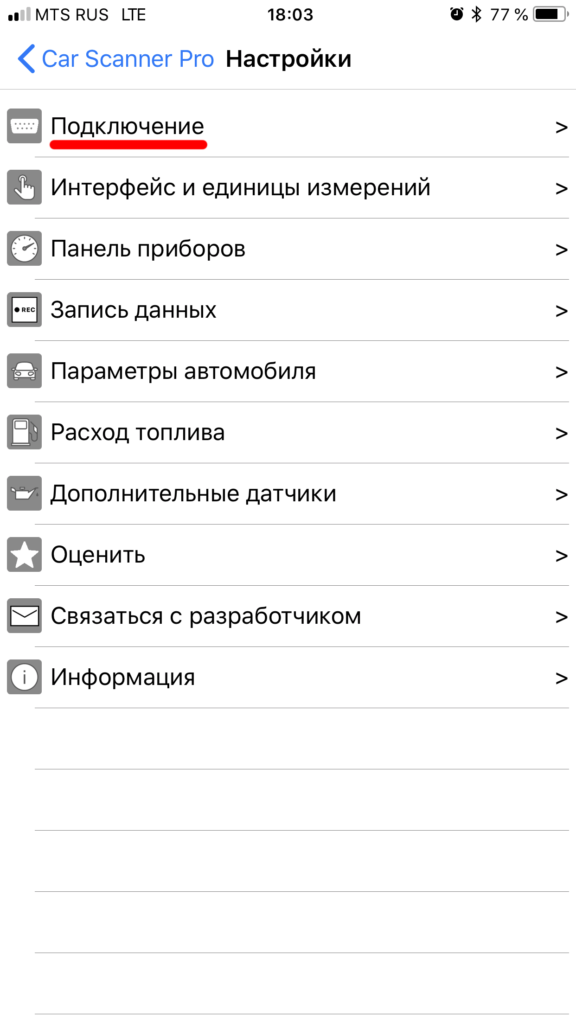
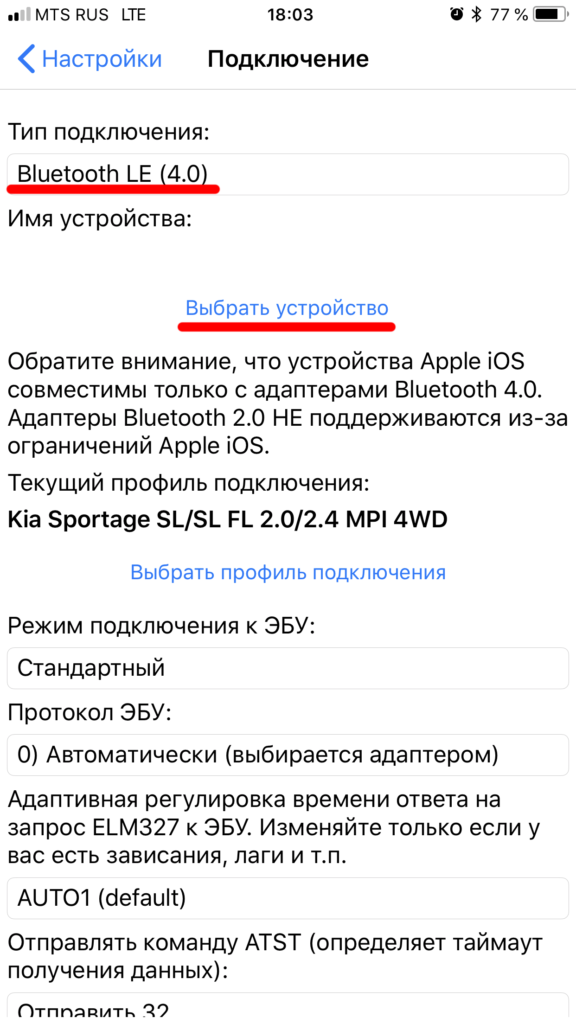
Шаг 3: Выберите «Тип подключения»: Bluetooth 4.0 (LE)
Шаг 4: Нажмите на кнопку «Выбрать устройство». Вы перейдете в окно поиска находящихся рядом устройств Bluetooth 4.0 (LE).
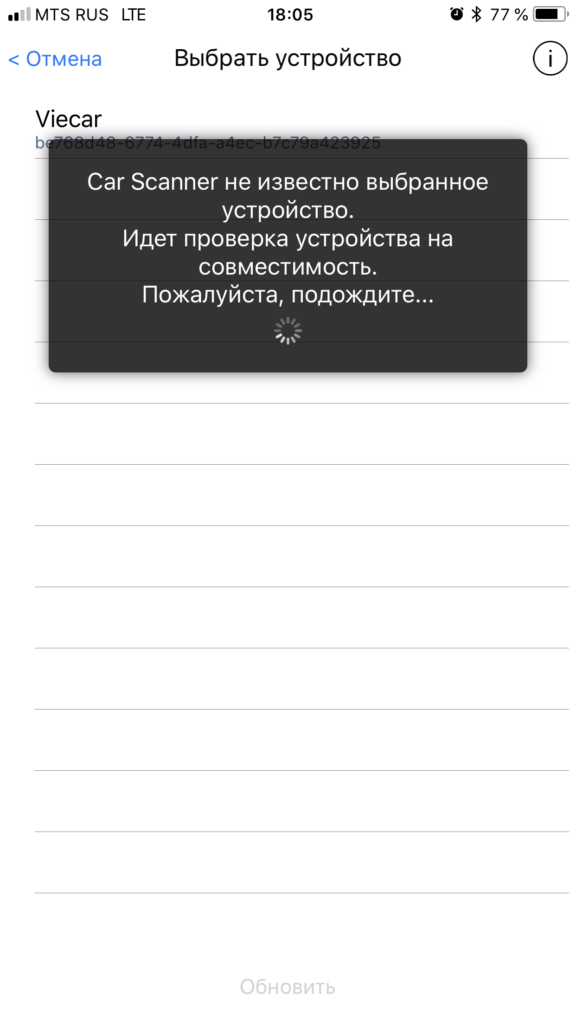
Шаг 5: Подождите, когда будет обнаружен ваш адаптер и нажмите на него. Если адаптер не найден в течение 5-10 секунд, нажмите на кнопку «Обновить», чтобы повторить поиск.

Обычно адаптер называется “OBDII”, “obd2” или что-то подобное. Если это фирменный адаптер, то его название может быть схожим с его брендом (например “Viecar”, “VLink” и т.д.). Пожалуйста, обратите внимание: адаптеры никогда не называются маркой автомобиля, «MY CAR» или чем-то подобным. И еще, у адаптера всегда есть имя. Устройства без имени, только с адресом вида не являются адаптерами.
Внимание! Если после нескольких попыток ваш адаптер не обнаружен, это означает, что у него устаревшая версия Bluetooth, которая не совместима с Apple iOS.
Шаг 6. Выберите ваш адаптер в списке обнаруженных устройств и дождитесь проверки на совместимость с Car Scanner.
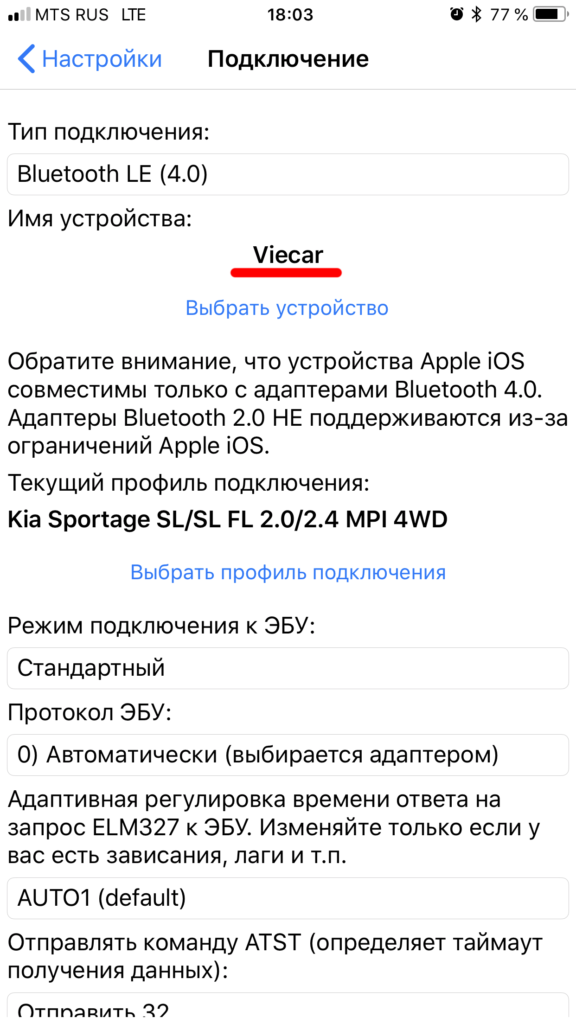
Вот и все, настройка подключения завершена. Теперь Вам нужно просто нажать на большую зеленую кнопку «Подключить» на главном экране программы.
Решение проблем с подключением к Wi-Fi адаптерам на iOS
Прежде всего, вы должны понять и принять 3 простые вещи:
1) Car Scanner поддерживает все версии iOS, даже самую последнюю. Неважно, у вас iOS13/14/15/100500. Car Scanner всегда обновляется для поддержки последних версий iOS. Кроме того, ELM327 использует простое и примитивное соединение TCP/IP, на которое обычно не влияет обновление версии iOS. Поэтому, пожалуйста, оставьте ваши домыслы в стиле «после обновления на iOS ХХ.Х программа не подключается» при себе. Мне они не интересны и все, что вы получите от меня, это ссылку на эту страницу.
2) Устройство ELM327 с типом подключения Wi-Fi выдает себя за точку доступа Wi-Fi и создает сеть Wi-Fi, к которой необходимо подключиться с помощью настроек iOS. Вы должны сначала подключиться к сети Wi-Fi OBDII адаптера в настройках iOS , и только потом пытаться подключиться в Car Scanner. Эта сеть обычно носит название «OBDII WiFi» или «WiFi OBD2» или что-то в этом роде. Она никогда не называется так, как ваша домашняя сеть (например, «Keenetic-1234», «MyHOME» и т.д.) или как марка вашего автомобиля (например, «Ford», «Skoda», «Audi» и т.д.).
Пожалуйста, не будьте тем д%*#:ом, который подключился к своей домашней сети и возмущается, почему он не может подключиться к адаптеру.
3) Когда вы подключаетесь к точке доступа OBDII Wi-Fi, iOS не знает, что вы подключаетесь к диагностическому адаптеру и ожидает увидеть там нормальную сети Wi-Fi с доступом в Интернет. iOS может подключиться к сети Wi-Fi ELM327/OBDII, не обнаружить там доступа в Интернет, и включить «волшебство iOS»: показать пользователю в настройках , что iPhone / iPad подключен к сети Wi-Fi, но фактически не использует эту сеть.
Это очень важно! Вы увидите в настройках iOS , что сеть Wi-Fi подключена (отмечена галочкой), но вы не увидите значок Wi-Fi на верхней панели . Это часто происходит с iOS 14 и выше (да, iOS 15 выше, чем iOS 14).
В этом случае вам следует установить настройки сети Wi-Fi вручную (читайте пункт №4 ниже).
Список наиболее частых причин проблем с подключением и способы их устранения:
1) iPhone / iPad не подключен к сети WiFi ELM327 OBDII.
Решение: перейдите в «Настройки iOS» -> «Wi-Fi» и подключитесь к сети, которая называется «OBDII WiFi» или чем-то подобным.
2) Часть устройства ELM327 не отвечает.
Возможная причина №1: Программный баг в устройстве, из-за которого оно зависает (очень часто бывает с дешевыми клонами ELM327)
Решение: вытащите ELM327 из разъема и снова вставьте. Перейдите в настройки iOS -> Wi-Fi, чтобы повторно подключиться к сети Wi-Fi OBDII, и подключитесь снова в Car Scanner.
Возможная причина №2: неисправно устройство ELM327. Многие пользователи задают вопросы в стиле «Вчера я успешно подключился, но не могу этого сделать сегодня! Что не так с приложением?!»
К сожалению, проблема не в приложении. Китайские клоны ELM327 довольно часто и неожиданно «умирают», т.е. просто перестают работать, подключаться и т.д. Некоторые могут работать год, некоторые — 1 раз. Никогда не знаешь, поэтому аргументы в стиле «да я его только вчера купил» пожалуйста оставьте при себе. Кто хочет подробностей — вскрывайте адаптер и разбирайтесь, что именно там отвалилось или отгорело. Возможно, с помощью магазина радиодеталей и паяльника, вы сможете его починить.
Решение: заменить ELM327. Прочтите, пожалуйста, мое руководство, как купить хорошее устройство ELM327.
3) Адаптер ELM327 занят другим приложением или устройством.
Адаптер ELM327 не может использоваться несколькими приложениями или устройствами одновременно. Даже 2 устройства, просто подключенных к одной и той же сети OBDII Wi-Fi, могут вызвать проблему, когда одно из них или даже оба устройства не смогут подключиться.
Решение: убедитесь, что любые другие устройства поблизости не подключены к той же сети OBDII Wi-Fi, и принудительно закройте все другие приложения OBDII.
4) iOS показывает подключение к сети Wi-Fi, но фактически не использует ее.
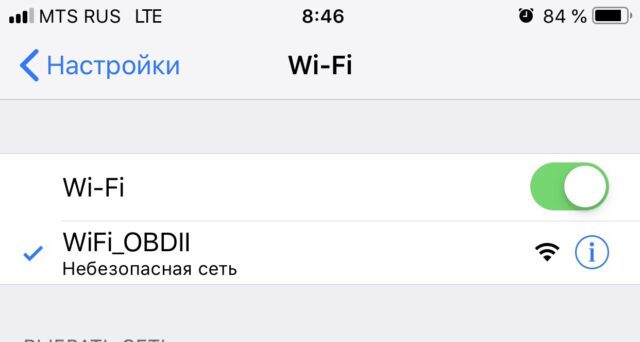
В этом случае вы увидите, что сеть отмечена в настройках Wi-Fi iOS, но вы не увидите значок Wi-Fi в верхней части экрана.
Решение: Перейдите в Настройки iOS -> Wi-Fi -> Нажмите на символ «i» в кружочке рядом с названием сети Wi-Fi.
В разделе IPV4 измените нажмите на «Настройка IP»:
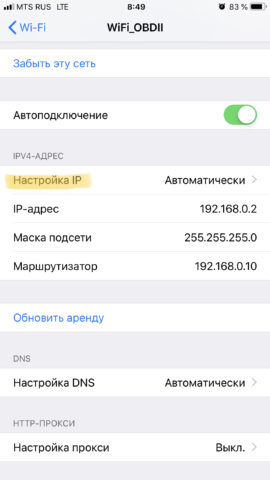
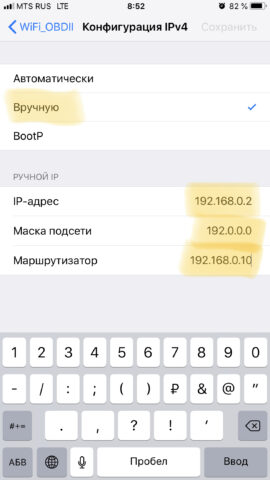
Вместо «Автоматически» выберите «Вручную» и задайте такие параметры:
IP-адрес: 192.168.0.2
Маска подсети: 192.0.0.0
Маршрутизатор: 192.168.0.10
После этого нажмите «Сохранить» и выйдите назад.
5) Неправильные настройки подключения в Car Scanner.
Некоторые пользователи думают, что им следует указать в настройках подключения в Car Scanner IP-адрес iPhone / iPad, который они нашли в настройках Wi-Fi iOS, но это ошибка. Вы должны указать IP-адрес вашего устройства ELM327. В большинстве случаев это 192.168.0.10 (установлено по умолчанию) с портом 35000.
Не изменяйте эти настройки, если вы не знаете абсолютно точно, что у вашего адаптера другой IP-адрес или порт.
6) Отсутствует разрешение на доступ к локальной сети в настройках iOS.
Когда вы впервые пытаетесь подключиться к устройству Wi-Fi ELM327, iOS спросит вас, согласны ли вы предоставить Car Scanner доступ к локальной сети (обнаружение устройств и т.д.). Вы должны разрешить это. Если вы не разрешите доступ к локальной сети, iOS не позволит Car Scanner подключиться к ELM327 по Wi-Fi.
Чтобы проверить, предоставили ли вы разрешение на использование локальной сети, перейдите в Настройки iOS -> Конфиденциальность -> Локальная сеть и убедитесь, что вы видите там Car Scanner и что он включен.
Обратите внимание, что Car Scanner не появится в настройках iOS, пока вы не попытаетесь установить соединение в первый раз, будучи подключенным к сети Wi-Fi. Если вы не подключены к сети Wi-Fi, сообщение с запросом разрешения не появится и Car Scanner не появится в разделе «Локальная сеть».
Это разрешение требуется только для iOS 14 и выше (iOS 15, iOS 16 и так далее до конца времен).
Инструкция по подключению ELM327 Wi-Fi к iOS ( iPhone, iPad, iPod )
У некоторых пользователей возникают проблемы с подключением адаптера ELM327 Wi-Fi к своему iPhone. На самом деле все достаточно просто, нужно лишь выполнить следующие действия:
1. Первым делом подключаем Ваш ELM327 Wi-Fi к диагностическому разъему автомобиля или подаем на него питание 12 вольт.
2. Заходим в Настройки выбираем Wi-Fi , включаем Wi-Fi если выключен.

3. Автоматически выполняется поиск сетей и после вам будет предложен выбор сетей:

выбираем сеть Wi-Fi_OBDII и подключаемся к ней.
4. Далее нажимаем на букву » i » и проверяем настройки сети.

Должны быть такими:
Маска подсети : 255.255.255.0

Если все так, выходим из настоек и заходим в приложение для диагностики.
5. Не важно в каком приложении вы хотите диагностировать свой автомобиль, всегда сразу заходите в Настойки.
Там нужно выбрать подключение Wi-Fi и проверить настройки сети, они должны быть такие же как в пункте 4.

Если все верно, выходите из настроек и подключаетесь к автомобилю.

С уважением, skaner-avto.ru.
IOS (Iphone)
OBD Car Doctor — простое и удобное приложение для коммуникации с бортовой системой автомобиля и его диагностики при помощи мобильного iOS-устройства. Приложение позволяет считывать динамические и сохраненные параметров из ECU автомобилей поддерживающих стандарт OBD-II. Чтение параметров нескольких ECU также поддерживается, но данные могут оказаться нестабильными (данная функция будет обновлена в скором времени).
Возможности:
— Чтение параметров работы двигателя и автомобиля в реальном времени: скорость автомобиля, обороты двигателя, температура охлаждающей жидкости, абсолютное давление воздуха, лямбда-зонд, множество других поддерживаемых параметров
— Чтение ошибок «Сheck engine»
— Очистка ошибок (Check Engine, MIL) Скачать inCarDoc OBD2 ELM327
Car Scanner ELM OBD2
Car Scanner приложение для диагностики и контроля автомобиля с помощью Вашего телефона или планшета . Наблюдайте за параметрами работы Вашего автомобиля в режиме реального времени, считывайте и сбрасывайте ошибки и стоп-кадры, следите за результатами самодиагностики ЭБУ, замеряйте разгон автомобиля, ведите статистику расхода топлива и многое другое . Скачать Car Scanner
DashCommand
DashCommand — популярная мультиплатформенная программа для самостоятельной диагностики OBDII-совместимых автомобилей при помощи адаптеров на базе чипов ELM 327.
Среди множества отображаемых параметров можно выделить следующие:
— Обороты двигателя, в том числе расчетные данные (средние показания, максимальные и т.д.)
— Скорость автомобиля.
— Положение дроссельной заслонки.
— Положение педалей газа и тормоза (в процентах).
— Расход топлива (средний, максимальный, в текущий момент, экономия).
— Расчет расстояния и времени движения на оставшемся топливе.
— Работа газораспределительного механизма.
— Подача охлаждающей жидкости.
— Работа катализатора.
— Нагрузка на двигатель.
— Показатель давления в баке.
— Сводные показатели за несколько предыдущих поездок.
— Общий пробег автомобиля.
— Расчет затрат на топливо.
— Полное логирование поездок (начало, продолжительность, затраченное время, топливо, средняя скорость и другие).
— Фиксирование в памяти полных заправок.
— Расчет ускорения.
— Расчет крутящих моментов на узлах авто.
— Количество остановок.
— Логирование дистанций, пройденных на каждой из передач, в том числе на нейтральной.
— Чтение ошибок и многое другое. Скачать DashCommand
FuzzyCar
FuzzyCar — С помощью этой программы вы сможете увидеть все диагностические датчики вашего автомобиля, в том числе скорость, обороты, данные датчика кислорода и состояние вашего двигателя. Также прочитать и сбросить ошибки. Скачать FuzzyCar
BMWhat
Приложение совместимо практически со всеми электронными блоками управления BMW.
Раньше подобный функционал был возможен только при использовании специализированных автосканеров. Теперь с помощью адаптера iOBD и BMWhat вы cможете провести полноценную диагностику и кодирование вашего автомобиля BMW самостоятельно. Скачать BMWhat (Demo версия)
Скачать BMWhat (Полная версия)
Rev
Rev отображает графики и записи данных в реальном времени, взаимодействуя с бортовой системой диагностики вашего автомобиля. Платная версия, для тех кому не хватает функционала бесплатной версии. В платной версии вы можете удалять ошибки и читать огромное количество параметров вашего автомобиля. Скачать Rev Lite
Скачать Rev
Speedport
Speedport позволяет переключать профили производительности двигателя для управления вашим автомобилем. Также программа умеет распознавать коды ошибок и удалять их. Скачать SpeedPort
OBD-2 iphone application
Вы сможете проводить полноценную диагностику двигателя Вашего автомобиля, а для некоторых версий автомобилей так же доступна диагностика коробки автомат и подушек безопасности. По мимо всего прочего, данная программа OBD 2 iphone выведет Вам на экран показания датчиков и температуры жидкостей, а так же еще много всего прочего т.к. данный адаптер вполне можно использовать в качестве бортового компьютера. Скачать OBD-2 iphone application
| © DiagScan.ru Интернет-магазин диагностического оборудования |
 |