Сферические панорамы 360 — фото салона Hummer H2 (Рестайл)

Продолжаю знакомить подписчиков с таким легендарным автомобилем как Hummer H2. Представляю три фотографии внутри салона Hummer H2 (Рестайл). Но фотографии не простые, а панорамные (фото сфера, сферические панорамы, фото 360) Называют их по разному, но смысл такой — фотографию можно крутить и увидеть не только одну часть, а все вокруг. Все видели пример таких фотографий на Яндекс или Гугл уличных панорамах, где можно крутить фото улицы и посмотреть вокруг.
Итак хватит слов, кликайте на ссылку и увидите фото сами:
Сферические панорамы салона Hummer H2: (клик по ссылке откроет панораму в новом окне)
* Вид спереди по центру: Дорестайл — Рестайл
* Пассажирское место по центру: Дорестайл — Рестайл
* Вид с водительского кресла: Дорестайл — Рестайл
Ну и конечно максимально брутальная тема на магнитоле «Rummer», подробнее тут.
Дорестайл это Н2 2004, Рестайл Н2 2009.
Я давно увлекаюсь панорамными фото. Помню еще такие далекие времена, когда мы их делали обычным цифровым 3-х мегапиксельным фотоаппаратом. Фотки сбрасывалось на компьютер, а затем склеивались в специальных программах. Для одной такой панорамки надо было сделать от 30 до 40 фотографий, стоя на одном месте и поворачиваясь вокруг.
Сейчас все намного проще, есть и широкоугольные объективы (достаточно сделать 3-4 фото и потом склеивать), или специальные камеры, которые сами делает фото с 2-х (или больше) объективов и склеивают в реальном времени. Или даже есть софт для телефона, который помогает сделать несколько фото по сторонам и склеивает их.
Яндекс и Гугл для съемки «панорам улиц» ставят такую камеру на крышу авто, машина едет, проводит съемку, записывает GPS а потом панорамки уменьшают, склеивают и добавляю на сайты.
Как сделать фото автомобиля 360
Установка системы кругового обзора 3D BIRDVIEW 360° не представляет из себя ничего сложно. Процесс установки на любое авто состоит из трех этапов:
- Установка камер с прокладкой проводов
- Подключение к ГУ и питания
- Калибровка камер
Для установки системы кругового обзора понадобиться:
- отвертки крест и шлиц (небольшие)
- набор для снятие обшивки
- стальная проволока диаметром около 3мм длиной 1 метр
- нож для зачистки проводов
- изолента и стяжки
- тестер (автомобильная прозвонка)
- рулетка
- коробка из под системы кругового обзора (сильно не мятая и не порванная)
- дополнительная пара рук
*Список далеко не полный и зависит от конкретной марки авто.
Примеры установок 3D BIRDVIEW 360°
Установка камер с прокладкой проводов
Основная, и действительно непростая задача, это установка боковых камер от системы кругового обзора. Для этого нужно будет снять обшивку двери и разобрать все боковое зеркало. И та и та задачи достаточно сложные, особенно если у вас нет специальных ключей и приспособлений.
Дальше все пойдет быстро и просто. Если есть “яма” то передний и задний бампера можно не снимать (не во всех случаях). Переднюю камеру установите в решетку радиатора, а заднюю рядом с плафоном освещения номерного знака. На некоторых авто номер располагается на двери багажника и, чтобы установить на них камеру заднего вида, нужно будет снять внутреннюю обшивку двери багажника.

Для использования всех функций системы необходимо будет подключить камеры к фонарю заднего хода, поворотникам и дальнему свету. Это позволит активировать нужный режим системы кругового обзора путем включения задней передачи, поворотников или дальнего света.
В комплект нашей системы кругового обзора входит удлинитель для каждой из камер. Они достаточно длинные (хватит на пикап типа Dodge RAM или дом на колесах) и необходимы для того чтобы подключить камеры от места установки с блоком управления системы кругового обзора.
От каждого удлинителя отходит красный провод, с двух концов. Они запараллелины и какой именно вы подключите не имеет к +12V не имеет значения. Вот как раз этот проводок и необходимо подключить к проводу с +12V от фонаря заднего хода, поворотников и дальнему свету.

После корректного подключения этих проводов при включении заднего хода в правой части экрана картинка переключиться на заднюю камеру, при включении одного из поворотников на картинку с камеры соответствующей стороны, а при включении дальнего света появиться картинка с передней камеры.
Подключение к ГУ и питания

Подключить камеры к блоку управления системой кругового обзора очень просто. Камеры невозможно перепутать. Просто соедините штекеры по цветам.

Для подключения питания от блока управления системой кругового обзора отходит специальный провод. Внутри него 3 маленьких проводка на 12V, ACC (зажигание) и GRD (заземление или “минус”). 12V желтый, ACC красный, а GRD черный.

12V подключается к источнику питания, ACC к зажиганию, а GRD к любому железному болту на кузове авто. Если ACC подключить к зажиганию, то система будет работать только при включенном зажигании. Т.е. на парковке срабатывания датчика удара не будет, так как питания на систему нет и собственно датчик удара не работает. Для работы датчика удара на парковке нужно подключать систему напрямую к аккумулятору, чтобы питание было всегда. Но в этом случае необходимо настроить включение и выключение системы так, чтобы она не работала постоянно, а уходила в “спящий” режим и не посадила аккумулятор авто за время стоянки. Соответствующий пункт есть в меню и описан в инструкции по настройке системы кругового обзора.
Подключить систему кругового обзора к ГУ можно через RCA (тюльпан), HDMI или VGA интерфейсы. Через RCA (тюльпан) подается аналоговый сигнал, а через HDMI и VGA цифровой. HDMI выход находиться на самом блоке управления системой кругового обзора.

* Переходника для подключения VGA в комплекте нет.

Также в системе есть возможность подключения к CAN шине авто для отрисовки динамических линий.

*На данный момент программное обеспечение не поддерживает отрисовку динамических линий. О добавлении данной функции напишем дополнительно в нашей группе ВКонтакте, а затем дополним это описание.
Калибровка камер
После монтажа всех камер и подключения всего оборудования систему кругового обзора нужно откалибровать. Для этого понадобиться калибровочные ленты, которые входят в комплект поставки и площадка с ровной поверхностью примерно 5 на 10 метров.
Необходимо выбрать подходящий размер авто из доступных в инструкции и расклеиваем на калибровочные ленты. Один шаг калибровочной ленты (от красного квадрата до следующего красного квадрата) равен 0,5 метра.

* В инструкции есть некоторые неточности на схеме. Размер прямоугольника, в котором находиться автомобиль, следующий:
- Легковой автомобиль — 5,5×2 метра
- Крупный автомобиль — 6,5×2,5 метра
- Микроавтобус, грузовик — 7,5×2,5 метра
Примеры установок кругового обзора

Далее необходимо для каждой камеры расставить по 8 точек. Для этого используется коробка из-под системы кругового обзора. Она имеет определенные размеры 10x30x25см.
Повторяем эту процедуру для каждой камеры.
ВАЖНО! Местоположение 7 и 8 маркера для передней и задней камер отличается от таковых же для боковых камер. Будьте внимательны при расстановке маркеров. Чем точнее они будут выставлены, тем лучше будет результат калибровки системы кругового обзора.
После того как все камеры получили свои маркеры запускаем процесс калибровки и ждем несколько минут. На этом все, установка системы кругового обзора завершена.
И в завершении — если опишите нюансы процесса установки системы кругового обзора на 360 градусов именно на Ваш авто и подкрепите материал основным фото авто и системы (например она на капоте), фото мест установки всех камер, фото результата работы системы на мониторе и небольшой видеодемонстрацией, то мы с удовольствием вернем Вам 1000р от стоимости системы кругового обзора 3D BIRDVIEW 360 ° , приобретенной у нас. ли пришлем Вам карту памяти microSD на 32ГБ в качестве презента.
Отчеты по установки и фото присылайте на электронный адрес support@sales-integra.ru с темой “отчет по установке системы кругового обзора”. По возможности отчет присылайте с электронного адреса, который использовали при регистрации и оплате системы на нашем сайте. Или укажите его или номер счета в письме.
Самостоятельное создание 3D панорам 360°
В этой статье вы узнаете о процессе создания панорам 360. Я расскажу о том, как делаются 3D панорамы, начиная со съемки и заканчивая сборкой и вариантах использования.
Создать 3D панорамы можно на основе фотографий или на основе 3D модели (рендер). В этой статье речь пойдет исключительно о фотопанорамах без использования компьютерной графики.
Что такое 3D панорама 360°?
3D панорама или панорама 360 — это интерактивное фотоизображение позволяющее показать окружающее пространство вокруг точки съемки со всех сторон.
Панорама может состоять минимум из двух кадров при съемке на специальные камеры 360, или и из гораздо большего количества исходных фотографий при съемке на оборудование с меньшим углом обзора, например камеры со сменной оптикой.
Съемка 3D панорам
Есть два самых популярных способа: съемка на специальные камеры 360° и на обычный фотоаппарат с последующей склейкой фотографий.
Фотосъемка на камеру 360°
Используются на специальные компактные камеры 360°, например, Ricoh Theta V.
Плюсы
- невысокая стоимость
- малогабаритная и легкая
- простота в использовании — съемка в один клик
- высокая скорость съемки
- автоматическая склейка панорам — не требует навыков сборки панорам и экономит время
Минусы
- стыки при автоматической склейке панорам
- низкое разрешение и детализация
- шумное изображение
- неестественные цвета
- узкий диапазон яркостей — пересвеченные источники света и проваленные тени
- съемка в формате Jpeg — мало пригодно для постобработки
Использовать такие камеры я рекомендую только при очень больших объемах и при очень ограниченных бюджетах, так как единственное ощутимое преимущество этого варианта — это скорость съемки и автоматическая сборка.
Съемка на фотоаппарат
В большинстве случаев съемка осуществляется на зеркальную или беззеркальную камеру с гораздо большей матрицей, чем в первом случае, чаще всего — полнокадровой.
Для получения качественных 3D панорам без следов сшивки, снимать кадры для панорамы требуется со штатива с использованием специальной панорамной головы.
Камера вертикально устанавливается на панорамную головку, позволяющую вращать камеру вокруг беспараллаксной точки — это значит, что при повороте или наклоне камеры, расположенные на переднем плане объекты, не смещаются относительно заднего плана — это позволяет получить идеальную склейку панорамы без стыков.

При съемке делается множество кадров с поворотом и/или наклоном камеры. После чего все полученные кадры склеиваются в 3D панораму с помощью специализированного программного обеспечения (PTGui, AutoPano) в автоматическом, полуавтоматическом либо полностью автоматическом режиме.
Плюсы
- отсутствие стыков на панораме
- высокое разрешение и детализация
- изображение без шумов
- естественные цвета
- широкий диапазон яркостей
- съемка в формате RAW — позволяет обработать изображение более качественно
Минусы
- относительно высокая стоимость панорамного комплекта
- габариты и вес — камера + штативная головка + штатив — около 5 кг
- требуются знания и опыт для настройки панорамной головки и фотосъемки
- низкая скорость съемки в сравнении с камерами 360°
- полуавтоматическая склейка панорам — требует навыка сборки панорам
- времязатраты на сборку и обработку
Склейка 3D панорам
При съемке на портативную камеру 360°
При съемке на камеру 360° сборка происходит автоматически либо в специальной программе, которая идет в комплекте с камерой.
При съемке на фотоаппарат
При использовании фотокамеры вместе с панорамной головой, процесс сборки заключается в сцепке соседних кадров панорамы, снятых внахлест друг к другу, когда один кадр перекрывает другой.

Для этого применяется специальное программное обеспечение:
- PTGui — самая продвинутая и функциональная программа для сборки панорам, но при это довольно сложная в освоении;
- AutoPano Giga — средний вариант по сложности и простой в освоении, но вместе с тем менее функциональный;
- Adobe Photoshop — в программе есть функционал для работы с панорамами, но для панорам 360° он практически не применим из-за простоты функционала и невозможности сцепить края панорамы и замкнуть ее;
- Hugin и др.
Процесс сборки заключается в склейке соседних кадров панорамы, снятых внахлест друг к другу, когда один кадр перекрывает другой.
Публикация 3D панорам
Публиковать панорамы 360° можно как отдельно, так и в составе 3D тура. Ниже я опишу основные способы публикации, наверняка есть еще множество менее популярных вариантов.
Бесплатные способы публикации
Facebook — опубликовать панорамы можно только по одной, в нем есть встроенный просмотрщик панорам, но свзать несколько панорам в единый проект с возможностью перехода от панорамы к панораме нельзя.
Google Maps — можно создавать проекты из панорам со стрелками переходов, но есть ряд условий, выполнение которых необходимо для прохождения модерации.
Платные способы
В основном используются для публикации проектов 3D туров, состоящих больше, чем из одной панорамы. Для сборки виртуальных туров необходимо платное программное обеспечение. ПО для сборки либо покупается разово, либо доступно по подписке с ежемесячной оплатой.
Публикация на своем хостинге/сайте — для сборки туров используются Pano2VR, PanoTour, KrPano.
Яндекс Карты — публикация проекта платная, через аффилированную компанию neq4. Сборка проекта оплачивается отдельно, плюс публикация каждой панорамы. Также необходимо, чтобы панорамы соответствовали требованиям Яндекса.
Затраты на самостоятельное создание 3D панорам
В этом разделе я расскажу сколько времени и денег вам необходимо потратить, чтобы сделать панорамы сопоставимые по качеству с теми, которые вы получите, заказывая бюджетный 3D тур.
Время на обучение
Разумеется, вы потратите гораздо меньше времени на обучение если у вас есть опыт фотосъемки или вы специализируетесь на других сферах фотографии и решили развивать новое направление. В противном случае вам придется потратить около полумесяца, чтобы освоить большое количество важных нюансов настройки оборудования, а также съемки и сборки 3D панорам, и это без учета того, что для обработки панорам нужно освоить Photoshop. Уже на этом этапе мы получаем неоправданные вложения для создания одного или нескольких проектов.
Расходы на покупку или аренду оборудования
В минимальный комплект фотооборудования для съемки панорам входит:
- фотоаппарат
- объектив
- штатив
- панорамная головка
Покупка оборудования
Самый простой б/у комплект — от 23 000 руб.
Самый простой новый комплект — от 49 300 руб.
Мой рабочий комплект для сравнения — больше 165 000 руб.
В крупных городах в аренду можно взять любой из приведенных выше комплектов стоимостью от 5000 до 1000 руб. в сутки.
Итого учитывая запасной день на предварительное тестирование стоимость аренды составит около 10-20 тыс. руб.
Расходы на ПО
Если вы планируете самостоятельно собирать и публиковать панорамы не забудьте учесть стоимость необходимого софта
- ПО для сборки 3D панорам — от 9000 руб. (PTGui)
- ПО для цветокоррекции и ретуши — от 650 руб. в месяц (Adobe Photoshop)
- ПО для сборки 3D туров — от 10900 руб. (KrPano)
Время на съемку и сборку панорам
Для примера возьмем проект 3D тура из 10 панорам.
Продолжительность съемки
Среднее время съемки 1 панорамы 5-10 минут — итого 1-2 часа на съемку.
Времязатраты на склейку панорам
Здесь все слишком индивидуально, в зависимости от сложности панорамы, качества настройки оборудования и опыта, сборка может занимать от 10 минут до часа. Но это без учета подготовки изображений к сборке: первичная цветокоррекция, сборка HDR и т.п.
Время затраты на сборку 3D тура
Время сборки виртуального тура зависит от сложности навигации и используемого ПО. В среднем заложите 1-2 часа. Опять же в случае, если вы делаете это не в первый раз.
Стоимость 3D панорам
Это среднерыночные цены, разумеется, они сильно отличаются от региона к региону и от фотографа к фотографу. Сборка 3D тура почти всегда входит в стоимость, но этот момент, как и уровень обработки требуется уточнять заранее.
- от 500 до 1000 руб. — обычно цилиндрические панорамы или сферические без пола, из обработки только базовая цветокоррекция, скорее всего будут видны следы сборки: стыки и засечки на местах склейки кадров. Вертикали скорее всего не выровнены, из-за чего панорама может наклоняться при вращении.
- от 1000 до 2000 руб. — цилиндрические или сферические панорамы со съемкой в HDR и более детальной обработкой. Ретушь может быть включена в стоимость, но не всегда.
- от 2000 до 3000 руб. — сферические или цилиндрические панорамы с детальной обработкой, в стоимость включена съемка в HDR и ретушь изображений: следы износа помещений, пыль, царапины, провода и т.п.. В стоимость панорам могут быть включены дополнительные модификации тура.
- от 3000 руб. — сложные 3D панорамы, например внутри салонов автомобилей.
Выводы
Самостоятельно разбираться в процессе создания 3D панорам имеет смысл только в том случае, если вы планируете снимать часто и помногу, в качестве хобби или заработка.
Если же вам требуется создание тура для коммерческой недвижимости или портфолио, то нет никакого смысла пытаться снять панорамы самостоятельно. У вас уйдет неоправданно много времени на обучение, покупку ПО и аренду оборудования, качество результата же будет по нижней границе рынка, так как слишком много важных нюансов, от которых сильно зависит итоговое качество работы.
Евгений Галанин
Фотограф интерьеров и архитектуры.
Делюсь личным и профессиональным опытом. Провожу фотосъемки интерьеров и архитектуры в Москве и других городах
Евгений Галанин
Интерьерный фотограф, Москва
Личный блог рекламного фотографа интерьеров, архитектуры и 3D туров. Здесь я публикую полезные статьи и обзоры реализованных проектов.
Категории
- фотосъемка интерьеров (6)
- виртуальные 3D туры (15)
- фотосъемка мебели (2)
- проекты интерьеров (3)
- разное (3)
Популярное

Создание виртуальных туров 360 — пошаговое руководство для заказчиков
01 декабря 2018

Самостоятельное создание 3D панорам 360°
18 февраля 2020

Интерьерная съемка — что это такое и какие у нее особенности и отличия?
04 февраля 2018
Метки
Примеры 3D туров
- Автомобили
- Аэропанорамы с квадрокоптера
- Выставки и музеи
- Гостиницы и отели
- Квартиры и дома для продажи
- Квартиры и дома для рекламы
- Лифтовое оборудование
- Магазины, шоу-румы и ТЦ
- Медицина и салоны красоты
- Офисы и бизнес-центры
- Примеры обработки 3D панорам
- Промышленность и строительство
- Развлечения
- Рестораны и кафе
- Спорт
- Учебные заведения
- Фотостудии
Примеры фотографий
- Автомобили
- Аптеки
- Архитектура
- Аэрофотосъемка с квадрокоптера
- Выставки, музеи и стенды
- Гостиницы и отели
- Для слайдера 2к1
- Квартиры и дома для продажи
- Квартиры и дома для рекламы
- Кинотеатры
- Клиники и стоматологии
- Коммерческая недвижимость для аренды и продажи
- Лифтовое оборудование
- Магазины, шоурумы и ТЦ
- Мебель
- Медицинское оборудование
- Офисы
- Предметная фотосъемка
- Промышленность и производство
- Рестораны и кафе
- Салоны красоты
- Спорт
- Строительство
- Ткани
- Учебные заведения
- Фотостудии
- Фотосъемка портретов
- Фуд съемка
- Эскалаторы
Услуги и цены
- Фотосъемка интерьеров
- Фотосъемка архитектуры
- Фотосъемка гостиниц и отелей
- Фотосъемка магазинов
- Фотосъемка офисов
- Фотосъемка клиник
- Фотосъемка ресторанов
- Фотосъемка квартир и домов
- Для продажи коммерческой недвижимости
- Промышленная фотосъемка
- Фотосъемка строительства
- Предметная фотосъемка
- Фуд-съемка
- Фотосъемка мебели
- Фотосъемка оборудования
- Фотосъемка автомобилей
- Фотосессия сотрудников
- Панорамная фотосъемка
- Создание виртуальных 3D туров
- 3D туры по квартирам
- 3D туры по домам
- 3D туры по музеям и выставкам
- 3D туры по магазинам
- 3D туры по ресторанам
- 3D туры по гостиницам
- 3D туры по клиникам
- 3D туры по производству
- 3D туры по офисам
- 3D туры для строителей и архитекторов
- 3D туры для Яндекс Карт
- Matterport сканирование
- 3D туры для поселков
- 3D туры 360° внутри автомобилей
- Склейка панорам 360°
- Сборка 3D туров из панорам
Контакты
ИП Галанин Евгений
ОГРНИП 318774600189068
- Email:mail@rupano.com
- Телефон: +7 (495) 1339031
- Время работы: с 9:00 до 22:00
- Адрес: 115419, г. Москва,
ул. Шаболовка, д. 50
Как сделать фото 360 градусов на телефоне: съемка сферической 3D панорамы на Android и iPhone
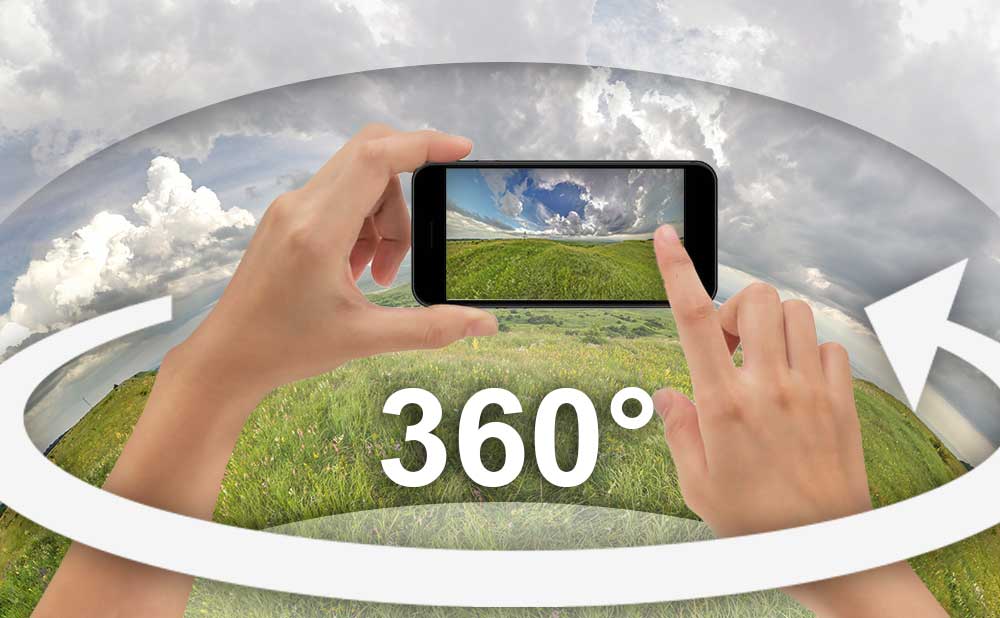
Как снять сферическую 3D панораму при помощи телефона? Это совсем не сложно. Сделать панорамное фото 360 можно при помощи любого смартфона. Далее мы разберем все шаги качественной панорамной фотосъемки 360 градусов на Android или iPhone. Но для начала немного теории.
Создание виртуальных 3D туров под ключ
Размещение 3D панорам в Яндекс, Google и другие платформы в Интернете.
| Москва МО |
+7-985-736-7376 |
| Ростов-на-Дону Таганрог, Новочеркасск |
+7-918-853-6755 |
| Краснодар Сочи, Новороссийск, Анапа |
+7-918-347-1637 |
| Ставрополь Пятигорск, Невинномысск |
+7-918-874-9678 |
Возможна съемка в других регионах России, дополнительную информацию можно получить через форму обратной связи.
Что такое фото 360 или сферическая 3D панорам
В настройках камеры многих телефонов есть режим панорамной съемки. Но данная функция позволяет сделать только плоскую панораму. Это фотография с широким углом обзора на которой умещается больше информации по сравнению с обычным фото.
Сферическая 3D панорама – это фотография с обзором на 360 градусов, причем как по горизонтали, так и по вертикали. На таком снимке мы можем увидеть все пространство вокруг.
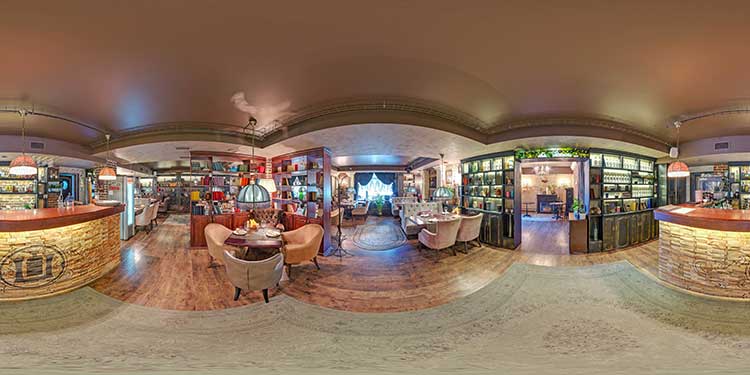
При помощи приложений, фото 360 можно прокрутить в любу сторону и посмотреть, что там находится. Сферические панорамы используются для создания виртуальных туров:
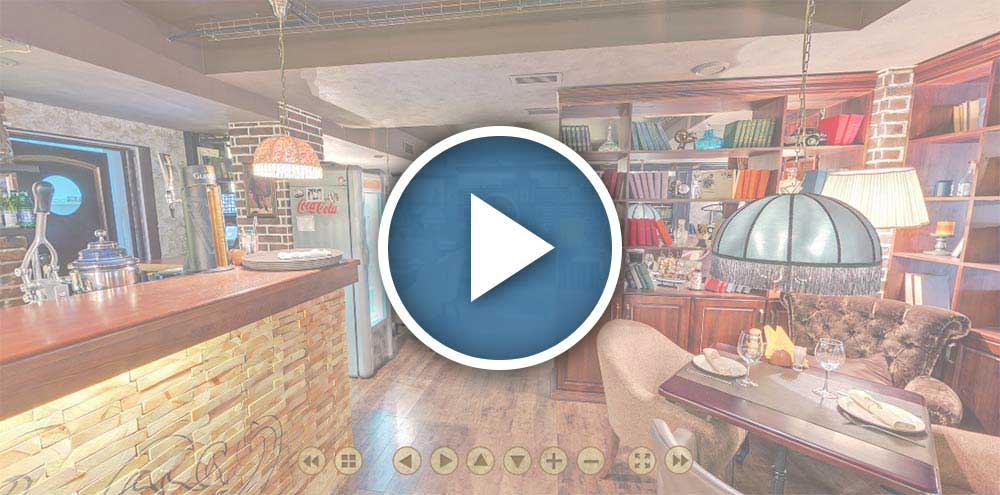
Такую панорамную съемку можно сделать на телефоне Андроид или Айфон. Мы рассмотрим несколько вариантов – от самого простого, до более сложного, приближенного к профессиональной съемке.
Что необходимо для панорамной съемки на телефоне
В первую очередь нужен смартфон. Подойдет телефон на операционной системе Android или iOS.
Из магазина приложений мы установим бесплатную программу — Google Просмотр улиц. Она позволяет снимать панорамные фотографии 360 и делиться ими со всем миром, загружая фото на Google карты.


Для простого варианта съемки этого будет достаточно. Но для более качественной съемки понадобится любой штатив и крепление для телефона.
Съемка 3D панорамы на телефон
Открываем приложение Google Просмотр улиц и переходим в раздел «Создать». Здесь нам предлагается несколько вариантов:
- 3D панорам — создать круговую панораму при помощи смартфона.
- Импортировать панорамы – подойдет для загрузки уже готовых фото 360.
- Подключить сферическую камеру – при наличии камеры 360 можно делать снимки на нее и загрузить в телефон по беспроводной связи wi-fi.
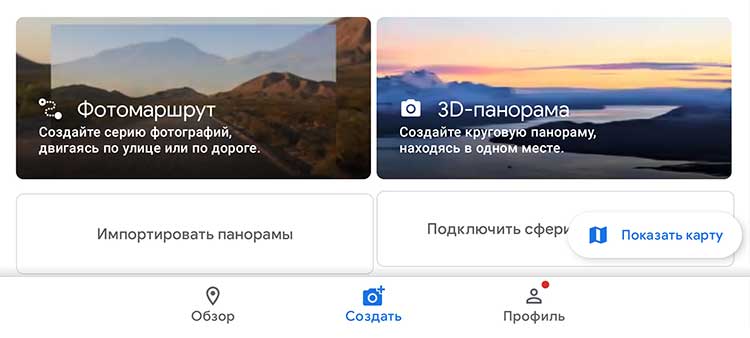
Выбираем первый вариант. Далее приложение запросит разрешение на съемку и доступ к данным о местоположении – подтверждаем.
Процесс съёмки панорам
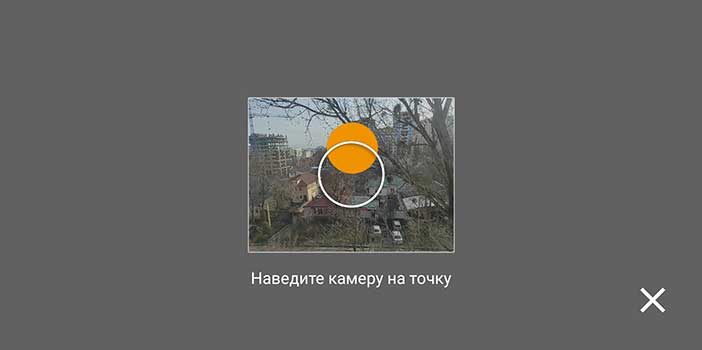
- На экране появится изображение с камеры и желтый кружок.
- Направляем телефон на окружность. Круг заполнится белым цветом и произойдет съемка первого кадра. В этот момент постарайтесь держать телефон неподвижно.
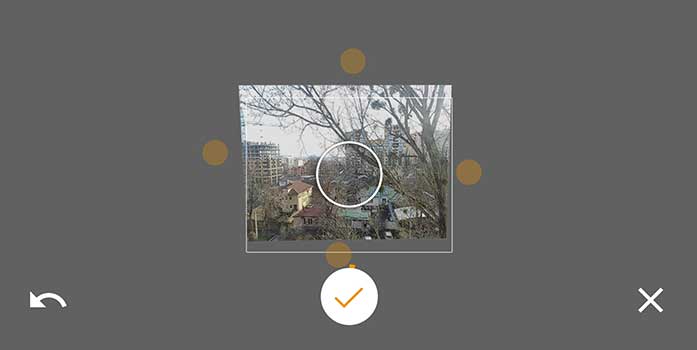
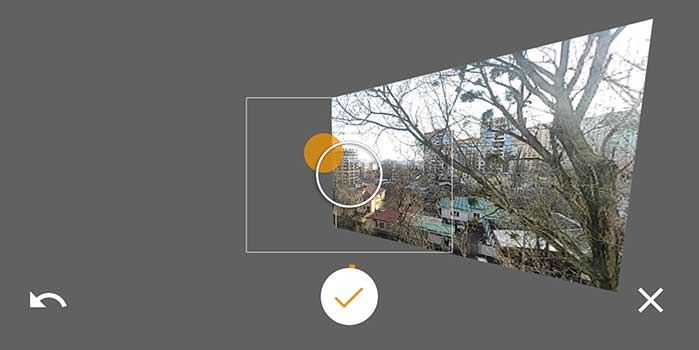
- Далее смещаем смартфон к краю первой фотографии, где появится следующий желтый кружок. Делаем снимок и вращаем камеру далее.
- Лучше всего отснять первый ряд по горизонтали, а затем переместиться на следующий.
- И так до тех пор, пока все пространство вокруг не заполнится фотографиями.
- В нижней части экрана расположен индикатор процесса съемки. После завершения, он окрасится зелёным цветом. Нажимаем на него. Если необходимо отменить один кадр, нажимаем кнопку «назад».
Обратите внимание на то, чтобы телефон вращался вокруг точки, в которой расположена камера. Именно так вы получите лучший результат после склейки фотографий.
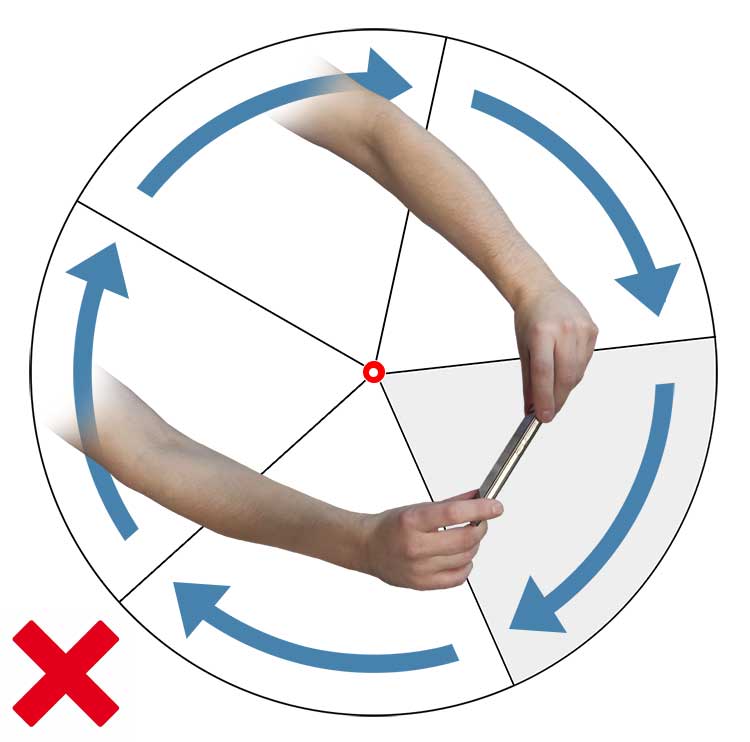

После съемки запустится процесс обработки и объединения фотографий в сферическую панораму. Готовое фото 360 можно увидеть в разделе «Профиль». Здесь хранятся все 3D панорамы пользователя.
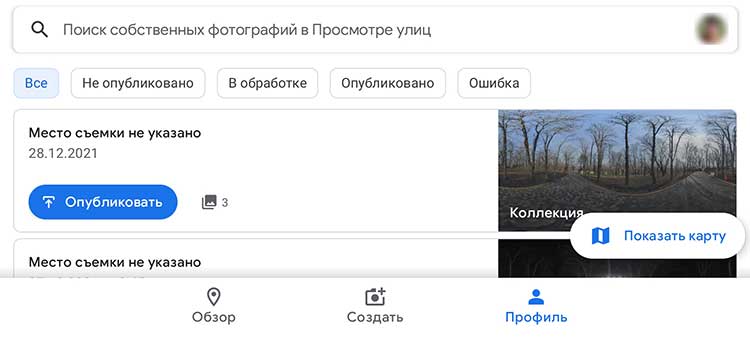
Чтобы открыть фото в режиме 360, просто кликаем по ней. Теперь панораму можно покрутить в любом направлении. Здесь же (три точки в верхнем правом углу) можно указать месть съемки на карте, спрятать лица прохожих или удалить фото.
Примеры панорам сделанных на телефон
Вот примеры готовых панорам при правильной съемке и при удалении телефона от оси вращения:
Пример неправильная съёмки с рук
Пример правильной съёмки с рук
Как видно, на первой панораме заметны стыки между фотографиями. Они сильнее видны на ближайших объектах. Их можно избежать если правильно вращать телефон во время съемки.
Если результат нас полностью устраивает, жмем «Загрузить на Google карты». Через некоторое время ваша 3D панорама будет доступна для просмотра в Гугл картах.
Для сохранения фотографии в память телефона нужно нажать на значок «поделиться», выбрать файловый менеджер из списка и указать папку для хранения. Далее, полученные сферические панорамы, можно использовать для создания виртуального 3D тура. Например, в программах Pano2VR или KRpano.
Или же опубликовать панораму в одной из социальных сетей. Кстати, Facebook поддерживает просмотр 3D панорам в сферическом виде.
Съемка сферической панорамы на смартфон со штатива
Во время съемки с рук сложно вращать телефон вокруг одной точки. Из-за смещения на панораме появляются так называемы засечки – стыки между соседними кадрами.
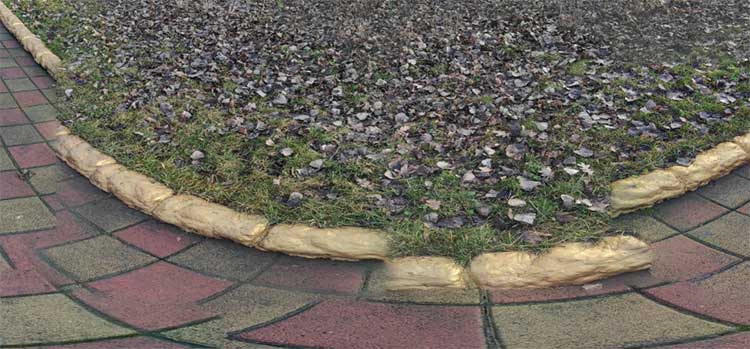
Чтобы избежать этих дефектов можно использовать штатив во время съемки. Для фиксации смартфона на штативе понадобится специальное крепление, как на селфи-палках. Или профессиональное крепление для панорамной съемки – панорамную головку.