Как на солярисе включить блютуз каршеринг
 727
727  299
299
В клубе с 21.10.2015
20.06.2019 09:10
@Радик.В, В руководстве по магнитоле что написано ? )
Никого не учу , мирно делюсь опытом .
Ответить
| Меню пользователя evvgn |
| Посмотреть профиль |
| Найти все темы, созданные evvgn |
| Найти все сообщения от evvgn |
Абитуриент
Hyundai Solaris 2019
Сообщений: 2
В клубе с 20.06.2019
20.06.2019 09:20
Ipohe а такой кнопки нет
Или типо блютуз ну ее нет и я не могу понять что реально в машине 2019 года даже в минималке нет такой функций
Ответить
| Меню пользователя Радик.В |
| Посмотреть профиль |
| Найти все темы, созданные Радик.В |
| Найти все сообщения от Радик.В |
| Эту рекламу можно отключить. |
Старший научный сотрудник
Hyundai Solaris 2018
Сообщений: 547
5 1
В клубе с 15.02.2012
20.06.2019 11:19
Через меню, настройки блутус вроде бы, и сидя в машине включите блютус в телефоне и поищите.
Либо ткунь медиа и там ткнуть настройки.
Ответить
| Меню пользователя Вадосик |
| Посмотреть профиль |
| Найти все темы, созданные Вадосик |
| Найти все сообщения от Вадосик |
Hyundai Solaris 2019
Сообщений: 97
4
В клубе с 07.12.2013
22.06.2019 07:47
у меня кнопка для подключения телефона в левом ряду от дисплея, а у тебя походу нет подключения
Ответить
| Меню пользователя солярис 625 |
| Посмотреть профиль |
| Найти все темы, созданные солярис 625 |
| Найти все сообщения от солярис 625 |
Hyundai Solaris 2018
Сообщений: 1,042
127 127
В клубе с 21.10.2012
22.06.2019 09:34
Сообщение от Радик.В
Друзья не могу подключить телефон к магнитоле
думаю если нет микрофона над головой и кнопок вызова на руле, наверно нет никакого блюпупа. Даже на такой мелочи экономят, мдеее.
Ответить
| Меню пользователя nshut |
| Посмотреть профиль |
| Найти все темы, созданные nshut |
| Найти все сообщения от nshut |
| Эту рекламу можно отключить. |
Почетный академик
Hyundai Solaris || Elegance+Prestige 2019
Сообщений: 14,886
748 713
В клубе с 08.10.2015
22.06.2019 09:38
Сообщение от Радик.В
Друзья не могу подключить телефон к магнитоле
На Вашей комплектации нет блютуза , когда он есть то на лицевой стороне это написано , об этом сказано » в букваре » от автомобиля , понятно что его ни кто не читает , но выходит что иногда полезно , чтоб не пытаться подключить к неподключаемому .

Ответить
| Меню пользователя Серега093 |
| Посмотреть профиль |
| Найти все темы, созданные Серега093 |
| Найти все сообщения от Серега093 |
Подключение устройства iPhone, iPad или iPod touch к вашему автомобилю
Доступная в некоторых автомобилях система CarPlay представляет собой интеллектуальный и безопасный способ использования iPhone в автомобиле. CarPlay переносит управление функциями iPhone прямо на встроенный дисплей автомобиля. Сначала убедитесь, что CarPlay поддерживается в вашей стране или регионе и ваш автомобиль поддерживает CarPlay. Если автомобиль поддерживает CarPlay с использованием порта USB, подключите iPhone к порту USB автомобиля или стереосистемы. Разъем USB может быть помечен значком CarPlay или изображением смартфона. Если автомобиль поддерживает беспроводное подключение CarPlay, нажмите и удерживайте кнопку голосовых команд на руле, чтобы начать настройку CarPlay. Альтернативный способ подключения: убедитесь, что в автомобиле включена беспроводная связь или режим сопряжения Bluetooth. Затем на iPhone выберите «Настройки» > «Основные» > CarPlay > «Доступные автомобили» и выберите свой автомобиль. Подробные сведения см. в руководстве по эксплуатации автомобиля. Узнайте больше о CarPlay или о порядке настройки и использования CarPlay.
iPad и iPod touch не поддерживают CarPlay.
Подключение с использованием Bluetooth
- Перезапустите устройство.
- Выберите «Настройки» > Bluetooth и выключите Bluetooth. Подождите около 5 секунд, затем снова включите Bluetooth.
- Подробные сведения о сопряжении с устройством Bluetooth см. в руководстве по эксплуатации автомобиля. В большинстве автомобилей требуется выполнить настройку телефона на дисплее бортового компьютера автомобиля.
- Если к автомобильной стереосистеме подключено несколько телефонов, попробуйте переименовать устройство: выберите «Настройка» > «Основные» > «Об устройстве» > «Имя» и введите новое имя. Затем попробуйте подключиться еще раз.
- Обновите устройство.
- Убедитесь, что в стереосистеме используется последняя версия прошивки, выпущенная производителем автомобиля. Дополнительные сведения см. в руководстве по эксплуатации автомобиля.
Если подключиться все равно не удается, обратитесь в службу поддержки Apple.
Подключение с использованием кабеля USB
- Перезапустите устройство и бортовой компьютер автомобиля.
- Разблокируйте iPhone и откройте экран «Домой».
- Попробуйте подключиться с помощью другого кабеля или порта USB, если это возможно. Ознакомьтесь с руководством по эксплуатации автомобиля, чтобы узнать, как подключить устройство Apple.
- Осмотрите порт для зарядки на наличие загрязнений или повреждений. Убедитесь, что зарядный кабель правильно вставлен в порт.
- Обновите устройство.
- Убедитесь, что в стереосистеме используется последняя версия прошивки, выпущенная производителем автомобиля. Дополнительные сведения см. в руководстве по эксплуатации автомобиля.
- Попробуйте воспроизвести аудиозапись из другого приложения. Если не удается воспроизвести аудиозапись из стороннего приложения, обратитесь за помощью к его разработчику. Если не удается воспроизвести аудиозапись из приложения Apple, обратитесь в службу поддержки Apple.
Информация о продуктах, произведенных не компанией Apple, или о независимых веб-сайтах, неподконтрольных и не тестируемых компанией Apple, не носит рекомендательного или одобрительного характера. Компания Apple не несет никакой ответственности за выбор, функциональность и использование веб-сайтов или продукции сторонних производителей. Компания Apple также не несет ответственности за точность или достоверность данных, размещенных на веб-сайтах сторонних производителей. Обратитесь к поставщику за дополнительной информацией.
Прокат Hyundai Solaris по тарифам каршеринга
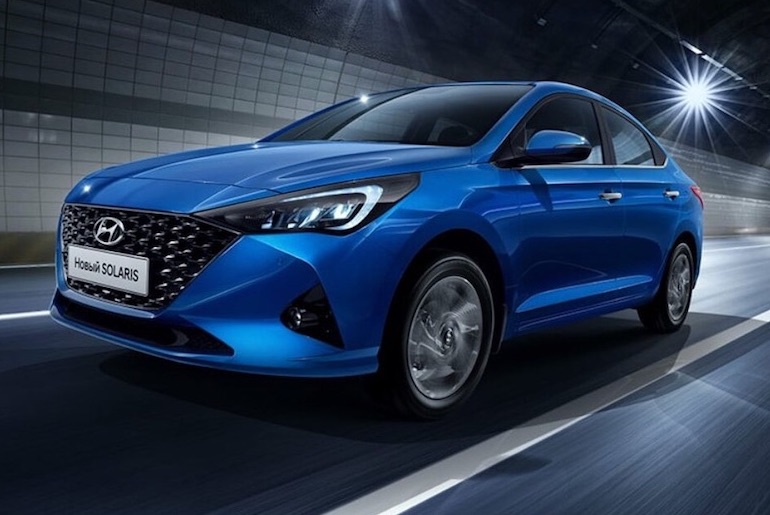
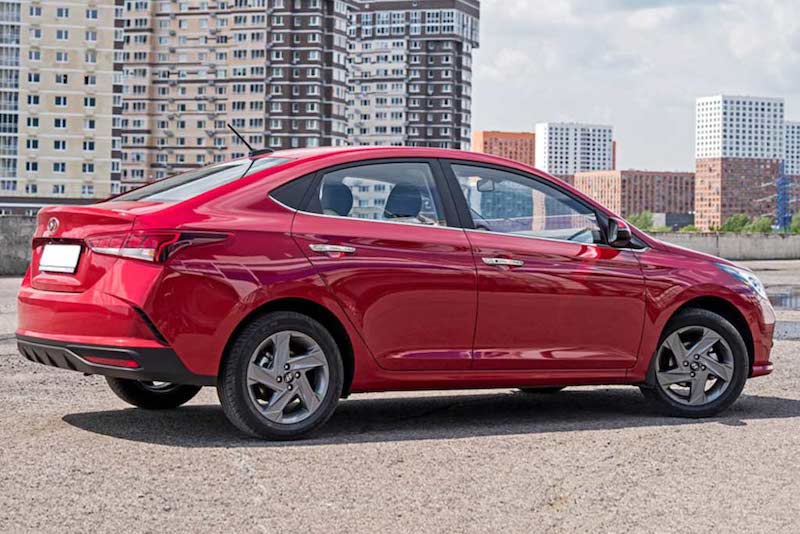
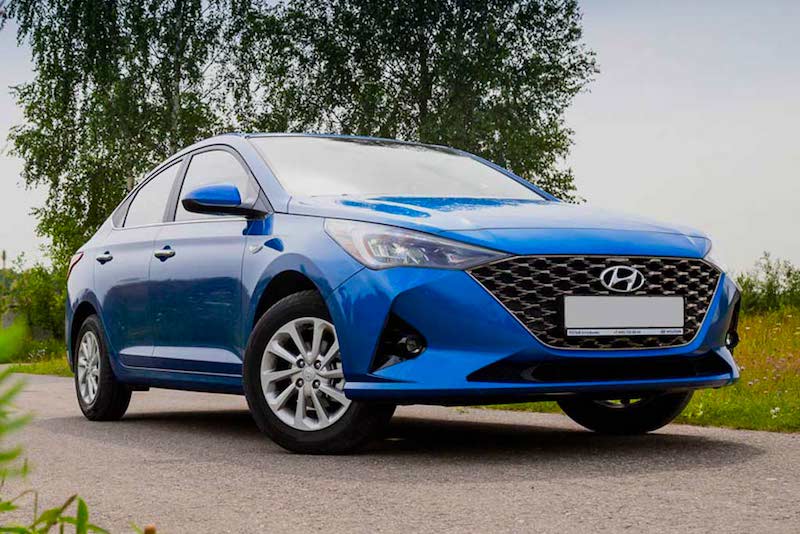
Арендовать автомобиль Hyundai Solaris в Москве по тарифам каршеринга. Каршеринг Хендай Солярис у нас недорого с почасовой оплатой. Автомобиль идеально адаптирован к российским дорогам. Машина предлагается в комплектации Comfort, где помимо кондиционера, подогрева передних сидений, внешниих зеркал с обогревом и электроприводом, аудиосистемой с разъемами USB и AUX, данные Солярисы также укомплектованы электрическими стеклоподъемниками задних стекол, Bluetooth с функцией «громкая связь», комбинацией приборов Supervision, кожаной отделкой рулевого колеса с регулировкой положения и вылета. В качестве дополнительного оборудования имеются: необходимые в Москве задние датчики парковки, климат-контроль, шесть подушек безопасности — на всякий пожарный. Дополнительное оборудования предложено только для автомобилей Хендай Солярис с двигателем 1.6 л: задние дисковые тормоза, обогрев ветрового стекла, противотуманные фары, фары головного света проекционного типа.
Аренда Hyundai Solaris от 6 рублей минута
Взять в прокат авто Хендай Солярис в Москве по тарифам каршеринга можно у нас в компании. Только здесь — по тарифам каршеринга. Звоните. Номер телефона указан вверху.
Подключение устройств
Это меню используется для настройки параметров подключения телефона. В зависимости от модели, варианта исполнения и страны некоторые функции и изображения вашего устройства могут отличаться.
Bluetooth
В этом меню приводятся параметры телефона Bluetooth.
Это меню используется для подключения и сопряжения головного блока и телефона с поддержкой Bluetooth.
Нажмите [SETUP] > [Подключение устройств] > [Подключения устройства] .
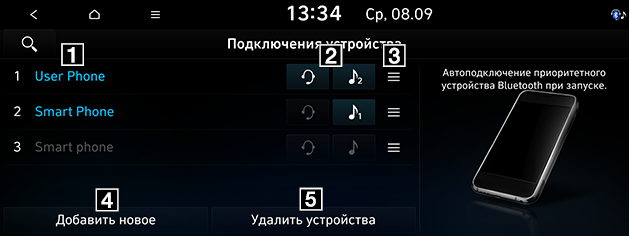
1 Список сопряженных устройств
Содержит список сопряженных устройств Bluetooth.
2 Статус подключения Bluetooth-аудио и гарнитуры
Эти значки отображаются при подключении Bluetooth-аудио и гарнитуры.
3 Приоритет автоподключения

Нажмите и удерживайте [ ] устройства и перетащите вверх или вниз для изменения приоритета.
4 [Добавить новое]
Регистрация нового устройства Bluetooth.
5 [Удалить устройства]
Переход в меню [Удалить устройства].
Приоритет автоподключения (если установлено)
Можно изменить приоритет подключения сопряженных устройств к системе.
- Нажмите [SETUP] > [Подключение устройств] > [Подключения устройства] .
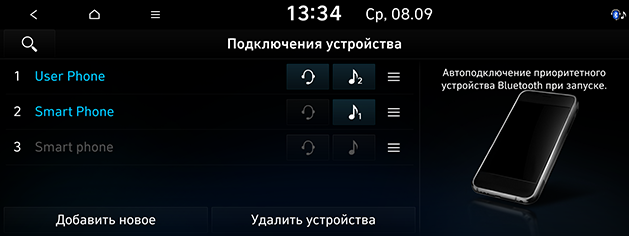
- Нажмите и удерживайте [ ] устройства и перетащите вверх или вниз для изменения приоритета.
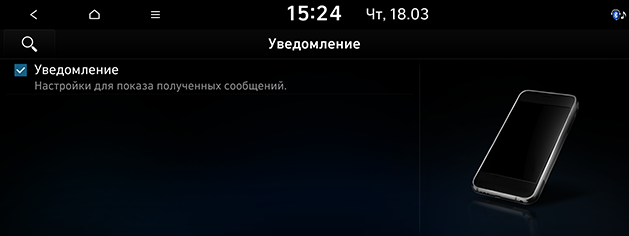
Вы можете настроить уведомления о сообщениях.
Нажмите [SETUP] > [Подключение устройств] > [Уведомление]. Поставьте галочку, чтобы увидеть всплывающие окна уведомлений о принятых сообщениях.
Вы можете просмотреть заранее подготовленные сообщения.
- Нажмите [SETUP] > [Подключение устройств] > [Шаблоны сообщений].
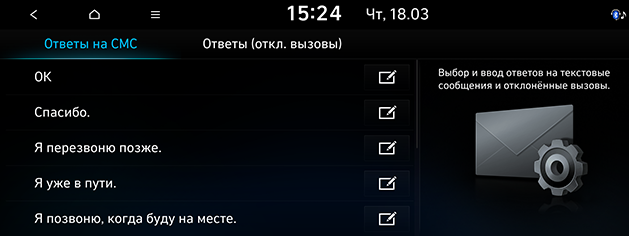
- Необходимое сообщение можно выбрать в меню [Ответы на СМС] или [Ответы (откл. вызовы)].
Можно установить приватный режим для защиты личной информации. При активном приватном режиме контакты, история вызовов, избранное и сообщения не отображаются.
- Нажмите [SETUP] > [Подключение устройств] > [Режим «PRIVATE»].
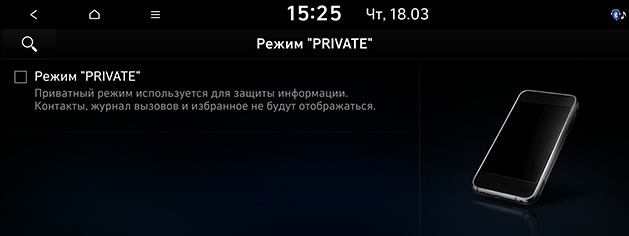
- Установите флажок для [Режим «PRIVATE»].
Системная инфор. Bluetooth
Можно изменить название устройства Bluetooth автомобиля.
- Нажмите [SETUP] > [Подключение устройств] > [Системная инфор. Bluetooth] > [Название автомобиля].
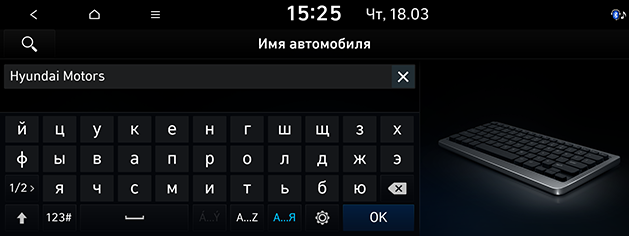
- Введите название с помощью клавиатуры и нажмите [OK].
Название автомобиля по умолчанию установливается на название автомобиля, который вы приобрели.
Имеется возможность изменения пароля, используемого для опознавания устройства Bluetooth.
- Нажмите [SETUP] > [Подключение устройств] > [Системная инфор. Bluetooth] > [Пароль].
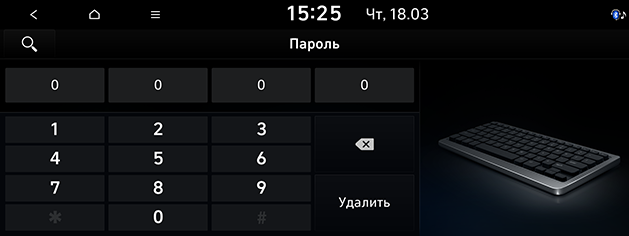
- Введите парольный ключ с помощью клавиатуры.
Пароль – это четырехзначный код аутентификации, используемый для Bluetooth-соединения между мобильным телефоном и автомобильной системой. Пароль по умолчанию установлен на 0000.
По умолчанию (если установлено)
Это меню используется для сброса параметров Bluetooth до заводских значений.
Нажмите [SETUP] > [Подключение устройств] > [Bluetooth] > [Сброс] > [Да].
Проекция телефона (если установлено)
В этом меню приложения Android Auto и Apple CarPlay могут быть включены посредством установки соответствующего флажка.

- Нажмите [SETUP] > [Подключение устройств] > [Подключения устройства] > [ ] > [Настройки проекции телеф.].
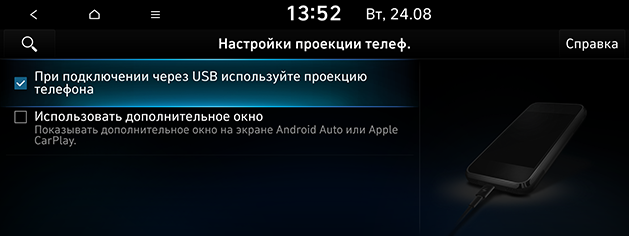
- Установите флажок [При подключении через USB используйте проекцию телефона]. Вы можете использовать функции вашего устройства Android/iPhone с подключенным USB-кабелем.