Чери тигго 4 как включить музыку

Магнитола Чери Тигго 4 (Chery Tiggo)
Опубликовал Autoclub , 26 июля, 2019
Для публикации сообщений создайте учётную запись или авторизуйтесь
Вы должны быть пользователем, чтобы оставить комментарий
Создать учетную запись
Зарегистрируйте новую учётную запись в нашем сообществе. Это очень просто!
Войти
Уже есть аккаунт? Войти в систему.
Bluetooth для Chery Tiggo
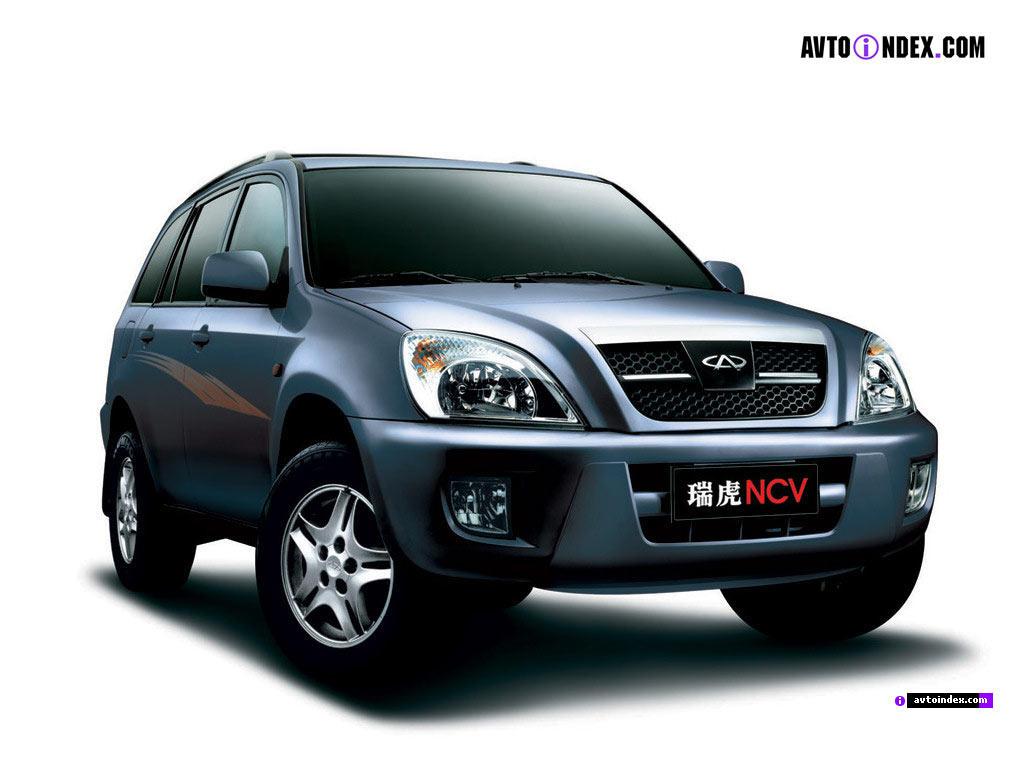
В наши дни практически все электронные устройства имеют в своем составе блютуз модуль, с помощью которого они могут связываться не только друг с другом, но и с внешними носителями, такими как колонки, магнитолы в автомобилях, гарнитуры и еще много всего. Естественно, что ведущие автопроизводители, хоть и не все, не могли не включить в комплектацию автомобилей поддержку блютуз. Сейчас практически все новые машины поддерживают подключение через блютуз. И если разговаривать по громкой связи можно не на всех авто, то уж поддержку воспроизведения музыки через блютуз с внешних носителей поддерживают почти все автомобили.
Постановка задачи
Начнем с того, что Bluetooth — это удобно. У меня раньше не было блютуз в машине, и это было очень не удобно, особенно когда в мой телефон воткнута зарядка, аукс кабель и мне при всем этом нужно ответить на звонок, приходилось отключать все провода от телефона и только после этого отвечать. Поэтому, мне кажется, bluetooth в машине очень облегчит жизнь любому водителю. И хотя телефоны еще и не научились заряжаться по блютуз, но вот прослушивание музыки и разговоры по телефону в машине точно станут удобнее. К тому же если быть совсем честным, то вы имеете право разговаривать по телефону в машине только через специальное устройство — блютуз(так написано в ПДД, если кто не знает). Таким образом bluetooth — это необходимая вещь. И перед нами стоит задача установить эту вещь в Chery Tiggo. Естественно, хотелось бы, чтобы она была не заметной и с хорошим качеством звука и передачи информации. И нужно чтобы телефон например лежал на зарядке, а переключение песен и ответ на вызовы осуществлялось безобращения к телефону. Таким образом мы офпределились с задачей.
Итак, для чего нужен Bluetooth в Chery Tiggo
- Прослушивание музыки
- Отет на телефонные звонки
- Уменьшение количества проводов к телефону.
Варианты установки bluetooth в Chery Tiggo
Замена автомагнитолы
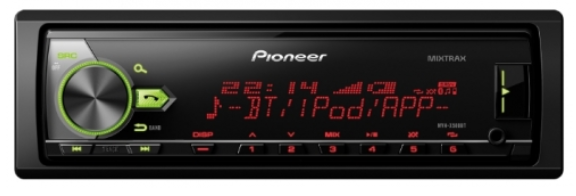
Сейчас можно просто купить автомагнитолу, в которую уже будет встроен Bluetooth. В данном случае вы переплачиваете за все остальные части автомагнитолы не относящиеся к Bluetooth модулю. Стоит учитывать, что в интернете цены на такие магнитолы начинаются от 3500 рублей, не факт, что вы отделаетесь этими деньгами, так как некоторые автомобили не предусматривают замену автомагнитолы. К тому же, если вы не способны сами поменять магнитолу, то придется заплатить и за замену. Однако вы получите достаточно качественный блютуз с хорошим интерфейсом. Поэтому результат по установке блютуз в Chery Tiggo будет достигнут.Стоит отметить, что этот вариант намного дешевле, чем установка Bluetooth у дилера. Это не самый простой вариант установки Bluetooth в Chery Tiggo, так что читайте дальше.
Цена: от 4000 руб.
Установка Bluetooth у дилера
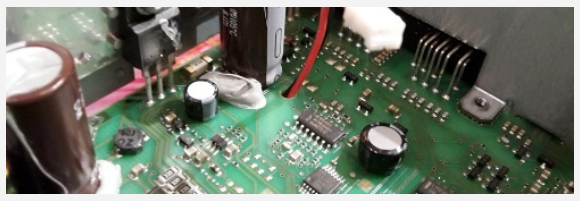
Многие автомобили в богатых комплектациях включают в себя наличие Bluetooth модуля в магнитоле. Просто на более бедных комплектациях он выключен или отсутствует. Многие дилеры предлагают услуги по включению Bluetooth в заводских магнитолах. Это самый дорогой вариант решения. Так как дилеры всегда «ломят» цены. Конечно, вы можете найти обычные сервисы, в которых цена на установку обородувания будет несколько ниже, однако гарантию на работу никто не даст. Из плюсов такого варианта отметим хорошее качество звука по блютуз, и то, что внешне в автомобиле все останется,как раньше. Поэтому ваш Chery Tiggo получит желанный блютуз без каких-либо изменений в салоне.
Цена: от 8000 руб.
Покупка Bluetooth AUX
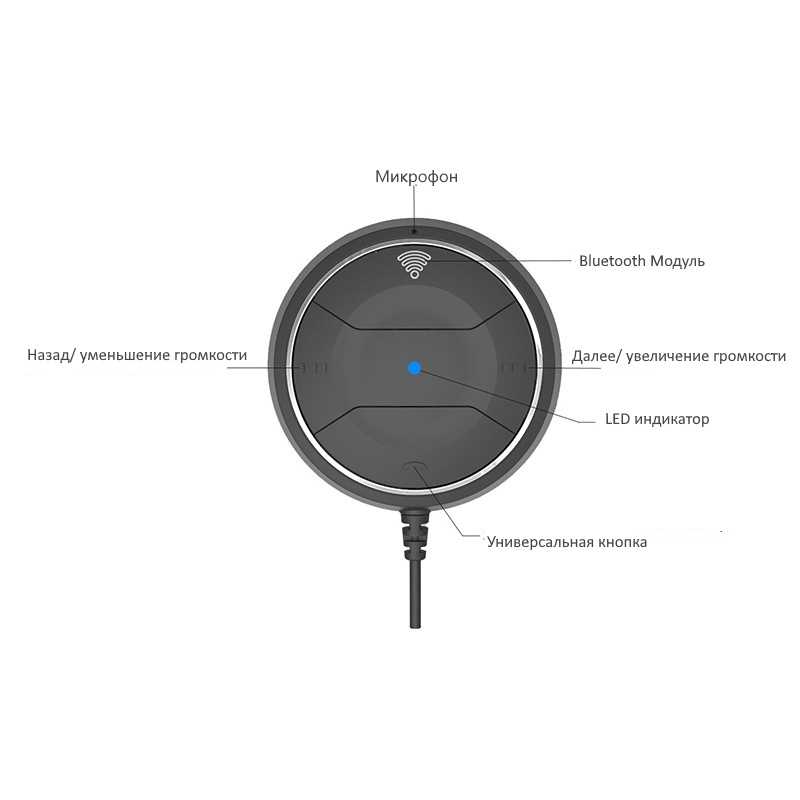
Блютуз аукс представляет собой девайс для подключения к уже имеющейся магнитоле, который с помощью aux входа научит магнитолу принимать сигнал по блютуз. Это самый бюджетный и бесхлопотный способ решения проблемы установки Bluetooth в Chery Tiggo. К томуже девайс включает в себя еще и устройство для громкой связи. Так что он идеально подходит для решения нашей задачи. Н Блютуз ауксе имеются также кнопки для управления телефоном, а именно для преключения песен и ответа на вызовы. Вы можете закрепить его в любой части автомобиля или вшить в панель при желании. Так что Ваим не придется больше ничего покупать или устанавливать, единственное, что Вам понадобится это прикуриватель и aux выход, Около 60% магнитол имеют аукс выход, и еще у около 30% его можно вывести купив в Магазине кабеляь для своего автомобиля. Поэтому этот вариант решения является самым удачным на наш взгляд для установки Bluetooth в Chery Tiggo.
Цена: 2499 руб.
Установка bluetooth
Установка Bluetooth aux не потребует от Вас абсолютно никаких усилий из всех предложенных способов установки Bluetooth в автомобиле — это наиболее простой. Все, что Вам нужно сделать — это воткнуть вход для аукс в соответствующий аукс вход в автомобиле, а провод с питанием в прикуриаватель или usb , смотря что Вам удобнее. Устройство автоматически включится и Вы сможете подключиться к нему с помощью блютус с любого телефона. Кстати, после первого подключения, телефон сам автоматически будет подхватывать Bluetooth aux. Таким образом к тому моменту как Вы сели в машину Ваш телефон уже подключен к аудиосистеме.
Музыка через блютуз в Chery Tiggo
Одним из главных преимуществ блютуз в машине — это прослушивание музыки без лишних проводов. Только представьте — вы можете перемещать телефон по автомобилю без каких-либо ограничений.Могли ли вы позволить себе такое с обычным aux ? Вы даже можете стоять с телефоном в нескольких метрах от автомобиля. При этом качество звука остается на прежнем уровне, если не лучше.
Громкая связь через блютуз
Одним из преимуществ заводского aux является то, что с его помощью вы можете разговаривать по телефону. Это позволит Вам и bluetooth aux. В него встроен микрофон, с помощью которого вы сможете разговаривать по громкой связи.
Панель управления аудиосистемой

• Для входа в экран главного меню нажмите кнопку MENU.
• Если экран главного меню затенен, коснитесь символа на левой стороне экрана, чтобы отобразить экран главного меню.

На экране главного меню имеется пять подменю: Radio (Радиоприемник), Media (Носители данных), Navi (Навигационная система), ВТ (Bluetooth) и Setup (Настройка).
После перевода выключателя (замка) зажигания в положение OFF аудиосистема может работать в течение 30 минут. После этого она выключается автоматически. Для продолжения работы снова включите ее. После следующих 30 минут она снова автоматически выключится.
Вход в экран Radio (Радиоприемник):
• Коснитесь символа «Radio» на экране Radio (Радиоприемник).
• В других режимах для входа в экран Radio (Радиоприемник) нажмите кнопку BAND.

После входа в экран Radio (Радиоприемник) предоставляется выбор из четырех подменю: FM, AM, FM Fav и AM Fav
Вы можете касаться любого места, кроме зоны отображения меню (включая место всплывающего меню и места меню радиоприемника) для отображения и затенения строки меню под диском с указанием радиочастот.

■ Выбор диапазона частот
• Коснитесь символа или
или на экране Radio (Радиоприемник), чтобы выбрать диапазон FM или AM.
• Для переключения диапазона нажмите кнопку BAND на панели управления.

• Коснитесь символадля сканирования радиостанций. Вы можете прослушать каждую радиостанцию в текущем диапазоне в течение 10 секунд.
■ Обновление и выбор списка радиостанций

• Коснитесь символадля входа в экран списка радиостанций. Если текущим диапазоном является диапазон FM, то будет отображен список FM-радиостанций; если текущим диапазоном является диапазон AM, то будет отображен список АМ-радиостанций.

• Коснитесь символадля обновления списка радиостанций и сохраните все принимаемые станции в списке радиостанций диапазонов FM/AM.
Из эффективно принимаемых радиостанций вы можете выбрать станции из их списка и сохранить в качестве предварительно настроенных в диапазонах FM Fav. и AM Fav.

• Коснитесь символадля завершения обновления списка радиостанций.

• На экране радиоприемника или экране списка радиостанций коснитесь символачтобы сохранить текущую станцию в диапазоне FM Fav. или AM Fav.
В диапазоне FM Fav. можно сохранить до 30 станций, а в диапазоне AM Fav. до 20 станций.

• Коснитесь символадля перемещения вверх или вниз.

• Коснитесь символадля удаления выбранных пунктов.

• Коснитесь символадля ручной настройки на станцию с более низкой частотой.

• Коснитесь символадля ручной настройки на станцию с более высокой частотой.
• В диапазоне FM частота увеличивается или уменьшается с шагом 0,1 МГц; В диапазоне AM частота увеличивается или уменьшается с шагом 9 кГц.

• Коснитесь символаили «

• Коснитесь символаили «>» для автоматической настройки на станцию с более высокой частотой.
Media (Носители данных)
Вход в экран Media (Носители данных):

Коснитесь символадля входа в экран Media (Носители данных).
В меню Media (Носители данных) имеется четыре подменю: SD, USB, iPod и AUX.

В режиме SD/USB имеется четыре пункта, включая Music (Музыка), Video (Видео), Picture (Изображения) и Text (Текст).

Меры предосторожности при использовании SD-карты
Если формат записанных файлов нестандартный, то они могут не воспроизводиться.

Данная аудиосистема поддерживает только стандартные SD-карты. Не вставляйте SD-карту обратной стороной вверх, чтобы не повредить разъем для SD-карты или саму карту.
Если при воспроизведении файла, записанного на SD-карте, происходит остановка, то вы можете восстановить функцию, извлекая и снова вставляя карту.
Меры предосторожности при использовании устройства USB
Если формат записанных файлов нестандартный, то они могут не воспроизводиться.

При внезапном отсоединении устройства USB во время воспроизведения это устройство может быть повреждено. Поэтому перед отсоединением устройства USB сначала нужно выключить аудиосистему или переключить ее в другой режим, а затем отсоединить устройство.
Использование экрана Music (Музыка):

• Коснитесь символадля входа в экран списка аудиозаписей. Если имеется несколько папок, выберите папку, чтобы открыть список аудиозаписей.

• Коснитесь символадля перемещения вверх или вниз.

• Коснитесь символадля изменения фонового экрана при воспроизведении.

• Коснитесь символадля воспроизведения предыдущей или следующей записи.

• Коснитесь символадля воспроизведения, а символа «II» для паузы.

• Коснитесь символадля воспроизведения записей в случайном порядке.

• Непрерывно касайтесь символа для переключения функций
 (повторить список),
 (повторить одну запись) и
 (повторит папку).

• Коснитесь символадля возврата к предыдущему экрану.
• Длительное нажатие кнопки «» на панели управления аудиосистемой обеспечивает быструю прокрутку назад или быструю прокрутку вперед.
Использование экрана Video (Видео):

• Коснитесь символадля входа в экран списка видеозаписей. Использование экрана Video (Видео) аналогично использованию экрана Music (Музыка). Для описания способов управления видеозаписями обратитесь к пункту «Использование экрана Music (Музыка)».
Использование экрана Picture (Изображения):

• Коснитесь символадля входа в экран списка изображений.

По умолчанию в режиме изображений отображается их список. Коснитесь символадля перехода в режим свернутого изображения.
• В режиме списка или режиме свернутого изображения коснитесь того изображения, которое вы хотите показать.

• Для отображения в автоматическом режиме коснитесь символа
• Коснитесь символа «» для отображения предыдущего или следующего изображения.

• Коснитесь символадля увеличения или уменьшения масштаба изображения.

• Коснитесь символадля поворота изображения на 90° против направления часовой стрелки или по часовой стрелке.
Использование экрана Text (Текст):

• Коснитесь символадля входа в экран списка текстовых файлов.
• Коснитесь файла, который хотите прочитать.
• Коснитесь символа «» для перемещения вверх или вниз.

• Коснитесь символадля увеличения или уменьшения масштаба изображения.

• Для отображения в автоматическом режиме коснитесь символа

• Коснитесь символадля возврата к предыдущему экрану.

Для входа в режим iPod коснитесь символана экране Media (Носители данных). Выберите файлы в нужной папке для воспроизведения.

Воспроизведение в случайном порядке и повторное воспроизведение связано с самим устройством, которое зависит от устройств iPod. Для подключения вашего iPod к аудиосистеме используйте оригинальный соединительный кабель. В противном случае воспроизведение может быть нарушено.
Если опознание устройства iPod прошло неудачно или его невозможно считать должным образом, отсоедините и вновь присоедините ваше устройство iPod или разъем USB, соединяющий с аудиосистемой.
В зависимости от модели устройства или версии программного обеспечения некоторые модели могут быть несовместимы с данной аудиосистемой. Если ваш мобильный телефон подключен к аудиосистеме через Bluetooth и USB, то он может не работать. Выберите один способ подключения и повторите попытку соединения.
Разъем AUX можно использовать для подключения внешнего устройства и прослушивания его через динамики автомобиля.
Подключите внешнее устройство к разъему AUX с помощью специального соединительного кабеля.


Для входа в режим воспроизведения внешнего устройства коснитесь символана экране Media (Носители данных).

В режиме AUX нельзя управлять функциями внешнего устройства с панели аудиосистемы, за исключением регулировки уровня громкости. Все другие регулировки следует выполнять на самом внешнем устройстве.
Navi (Навигационная система)
Вход в экран Navi (Навигационная система):
• Для входа в экран Navi (Навигационная система) коснитесь символа

на экране главного меню.

• Также войти в экран Navi (Навигационная система) можно, нажав кнопку NAVI на панели управления аудиосистемой.
Более подробные сведения о навигационной системе приведены в инструкции, поставляемой вместе с автомобилем.
Вход в экран ВТ (Bluetooth):

• Для входа в экран ВТ (Bluetooth) коснитесь символана экране главного меню.

• Коснитесь символа
Коснитесь символа для включения функции Bluetooth; коснитесь символа
 для выключения функции Bluetooth.

Функция Bluetooth этой системы сертифицирована. Если функцию Bluetooth невозможно подключить, либо после подключения она работает ненормально, проверьте, соответствует ли ваш телефон международным техническим требованиям к функции Bluetooth
Подключение нескольких устройств к функции Bluetooth может привести к отсутствию соединения или неустойчивому соединению. Снова подключите устройство и повторите попытку.
При исходящих звонках с использованием данной системы посредством функции Bluetooth сопровождается электромагнитным излучением, которое опасно для здоровья.
После включения функции Bluetooth найдите функцию Bluetooth с помощью своего телефона, а затем подключите его.
Движение автомобиля с высокой скоростью может вызвать прерывание соединения.
По причине отличий модулей Bluetooth разных изготовителей при воспроизведении музыкальных записей с помощью функции Bluetooth может появиться отрывистое звучание. Через несколько секунд соединение восстановится.
■ Подключение, отключение и удаление устройств Bluetooth
При первом использовании функции Bluetooth необходимо зарегистрировать устройство Bluetooth в системе. Для подключения устройства Bluetooth выполните приведенную ниже процедуру.
1. Включите функцию Bluetooth вашего мобильного телефона.
2. Найдите устройство Bluetooth и подключите выбранное устройство (в радиусе 10 м).
3. Для завершения подключения введите код подключения.

Если имя вашего телефона имеется в списке устройств Bluetooth, выберите в нем ваш телефон с функцией Bluetooth и для подключения коснитесь имени вашего устройства.

• Коснитесь символадля отключения устройства Bluetooth.

• Коснитесь символадля удаления подключенных устройств Bluetooth.

• Коснитесь символадля удаления всех подключенных устройств Bluetooth.
■ Dial (Набрать номер)
После входа в экран Dial (Набрать но мер) введите номер для вызова нужно го абонента.

Микрофон (для некоторых вариантов исполнения автомобиля) Микрофон находится рядом с передним плафоном освещения салона.
Загрузите в систему контакты из вашего телефона, после чего вы сможете пользоваться этой функцией.
■ Call Log (Журнал вызовов)
Здесь хранится архив вызовов после подключения вашего телефона с функцией Bluetooth.

Короткое нажатие кнопок «» на панели управления аудиосистемой или касание символовна экране обеспечивает переход к воспроизведению предыдущей или следующей записи. В этом режиме управление (например, воспроизведение, пауза, предыдущая/следующая запись и т.д.) может осуществляться через блок аудиосистемы.

Вход в экран Setup (Настройка):
• Для входа в экран Setup (Настройка) коротко нажмите кнопку SET на панели управления аудиосистемой.

• Для входа в экран Setup (Настройка) коснитесь символана экране главного меню.


Коснитесь символадля входа в экран настройки системы. В меню
имеются пункты Calibration (Калибровка), Information (Информация) и Factory Reset (Восстановление заводских настроек).

Коснитесь символа’для входа в экран Audio (Аудиосистема). В меню
имеются пункты Audio (Аудиосистема) и Field (Настройка акустического поля).

Коснитесь символадля входа в режим настройки аудиосистемы. В меню имеются пункты Rock (Рок), Jazz (Джаз), Normal (Стандартный), Pop (Поп) и Classical (Классика).
• Настройка акустического поля
Коснитесь символа для входа в режим настройки акустического поля. Коснитесь символа
 или перетащите курсор акустического
поля для регулировки баланса левых/правых динамиков и баланса передних/задних динамиков.

Коснитесь символадля входа в экран настройки звучания. В меню
имеются пункты SDVC (уровень громкости в зависимости от скорости движения), Loudness (Тонкомпенсация), Key Веер (Звуки при нажатии кнопок) и Default Volume (Громкость звука по умолчанию).

Коснитесь символа _для входа в экран настройки дисплея. В меню имеются пункты Brightness (Яркость), Language (Язык), Background (Фон) и Close Screen (Закрыть экран).
■ Car Info (Информация об автомобиле)

Коснитесь символадля входа в экран информации об автомобиле. В
меню имеются пункты Language (Язык) и Time Setting (Установка показаний часов). Подробнее см. раздел «Переключение языка отображения данных и установка показаний часов» главы 2.
Во избежание нанесения травм себе или другим лицам, либо нанесения имущественного ущерба внимательно изучите и соблюдайте следующие меры предосторожности:
Не просматривайте видеофайлы во время движения.
Не управляйте этой системой и не смотрите на экран во время движения во избежание происшествий по причине отвлечения внимания водителя. Если вам нужно отрегулировать систему, то для этого следует остановить автомобиль в безопасном месте.
Данная система состоит из сложных компонентов. Запрещается устанавливать, демонтировать или регулировать любой компонент. При необходимости обслуживания системы обратитесь на сервисную станцию Chery для проверки и ремонта.
Не подвергайте блок аудиосистемы сильным ударам, чтобы не повредить механические компоненты.
Не прикасайтесь к многофункциональному дисплею твердыми или острыми предметами, чтобы не повредить его поверхность. Не роняйте блок аудиосистемы, чтобы не разбить дисплей.
При загрязнении панели управления и многофункционального дисплея протрите их мягкой тканью, смоченной в водном растворе мягкого моющего средства. Не протирайте дисплей жесткой тканью или разбавленным очищающим средством, например, спиртом, чтобы исключить появление царапин или других повреждений. Перед обслуживанием автомобиля выключите аудиосистему, а затем выключите бортовое питание.
Запрещается изменять электронную карту GPS, чтобы исключить неисправность или повреждение GPS.
Chery Tiggo 4 Pro 2023 — отзыв владельца


Примечание от Дрома: в России пока мало владельцев данного автомобиля, при этом мы видим в Интернете много заказных отзывов по нему, из-за чего сложно разобраться, где правда. Поэтому мы решили перевести для вас реальные отзывы китайских водителей о данной модели. Надеемся, что эти впечатления будут кому-нибудь полезны. Если же вы уже являетесь обладателем данной модели – будем рады увидеть на сайте ваши собственные отзывы о ней.
Впечатления от вождения.
Если ехать без резких ускорений и торможений, более плавко и сдержанно, то езда оставляет вполне приятные впечатления. Разгон не сильно бурный, но реакции на руль в порядке. На скорости до 80 км/ч шум от шин и ветра незаметен. А если включить музыку, то их вообще не слышно. Как будет на более высоких скоростях пока не знаю, так как я езжу быстрее 80 км/ч еще не разгонялся. Однако чтобы сделать обгон надо давить на газ до конца, при этом если обороты меньше трех тысяч реакция на газ не мгновенная, как бы с задержкой. И при таком режиме возрастает расход топлива. На плохих дорогах подвеска работает лучше чем я ожидал. Сзади по словам пассажиров потряхивает, но не сильно. Это если давление в шинах не менее 2,5. Если снизить до 2,0 то езда становится мягкой и комфортной.
Сейчас средний расход у меня около 8,4 литра, За городом он падает до 6,2. Опять же, сколько будет на высокой скорости пока не знаю.
Мой рост 179 см и мне внутри не тесно. Но и не особо просторно. А вот моей жене внутри очень хорошо, так как она не такая высокая. В моей комплектации для пассажиров сзади предусмотрены дефлекторы вентиляции, поэтому даже в даркую погоду салон быстро охлаждается не только спереди, но и сзади. Комфортно становится уже через минуту после того как включаю кондиционер.
Здесь нет автоматического подъема стекол (по крайней мере в моей комплектации нет). Других серьезных минусов пока не обнаружил.
Вот такие у меня впечатления после первых километров.