Techstream toyota как пользоваться программой


Страницы: 1 [2] 3 4 . 6 Вниз
Автор Тема: Toyota Techstream, как использовать? (Прочитано 70752 раз)
0 Пользователей и 1 Гость просматривают эту тему.
Страницы: 1 [2] 3 4 . 6 Вверх
- ПРИУС-клуб »
- Техническая информация »
- Toyota Prius 20 кузов »
- Техническое обслуживание »
- Электрика, диагностика »
- Toyota Techstream, как использовать?

- SMF 2.0.13 | SMF © 2011, Simple Machines
SMFAds for Free Forums
Dream Portal 1.1 © 2009–2024 Dream Portal Team - ( Whitebox by, Crip )
- XHTML
- RSS
- Мобильная версия
Страница сгенерирована за 0.043 секунд. Запросов: 32.
Инструкция по установке программы Techstream, установка драйвера MVCI, mini VCI на Windows 7, 8, 10 (32 и 64 бита). Скачать программу и драйвера Mini-VCI J2534 Toyota Techstream

Установщик MVCI Driver for TOYOTA.msi предназначен для установки драйверов на Windows x32. Для установки драйверов на Windows x64 производим установку драйверов в ручном режиме:
1. Создаем папку на диске С: папку «Temp»
2. Копируем в папку С:Temp наш файл драйвер MVCI Driver for TOYOTA.msi
3. С правами Администратора открываем командную строку и запускаем следующую команду:
msiexec /a «C: tempMVCI Driver for TOYOTA.msi» /qb TARGETDIR=c: temp mvci (УДАЛИТЕ ПРОБЕЛЫ ПОСЛЕ , ГДЕ ОНИ ЕСТЬ)
эта команда извлечет все содержимое из файла-MSI в папку C:Temp/ mvci
4. Удаляем из папки C:Tempmvci файл MVCI Driver for TOYOTA.msi он нам больше не нужен, также его можно удалить и из папки C:/ Temp
5. Заходим в C:Program Files (x86) и создаём там папку XHorse Electronics а в ней ещё одну MVCI Driver for TOYOTA TIS и перемещаем туда все содержимое из папки C:/ Temp/ mvci
6. Подключаем VCI-кабель к USB-порту. Когда начнётся автоматический процесс установки драйверов его нужно отменить.
7. Откройте диспетчер устройств и найдите два неустановленных устройства в списке (с восклицательным знаком в желтом треугольнике). Щелкните правой кнопкой мыши на неустановленное устройство => обновить драйвер => выполнить поиск на этом компьютере => обзор => мой компьютер => укажите путь к C:Program Files (x86)XHorse ElectronicsMVCI Driver for TOYOTA TIS» (“включить вложенные папки” флажок установить). Нажмите на кнопку “Далее” и подождите, пока будут установлены драйверы.
Теперь вы должны увидеть два новых устройства: “Контроллеры USB => USB Serial Converter” и “Порты (COM & LPT) => USB Serial Port (COM №)”.
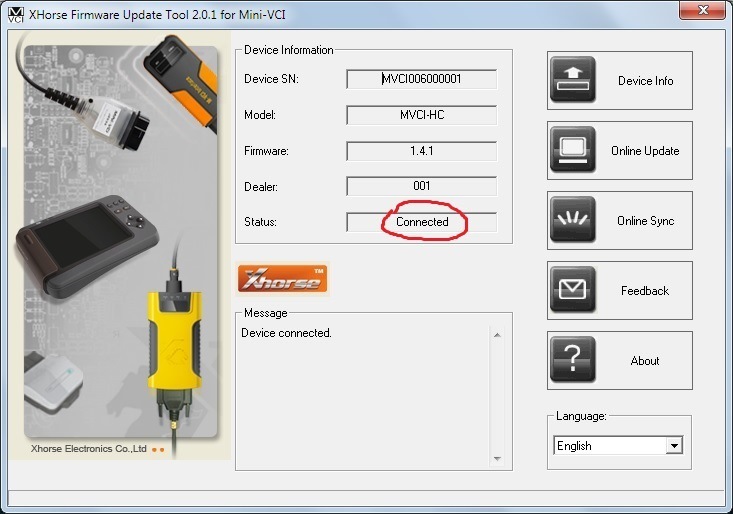
8. Далее заходим по пути «C:/ Program Files (x86)/ XHorse ElectronicsMVCI Driver for TOYOTA TIS» и запускаем файл “FirmwareUpdateTool.exe”
В открывшейся программке нажмите Кнопку “Device Info”. Вы должны увидеть “подключённое устройство” и заполненные графы.
Если вы видите это, значит, ваш прибор Toyota VCI работает под 64-битной версией Windows и может использоваться другими программами, такими как Techstream.
Чтоб программа Techstream увидела Ваше VCI устройстыо под Windows x64, Реестр должен быть изменен.
Внести необходимые изменения в реестр можно скачав и запустив файлы реестра из этого архива.
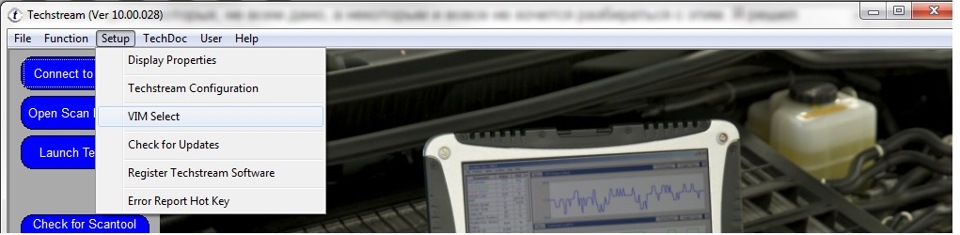
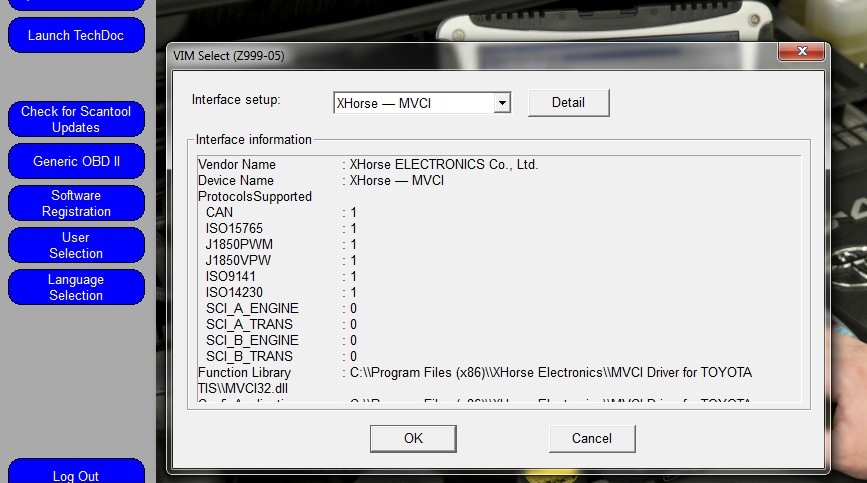
Запустите Techstream. Перейдите на Setup | VIM select откроется меню в нем должно быть “XHorse — MVCI”
Подключите MVCI кабель в USB интерфейс, запустите программу, затем нажмите кнопку “Connect to Vehicle” в Techstream. Если все работает, то вам будет предложено подтвердить автомобиль/года/модель, и если подключить к авто и завести его, то вы получите доступ к диагностическому интерфейсу.
Запуск и настройка программы:
— при запуске программы у вас появляется окно в котором вам нужно будет выбрать «Area selection» дословный перевод как «выбор области» в нашем случае, для какого рынка машина произведена :
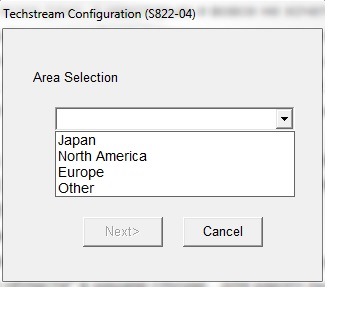
К примеру Европа. Далее выбор языка, Английский, далее забиваем все пустые строки любыми символами.
— запустилось окно программы, теперь нам нужно проверить, изменились ли настройки реестра;
— в самом верху есть кнопки выбираем как на картинке Setup VIM-select :
— если вы все правильно сделали и файлы reg вам подошли, то в верхней строчке окна должно быть прописано или должна быть возможность выбора пункта под названием «XHorse — MVCI»:
5) Первое подключение к авто:
— воткните кабель по назначению!)) в порт находящийся слева от руля в низу (маленькая крышка (заглушка))
— подключите кабель в USB порт вашего ноутбука
— проверните ключ в предстартовое положение (когда вся приборка засверкает)
Теперь можем нажать «Connect to Vehicle» — что означает подключить к машине.
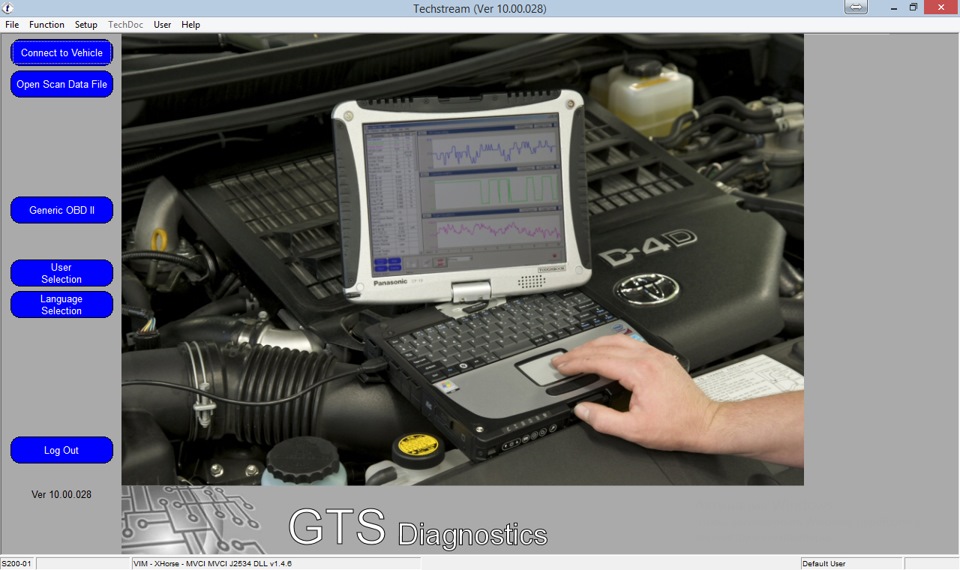
Нажимаем на верхнюю левую синенькую кнопку
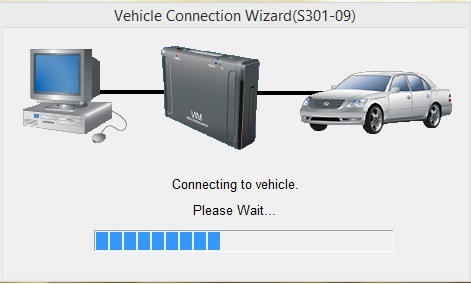
Если все правильно настроено, то появится картинка с лексусом.
Далее появится окно с выбором опций вашей машины.
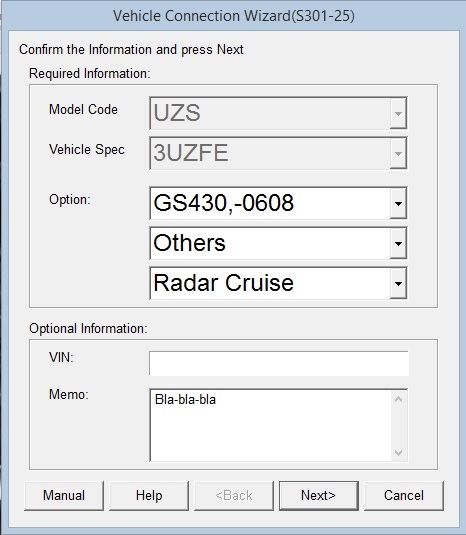
Выберите опции машины
Далее вам откроется список доступных систем для диагностики и настройки. Если у вас довольно современная машина, то список будет внушительным.
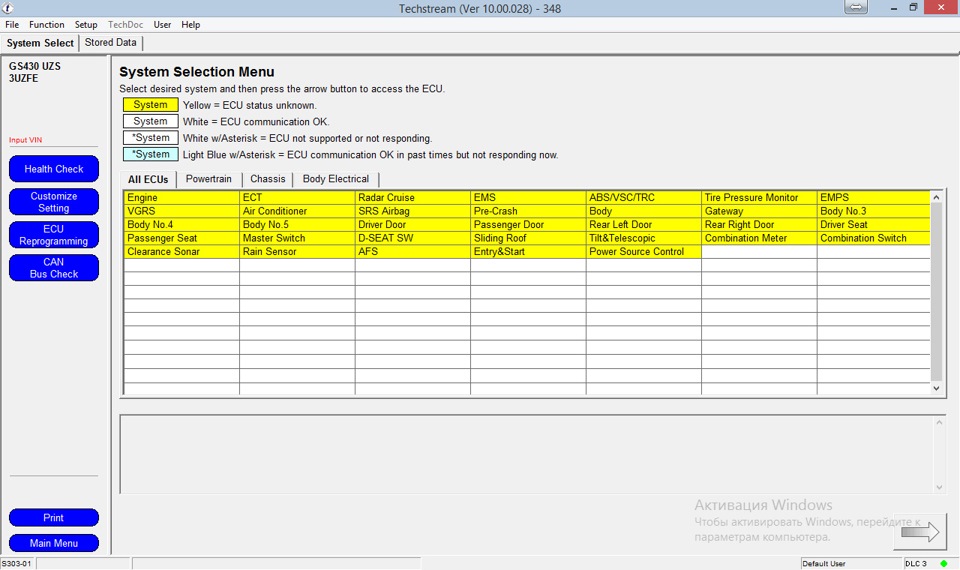
Список систем
Например можно зайти в «Engine» (т.е. Двигатель) и сразу же лицезреть список ошибок («чеков») двигателя.
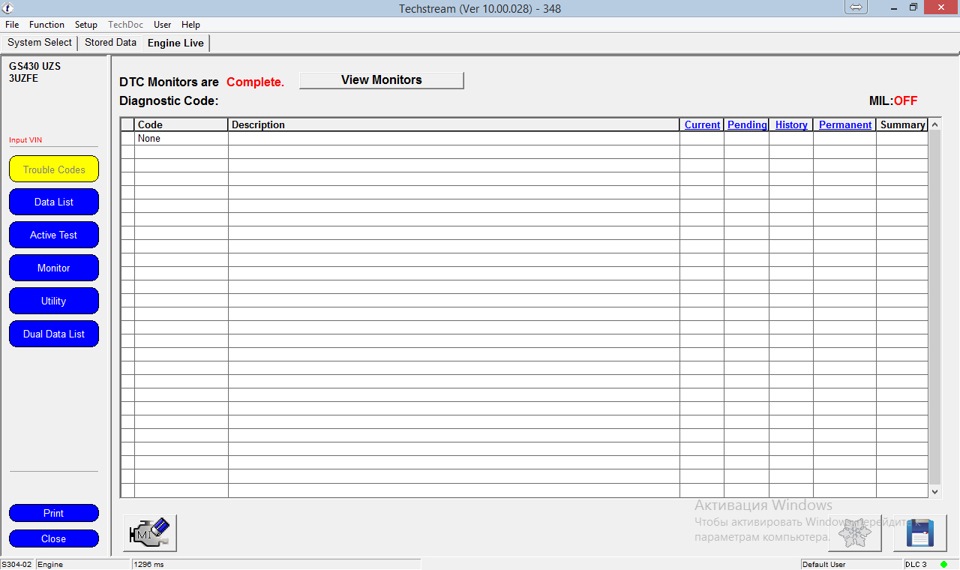
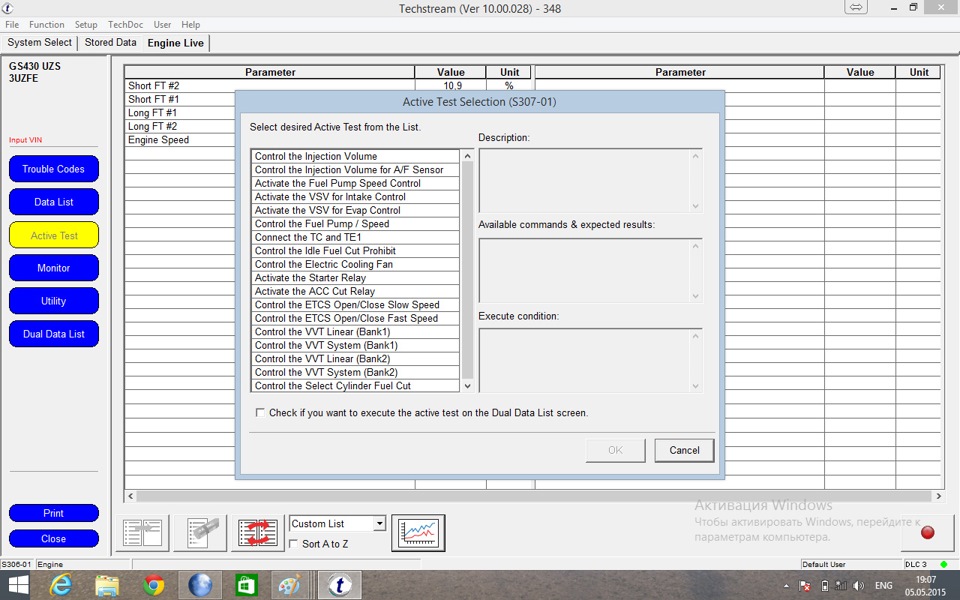
С левой стороны вы можете выбрать различные функции программы по этой системе. Один из интересный элементов — «Active test».
Так же есть пункт Utilities.
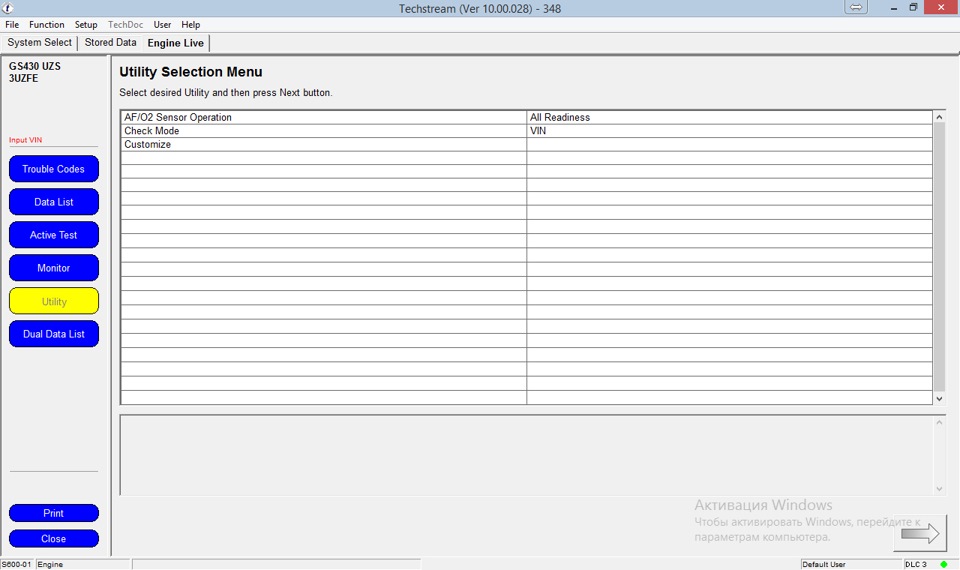
Внутри которого есть более интересный пункт «Customize», пункт в котором как раз настраиваются различные моменты поведения машины.
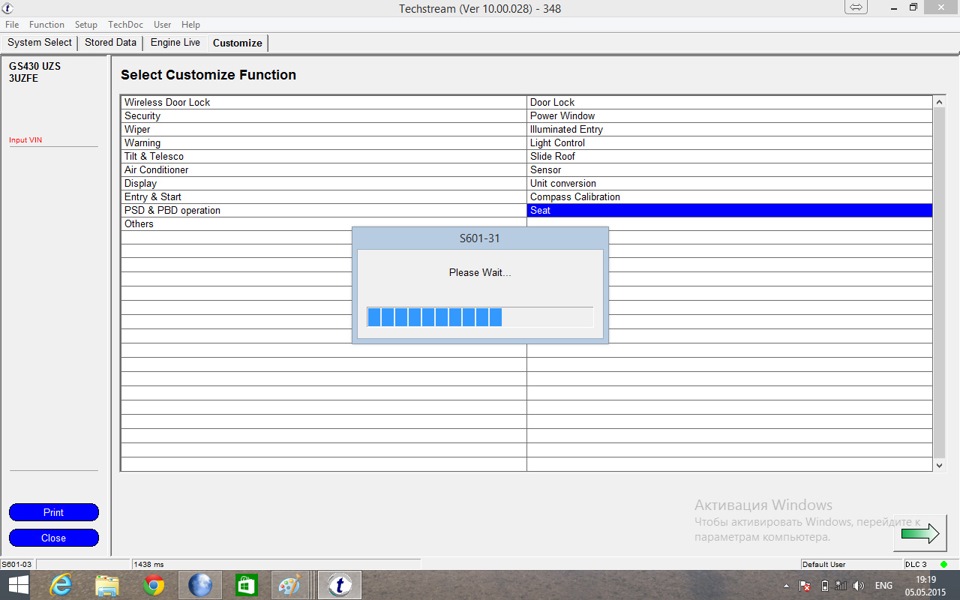
Меню Customize
Есть очень важный элемент «Data List». В системе двигателя вы сможете как раз наблюдать за различными показателями двигателя. Выделив некоторые элементы данных вы сможете построить любые графики на ваш вкус.
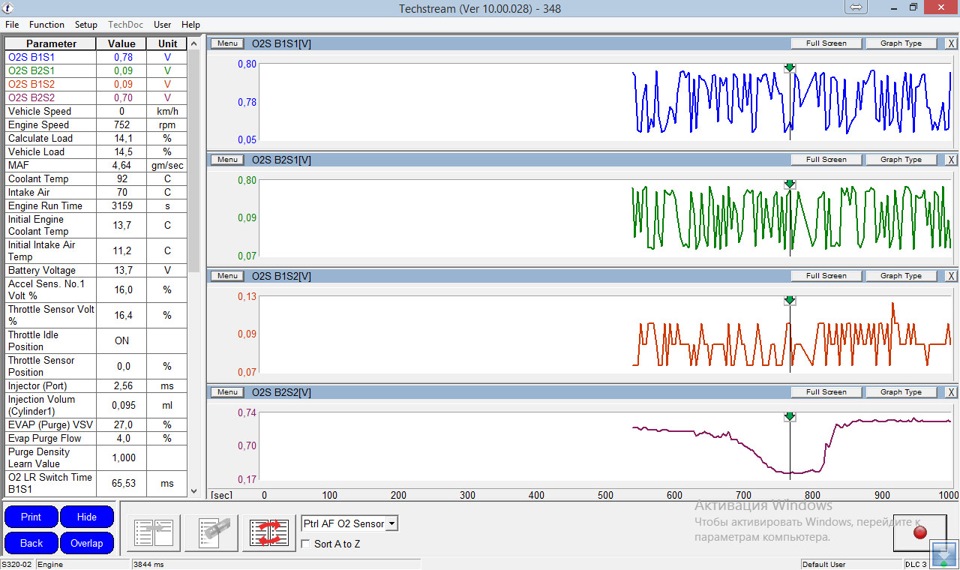
Любые графики
Есть один секрет нормальных графиков. В табличке дата лист выделите только нужные вам элементы для отображения. И только в маленькой табличке выбирайте эти элементы для построения графиков. Иначе Mini VCI не даст вам строить ровные графики, если вы при этом будете отслеживать все ненужные вам данные.
© 2006-2023 Все права защищены.
Контактная информация:
ОOО «СMAРT KИП» УHП 19З64956З
Юр.адрес: Минск, проспект Победителей 127, офис 322 Регистрация в ТР РБ: 16.01.2023, № 550043 Свидетельство о государственной регистрации №19З64956З от 03.10.2022 выдано Минским горисполкомом
- Универсальные приборы
- Марочные приборы
- Для грузовой техники
- Приборы для одометра
- Иммобилайзер и ключи
- Чип-тюнинг (EGR,FAP,DPF)
- Программаторы
- Эмуляторы, стиратели
- Программное обеспечение
- TPMS
- Толщиномер покрытий
- EV кабели и зарядные
- Ноутбуки
- Осциллографы, тестеры
- Другое оборудование
- Переходники и комплектующие
- Распродажа-уценка
- Каталог
- Оплата и доставка
- ПО для скачивания
- Договор публичной оферты
- +375 29 8888-713
- +375 44 713-8888
- 8 958 111-86-16 РФ
- iDiag.by
- +375 29 8888-713
- +375 17 248-6666
- idiag.by@gmail.com
- Приём заказов с 09:00 до 20:00, без выходных
- Беларусь, 220020, г. Минск, пр. Победителей 127, офис 322
- На картеВсе контакты
Информация на сайте не является публичной офертой, согласно ст. 405 ГК РБ. Отказ от ответственности: мы не несем ответственности за неправильное и/или незаконное использование купленного у нас оборудования, а так же за любые повреждения автомобиля. Копирование информации только с разрешения правообладателя.
Быстрый заказ
Итого: 0 бел. руб.
Оставьте контактный телефон и мы свяжемся с Вами для оформления заказа в рабочее время с 09:00 до 19:00
Обратный звонок
Оставьте контактный телефон и мы свяжемся с вами для оформления заказа в рабочее время с 09:00 до 18:00
Первый запуск Techstream 10 Toyota
И так продолжаем не легкий путь к самостоятельной диагностике нашей Тойоты Короллы E180.
После того как купили диагностический сканер, в моём случае это Nissan3Line, установили к нему драйвера и саму диагностическую программу, необходимо подружить сканер с прогой и сделать первое подключение Techstream 10.
Подключение сканера к авто
Чтобы продлить жизнь диагностического прибора необходимо придерживаться простым правилам и порядку действий при подключении к сети автомобиля.
1). Подключаем сканер в диа. колодку при выключенном зажигании!
2). Подключаем USB к компьютеру и включаем комп.
3). Включаем зажигание или заводим двигатель.
4). Запускаем программу.
Отключение лучше производить, так же, при выключенном зажигании!
Настойка сканера и Techstream
Приступим. Сканер в разъёме, зажигание включено, программа запущена.
Заходим в верхнем меню Setup —> VIM Select.
В открывшемся окне выбираем из списка наш сканер: NISSAN 3LINE. (как на фото ниже)
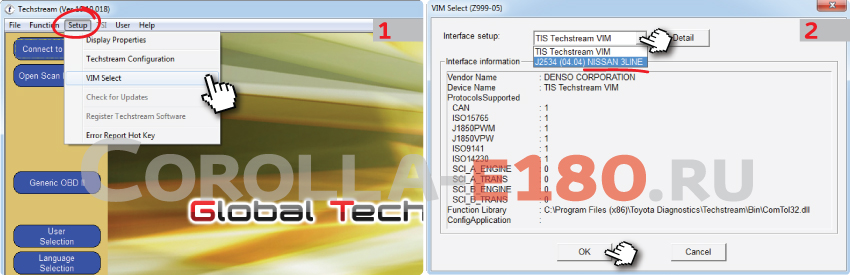
Начнётся подключение, и появится соответствующее диалоговое окно, как можно увидеть на фото ниже!
Сканер автоматически определит модель и код автомобиля.
На понадобится ввести ещё некоторые данные: В окне: Option выбираем IMC Product
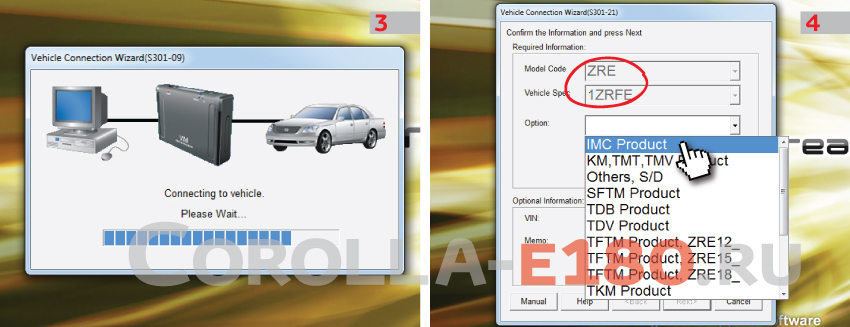
Далее выбираем год выпуска нашего авто. Я выбрал выпуск 14.07 ->
Так как у меня Тойота Королла 2015 года выпуска.
В следующем окне выбираем: w/o Smart Key. Как на фото:
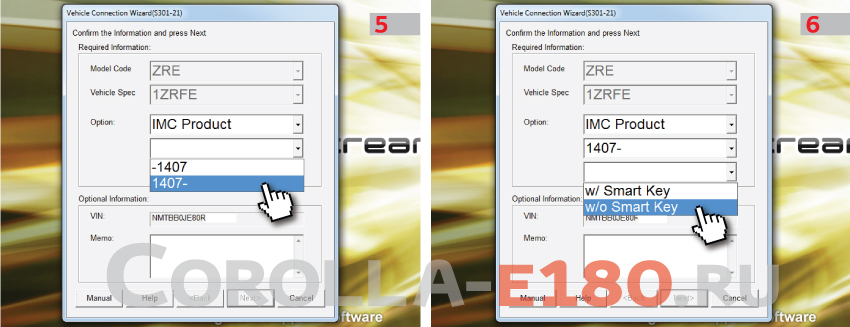
Вот и всё диагностическая программа Techstream 10 запустилась и можно приступать к диагностике авто.
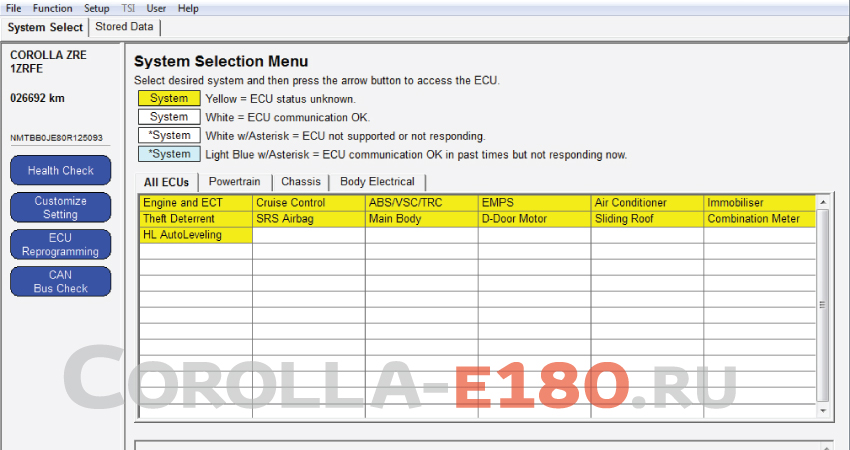
Как видно на фото, блоки к которым можно подключиться изображены в виде желтых прямоугольников.
После их сканирования они станут белого цвета.
В левом меню, как видно, есть всеми любимая кнопка: Customize благодаря которой можно делать адаптации и настройки функций.

Рейтинг статьи:
Techstream toyota как пользоваться программой
Страницы: [1] 2 3 Вниз
Автор Тема: Диагностическое ПО Toyota Global TechStream (Прочитано 37983 раз)
0 Пользователей и 1 Гость просматривают эту тему.
Страницы: [1] 2 3 Вверх
- ПРИУС-клуб »
- Наш клуб »
- Общий раздел (Модераторы: Pashka, YgRex) »
- Диагностическое ПО Toyota Global TechStream
- SMF 2.0.13 | SMF © 2011, Simple Machines
SMFAds for Free Forums
Dream Portal 1.1 © 2009–2024 Dream Portal Team - ( Whitebox by, Crip )
- XHTML
- RSS
- Мобильная версия
Страница сгенерирована за 0.048 секунд. Запросов: 42.