Настройка магнитолы Teyes cc2, cc3, spro, cc2 plus
Настройка разделённого экрана (split screen) в магнитоле Teyes
Настройка кнопок на руле на магнитоле Teyes
Настройка звука навигатора на магнитоле Teyes
Настройка видеорегистратора на магнитоле Teyes
Большая видео-инструкция по настройке магнитолы Teyes
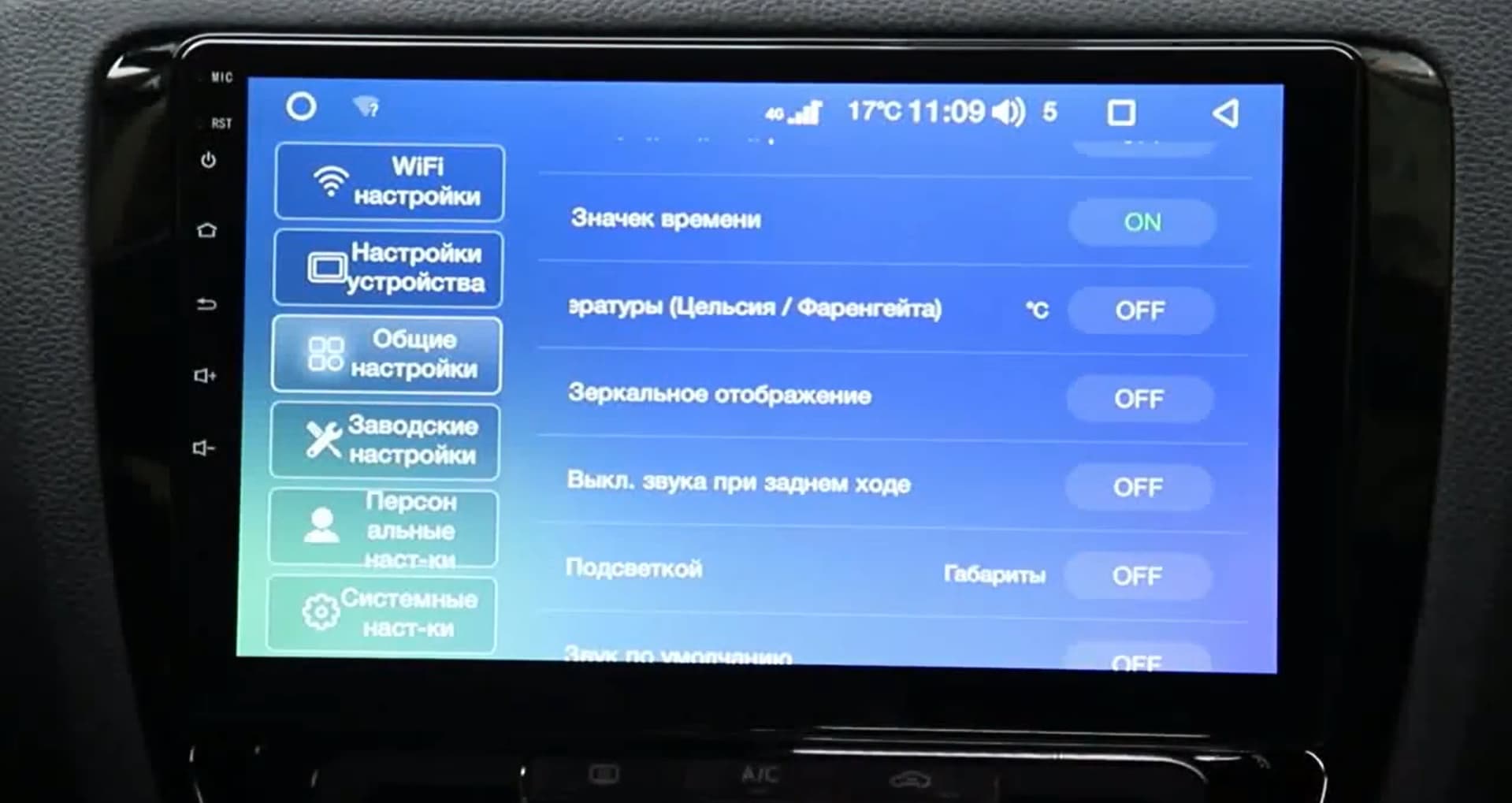
Настройка звука магнитолы Teyes
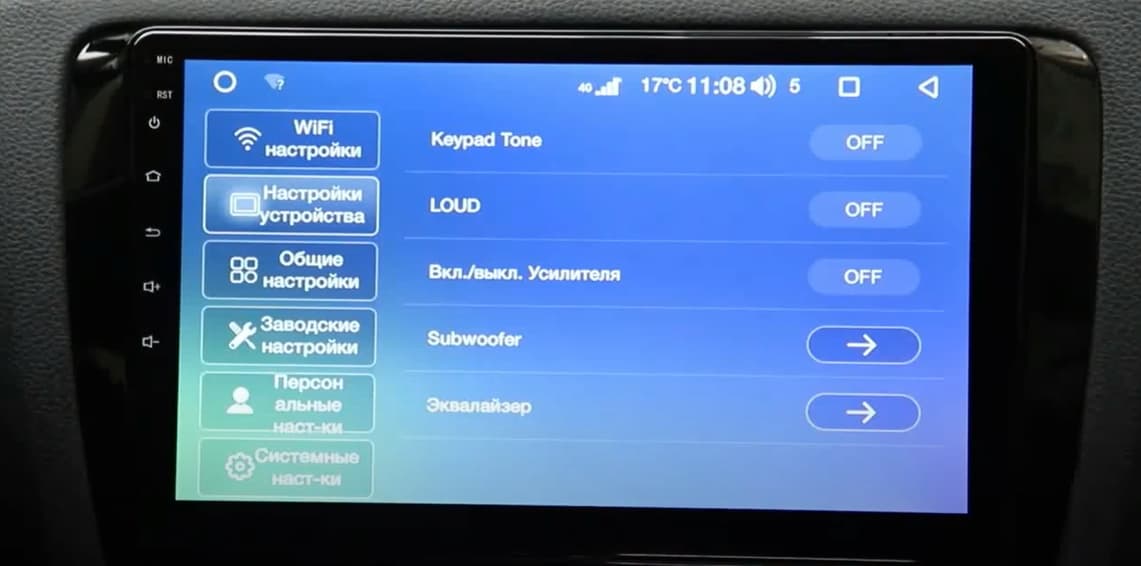
- Заходим в настройки;
- Выбираем — Настройки устройства;
- Настройки позволяют нам настроить громкость нажатия на экранные кнопки;
- Корректирвать баланс между динамиком и сабвуфером;
- Настроить громкость отдельных звуков;
- Включить или выключить усилитель звука;
- Настроить эквалайзер.
Настройка эквалайзера магнитолы Teyes
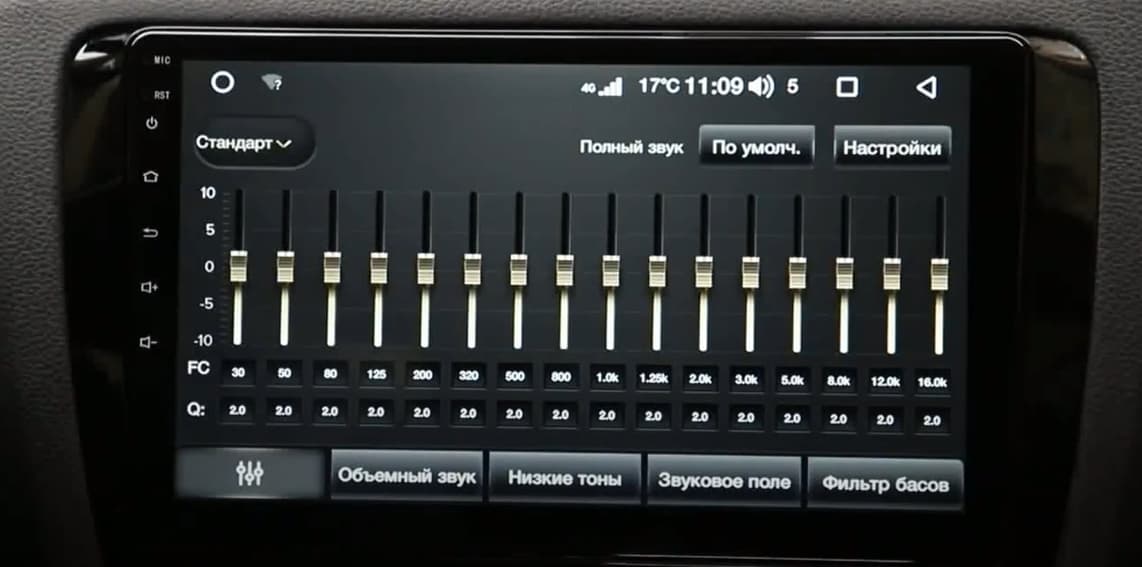
Подробная видео-настройка эквалайзера на магнитолах Teyes:
Настройка радио магнитолы Teyes
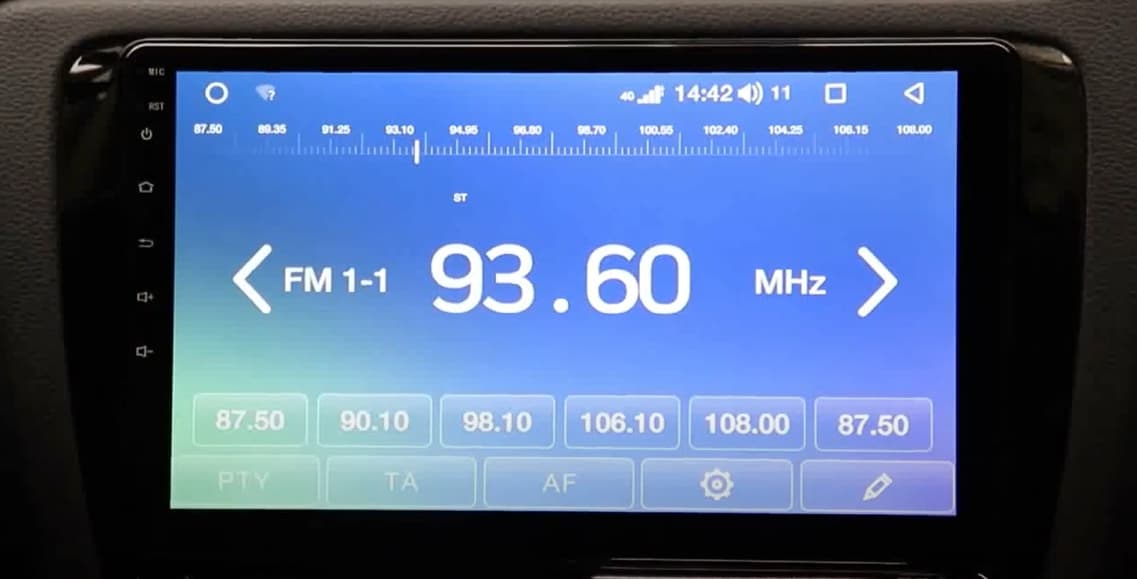
- Из виджета на главном экране или из меню переходим в приложение Радио;
- Внизу расположены кнопки функций Радио;
- Длительное нажатие кнопки поиск запускает автоматический поиск радиостанции;
- Кнопка BAND — переключает нас между списками радиостанций;
- Центральная кнопка переключит нас на местные радиостанции;
- Кнопка — два соединённых круга — переключение между стерео и моно режимами звучания;
- Кнопка в правом нижнем углу — сохранит настройки;
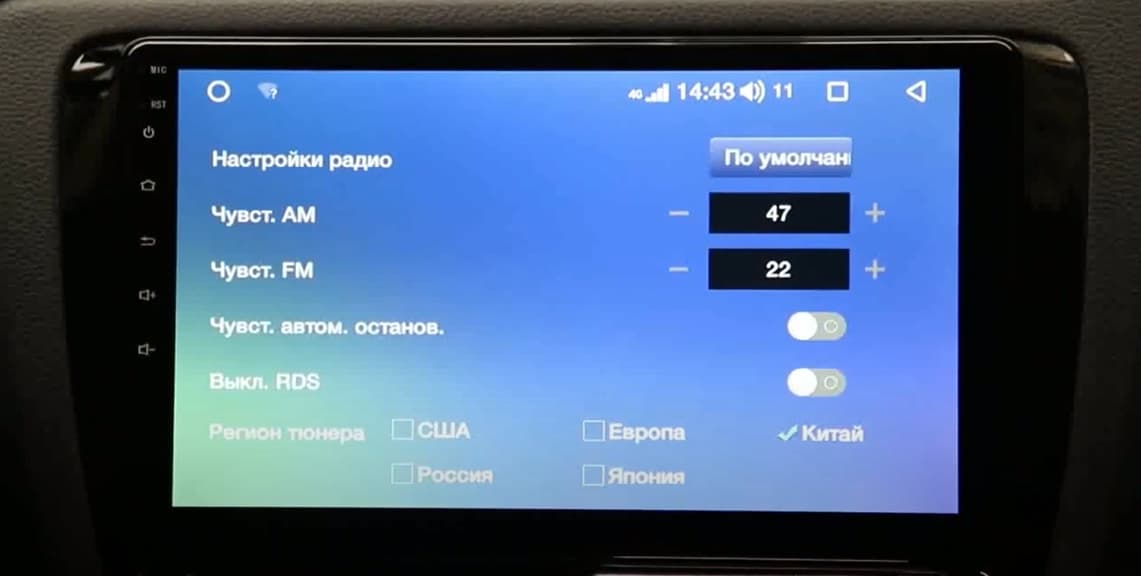
- Кнопка Шестерёнки — переход в расширенные настройки, где можно настроить чувствительность приёмника, RDS (текст станций), и регион тюнера.
Настройка CAN-шины на магнитоле Teyes
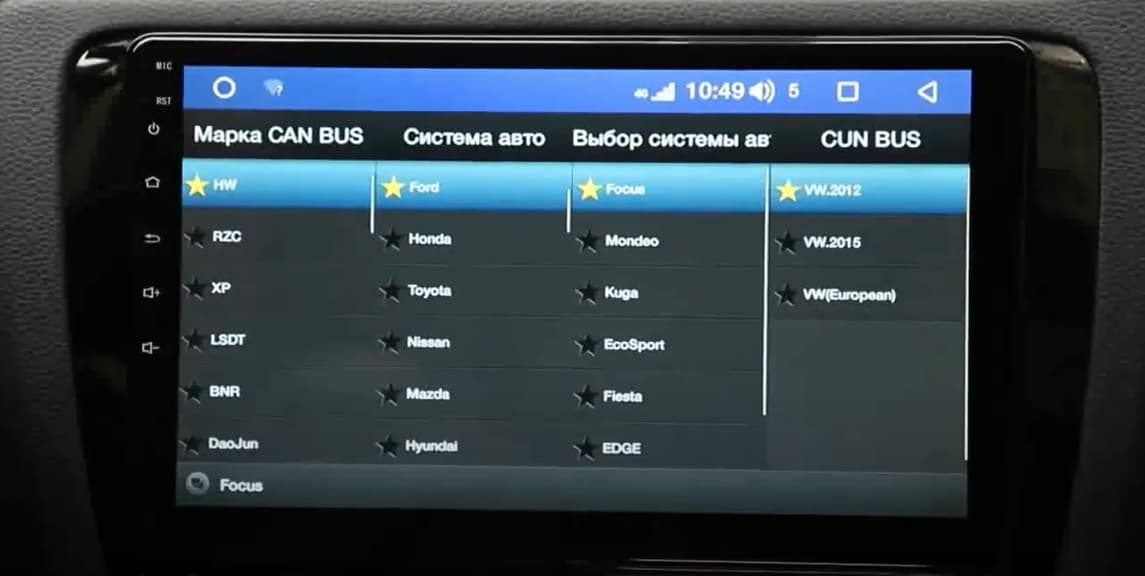
- Заходим в настройки;
- Выбираем — Заводские настройки;
- Вводим код 168 (или иной, указанный здесь);
- Далее, Тип подключения — CAN-шина;
- Выбираем марку и модель автомобиля;
- Автомобиль сопрягается с магнитолой по CAN-шине.
Настройка раздельного экрана (split screen) в магнитоле Teyes
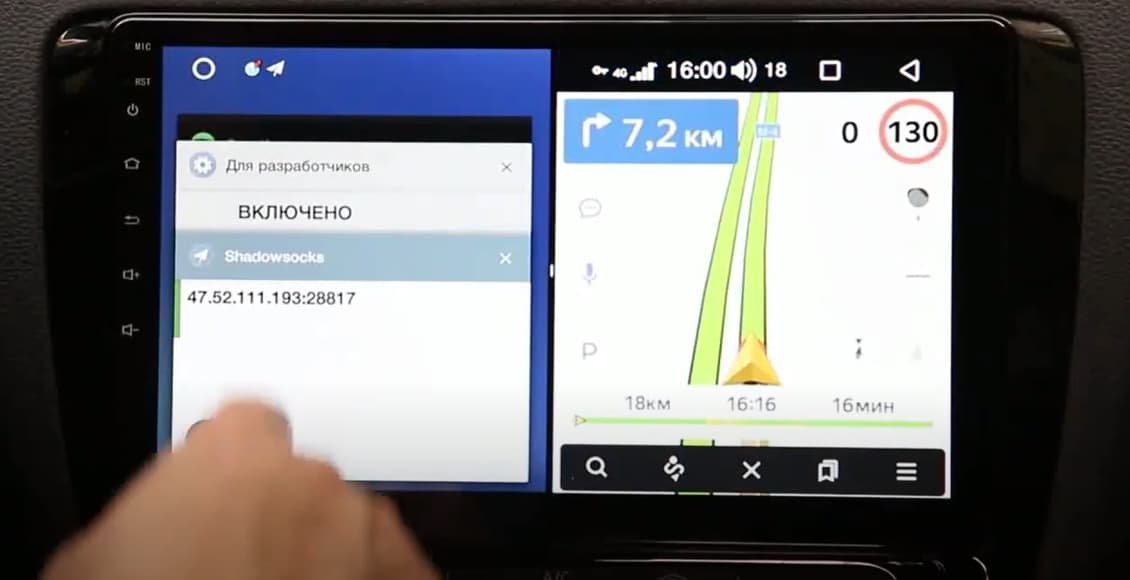
- Нажимаем клавишу вызова многозадачности;
- Нажимаем на экран с приложением и удерживая его переносим в левый или в правый край экрана;
- Нажимаем на нужное нам второе приложение на экране многозадачности;
- Пользуемся двумя приложениями одновременно на раздельном экране.
Настройка кнопок на руле на магнитоле Teyes
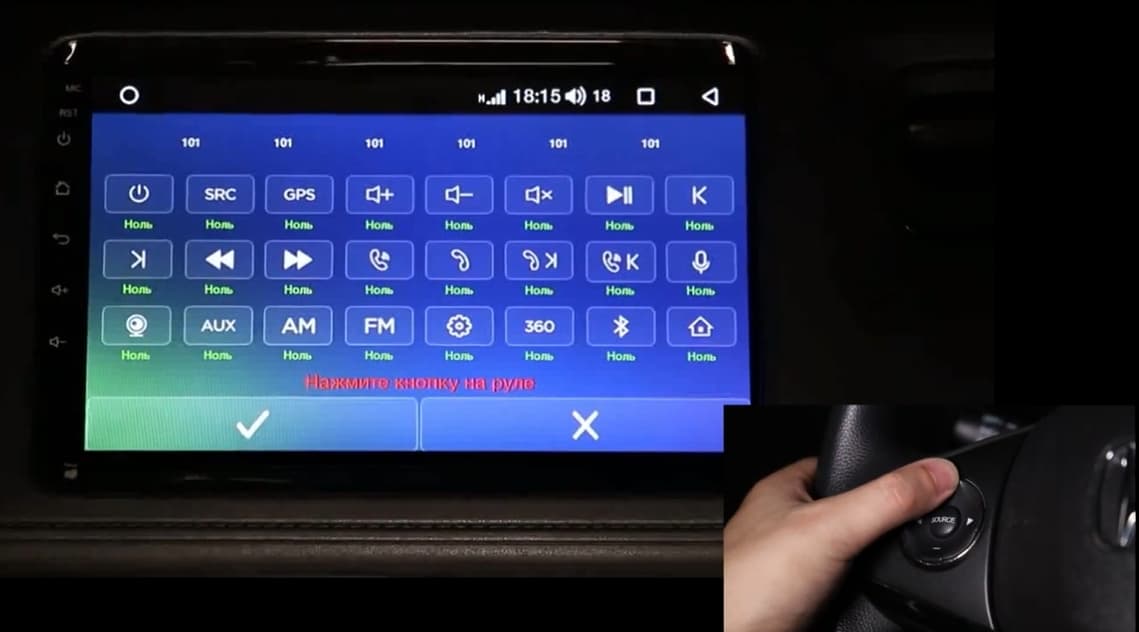
- Заходим в меню;
- Выбираем — Обучение руля;
- Нажимаем на клавишу на руле;
- Выбираем соответсвующую ей функцию;
- Проводим эту операцию с каждой клавишей до завершения настройки и нажимаем галочку для сохранения настроек.
Настройка звука навигатора на магнитоле Teyes
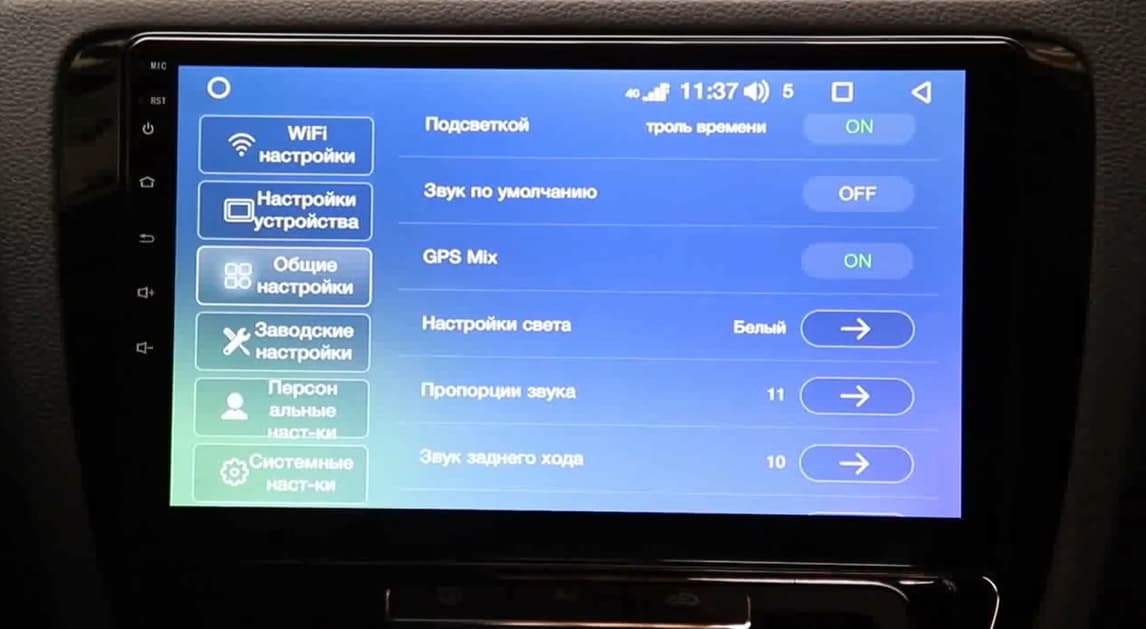
- Заходим в настройки;
- Выбираем — Общие настройки;
- Нажимаем на GPS MIX, включем его в положение ON;
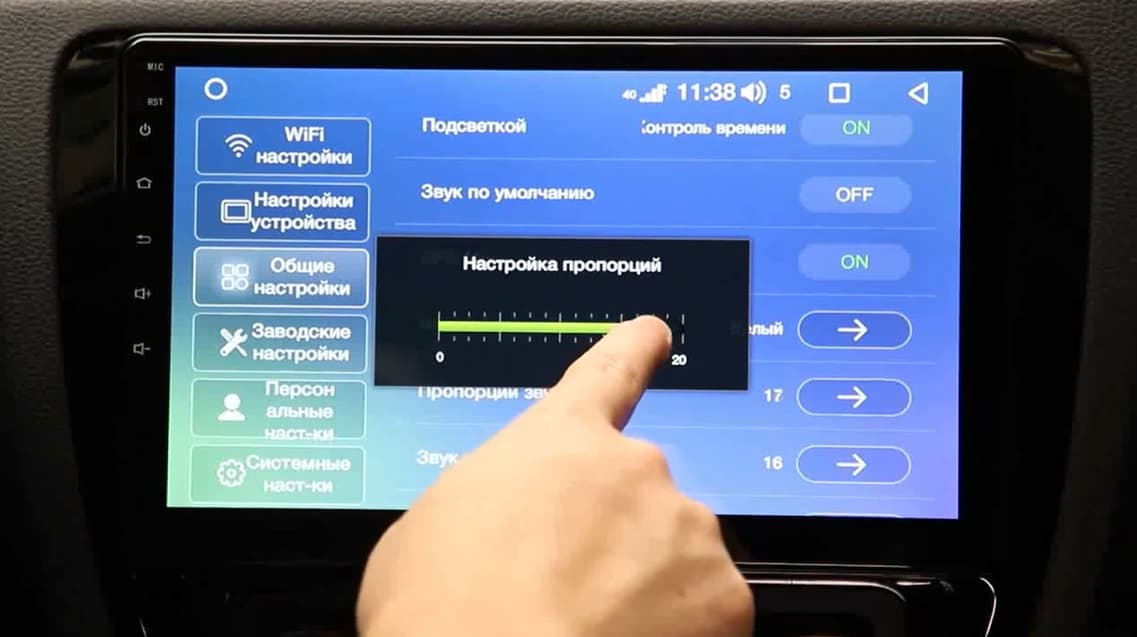
- Выбираем пункт Пропорции звука и ползунком выставляем нужный уровень приглушения;
- Проводим эту операцию с каждой клавишей до завершения настройки и нажимаем галочку для сохранения настроек.
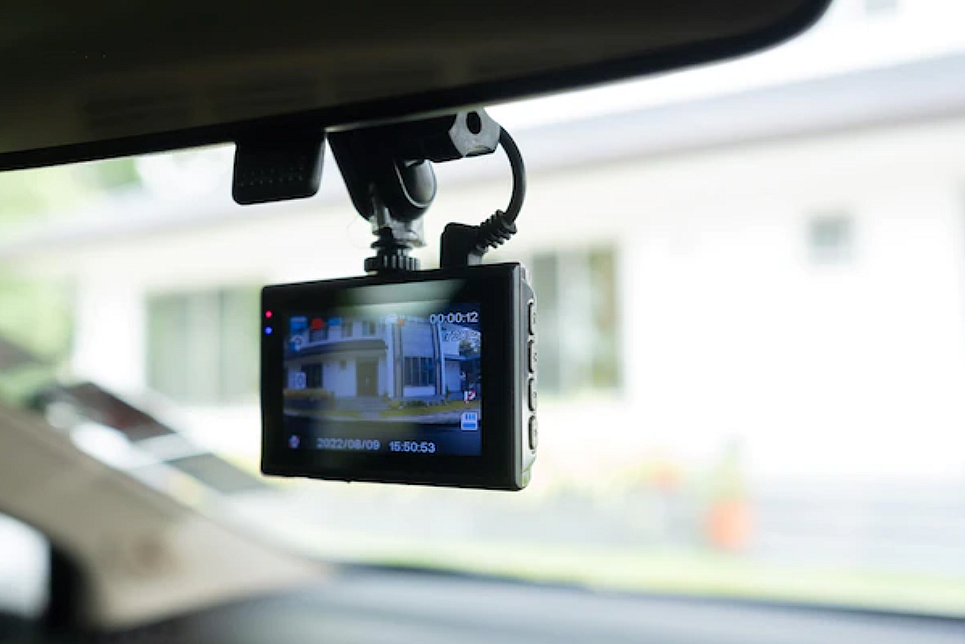
Настройка видеорегистратора на магнитоле Teyes
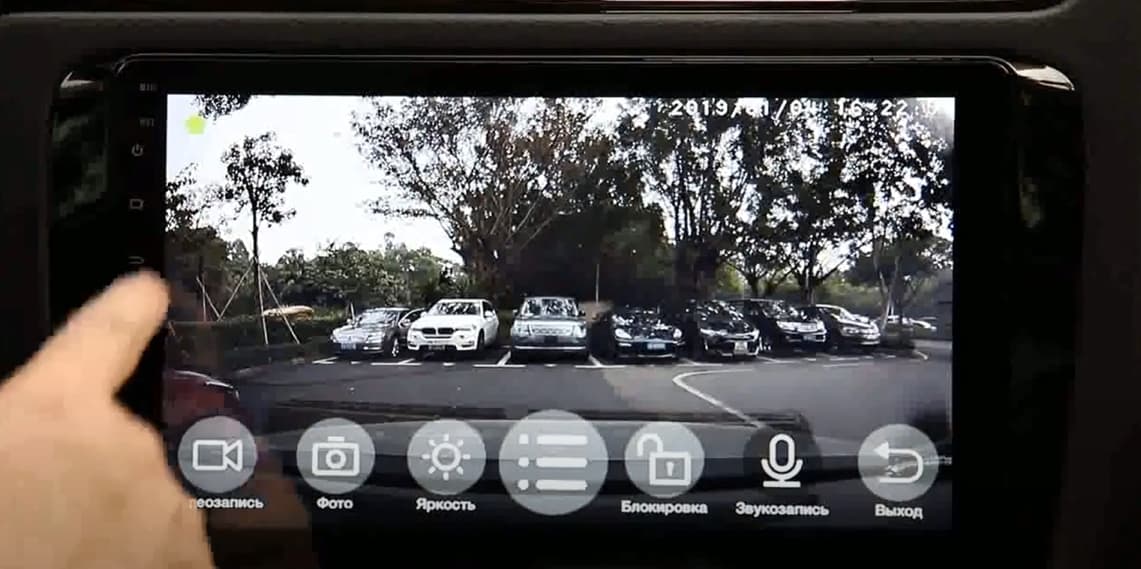
- Заходим в меню;
- Выбираем приложение DVR;
- Первый значок Видеозапись отвечает за начало/остановку записи;
- Значок Фото делает снимок экрана (скриншот);
- Значок Яркость регулирует яркость картинки при записи;
- Значок настройки позволяет изменять качество и разрешение видео, а кнопка — Назад перемещает нас к ранее записанным видеофайлам с навигатора;
- Значок Блокировка защищает видеофайл от перезаписи;
- Значок Звукозапись включает или отключает запись звука при записи видео.
Как настроить автомагнитолу Teyes
Установка автомагнитолы Teyes может стать отличным способом наслаждения музыкой в комфортных условиях. При правильной настройке можно отрегулировать звучание всей системы и получить максимальную отдачу от нее. Ниже приведено простое руководство по настройке стереосистемы Teyes.
Настройка звучания автомагнитолы Teyes
Первым шагом в настройке стереосистемы является проверка качества звука. Это можно сделать, зайдя в панель и выбрав «настройки устройства». Оттуда уже можно детально выбрать параметры громкости нажатия экранных кнопок и выставить оптимальный баланс между динамиками в автомобиле, и конечно же отрегулировать мощность сабвуфера. Кроме этого панель настроек позволяет вам включить или выключить усиление звука и даже эквалайзеры.
Радио
Следующим шагом будет регулирование радио на вашей магнитоле. Для этого нужно перейти к виджету на домашнем экране или в меню и выбрать нужное вам приложение. Кнопки, находящиеся на панели :
- Поиск — система автоматически ищет ближайшую доступную радиостанцию при длительном нажатии.
- Диапазон – переключается между найденными ранее радиостанциями.
- Кнопка в центре, которая переключает на местные станции.
- Переключение режимов стерео и моно.
- Сохранение настроек.
- Доступ к расширенному функционалу
Can-шины на тройниках
Отрегулировать Can-Bus на радио Teyes может стать непростой задачей, если у пользователя нет опыта работы с автомобильными аудиосистемами. К счастью, это не так сложно, как кажется. Рассмотрим пошагово:
- Сначала нужно перейти к настройкам. Обычно доступ к ним осуществляется нажатием одной или двух кнопок в зависимости от модели стереосистемы.
- Выбрать заводские настройки. Это позволит вернуть все текущие настройки к исходным заводским значениям по умолчанию, что необходимо для настройки подключения can-шины.
- Ввести код 168 (или указанный в инструкции). Это разблокирует дополнительные опции в меню настроек, необходимые для подключения автомобиля по шине Can-Bus.
- Далее, тип подключения. Нужно зайти в меню настроек и выбрать «Can-Bus» из всех доступных вариантов. Это позволит радиостанции подключиться к автомобилю через Can-Bus, используя либо Obd2, либо порт прямого подключения.
- Выбрать марку. После выбора «Can-Bus» в качестве типа соединения необходимо выбрать марку, чтобы радиостанция могла правильно идентифицировать его при попытке установить соединение. Доступные марки и модели могут варьироваться в зависимости от типа автомобиля, но, в общем, наиболее популярные марки, такие как Ford, Toyota, Honda и т. д., должны быть доступны для выбора здесь.
Разделенный экран на магнитоле Teyes
Это несложная задача, которую можно выполнить за пару минут. Благодаря этой функции можно одновременно открывать два приложения на отдельном экране. Это позволяет работать в режиме многозадачности и экономить время. Вот как настроить Teyes Boombox на раздвоенный экран:
- Нажать клавишу многозадачности: на главном экране устройства появятся два приложения. Первое будет обозначено как основное и займет большую часть пространства, в то время как другое будет занимать меньшую область.
- Нажать и удерживать экран с приложением. После переместить его к краю экрана. Теперь, когда открыты два приложения, нужно нажать и удерживать одно из них, пока его граница не станет синей, затем перетащите его к любой стороне дисплея устройства. Как только это будет сделано, он должен автоматически переключиться в режим разделенного экрана, при этом оба приложения будут занимать свои отдельные области с равным количеством пространства.
- Нажать на второе приложение, которое нужно видеть на экране многозадачности. Теперь, когда они отображаются рядом, можно нажать на любое приложение с домашней страницы устройства, которое хочется использовать в режиме разделенного экрана. Это приложение появится рядом с тем, что уже открыто на экране.
Кнопки на рулевом колесе
Функция кнопок на рулевом колесе позволяет пользователям настраивать свои магнитолы с помощью запрограммированных функций. Чтобы получить доступ к этой системе, нужно войти в меню настроек и выбрать там пункт «Обучение рулевого колеса». Нажать одну за другой все кнопки, расположенные на рулевом колесе, чтобы они начали действовать в системе. Затем выбрать, с какой функцией они будут ассоциироваться при повторном нажатии в будущих сценариях использования, и нажать галочку, когда настройка каждой кнопки закончится. Так они будут сохранены в памяти устройства. После выполнения этих шагов все назначенные пользователем функции должны быть готовы к использованию.
Звук навигатора
Правильная настройка звука может действительно изменить то, насколько человек будет наслаждаться музыкой и видео.
Первый шаг — зайти в панель. Там выбрать общие настройки и прокрутить вниз, пока не найдется кнопка GPS mix. Ее нужно включить, нажав на нее один раз. Это позволит слушать звук из других источников, таких как навигационные системы или потоковые сервисы, через динамики во время прослушивания музыки или просмотра видео. После этого нужно выбрать пропорции звука и с помощью ползунка установить желаемый уровень приглушения — это определит, насколько громко или тихо звучат другие источники звука по сравнению с тем, что воспроизводится на самой магнитоле Teyes.
После завершения этих настроек нужно нажать на флажок в правом нижнем углу, чтобы сохранить все внесенные изменения. Также пользователю следует уделить время изучению других опций, доступных в общих настройках, таких как регулировка громкости, выбор аудиокодека и настройки фильтра низких и высоких частот. Они могут помочь улучшить качество звука в соответствии с личными предпочтениями при прослушивании через внешние динамики, подключенные напрямую или через соединение Bluetooth с другими устройствами, такими как смартфоны или планшеты.
Видеорегистратор
С помощью интуитивно понятного пользовательского интерфейса настройка и использование видеомагнитофона на этом устройстве очень просты.
Для начала нужно перейти в главное меню рекордера Teyes, нажав кнопку «Menu» на пульте дистанционного управления. Выбрать «DVR Application» среди доступных приложений. В результате пользователь попадет на страницу с несколькими иконками и описанием их функций.
Первый значок в левом верхнем углу — это функция запуска/остановки видеозаписи. С ее помощью можно начать запись с внешнего источника или встроенной камеры в зависимости от настроек. Второй значок рядом с ним позволяет сделать снимок того, что в данный момент записывается или отображается на экране в виде неподвижного изображения, нажав кнопку «фото» на пульте дистанционного управления.
Третий значок позволяет регулировать уровень яркости изображения во время записи живого видео, что помогает улучшить видимость в темное время суток при съемке видео на улице или в помещении с плохим освещением, например, в коридоре и т. д.
Четвертый значок в виде шестеренки позволяет пользователям изменять качество видео, разрешение и другие настройки, связанные с записью, такие как частота кадров, битрейт и т. д., в соответствии с их предпочтениями при сохранении записанного видео на носители, такие как SD-карта или жесткий диск.
Пятый значок, обозначенный как стрелка назад, помогает пользователям быстро перемещаться по ранее сохраненным записям без необходимости просматривать весь список для поиска нужного файла вручную каждый раз, когда они хотят просмотреть ранее сохраненные записи.
Далее следует значок блокировки, который при активации предотвращает дальнейшую перезапись существующих файлов, защищая их от случайного удаления или повреждения в результате непредвиденных обстоятельств, таких как отключение питания и т. д.
Наконец, есть значок звука, который позволяет пользователю переключаться между режимом отключения/включения звука для записи аудио вместе с видеоматериалами.
Как настроить радио на teyes cc3
1. Тип экрана
SPRO Plus, X! 4G, СС3L — IPS экран с разрешением 1280*720
СС2 Plus/СС3 – QLED экран с разрешением 1280*720
СС3 2K — QLED экран с разрешением 2000*1200
Плотность точек на дюйм выше у QLED, поэтому визуально экран QLED смотрится более четким.
2.Память/Процессор
SPRO Plus, СС2 Plus, СС3 — одинаковые чипы памяти (от 3 до 6 Gb оперативной, от 32 до 128 Gb постоянной памяти и процессора (UNISOC UMS 512 (UIS7862).
X1 4G и CC3L — процессор (UIS 8581A (SC 9863A) — на 20% менее производительные чем у SPRO Plus/CC2 Plus/CC3/CC3 2K. При этом X1 4G имеет память 2Gb оперативной, 32 Gb встроенной, СС3L 4Gb оперативной, 32 Gb встроенной
3. Кулер охлаждения
SPRO Plus и X1 4G — кулер отсутствует, только пассивное охлаждение.
CC2 Plus/СС3L — кулер есть, работает в постоянном режиме, у СС3/CC3 2K- работает по температуре, то есть сам может включаться или выключаться. Для управления есть отдельное приложение в магнитоле.
4. Вид главного экрана
SPRO Plus и X1 4G- один внешний вид экрана
СС2 Plus — несколько видов главного экрана (меняется через приложение Лаунчер)
СС3 2K/CC3/CC3L – несколько видов главного экрана (меняется через меню Темы).
5. Выходы на нештатную акустику.
СС3/CC3 2K/CC3L/X1 4G – 5.1 (4 канала (2 фронт и 2 тыл+центральный канал),subwoofer, У SPRO Plus/CC2 Plus — 4.1 (4 канала (2 фронт и 2 тыл)+ subwoofer).
6. У СС3/CC3 2K имеется гироскоп. Работает а программе Teyes Vision и в одном из видов главного экрана как компас.
7. В CC3/CC3 2K есть поддержка WiFi 5 ГГц, в остальных устройствах только 2.4 ГГц. То есть на СС3/CC3 2K WiFi будет работать несколько быстрее, если телефон поддерживает WiFi 5 ГГц
8. Программное обеспечение
У СС3/CC3 2K есть поддержка Android Auto, Carplay. Больше видов/настроек экрана. Есть возможность записи с задней камеры как с регистратора, если камера Teyes Sony AHD (широкоугольная) и подключена в постоянный режим питания. Запись с задней камеры также реализована в X1 4G, в SPRO Plus/CC2 Plus/CC3L пока нет.
9. СС3 360
Отдельное устройство со своей системной платой. В комплекте идут 4 камеры кругового обзора, которые подключаются каждая непосредственно в головное устройство.
10. СС3 2К
QLED -экран с разрешением 2000*1200, в отличие от других магнитол, где разрешение 1280*720.
2.Какое устройство по объему памяти выбрать?
Очень часто возникает вопрос, какую версию магнитолы выбрать по объему памяти:
Вот для сравнения характеристики памяти на устройствах, если никакие приложения дополнительно не запущены, новые приложения не ставили на устройство, то есть работает только система:
Оперативная память:
4Gb — свободно 2,2-2,4Gb
6Gb — свободно 3,7- 3,9Gb
Постоянная память:
32 Гб — свободно 19Gb
64 Гб — свободно 49Gb
128 Гб — свободно 106Gb
Внутренняя (постоянная) память по умолчанию используется для установленных приложений. Как правило редко устанавливается более 4-5 дополнительных приложений на магнитолу.
Если Вы не планируете заполнять внутреннюю память музыкой, видео и т.п. — выбирайте объем 32 или 64 Гб, если планируете — 64 или 128 Гб
3.Что такое комплектации А, В, С, F1, F2?
Выбор комплектации зависит от типа заводской магнитолы или рамки, т.к. для разных комплектаций идут разные провода подключения. В некоторых моделях также имеется несколько видов рамок, например, по виду климат-контроля. Ориентируйтесь на картинки, указанные в выборе на сайте, либо на текст в выпадающем списке: «С функцией отображения заднего хода» — означает что у Вас установлена штатная камера. «В комплектации есть усилитель. » — есть штатный усилитель, и т.п.
Активация Teyes Radio
Если Вы приобрели устройство Teyes в нашем магазине, то можете бесплатно активировать новое приложение Teyes Radio (Интернет радио позволяющее слушать радиостанции со всего мира). Для этого при оформлении заказа Вам необходимо написать в комментарии номер заказа, а также код Вашего устройства.
Для того, чтобы найти код устройства, зайдите в Настройки — Система — Об устройстве, как показано на рисунке ниже.
Техническая поддержка-это услуга, которая предоставляется для консультации при выборе магнитолы. Если вы сомневаетесь в своем выборе или нуждаетесь в консультации, наши специалисты всегда готовы помочь вам.
Мы понимаем, что выбор магнитолы может быть сложным заданием из-за широкого ассортимента моделей и функций. Наша команда имеет знания о различных типах магнитол и их возможностях. Мы поможем вам определиться с тем, какая модель подойдет для ваших потребностей.
Кроме того, мы предлагаем гарантийное обслуживание для всех приобретенных у нас магнитол. Если у вас возникли проблемы или неисправности с вашим устройством, то мы сделаем все,чтобы решить вопрос ,как можно быстрее.
Не стесняйтесь обращаться к нам, если у вас есть какие-либо вопросы или сомнения,ведь это не стоит денег.Мы готовы предоставить вам всю необходимую информацию и решить любые проблемы, связанные с магнитолами. Наша цель-обеспечить вам качественную техническую поддержку и помочь сделать правильный выбор.