Как правильно настроить смартфон для Антирадаров Стрелка и еСтрелка

Почти 10 лет мы разрабатываем приложения-антирадары для смартфонов и планшетов. Интеллектуальное обнаружение и качественная база! Антирадары Стрелка и еСтрелка предупреждают о стационарных камерах (Автоураганы, Автодории, Cтрелки, Кордоны, Арены, СКАТы, обочины, стоплинии, гортранспорт, парковки) и опасностях на дорогах (неровности, повороты, переезды и т.п.) в России и СНГ. Для работы ОЧЕНЬ ВАЖНО (основные жалобы в отзывах именно по этим причинам): 1. Разрешить использование GPS-Всегда, телефонии и всплывающих окон 2. Загрузить базу объектов 3. Отключить для Стрелки/еСтрелки все виды экономий энергии 4. Включить уведомления (Настройки СМАРТФОНА — Уведомления) 5. Включить обнаружение (круглой кнопкой) и начать движение. Наши антирадары уже экономят бюджет около полумиллиону владельцев мобильных устройств! Если Вы не можете разобраться в настройках или что-то работает «не так» — пожалуйста, напишите на электропочту ivolk2@yandex.ru — мы обязательно Вам поможем! Подробнее о настройке смартфонов для использования антирадаров Стрелка и еСтрелка читайте у нас на сайте: http://antiradarstrelka.ru
Показать больше
Войдите , чтобы оставлять комментарии
Настройка приложений на iphone/ipad
Для того, чтобы программа работала нужно:
— Разрешить GPS (геолокацию) и обновление контента п.1. и п.2. ниже
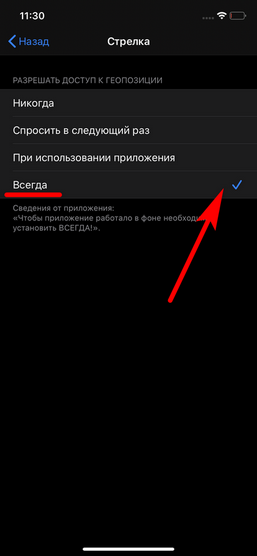
для ios > 13 ОБЯЗАТЕЛЬНО установить «Всегда» (см. ниже)
— Запустить программу.
— Нажать кнопку Старт (большая круглая по центру)
— Сесть в машину
— Дождаться хотя-бы одного деления на индикаторе GPS.
— И поехать.
При движении вы будете видеть скорость (до 5км/ч) или «—«, если скорость ниже.
При появлении впереди камеры вы увидите и услышите предупреждение.
У меня не работает.
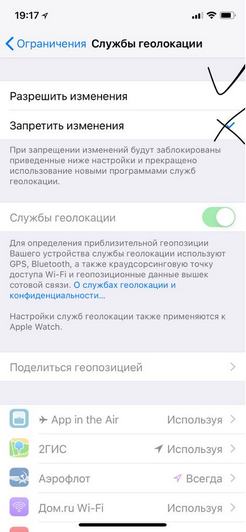
1. Проверьте — включена ли геолокация и есть-ли разрешение для приложения Стрелка.
Для ios 13 должно быть установлено ВСЕГДА . Это новая фишка(пакость) от эппла и включить ее программно я не могу.
Для этого зайдите в настройки СМАРТФОНА, Раздел «Конфиденциальность», далее «Службы геолокации».
Должен быть включен общий выключатель и выключатель напротив программы Стрелка (см. рисунки)
После запуска режима обнаружения (большой круглой кнопкой) индикатор должен показывать пустые кружочки, которые постепенно становятся заполненными/ Также в заголовке экрана должен появиться системный значек геолокации 

для ios13 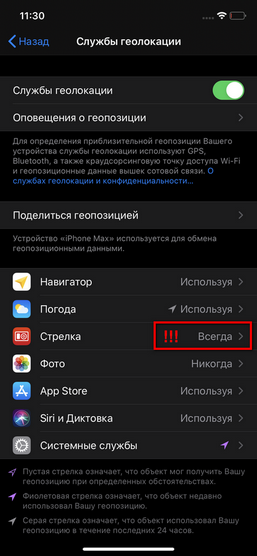
2. Проверьте, включено ли обновление контента
Настройки->Основные->Обновление контента
Должно быть включено в целом и разрешено для программы Стрелка (иначе программа прекращает работать в фоне) 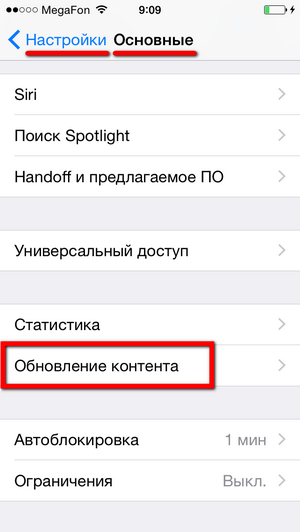
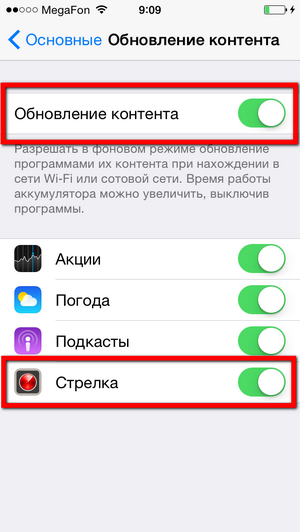
Спасибо n326m0 за сообщение на сайте
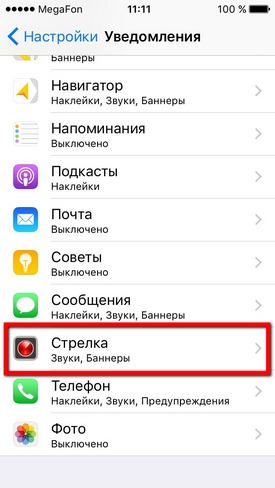
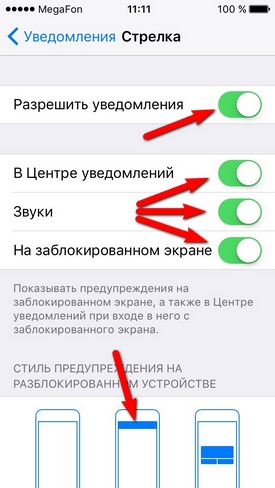
3. Включите для программы Уведомления, звуки и баннеры
Настройки-Уведомления-(найдите программу Стрелка)
Включите «Разрешить уведомления» и остальные опции.
Форму баннера рекомендую ставить баннеры («вверху экрана»), т.к. та, которая в центре экрана (Предупреждения) требует нажатия на кнопку. 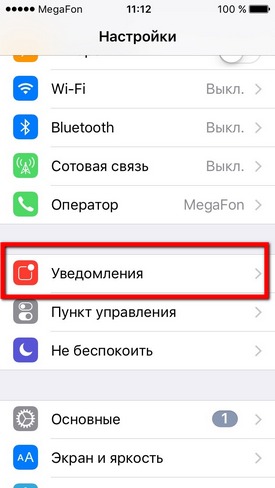
4. Нюансы работы GPS
— на устройствах с 3G в режиме «полет» существенно ухудшается точность определения координат.
— при включении wi-fi точность определения координат улучшается. Даже система об этом предупреждает.
5. Проверьте не включены ли у Вас Ограничения
Настройки — Основные — Ограничения.
Лучше, если выключены!
Но, если Вам это надо и они все-таки включены, то проверьте разделы «Геопозиция» и «Обновления контента» — для «Стрелка» все должно быть разрешено! 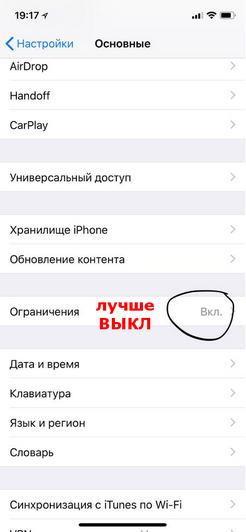
У меня пропал звук
Как-правило, пользователь сам убирает или выключает звук и забывает потом об этом. Итак:
Звук — вариант первый
1. Запустите Демо (долгое нажатие на круглую кнопку)
2. Когда начнется голосовая фраза — нажмите на кнопку увеличения громкости на боку телефона
3. Также проверьте, не выключен ли весь звук кнопкой выключения звуков на боку смартфона.
Звук — вариант второй
1. Запустите Демо (долгое нажатие на круглую кнопку)
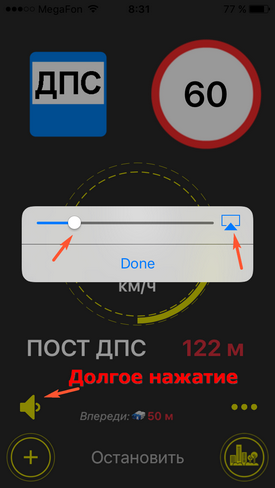
2. Слева внизу кнопочка с динамиком — ДОЛГО нажмите не нее (см. скриншоты ниже).
3. На появившемся окошке добавьте громкости
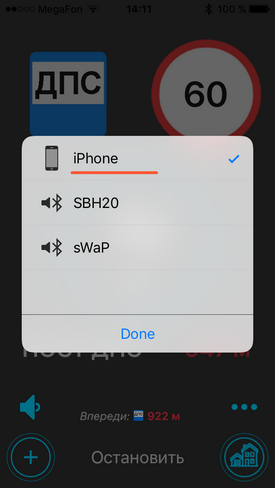
4. Нажмите кнопку справа (см.скриншот) и проверьте куда идет звук (чтобы там никаких гарнитур и т.п. не было).
Третий момент
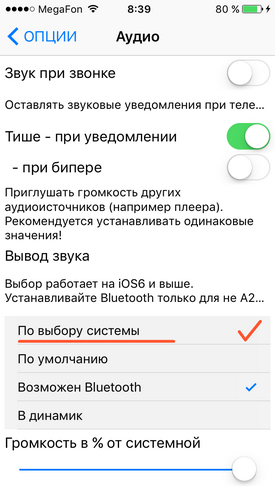
1. Зайдите «ОПЦИИ»-«Аудиоканал»
2. Поставьте «По-выбору системы» или «по-умолчанию».
После всего этого можно сразу проверить звук в Демо-режиме (долгое нажатие круглой кнопки Старт)
Мне не нравится серый дизайн, крупные кнопки, отсутствие фразы «км/ч», «потерян сигнал GPS», и т.п.
Основная концепция программы — МАКСИМАЛЬНОЕ УДОБСТВО ВОДИТЕЛЮ.
Не рюшечки, а именно удобство.
Поэтому и
— сделан серый фон, на фоне которого и днем и ночью ярко и контрастно видны значки камеры и ограничение (вы можете выбрать тему оформления)
— сделаны большие и понятные кнопки
— максимально сокращены надписи в виде текста
— все голосовые подсказки максимально сокращены (нету опять-же длинных и ненужных «километров в час», «камера контролирующая полосу общественного транспорта» (пока тетя это проговорит — камеру уже проедем) и т.п.)
— насчет фразы «GPS сигнал потерян» — было огромное количество нареканий — убрали. Люди жаловались, что в застройке сигнал постоянно плавает и тетя их задалбывает фразами.
Настройка антирадаров на смартфонах Huawei
1. Диспетчер телефона — Батарея — Запуск приложений — Отключить авто для
Стрелки и включить все галки для управления вручную.
Заодно проверьте разделы «Режим энергосбережения» и «Ультра» 
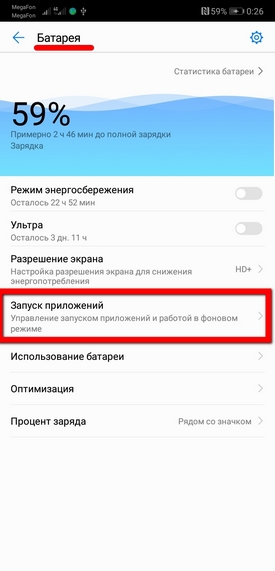
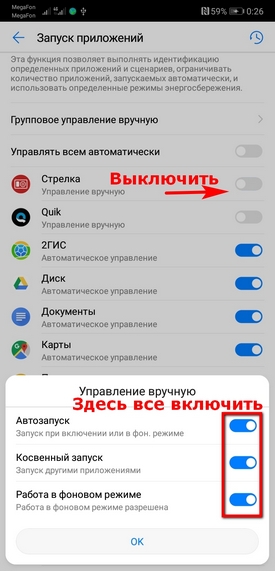
Если не ловит GPS зайдите в ОПЦИИ — Дополнительно — GPS для Huawei
Важно! Эта опция — только для Android 8.1. и Андроид 9 !
Важно! Если программа работает в большом окне (не в фоновом режиме) – не трогайте галку GPS для Huawei — она тут не причем. Разбирайтесь с настройками энергосбережения Андроида! 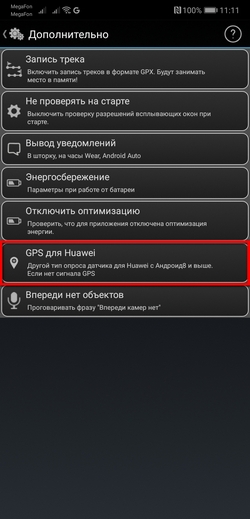

2. Настройки — Приложения — Стрелка — Диспетчер уведомлений.
Обязательно разрешить все типы уведомлений! Иначе в фоне будет «засыпать». Это к вопросам «засыпает через 2-3минуты». (второй скриншот)
Также, если отключить опции «экран блокировки» или «строка состояния» — есть вероятность, что система «заморозит» работу в фоне через некоторое время или работу при выключенном экране. 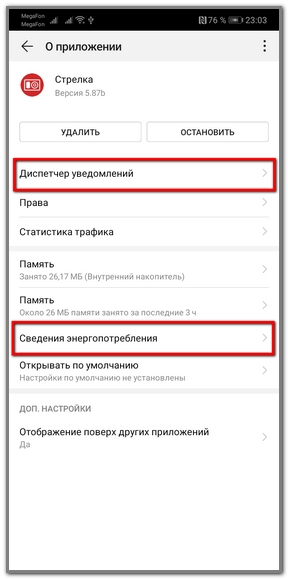


3. Настройки — Приложения — Стрелка — Сведения энергосбережения.
Отключите «Сообщать об энергоемкости». (третий скриншот выше)
И проверьте есть ли «Фоновая активность не запрещена». Если нету — включите.
Этот раздел по-сути дублирует раздел 1.
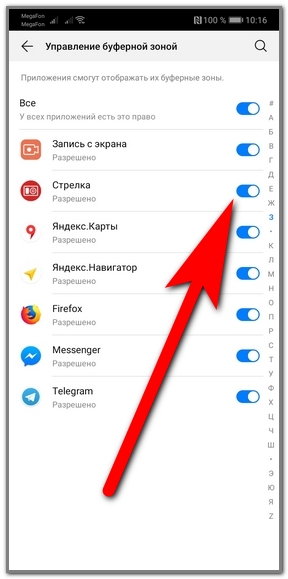
4.»Диспетчер телефона» > Буферная зона > включить для Стрелки: 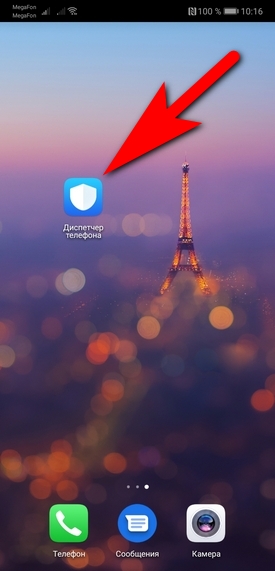

Важно! Если приложение уже было установлено на смартфоне, его нужно удалить и поставить заново. Это необходимо для того, чтобы хуавей сбросил статистику AI по данному приложению. Долго нажмите на значек «Стрелка», затем «Удалить». А затем поставьте его заново.
Еще из писем пользователей:
Полезная штука для телефона honor 9 — выключить галочку «умная настройка».
Как было дело.
Приложение обновилось через плей маркет до версии 5.86 и, естественно, в скором времени перестала опрашивать спутники.
Я переустановил стрелку и кроме указанных рекомендаций на сайте снял эту галочку.
Теперь работает без сбоев как часы. Может быть так совпало, а может и помогло, не понятно, но большое спасибо за работу!
95% пользователей эти настройки точно помогли. Во-всяком случае те, кто в почту ответил.
Еще у некоторых были «экзотичные» ситуации, например одному пользователю помогло переключение:
«Безопасность и конфиденциальность» — «Данные о местоположении» — «Дополнительные настройки» — «Поиск сетей Wi-Fi
Huawei Honor на Андроид 7
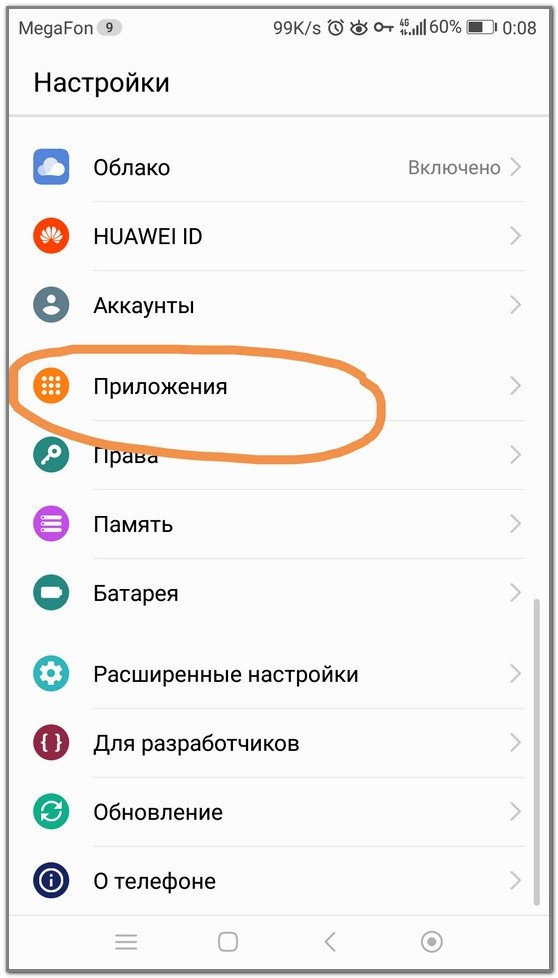
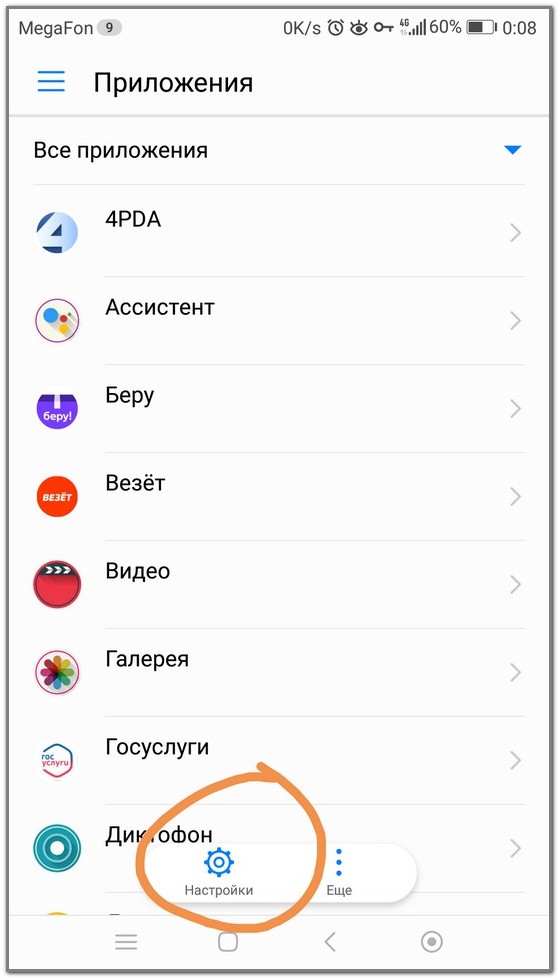
Нужно защитить приложение замочком от выгрузки из недавних приложений (скриншот1). Затем отключить оптимизацию: 
Отключение оптимизации:
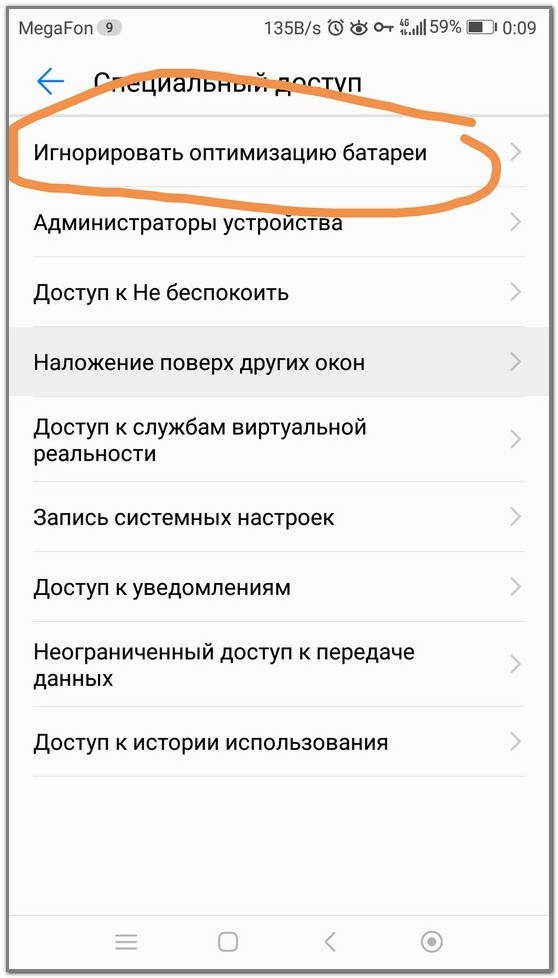
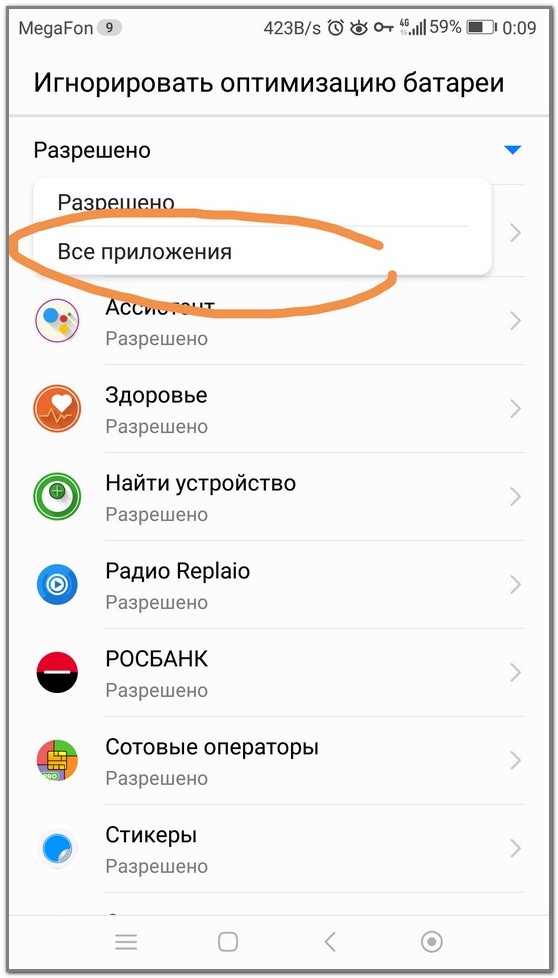
Настройки — приложения — шестерёнка настройки — специальный доступ — игнорировать оптимизацию батареи — разрешено — все приложения — Стрелка — разрешено 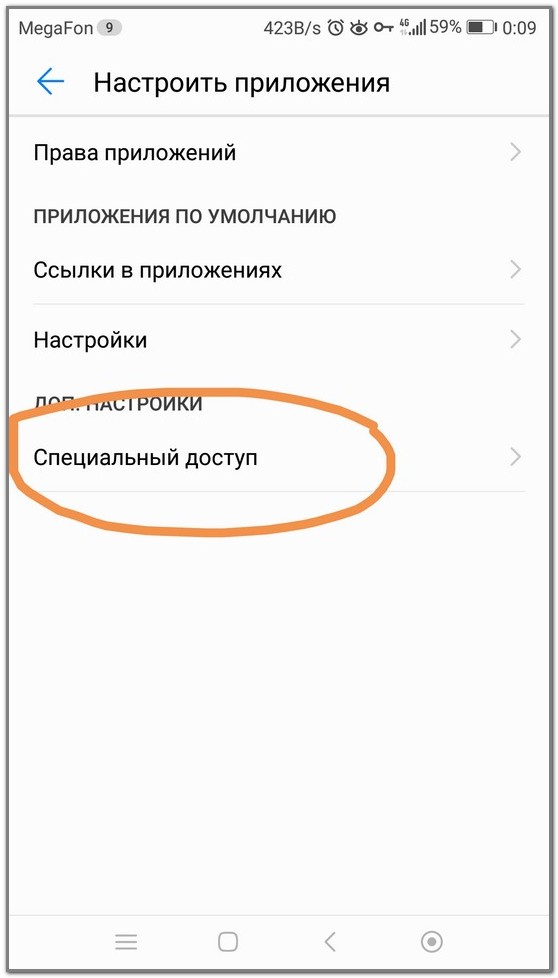

Huawei на Андроид 6 и 7
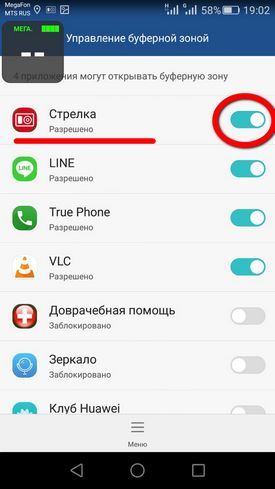
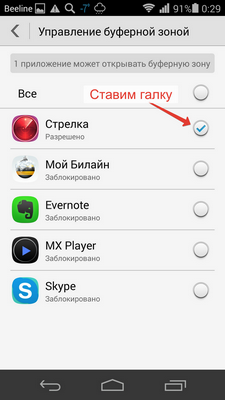
«Диспетчер телефона» > Управление буферной зоной > включить для Стрелки: 

Huawei на Андроид 4 и 5
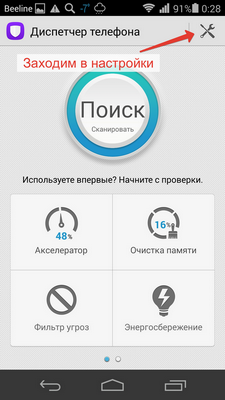
Приложение «диспетчер телефона» > Кнопка настройки (или Инструменты) > Управление буферной зоной > включить для Стрелки: 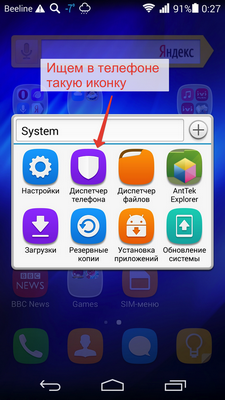

На английских прошивках выглядит примерно вот так: 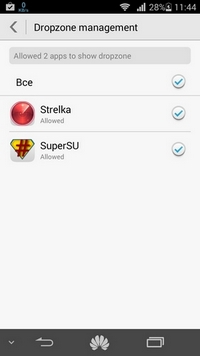
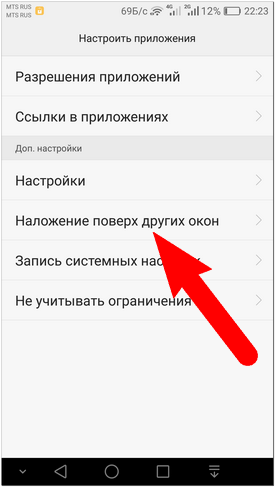
Также проверьте: Настройки приложений — Стрелка — Наложение поверх других окон — нужно включить.
Еще вариант: Меню — Батарея — Автоотключение энергоёмких приложений. Отключить
Приложение Стрелка для Андроид
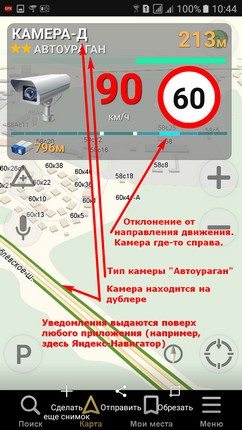
1. Предупреждения выдаются поверх всех окон .
Программа запускает отдельный процесс и не мешает вам полноценно работать с коммуникатором. Например, вы можете ехать, используя ваше любимое навигационное приложение (Яндекс-Навигатор, Навител, 2-ГИС, Sygic, iGo, Tom-Tom). В нужный момент вы получите предупреждение о радаре. 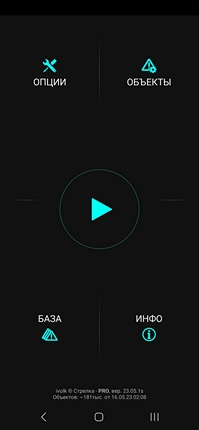
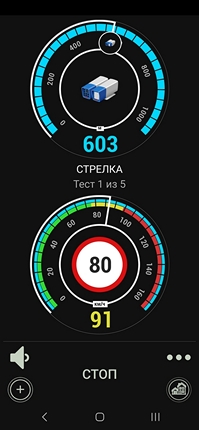

2. Программа поддерживает множество типов объектов
— Стационарные: камеры (Стрелки, Автоураганы, Автодории, КРИСы, Арены и прочие), посты ДПС, камеры «полоса общественного транспорта», контроль обочин, камеры в светофорах и контролирующие стоп-линию, секционные камеры.
— Опасности: населенные пункты, искуственные неровности (лежачие полицейские), переезды, переходы, опасные повороты, тоннели и прочие опасности.
— Потенциальные места мобильных засад и треног.
— Точки, добавленные другими пользователями
— Cобственные точки. 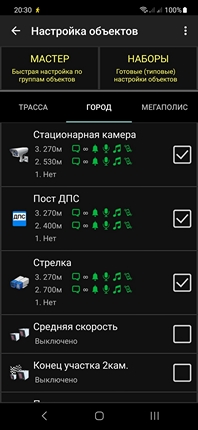
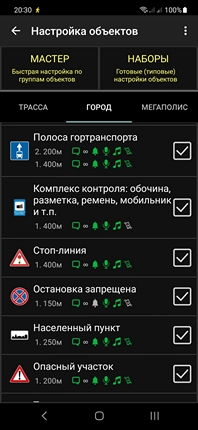
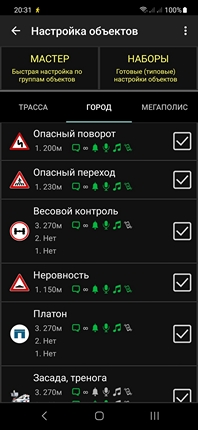
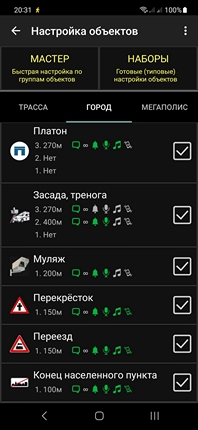
3. Одно или три предупреждения по каждому из типов радаров. Первое 1000-2000м, второе 300-1000м и третье 50-300м. Это помогает защититься от Стрелки, которая ловит нарушителей на большом расстоянии, «ведёт», а фотографирует уже в непосредственной близости от камеры.
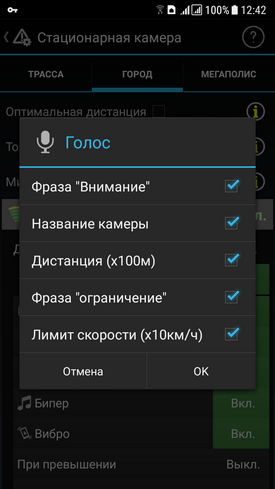
4. Для каждого предупреждения можно выставить расстояние, за которое нужно предупредить, настроить тип и характеристики окна, настроить аудио-уведомление:
— мелодию предупреждения,
— голосовую подсказку (профессиональный студийный голос)
— бипер (тоновый звук) с нарастающей скважностью, возможностью выставить частоту и длительность сигнала и паузы,
а также включить вибрацию. 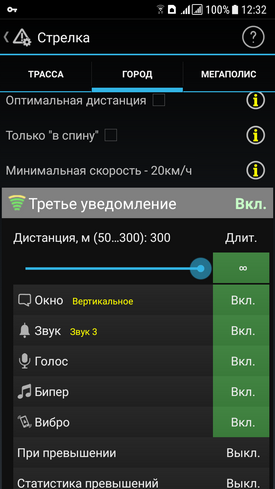
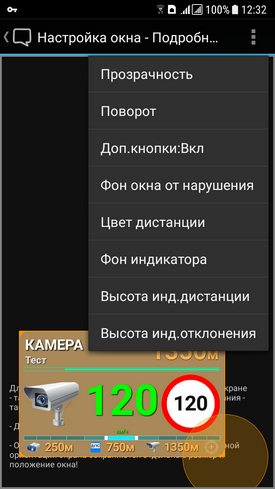
5. Всплывающее уведомление-предупреждение показывает тип камеры, расстояние до радара, ограничение скорости и вашу текущую скорость. А также (подробное окно) до трех объектов впереди.
6. Загрузка баз камер и постов ДПС через производится в один клик через интернет, также поддерживается загрузка объектов из текстовых файлов и сложная загрузка по прямым ссылкам. В последнем варианте вы можете выбрать какие из типов объектов загружать и возможна загрузка стрелок поверх. Кроме того доступно автоматическое обновление базы каждые 24 часа. 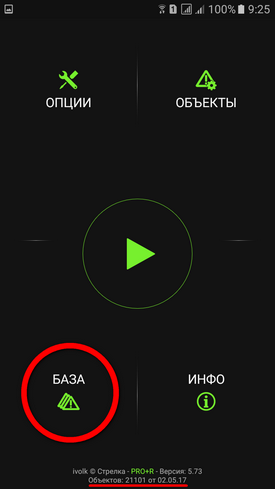


7. Пользовательские камеры. Вы можете добавить камеру, которой нет в базе. Причем «на ходу» это делается в два нажатия (координаты, вектор движения и т.п. подставляются автоматически). Затем, на стоянке или дома, их можно отредактировать на карте с помощью приложения EStrelka 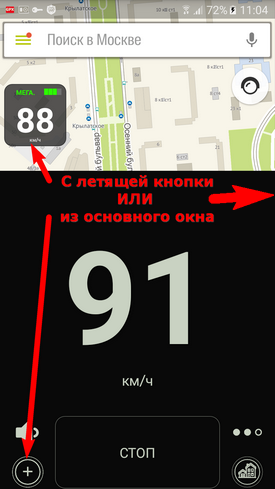
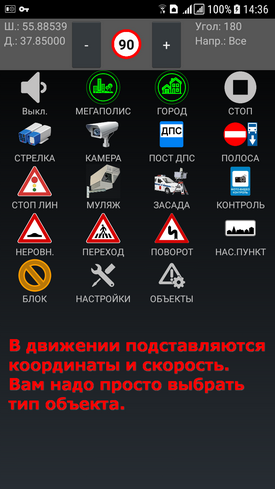
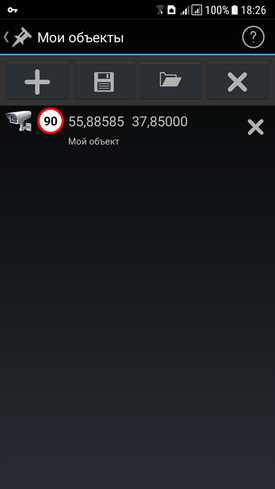
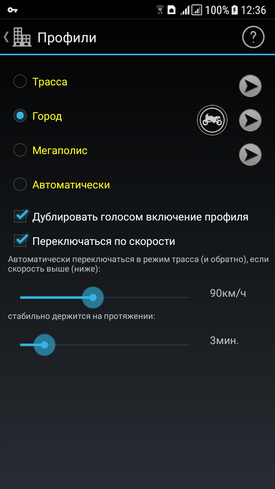
8. Доступна масса дополнительных настроек:
— Управление подсветкой экрана (в т.ч. режим «включить-отобразить уведомление-выключить»),
— выключение при низком заряде батареи,
— профили город-трасса-мегаполис с автопереключением
— настройка тем и цветов интерфейса
— настройка аудиоканала
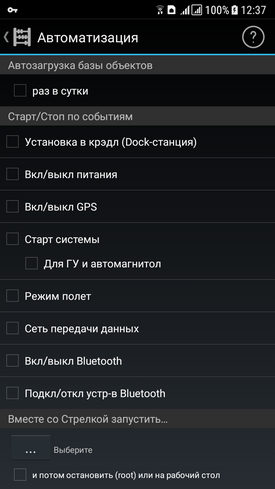
— Автоматизация — запуск процесса обнаружения по событиям включения питания, gps, wi-fi, bluetooth, крэдл? запуск программ совместн со стартом процесса обнаружения и т.п. 
9. Также есть виджеты (1*1, 2*2) с отображением скорости и ближайшей камеры, и виджет — пульт управления (3*2) с добавлением точек в одно нажатие и управлением режимами город-трасса. 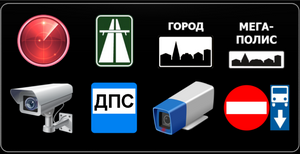
Ограничение: Не более 5 устройств (неофициальных перепрошивок) в течение 3 месяцев.
Стоимость программы
Стоимость программы меньше банки незамерзайки и окупается первым неполученным штрафом.