Перенос файлов на магнитоле Android

Многие пользователи в магнитоле используют только флешку, не зная как перенести аудио или видеофайлы на диск самого девайса (от англ. «device», — устройство). Да и я не знал, пока по ошибке не отформатировал встроенный диск, после чего исчезла навигация и пропало всё остальное. Загрузив карты и Навител на флешку, навигация появилась, но внутрянка на целых 16 или даже 32Gb простаивает без дела! Пришлось разбираться. Сначала пробовал подключиться ноутбуком, для чего купил шнур «папа-папа» — без толку. Оказалось, всё как всегда банально.
Вставляем флешку с информацией (аудио, видео, карты навигации и т.д.) в USB порт магнитолы . Находим на экране нашего устройства какого-нибудь манагера.


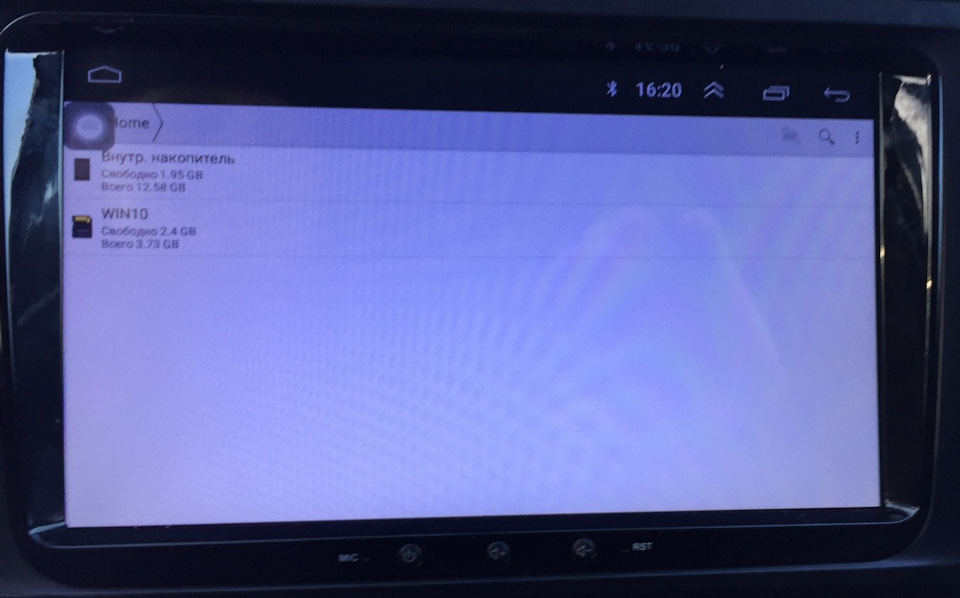
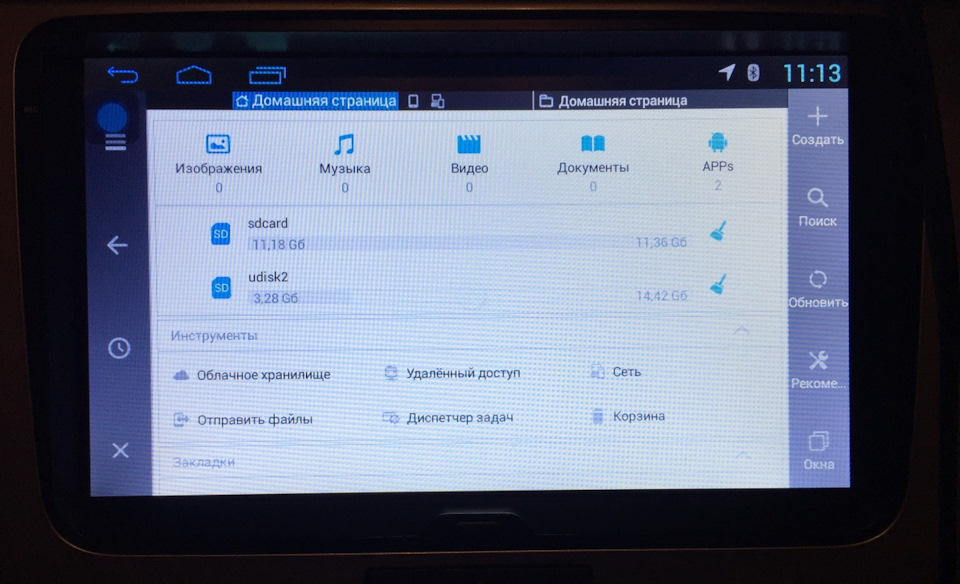
Открываем нашу флешку

Выделяем нужные файлы.
В правом верхнем углу иконки: копировать, удалить, вырезать. Выбираем нужную функцию.
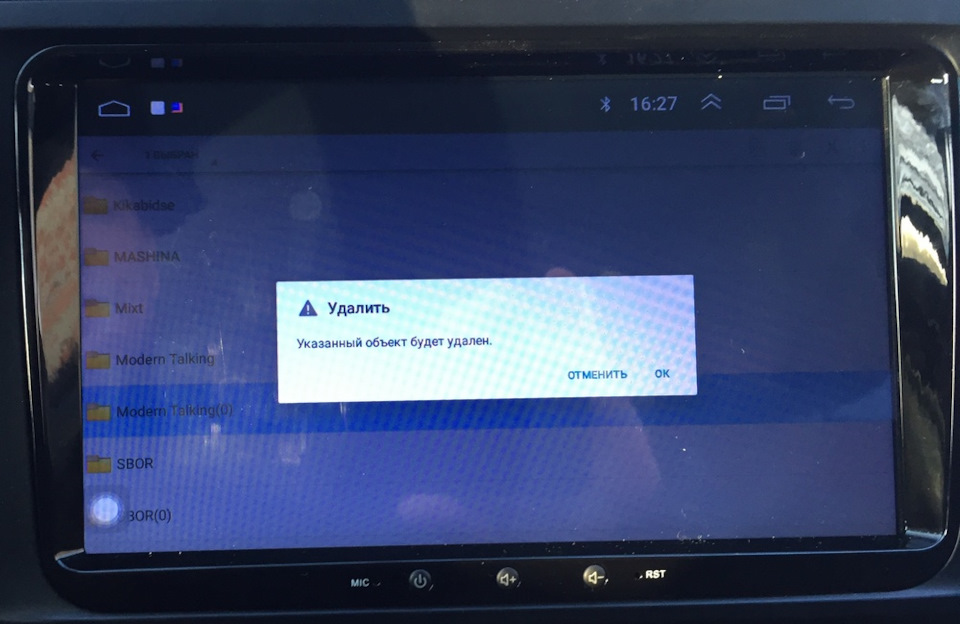
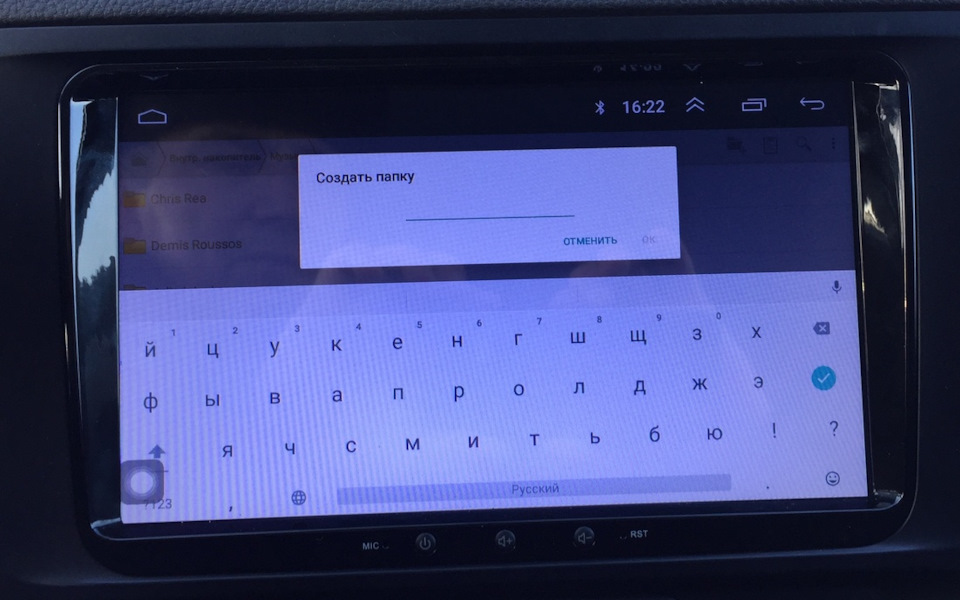
Если скопировали или вырезали, то возвращаемся снова к дискам, открываем тот, куда хотим перенести, находим папку или создаём новую и туда вставляем скопированное.


После окончания копирования или перемещения файлы появляются на диске. В некоторых версиях есть корзина, в которую перемещаются удалённые файлы. Чтобы освободить место на диске, нужно будет очистить и её.
Всё!
Всем ровных дорог и хорошей музыки!
Как в машине слушать музыку с андроид?
Какие есть способы? Как например, интегрировать смартфон в авто?
комментировать
в избранное
Nutak vot [18.9K]
7 лет назад
Интегрировать можно смартфоны, но обычные мобильные телефоны для этой цели не подходят.
Андроид устройства можно адаптировать под автомобиль, если скачать на них специальное приложение, например.

Вы можете выбрать небольших объемов приложение «TuneIn Radio pro» (качайте в App Store). Оно создано как раз для меломанов, проводящих много времени за рулем. Вам станет доступна не только музыка, но и радио на все вкусы («ЕвропаПлюс», «Энерджи», «Русское радио» и другие). Запускается приложение в работу с помощью Bluetooth.
Второй простой способ — воспользоваться разъемом USB. Этот вариант подойдет в том случае, если на вашей магнитоле присутствует вход-USB. Один конец провода размещаем в девайс, другой в магнитолу. Запускаем плейлисты.
Третий вариант хорош для тех магнитол, в которых нет разъема USB. Рекомендую использовать — кабель-aux.

С его помощью можно запустить, например, свою страничку в «Одноклассниках», либо «ВКонтакте», то есть ваши плейлисты. Отмечу, что навигатор с гаджета хорошо прослушивается через колонки авто. Удобно.
Aux-кабель стоит в пределах шестидесяти рублей.
Есть еще одно интересное «изобретение» — адаптер «Bluetooth Aux» и переходник к нему. В российских магазинах его не купить, а вот в китайских он стоит четыреста рублей.
Лучшие приложения для автомагнитол на Android: выбор ZOOM
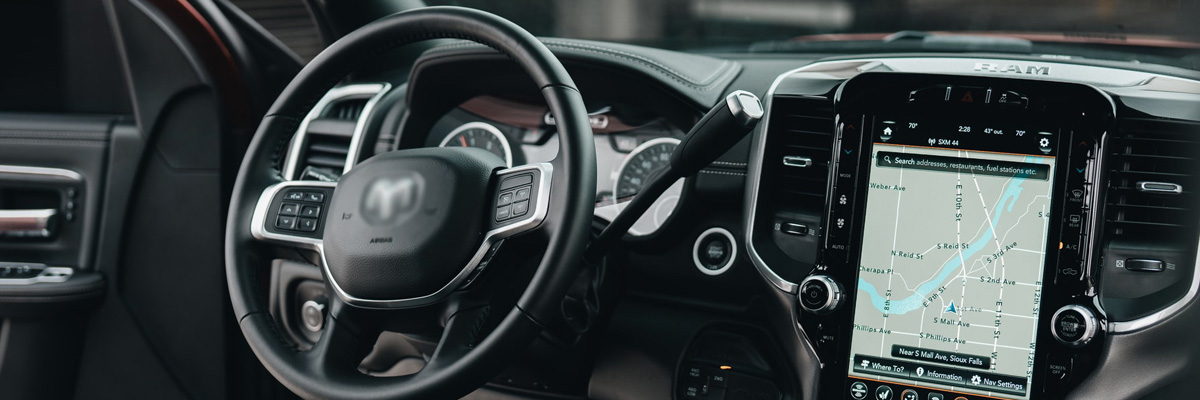
Предустановленное программное обеспечение автомагнитолы не всегда обладает понятным интерфейсом, гибкостью настроек и большим набором функций. К счастью, расширить возможности штатной аппаратуры автомобиля можно при помощи сторонних программ. Редакция ZOOM.CNews выбрала наиболее полезные приложения для автомагнитол, работающих на Android.
Автор Ростислав Горнов
Лучшие приложения для автомагнитол на Android: выбор ZOOM
Дата публикации: 08.05.2022
Производители автомобильной электроники все чаще предлагают магнитолы, работающие на ОС Android. У этой операционной системы несколько преимуществ перед конкурирующей ОС WinCE от Microsoft:
- большой выбор приложений в Play Market,
- поддержка сервисов Google,
- регулярные обновления,
- быстродействие,
- возможность изменить оболочку (в WinCE только стандартный интерфейс),
- поддержка различных систем навигации.
Мы выбрали по два приложения для Android-магнитол в следующих категориях: навигация, радар-детекторы, аудиопроигрыватели и лаунчеры. Одни из них бесплатны, другие можно приобрести за символическую сумму от 150 до 300 рублей.
Навигация
Яндекс.Навигатор — пробки и навигация по GPS
Говоря о приложениях для автомагнитол на Android, нельзя обойти стороной геосервис от крупнейшего поисковика рунета. Согласно статистике Яндекса, в 2018 году только в России, странах СНГ и Турции Навигатором пользовалось более 20 млн водителей. К концу лета 2021 года количество установок приложения превысило 100 млн.
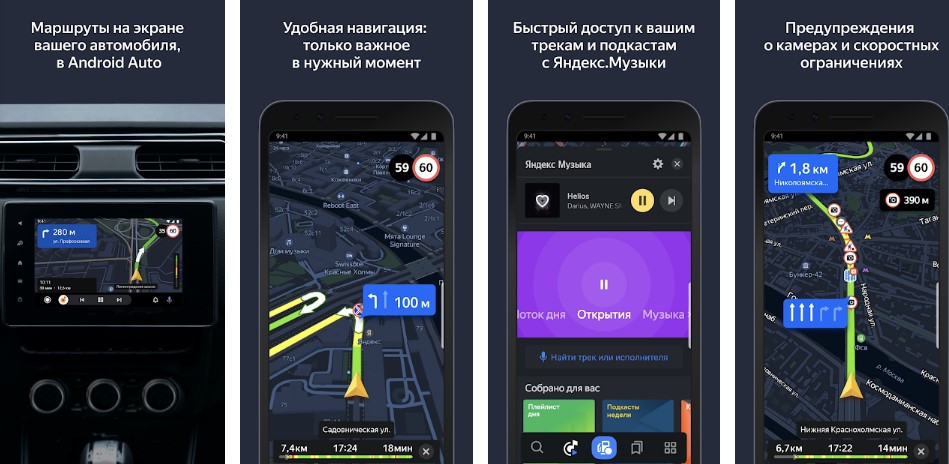
Клиентская программа тесно взаимодействует с сервисами Яндекс.Карты, Яндекс.Пробки и Яндекс.Маршрутизация, прокладывая оптимальные маршруты с учетом параметров автомобиля, в том числе офлайн. Кроме того, Навигатор от Яндекс умеет:
- показывать оставшееся расстояние и ориентировочное время прибытия в пункт назначения;
- вести по маршруту голосом и с помощью текстовых подсказок;
- рассказывать водителю о полицейских камерах слежения, различных событиях на маршруте;
- предупреждать об ограничениях скорости на дорожных участках;
- искать свободные места на парковках;
- работать под управлением виртуального голосового помощника Алисы;
- искать заведения общественного питания, АЗС, магазины, аптеки, юридические консультации и другие предприятия и организации;
- вести историю прокладки маршрутов.
Приложение можно установить непосредственно на автомагнитолу или на подключенный к ней по проводу смартфон. Яндекс.Навигатор регулярно обновляется, а разработчик постоянно улучшает имеющиеся функции и добавляет новые.
Где моя машина
Приложение «Где моя машина» от разработчика SLAVINTODRON поможет найти автомобиль на парковке, под снежным заносом и даже в лесу. Оставляя транспортное средство на стоянке, во дворе или на обочине дороги, водитель нажатием одной кнопки отмечает местоположение машины маркером на Google Картах. При поиске автомобиля потребуется интернет-соединение для определения собственных координат GPS.
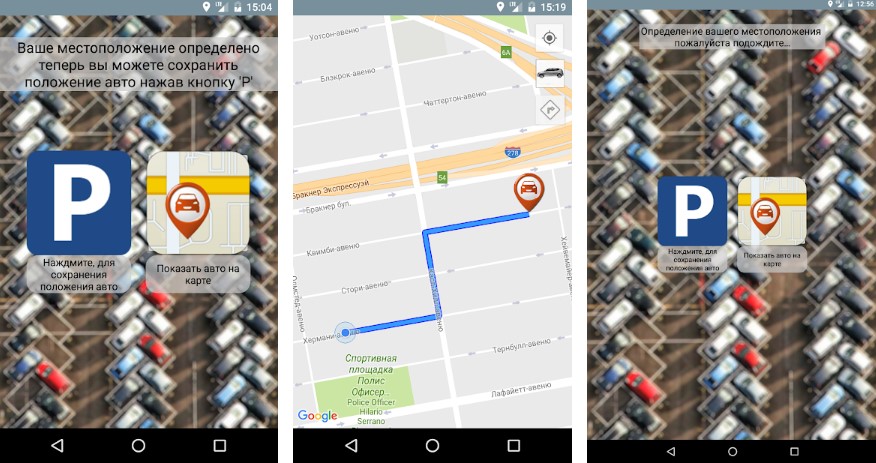
Работу утилиты нельзя назвать идеальной, но это одно из лучших приложений подобного плана в Google Play. Несмотря на то, что точность поиска может снижаться при нестабильном соединении и неблагоприятных погодных условиях, в плотной городской застройке, в тоннелях и на многоуровневых паркингах, у конкурирующих приложений погрешность определения локации еще выше. Для корректной работы приложения «Где моя машина» нужно обновить до последних релизов Google Карты и Google Play Services.
Приложения радар-детекторы
Приложения радар-детекторы берут на себя часть функций аппаратных антирадаров. Конечно, эти утилиты не добавят автомагнитоле радиомодуль для пеленга средств контроля скорости, но выдают информацию о полицейских камерах и радарах по GPS-базе. Программные радар-детекторы особенно популярны в странах ЕС и других государствах, где законодательно запрещено использование антирадаров.
Radarbot
Приложение Radarbot предупредит водителя о туннельных и стационарных радарах, патрульных камерах и других «опасностях» на дороге.
Клиентская программа не только берет информацию из регулярно обновляемой GPS-базы, но и позволяет делиться новыми данными с другими пользователями. Сервис работает во всех странах мира, совместим с GPS-навигаторами. Radarbot также отличается гибкими настройками оповещений, наличием режима вибрации для мотоциклистов, поддержкой Bluetooth.
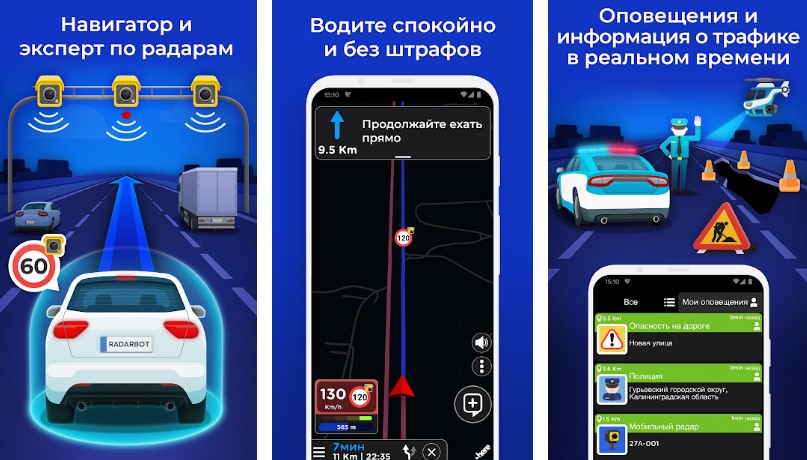
В бесплатной версии приложения есть реклама, отключены некоторые опции GPS-навигации, не работает ряд функций для грузового и коммерческого транспорта. Все нужные опции можно докупить по отдельности.
Но имейте в виду, что Radarbot больше подходит для поездок в страны ЕС: в российской глубинке актуальность информации в базе данных приложения оставляет желать лучшего.
Стрелка
Зато антирадар Стрелка челябинской компании IVolk рассчитан на пользователей из России. Приложение взаимодействует с картами Google и Яндекса, умеет работать в фоновом режиме, отличается гибкостью настроек, широкими возможностями и поддержкой многих типов объектов:
- опасные участки (засады, ямы на дороге, населенные пункты, туннели, переходы и переезды, лежачие полицейские);
- стационарные средства контроля скоростного режима (Автодория, Стрелка, Крис-С, Кречет, Автоураган и другие);
- кастомные объекты (отмечаются пользователем).
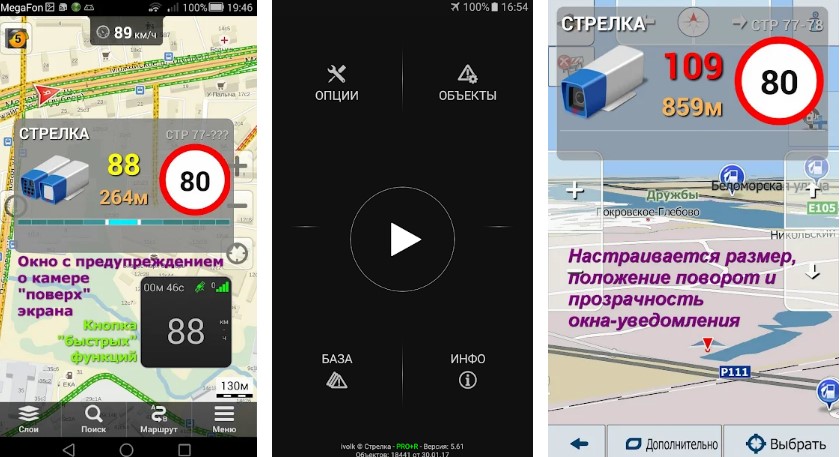
Приложению потребуется интернет-соединение только для загрузки базы данных, а потом можно обойтись без него. Стрелка показывает до 99% камер и много другой полезной информации. Программа платная, но цена символическая – 299 рублей без дополнительных подписок и покупок. Это гораздо дешевле, чем физический антирадар.
Аудиопроигрыватели
Далеко не всех водителей устраивает функциональность и дизайн аудиоплееров, предустановленных на штатные автомагнитолы. В нашей статье представлено два проигрывателя. Один из них, написанный киевским программистом Вещуновым, стилизован под дизайн кассетных магнитофонов. Второй плеер, разработка московской компании Max MP, прельщает богатым набором возможностей.
Casse-o-player
Casse-o-player – стильный винтажный проигрыватель, который особенно понравится водителям, ностальгирующим по временам кассетных магнитофонов. Дизайн приложения стилизован под популярные носители звуковой информации 1980-ых и 1990-ых годов.
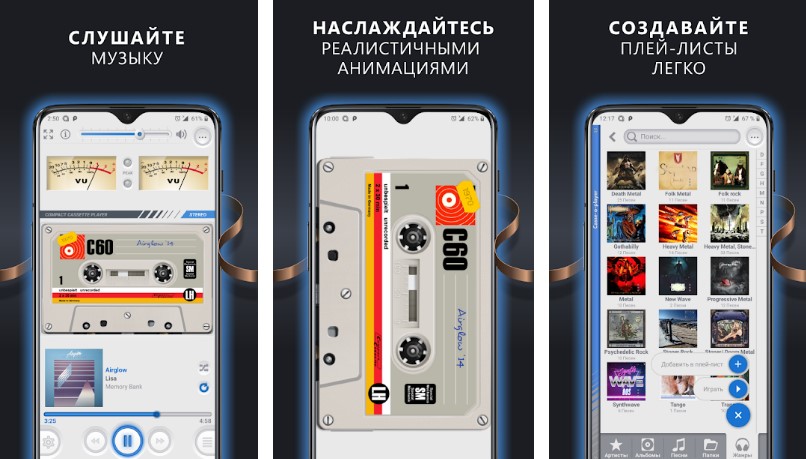
В бесплатный пакет входит 50 скинов, а за дополнительные коллекции обложек придется доплатить порядка 150 рублей. Для любителей еще более древних аудионосителей у того же разработчика есть Vinylage — версия плеера с дизайном в виде проигрывателя виниловых дисков.
Единственный недостаток приложения Casse-o-player – отсутствие обновлений. Впрочем, большинству пользователей хватает имеющихся возможностей.
Poweramp
Если Casse-o-player привлекает в первую очередь любителей музыкального ретро, то Poweramp отличается визуализацией, плавной работой и функциональностью. Этот проигрыватель – самая удачная разработка московской компании Max MP, специализирующейся на музыкальном софте для Android.
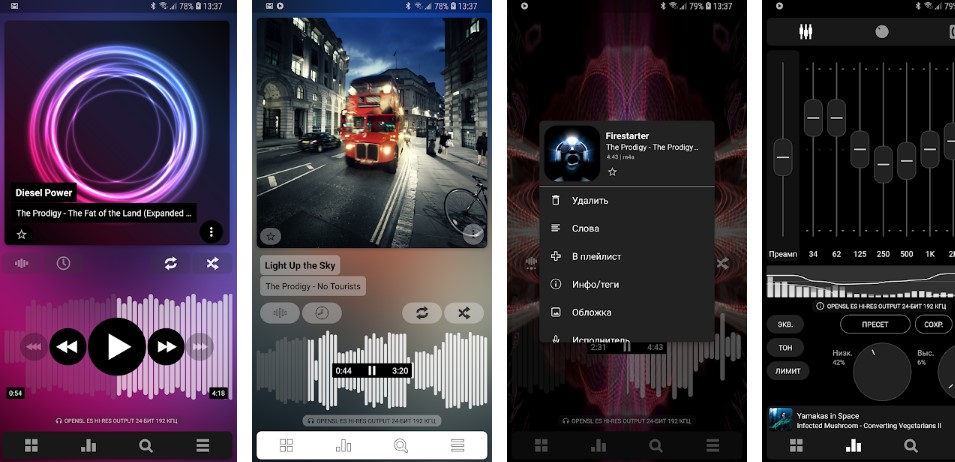
У плеера уже есть целая армия поклонников. Количество установок в Play Market перевалило за 50 млн, а многие пользователи считают Poweramp лучшим аудиопроигрывателем для Android.
В плеере есть кроссфейдер и 10-полосный эквалайзер, опции автоматического скачивания обложек и таймера сна, 100 уровней громкости, смягчение gapless и многое другое. Приложение стоит 220 рублей, но имеется бесплатная двухнедельная версия.
Лаунчеры
Штатные оболочки автомобильных магнитол далеко не всегда могут похвастаться функциональностью, красотой дизайна и удобством работы. Исправить ситуацию поможет лаунчер под Android от стороннего производителя. Мы остановили свой выбор на двух вариантах: AGAMA Car Launcher и Car Launcher FREE.
AGAMA Car Launcher
AGAMA Car Launcher – еще одна удачная работа российских программистов. Компания AlterGames.ru специализируется, в первую очередь, на мобильных играх, но лаунчер у них получился достойный. Некоторые особенности приложения:
- минималистичный «автомобильный дизайн»;
- подборка логотипов авто разных марок;
- виджеты музыкальных проигрывателей, спидометра, компаса, GPS-навигатора;
- 24 настраиваемые кнопки быстрого запуска;
- автоматическая подстройка яркости;
- голосовой помощник;
- показ дополнительной информации об оборудовании;
- интеграция с OsmAnd, Navitel и другими сервисами.
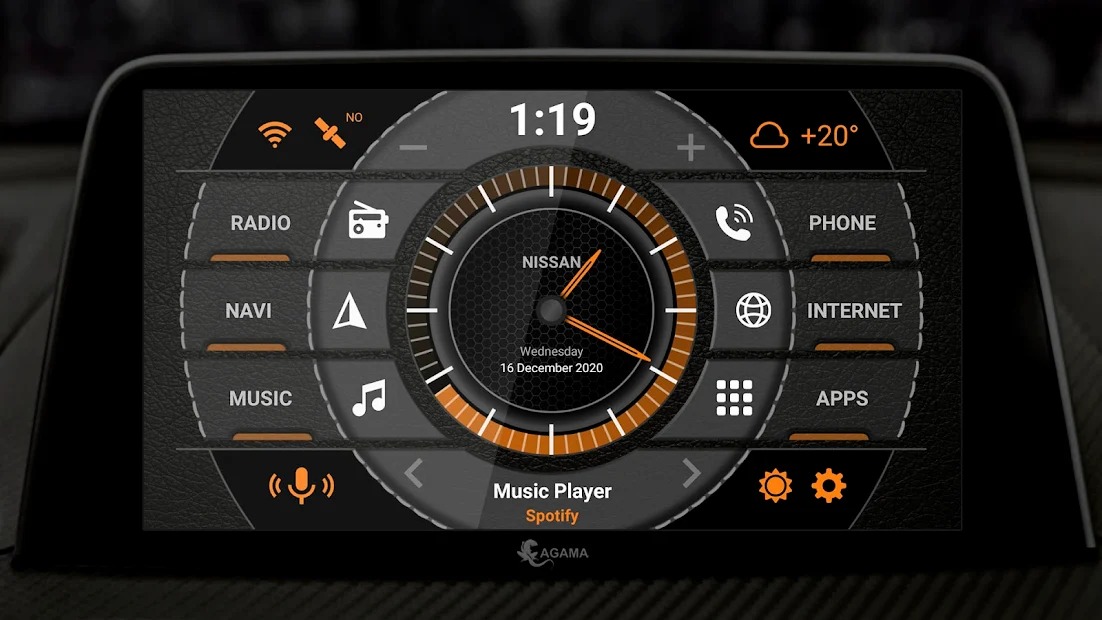
Приложение стоит порядка 150 рублей, но есть полноценная 30-дневная пробная версия. Ее функций достаточно, чтобы оценить функциональность и удобство работы и принять решение о покупке.
Car Launcher FREE
Car Launcher FREE – неплохая альтернатива продукту AGAMA от ярославской компании Apps Lab Studio. У лончера есть платная версия, но и возможности бесплатного пакета устраивают большинство пользователей. Например, далеко не всем нужна опция хранения конфигураций в облаке Dropbox.
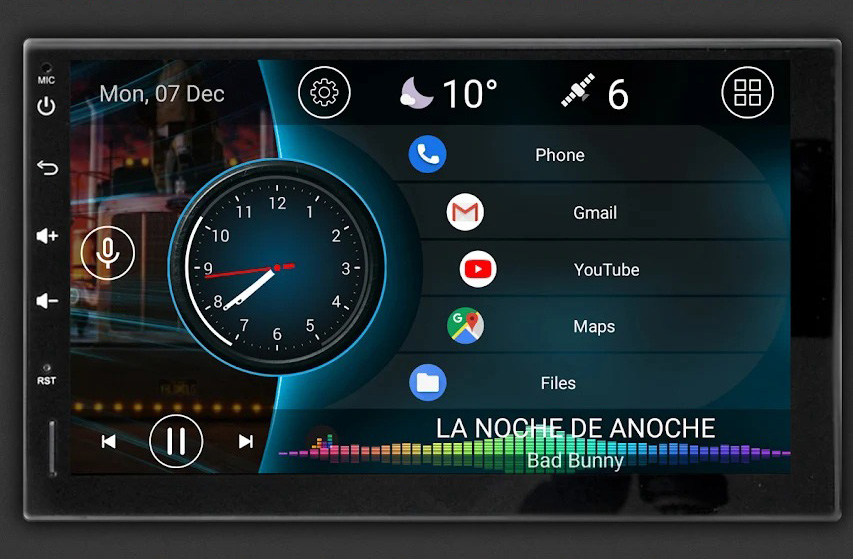
По некоторым параметрам оболочка отстает от лаунчера AGAMA, по другим – превосходит его. Так, в Car Launcher поддерживается быстрый запуск нескольких приложений, загрузка сторонних тем и иконок, а также голосовые помощники Google Ассистент и Дуся.
| Приложение | Категория | Стоимость платной версии |
|---|---|---|
| Яндекс.Навигатор | Навигация | Бесплатно |
| Где моя машина | Навигация | Бесплатно |
| Radarbot | Антирадар | Платный контент от 150 руб. |
| Стрелка | Антирадар | 299 руб. |
| Casse-o-player | Аудиоплеер | Бесплатно |
| Poweramp | Аудиоплеер | 220 руб. |
| AGAMA Car Launcher | Лаунчер | 150 руб. |
| Car Launcher Free | Лаунчер | Бесплатно |
Быстрые Решения для Передачи Музыки с Android на Android

«Я не знаю, как передавать музыку с Android на Android. Я купил новый телефон Android и собираюсь передать на него музыку и другие файлы со старого телефона. Есть ли какой-нибудь быстрый и простой способ передачи аудиофайлов?»
Самая большая проблема с телефонами Android в наши дни связана с памятью и мощностью. Компании хитроумно выпускают новые и улучшенные версии телефонов Android каждые два месяца, что побуждает пользователя купить новейшее устройство с большим количеством функций. Основная проблема, возникающая при переключении, — это когда вы хотите переместить свои данные, особенно музыкальные файлы, с одного устройства Android на другое. К счастью, у нас есть самые удобные и быстрые способы передачи музыки между двумя телефонами. Останьтесь и прочитайте нашу основательную статью, чтобы узнать о каждом из способов.
Часть 1. Перенос музыки с Android на Android с помощью программного обеспечения MobileTrans
Если вы хотите передать или поделиться своими музыкальными файлами на свой новый телефон или устройство Android другого человека, то нет ничего лучше, чем воспользоваться услугами MobileTrans. Данное программное обеспечение не только безопасно выполняет действия по обмену файлами, но и делает это быстро. Прежде чем изучать метод использования MobileTrans, важно понять уникальные характеристики приложения и понять, почему это лучший вариант для передачи музыки с одного устройства Android на другое. Вот некоторые особенности программы:
- MobileTrans предлагает покрытие для более чем 3500 смартфонов на разных платформах, включая Android, Windows Phone, iOS, Windows и macOS X.
- Вы можете обмениваться файлами и перемещать их в более чем 15 форматах, включая аудио (музыка), видео, текстовые сообщения, контакты, календари и заметки.
- Он не только позволяет передавать файлы с Android на Android, но и на разных платформах, таких как Android на iPhone, iPhone на Android и Windows на iPhone/Android.
- С помощью настольного приложения MobileTrans вы можете создать резервную копию своего цифрового контента на ПК и восстановить его в любое удобное время.
- Вы можете передавать контент из iTunes/iCloud на телефон с любой операционной системой, которая вам нравится.
- Более того, MobileTrans может создавать резервные копии и восстанавливать данные из WhatsApp, Viber, Kik, Line и WeChat.
Загрузите программу для своего ПК с Windows или Mac по ссылке ниже и следуйте нашему трехэтапному руководству, чтобы выполнить передачу музыки с Android на Android:
Шаг 1. Откройте MobileTrans:
После загрузки MobileTrans на свой компьютер установите приложение, щелкнув его значок в меню «Пуск». После запуска MobileTrans вы увидите интерфейс всего программного обеспечения.

Шаг 2. Подключите оба телефона Android к компьютеру:
Подключите оба телефона Android к USB-порту системы с помощью USB-кабеля. Если ваши смартфоны не находятся в режиме разработчика, программа автоматически обнаружит устройства и уведомит вас о том, что телефоны подключены. Нажмите кнопку «Передача» в разделе «Передача телефона». MobileTrans начнет сканирование устройств.

Из доступного списка выберите «Музыка» или другие файлы, которые вы хотите переместить, и нажмите кнопку «Пуск».
Шаг 3. Начните передачу файлов:
Процедура передачи начнется мгновенно, и в зависимости от размера хранилища музыкальных файлов MobileTrans займет несколько минут, чтобы завершить работу. Не удаляйте телефоны в перерывах между передачей файлов, иначе вам придется начинать все сначала. Приложение уведомит вас после завершения переноса данных. Отключите смартфоны от компьютера, и вы получите свободный доступ к этим файлам.

Часть 2. Как перенести музыкальные файлы с Android на Android с помощью Bluetooth?
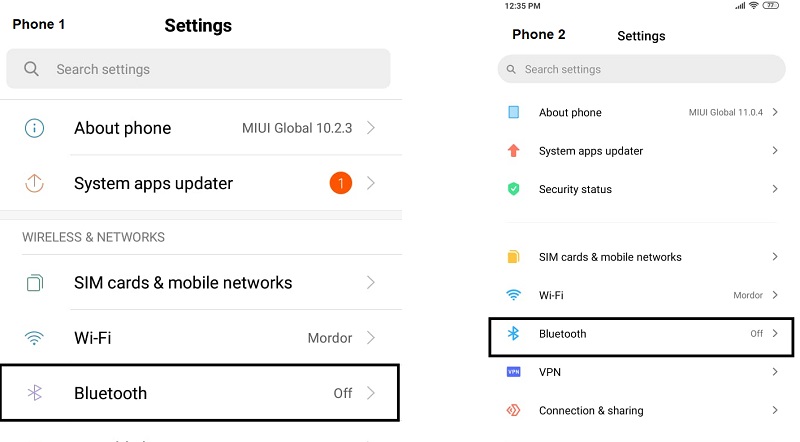
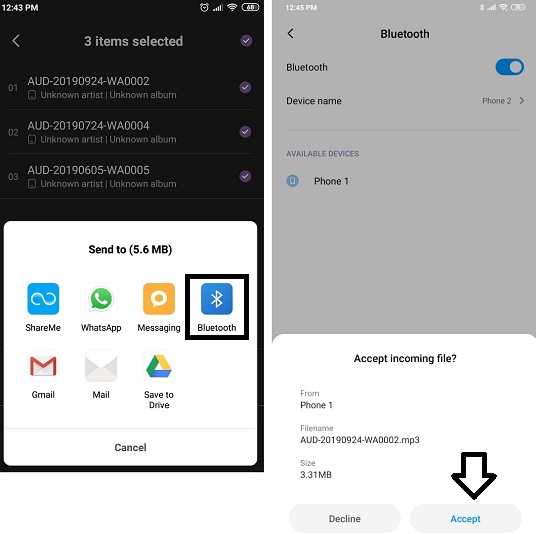
Одним из наиболее удобных способов перемещения музыкальных файлов между телефонами Android является использование встроенной в смартфоны функции Bluetooth. Bluetooth — это безопасный способ передачи данных из одного места в другое, но он значительно медленнее, чем использование MobileTrans, и не рекомендуется, если вы торопитесь. В этом разделе вы узнаете, как передавать музыку с Android на Android с помощью Bluetooth.
-
Зайдите в настройки на обоих ваших телефонах Android. Нажмите на опцию «Bluetooth» в списке и включите ее.
Меры предосторожности:
Вот некоторые из превентивных мер, которые вы должны соблюдать во время процесса передачи файлов.
- Держите смартфоны на близком расстоянии, иначе процесс обмена будет нарушен.
- Было бы лучше, если бы вы не использовали устройства для каких-либо других целей, пока Bluetooth работает над перемещением ваших данных.
- Если у вас есть значительное количество музыкальных файлов, вам следует передавать по несколько файлов за раз, чтобы уменьшить нагрузку и сократить время.
Часть 3. Как перенести музыкальные файлы с Android на Android без компьютера?
Благодаря непрекращающейся конкуренции между развивающимися компаниями и достижениями современных технологий с момента внедрения 4G, существует более одного метода перемещения и обмена данными. В этом разделе мы обсудим способ передачи музыкальных файлов без компьютера и с помощью сторонних приложений, доступных в Google Play: Liwi, Scanopy.
Liwi — Connect & Transfer:
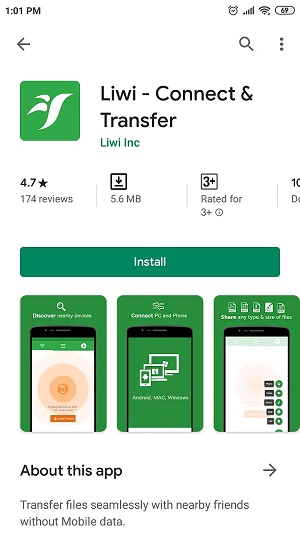
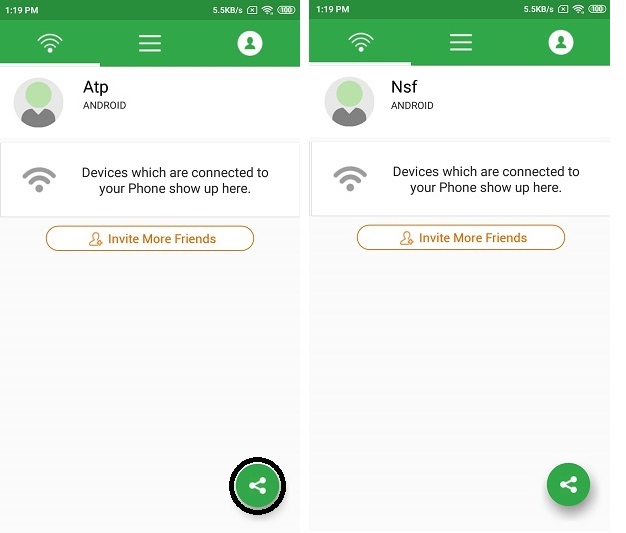
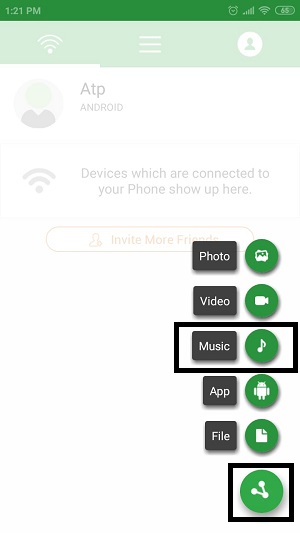
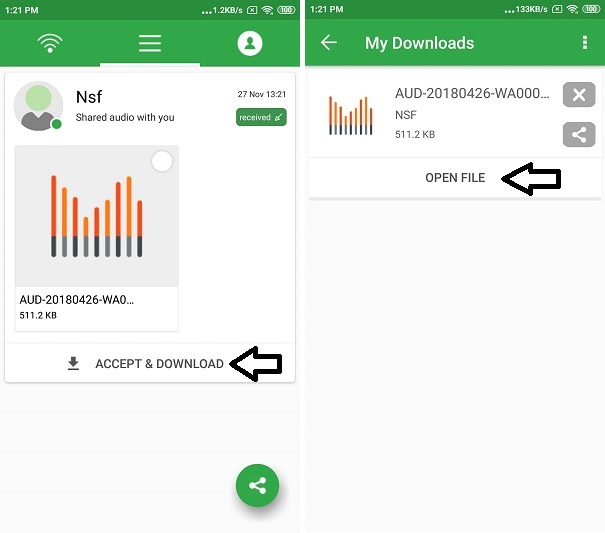
Liwi — это мобильное приложение, доступное в Google Play Store для телефонов Android, которое позволяет вам обмениваться файлами (музыкой) и перемещать их со скоростью от 5 до 10 Мбит/с. Если вас беспокоит конфиденциальность вашего контента и потребление мобильных данных, не бойтесь, поскольку Liwi следует строгой политике конфиденциальности. Вот пошаговое руководство по перемещению музыкальных файлов с Android на Android.
-
Установите Liwi — Connect & Transfer на оба устройства Android из Google Play и откройте его.
Scanopy – Share & Transfer Files:
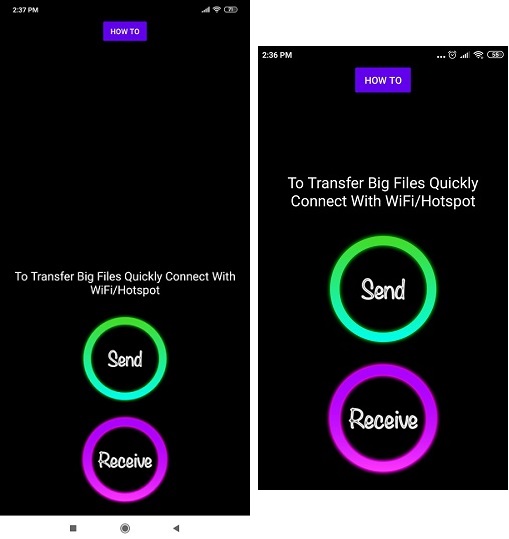
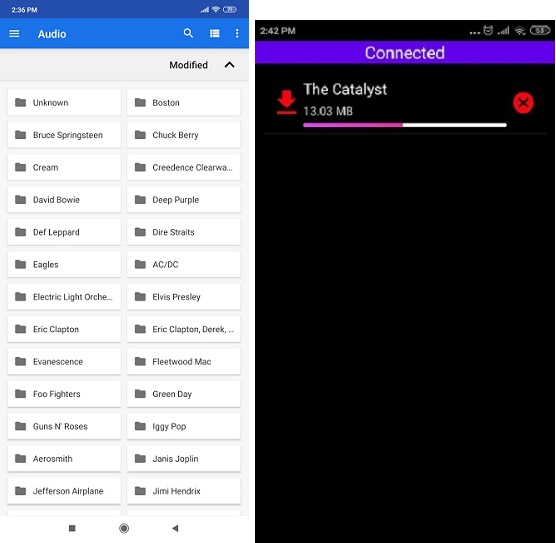
По сути, один из самых быстрых инструментов для передачи файлов, приложение Scanopy, позволяет вам обмениваться файлами на любом устройстве Android. Оно автоматически обнаруживает все доступные устройства и предлагает передавать данные как через LAN (локальную сеть), так и через другие серверы. Вот пошаговая инструкция действий, чтобы успешно перенести музыку с одного смартфона Android на другой.
- Установите «Scanopy» и запустите его на обоих телефонах Android.
- Прочтите его «Положения и условия» и нажмите «Я согласен», чтобы продолжить.
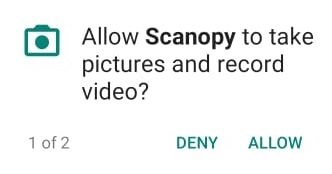
- Нажмите кнопку «Разрешить», чтобы разрешить Scanopy доступ к вашим медиафайлам (аудио, видео, изображения).
Часть 4. Перенос музыки с одного телефона на другой с помощью облачного приложения
Неважно, находитесь ли вы дома/в офисе или путешествуете в удаленном месте, приложения облачного хранилища (Google Диск и Dropbox) позволяют просматривать, редактировать и обмениваться данными по беспроводной сети (онлайн/офлайн). В этом разделе мы поделимся методом передачи музыки с вашего телефона Android на другой с помощью Google Диска и Dropbox.
Google Диск:
- Запустите приложение Google Диск на своем телефоне или планшете Android.
- Нажмите кнопку «Еще».
- Нажмите на «Новое», это будет выглядеть как символ плюса (+).
- После того, как вы найдете и выберете музыкальные файлы, которыми хотите поделиться, нажмите кнопку «Загрузить».
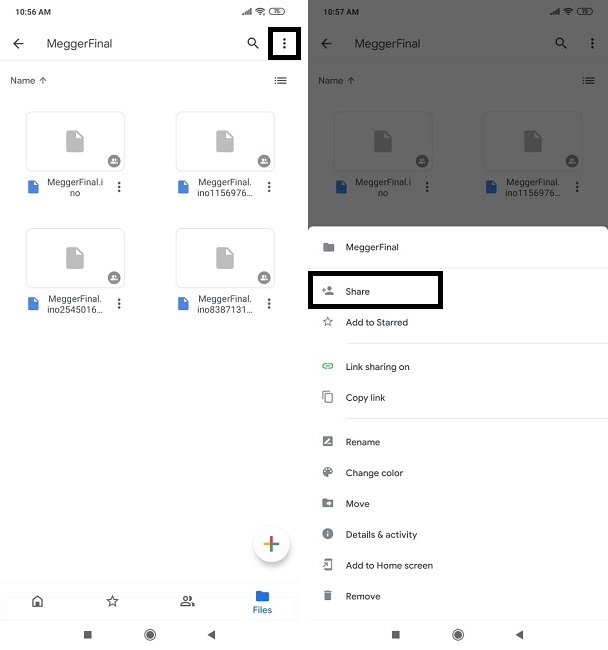
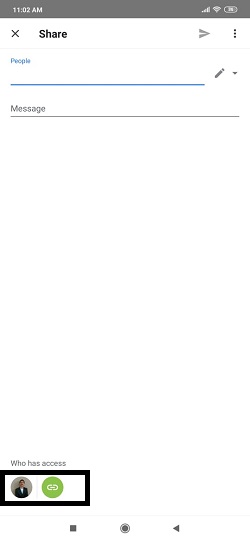
- Если вы хотите поделиться своими музыкальными файлами с другими людьми, откройте «Google Диск» на своем смартфоне Android и войдите в папку с музыкой через раздел «Файлы».
- Нажмите на кнопку «Меню», расположенную в правом верхнем углу, и нажмите «Поделиться».
Dropbox:
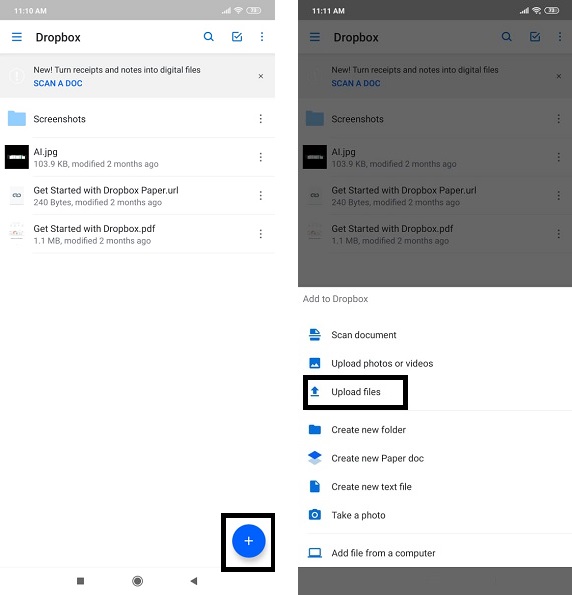
- Запустите приложение Dropbox на своем устройстве Android и введите свои учетные данные.
- Нажмите на кнопку «Создать/+».
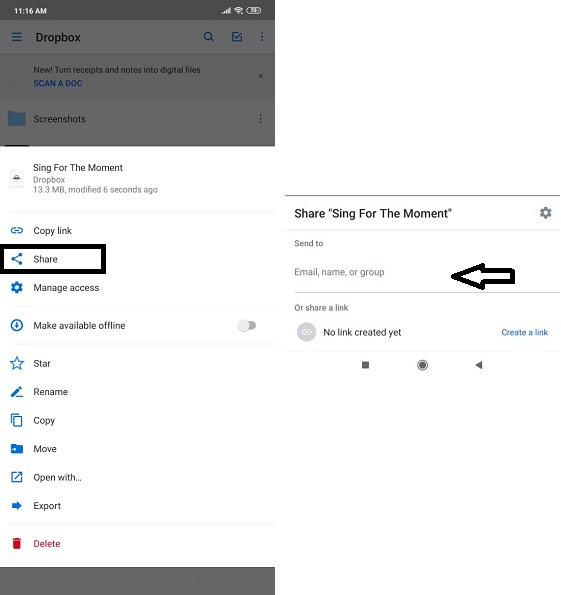
- Нажмите «Загрузить файлы» и загрузите музыкальные файлы в Dropbox.
Итог:
С помощью нашего полного руководства теперь вы знаете все возможные и безопасные способы передачи музыкальных файлов с одного телефона Android на другой. Однако нет ничего лучше, чем воспользоваться услугами настольного приложения Wondershare MobileTrans, которое обеспечивает безопасную и надежную передачу музыкальных файлов с высокой скоростью. Не стесняйтесь поделиться этой статьей со своей семьей и друзьями, которые хотят перенести любые данные с одного телефона на другой.