Если вам нужна помощь с CarPlay
Если CarPlay не работает надлежащим образом, проверьте настройки, подключение и совместимость с автомобилем.
Что нужно для использования CarPlay
- Убедитесь, что в вашей стране или регионе поддерживается CarPlay.
- Убедитесь, что автомобиль поддерживает CarPlay. Узнать, поддерживает ли ваш автомобиль CarPlay, можно у производителя.
- Убедитесь, что на iPhone установлена последняя версия iOS.
Проверка проводного или беспроводного подключения и настроек iPhone
Если на iPhone установлена последняя версия iOS, выполните указанные ниже действия, проверяя работу CarPlay после каждого шага.
- Проверьте подключение к стерео CarPlay.
- Если у вас проводное подключение, попытайтесь подключиться снова, используя другой кабель USB и другой разъем USB при его наличии.
- В случае беспроводного подключения убедитесь, что на iPhone включен Bluetooth, открыв «Настройки» > «Bluetooth». Затем перейдите в раздел «Настройки» > «Wi-Fi» и убедитесь, что функция Wi-Fi также включена. Нажмите на сеть CarPlay и убедитесь, что для нее включено автоподключение.
- Если CarPlay не активируется автоматически, найдите логотип CarPlay на дисплее автомобиля и выберите его.
- Перезапустите iPhone и автомобиль.
- Убедитесь, что включен голосовой помощник Siri.
- Если ваш iPhone не определяется функцией CarPlay, проверьте, не заданы ли ограничения для функции CarPlay. Нажмите «Настройки» > «Экранное время» > «Контент и конфиденциальность». Если параметр «Контент и конфиденциальность» активирован, нажмите «Разрешенные приложения» и убедитесь, что CarPlay включен.
- Перейдите в раздел «Настройки» > «Общие» > «CarPlay», заведите автомобиль и нажмите «Забыть этот автомобиль». Затем снова настройте CarPlay.
- Убедитесь, что в стереосистеме с поддержкой CarPlay используется последняя версия прошивки, выпущенная производителем автомобиля. Дополнительные сведения см. в руководстве по эксплуатации автомобиля.
Если возникают проблемы с подключением функции CarPlay, свяжитесь со службой поддержки Apple.
Подключение iPhone с разъемом USB-C к CarPlay с помощью адаптера USB-C/Lightning
Адаптер USB-C/Lightning можно использовать с проводным CarPlay в большинстве автомобилей. Однако некоторые комбинации адаптеров, кабелей и автомобильных развлекательных систем могут нарушать проводное подключение к CarPlay. В этой ситуации (или для автомобилей, которые поддерживают только проводной CarPlay) используйте прямое подключение с помощью кабеля USB.
mazda 6 (gj) Bluetooth-адаптер для iPhone, iPad и iPod
Эта тема находится в архиве и закрыта для дальнейших ответов.
Темы

Виталий Поляков · Создано 9 часов назад

Рауль Ибрагимов · Создано 9 января

Саша Свиридов · Создано 10 января

Дмитрий ма6ка · Создано 24 декабря, 2023

bеndеr · Создано 26 сентября, 2011
Добавление ключа от автомобиля в Apple Wallet на iPhone или Apple Watch
Вы можете добавить ключ от автомобиля в приложение Wallet и использовать iPhone или Apple Watch для блокировки и разблокировки дверей автомобиля или для запуска его двигателя.
- Совместимый автомобиль. Чтобы узнать, поддерживает ли ваш автомобиль эту технологию, обратитесь к производителю или в дилерский центр.
- iPhone XS или более поздней модели либо iPhone SE (2-го поколения) с последней версией iOS, Apple Watch Series 5 или более поздней модели либо Apple Watch SE с последней версией watchOS.
- Вход в систему на устройстве с помощью идентификатора Apple ID.
Добавление ключа от автомобиля в Apple Wallet на iPhone
- Убедитесь, что ваш автомобиль связан с учетной записью, предоставленной производителем автомобиля.
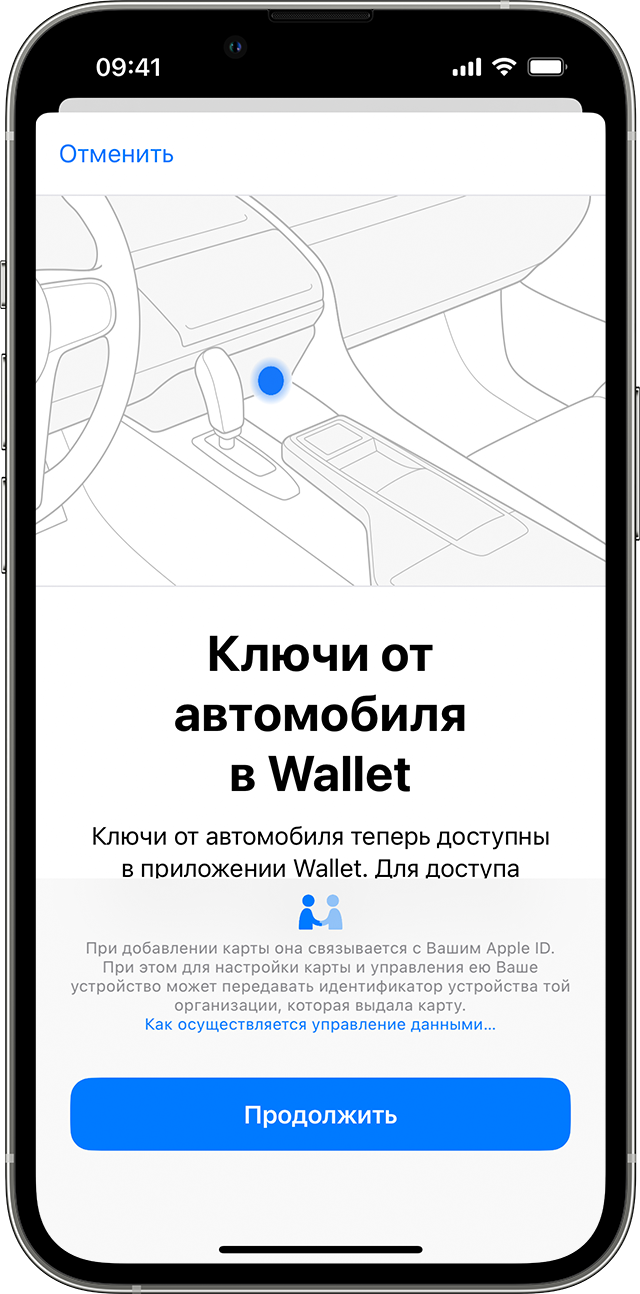
- Откройте приложение производителя автомобиля, сообщение электронной почты или текстовое сообщение либо воспользуйтесь дисплеем автомобиля и следуйте инструкциям по настройке ключа.
- Когда в соответствии с инструкциями будет необходимо задействовать приложение Wallet, нажмите «Продолжить».
- Если в инструкциях на экране есть такое указание, поместите iPhone на считыватель ключей, пока выполняется объединение iPhone и автомобиля в пару.
При добавлении ключа от автомобиля на iPhone он может автоматически добавиться на объединенные в пару часы Apple Watch. На дисплее также может отобразиться предложение добавить ключ на объединенные в пару часы Apple Watch.
Наконец, ключ от автомобиля можно добавить на часы Apple Watch вручную. В приложении Watch на объединенном в пару iPhone последовательно нажмите «Wallet и Apple Pay» > кнопку «Добавить» рядом с ключом от автомобиля.
Если iPhone новый или настройки текущего iPhone были сброшены, потребуется снова настроить ключ от автомобиля в приложении Wallet.

Использование ключа от автомобиля на iPhone или Apple Watch
Вы можете использовать ключ от автомобиля на iPhone или Apple Watch, чтобы заблокировать или разблокировать двери автомобиля и завести двигатель. Способ использования ключа и доступные функции зависят от модели вашего автомобиля. Свяжитесь с производителем или дилером, чтобы узнать, какие функции поддерживает ваш ключ.
При добавлении ключа от автомобиля в приложение Wallet автоматически включается экспресс-режим. Этот режим позволяет использовать ключ от автомобиля без разблокировки устройства, а также без аутентификации с помощью Face ID, Touch ID или код-пароля.
Блокировка и разблокировка дверей автомобиля, а также запуск двигателя с помощью функции «Пассивное открытие»
Некоторые автомобили поддерживают блокировку и разблокировку дверей, а также запуск двигателя с помощью функции «Пассивное открытие». Все, что необходимо, — это иметь устройство при себе.
- Когда вы будете приближаться к автомобилю со своим устройством, разблокировка дверей произойдет автоматически.
- Оказавшись внутри, вы можете завести двигатель.
- Когда вы с устройством отходите от автомобиля, его двери блокируются.
Чтобы использовать функцию «Пассивное открытие» на совместимых автомобилях, понадобится iPhone 11 или более поздней модели или Apple Watch Series 6 или более поздней модели.
Бесконтактная блокировка и разблокировка дверей, а также запуск двигателя
Некоторые автомобили поддерживают блокировку и разблокировку дверей, а также запуск двигателя путем поднесения устройства к дверной ручке или считывателю ключей.
- Чтобы заблокировать или разблокировать двери автомобиля, поднесите устройство к дверной ручке.
- Для запуска двигателя поместите iPhone на считыватель ключей или поднесите к нему Apple Watch. Затем нажмите кнопку запуска двигателя.
Удаленная блокировка и разблокировка автомобиля
Некоторые автомобили поддерживают режим удаленного управления для блокировки и разблокировки дверей, а также выполнения других действий.
- Откройте на своем устройстве приложение Wallet.
- Нажмите ключ от автомобиля.
- В зависимости от автомобиля могут быть доступны различные функции, такие как блокировка, разблокировка или запуск.
Чтобы использовать функцию удаленного открытия на совместимых автомобилях, понадобится iPhone 11 или более поздней модели или Apple Watch Series 6 или более поздней модели. При этом вы должны находиться в радиусе действия Bluetooth вашего автомобиля.
Совместное использование ключа от автомобиля
В зависимости от модели вашего автомобиля вы можете поделиться ключом от него через приложения для обмена сообщениями, такие как «Сообщения», «Почта», WhatsApp и другие, или через AirDrop.

- Откройте приложение Wallet на iPhone и выберите свой ключ от автомобиля.
- Нажмите кнопку «Поделиться» . Если вы не видите возможности поделиться, обновите iOS или watchOS до последней версии.
- Выберите способ предоставления общего доступа.
- Дайте имя общему ключу (или выберите недавний контакт, чтобы использовать его имя), установите разрешения для общего ключа и выберите, использовать ли код активации для дополнительной безопасности. Для некоторых ключей от автомобиля требуется код транспортного средства.
- Выберите получателя. Если вы делитесь с помощью приложения «Сообщения» и используете для ключа имя недавнего контакта, этот контакт автоматически устанавливается в качестве получателя.
- Нажмите «Продолжить», пройдите аутентификацию с помощью Face ID и следуйте инструкциям на экране.
- Если вы решили использовать код активации или для вашего ключа требуется код транспортного средства, код появится после того, как вы поделитесь ключом. Получателю нужен этот одноразовый код, чтобы добавить ключ на свое устройство. Нажмите «Поделиться», чтобы отправить этот код получателю, или, для максимальной безопасности, передайте код лично или по телефону.
Для добавления ключа на свое устройство получателю также может понадобиться ваш брелок или другое устройство с ключом от автомобиля.

Чтобы закрыть общий доступ к ключу от автомобиля, откройте приложение Wallet и нажмите ключ от автомобиля. Нажмите кнопку «Люди» , выберите получателя, которому хотите закрыть доступ, а затем нажмите «Закрыть доступ».
Возможно ли подключить iPhone, iPad, iPod к машине Mazda 6 (2010 г.)?
от комплектации все зависит, если «конвертация» кнопочек есть на руле для музыки, то значит и USB с надписью iPod будет. Не заморачивайся, это понты и не более, тупо переплатишь. Старый добрый аукс подходит ко всему и эффект почти тот же, только управление звуком не с магнитолы, а с внешнего устройства
Остальные ответы
было бы желание и деньги все возмржно
для всех I устройств нужно покупать специальные I мобили, к простой машине не подойдёт, как не подходить iфон к простой винде как флэшка.
iMazda нужна
Похожие вопросы